Suivez vos ordres de fabrication directement depuis votre tablette ProcessTrak et retrouvez les données associées sur la plateforme teeptrak.net.
À propos de cette fonctionnalité
La fonctionnalité Ordre de fabrication (OF) vous permet d'associer vos mesures ProcessTrak à un ordre de fabrication donné. Depuis la tablette, l'opérateur indique quel OF est en cours de fabrication : toutes les données enregistrées pendant cette période sont alors rattachées à cet OF.
Sur la plateforme, vous pouvez ensuite consulter la liste de vos OF et filtrer la visualisation des données pour n'afficher que les intervalles correspondant à un OF précis.
Activation de l'option
Cette option s'active au niveau de votre compte client. Contactez votre interlocuteur TeepTrak pour activer cette option.
Tant que l'option n'est pas activée, le bouton PO (OF) n'apparaît pas sur la tablette.
Sur la tablette
Accéder à la liste des ordres de fabrication
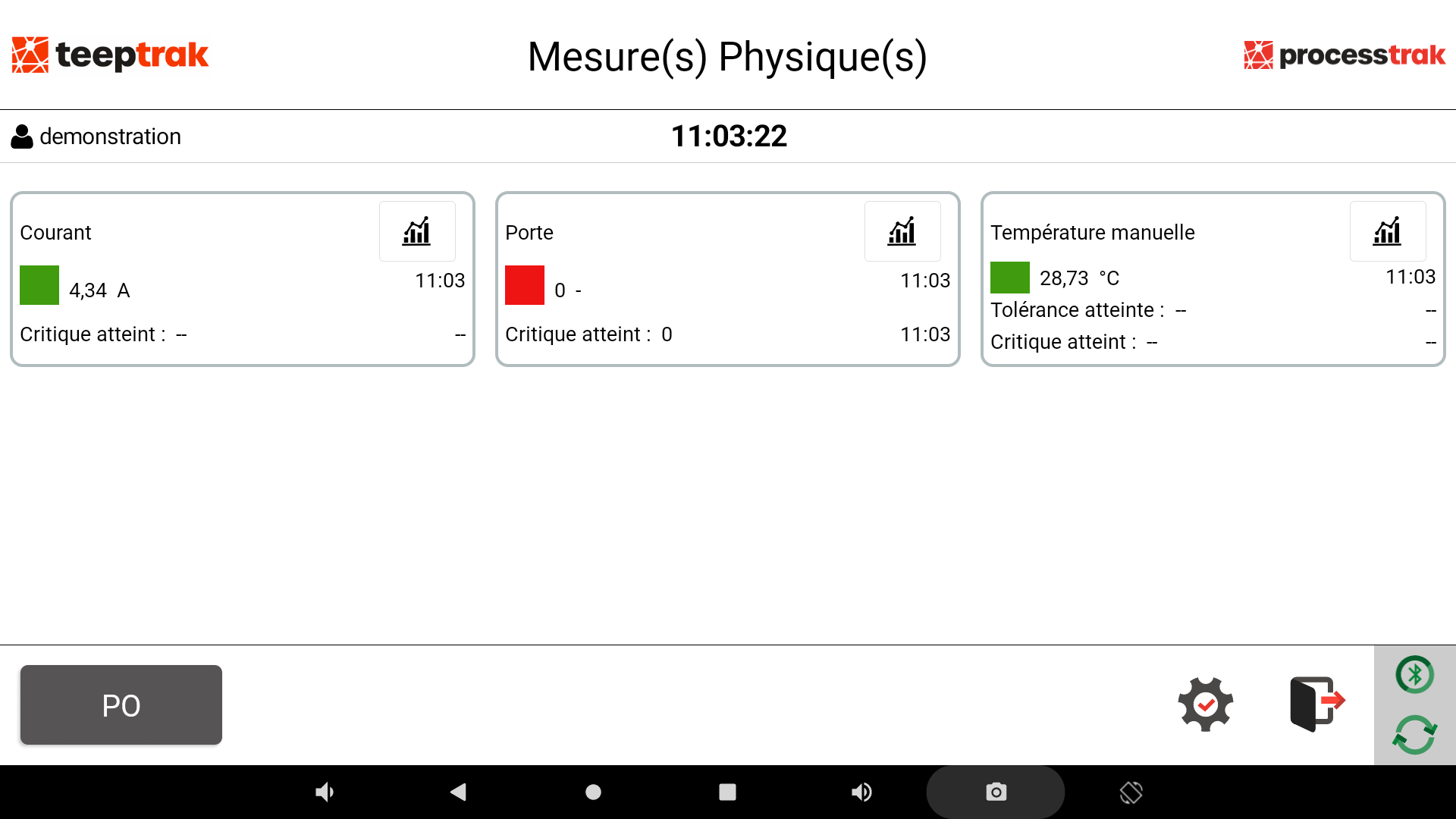
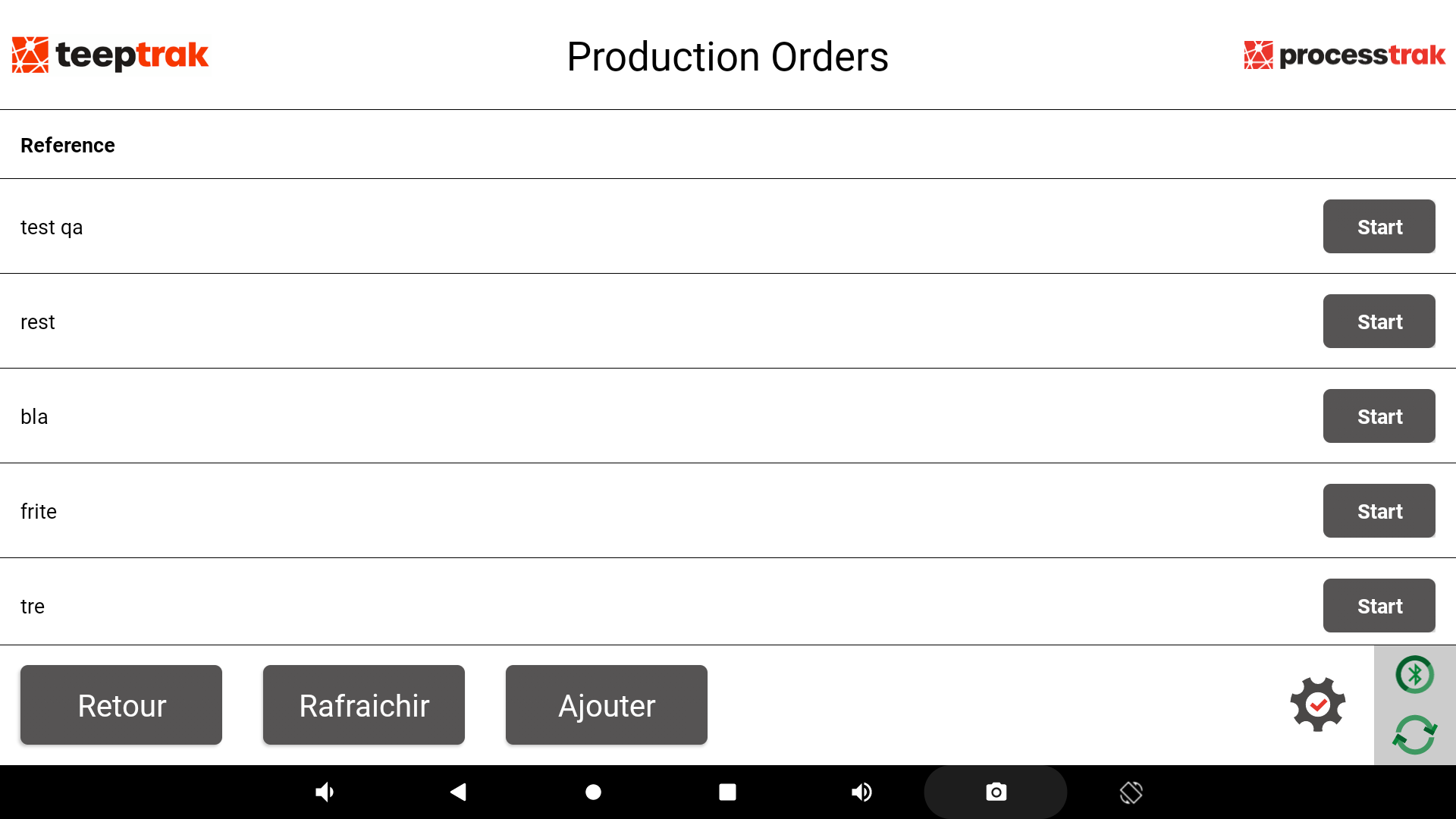
Depuis l'écran d'accueil de l'application, appuyez sur le bouton PO. L'écran Production Orders s'ouvre et affiche la liste de vos ordres de production, triés du plus récent au plus ancien.
Créer un ordre de fabrication
Depuis l'écran Production Orders, appuyez sur le bouton Add.
Une fenêtre s'ouvre : saisissez le nom du nouvel ordre de production.
Validez. Le nouvel OF apparaît dans la liste.
Démarrer un ordre de fabrication
Appuyez sur le bouton Start en face de l'OF que vous souhaitez démarrer. L'OF est alors marqué comme en cours de production.
Points importants :
Un seul OF peut être actif à la fois. Tant qu'un OF est en cours, l'écran affiche l'OF actif et il n'est pas possible d'en sélectionner un autre. Pour changer d'OF, arrêtez d'abord celui en cours.
Il n'est pas obligatoire d'avoir un OF actif : vous pouvez très bien n'en sélectionner aucun.
Visualiser l'ordre de fabrication en cours
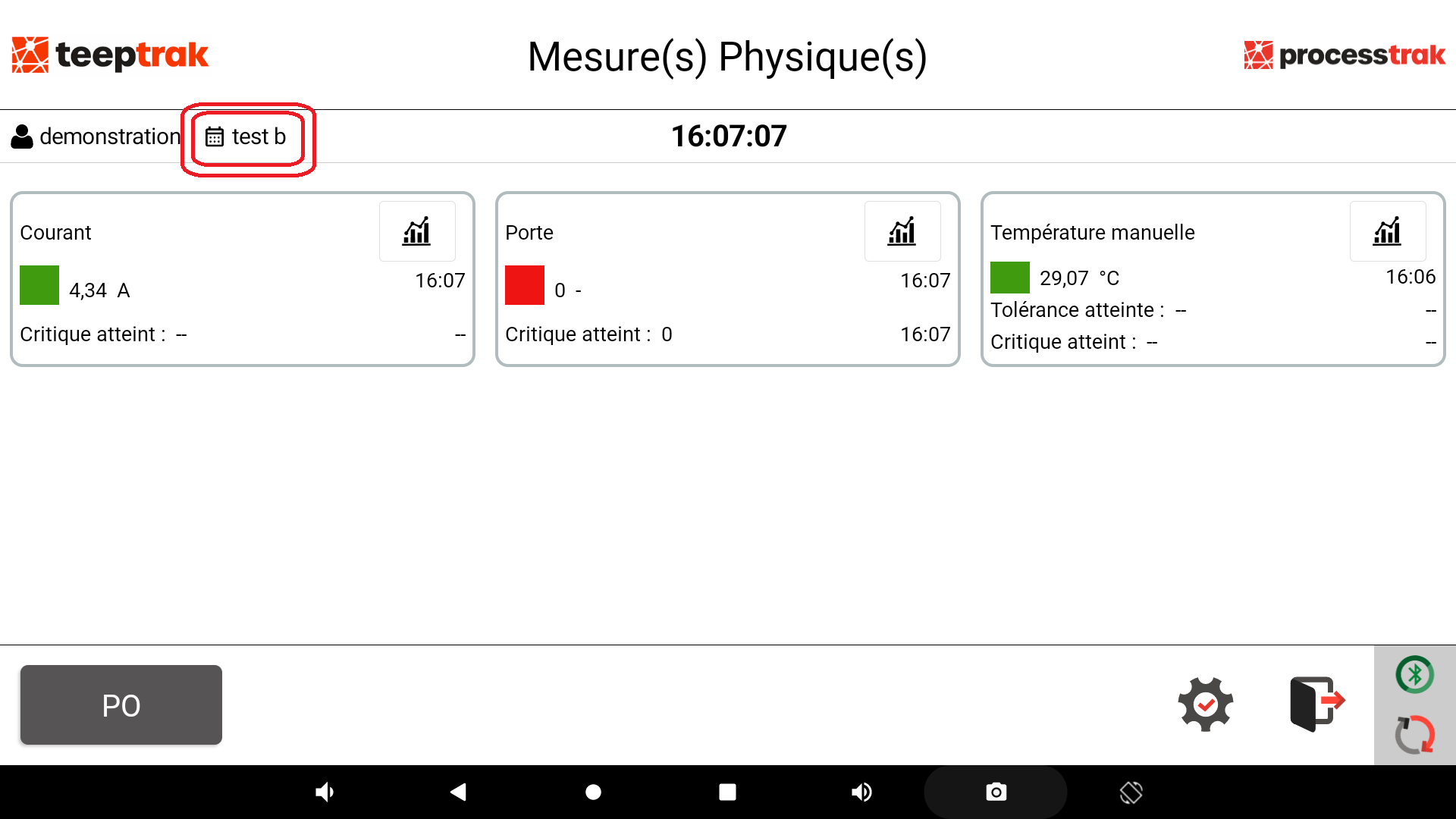
Le nom de l'OF actuellement en cours est affiché en haut à gauche de l'écran d'accueil de la tablette. Vous savez ainsi en permanence à quel OF vos mesures sont rattachées.
Arrêter un ordre de fabrication
Depuis l'écran Production Orders, appuyez sur le bouton Stop en face de l'OF en cours. L'OF n'est alors plus marqué comme en cours de production.
Synchronisation avec la plateforme
Les OF créés sur la tablette ainsi que leur suivi (démarrage, arrêt) sont automatiquement envoyés sur la plateforme TeepTrak.
Le bouton Refresh permet de rafraîchir manuellement la liste des OF.
En cas d'échec de synchronisation (par exemple en l'absence de connexion réseau), un bandeau d'erreur s'affiche en haut de l'écran. Cela ne bloque pas l'utilisation : vous pouvez continuer à travailler avec les données présentes sur la tablette, la synchronisation reprendra dès que la connexion sera rétablie.
Messages et cas particuliers
« Cannot process the Production Order because your account is not synced. Please reconnect while online. » : ce message apparaît au démarrage d'un OF si votre compte n'a pas encore été synchronisé avec la plateforme. Reconnectez-vous à l'application en étant connecté au réseau, puis réessayez.
Option désactivée alors qu'un OF est en cours : si l'option est désactivée côté plateforme alors qu'un OF est en cours, celui-ci n'est pas marqué comme terminé. Il ne pourra être terminé qu'une fois l'option réactivée. Le bouton PO et l'affichage de l'OF en cours sont masqués tant que l'option est désactivée.
Sur la plateforme
Consulter la liste des ordres de fabrication
Rendez-vous dans le menu ProcessTrak → Ordres de fabrication. Vous y retrouvez la liste des OF créés depuis la tablette.
Filtrer la visualisation des données par ordre de fabrication
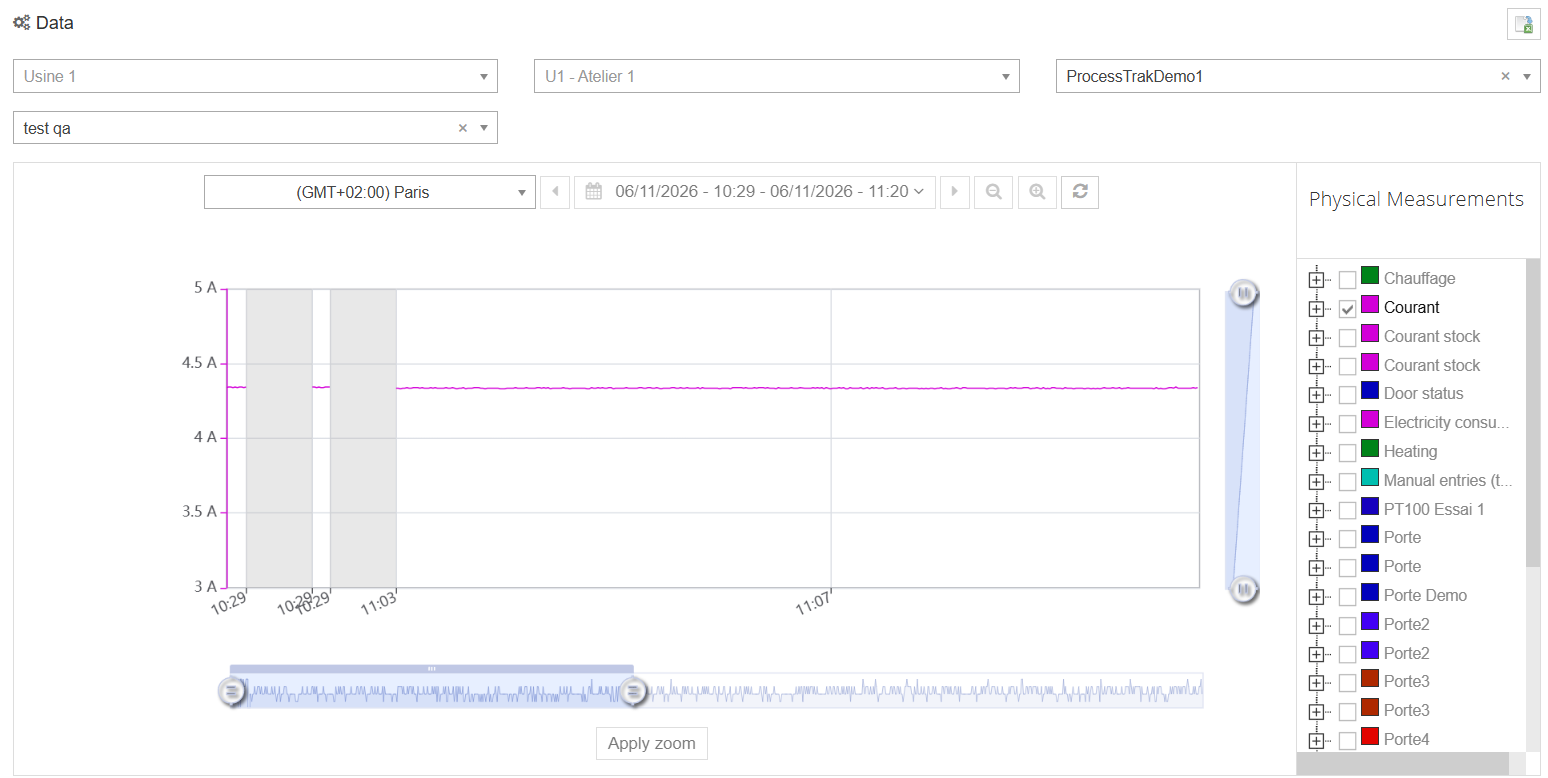
Rendez-vous dans ProcessTrak → Visualisation des données.
Sélectionnez votre usine, votre atelier et votre appareil ProcessTrak.
Dans le filtre Production order, sélectionnez l'OF souhaité.
Dans la liste des Mesures Physiques, sélectionnez la mesure que vous souhaitez afficher.
Seuls les intervalles correspondant à la période où cet OF était actif sont alors affichés dans la visualisation.