
Introduction
Le KPI Cadence produit en cours permet d'afficher, en temps réel sur votre Tableau de bord, la cadence de production d'une machine PerfTrak calculée sur un intervalle glissant. Le calcul peut être basé sur une durée (en secondes) ou sur une quantité de pièces. Vous choisissez l'unité d'affichage (pièces par minute, pièces par heure, minutes par pièce ou secondes par pièce) et pouvez afficher en complément la cadence théorique, l'ordre de fabrication en cours, le lot et l'utilisateur connecté.
Exemples de cas d'usage
Suivi de cadence en temps réel pour l'opérateur — Un opérateur affiche le KPI sur la tablette au poste et vérifie d'un coup d'œil que sa cadence réelle est conforme à la cadence théorique du produit en cours.
Détection de dérive de cadence — Un chef d'équipe active l'affichage de la cadence théorique pour comparer visuellement la cadence réelle et l'objectif. Un écart significatif signale un problème machine ou un réglage à ajuster.
Suivi par ordre de fabrication — Un planificateur active l'option « Affichage des OF » pour identifier immédiatement quel ordre de fabrication est en cours et à quelle cadence il est produit.
Cadence sur un lot de pièces — Un ingénieur méthodes configure le mode « Quantité » sur 100 pièces pour calculer la cadence moyenne sur les 100 dernières pièces produites, lissant ainsi les variations ponctuelles.
Créer et configurer un KPI Cadence produit en cours
Étape 1 — Créer le KPI
Accédez à votre Tableau de bord.
Cliquez sur Ajouter un KPI puis sélectionnez Machine PERFTRAK dans le type de machine et Cadence produit en cours dans le type de KPI.
Étape 2 — Paramétrage général
Champ | Obligatoire | Description |
|---|---|---|
Nom | Oui | Nom libre du KPI, affiché sur le visuel (ex. « Cadence – Presse 12 ») |
Machine | Oui | Machine PerfTrak de votre Périmètre |
Étape 3 — Choisir les informations affichées
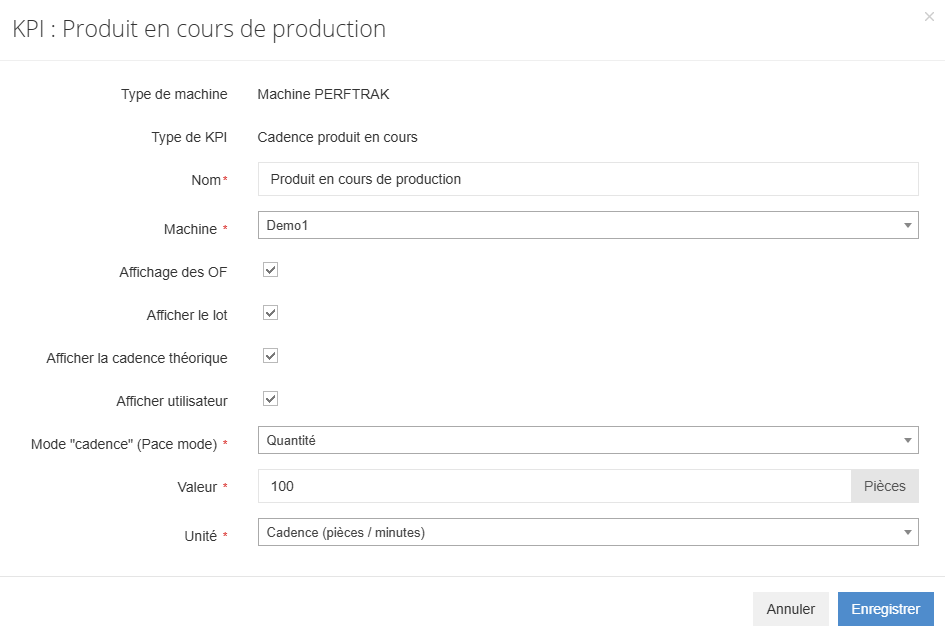
Quatre options d'affichage sont disponibles sous forme de cases à cocher :
Option | Description |
|---|---|
Affichage des OF | Affiche le nom de l'ordre de fabrication en cours sur le KPI |
Afficher le lot | Affiche le numéro de lot associé à la production en cours |
Afficher la cadence théorique | Affiche la cadence théorique du produit en cours, en dessous de la cadence réelle |
Afficher utilisateur | Affiche le nom du compte utilisateur connecté à la machine |
Étape 4 — Configurer le mode de calcul de la cadence
Le mode « cadence » détermine l'intervalle glissant sur lequel le calcul est effectué. Deux options :
Mode | Description |
|---|---|
Durée | Le calcul s'effectue sur une fenêtre temporelle définie en secondes (entre 1 et 3 600 secondes). |
Quantité | Le calcul s'effectue sur un nombre d'impulsions défini. Entrez le nombre d'impulsions constituant l'intervalle. |
⚠️ En mode « Quantité », le système calcule la cadence par impulsion collectée, et non par produit. Si vous utilisez un coefficient de groupement (une impulsion = plusieurs pièces), gardez cela en tête lors du paramétrage de la valeur.
Étape 5 — Choisir l'unité d'affichage
Sélectionnez l'unité dans laquelle la cadence sera affichée :
Unité | Description |
|---|---|
Cadence (pièces / minutes) | Nombre de pièces produites par minute |
Cadence (pièces / heures) | Nombre de pièces produites par heure |
Cadence (minutes / pièce) | Temps en minutes pour produire une pièce |
Cadence (secondes / pièce) | Temps en secondes pour produire une pièce |
Étape 6 — Enregistrer
Cliquez sur Enregistrer. Le KPI apparaît immédiatement sur votre Tableau de bord et s'actualise en temps réel.
Lecture du KPI
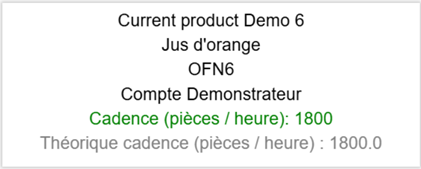
Le KPI affiche les informations suivantes (selon les options activées) :
Ligne | Description |
|---|---|
Nom du KPI | Titre défini lors de la configuration |
Produit | Nom du produit en cours de fabrication |
Utilisateur | Compte connecté à la machine (si option activée) |
Cadence réelle | Valeur calculée en temps réel, affichée en vert dans l'unité choisie |
Cadence théorique | Cadence cible du produit, affichée en gris (si option activée) |
Cas limites et points d'attention
Machine hors Périmètre Seules les machines PerfTrak incluses dans votre Périmètre sont proposées à la sélection. Si une machine n'apparaît pas, contactez votre administrateur pour vérifier vos droits d'accès.
Aucune production en cours Si la machine est à l'arrêt ou qu'aucune pièce n'a été produite sur l'intervalle glissant, le KPI peut afficher une cadence à zéro ou une absence de données.
Coefficient de groupement et mode Quantité En mode « Quantité », la valeur saisie correspond à un nombre d'impulsions, pas de pièces. Si un coefficient de groupement est configuré (1 impulsion = N pièces), ajustez la valeur en conséquence.
Cadence théorique non affichée La cadence théorique n'est disponible que si un objectif de cadence a été défini sur le produit en cours. Si aucun objectif n'est paramétré, la ligne reste vide même si l'option est cochée.
Ordres de fabrication non configurés Si vous cochez « Affichage des OF » sans avoir préalablement configuré d'ordres de fabrication, le KPI ne pourra pas afficher d'information d'OF.
Suppression du tableau de bord La suppression d'un compte (manager ou administrateur) entraîne la suppression des tableaux de bord qui lui sont associés, y compris les KPI qu'ils contiennent.
FAQ
Puis-je créer plusieurs KPI Cadence produit en cours pour la même machine ? Oui. Vous pouvez par exemple créer un KPI en pièces par minute sur un intervalle de 60 secondes et un autre en pièces par heure sur les 100 dernières pièces, pour la même machine.
Le KPI affiche-t-il un historique ? Non. Le KPI Cadence produit en cours est un visuel temps réel. Il affiche la cadence calculée sur l'intervalle glissant en cours.
Puis-je partager ce KPI avec d'autres utilisateurs ? Le KPI est visible sur le Tableau de bord. Tout utilisateur ayant la machine dans son Périmètre et accès au tableau de bord pourra le voir.
Quelle est la fréquence de mise à jour ? Le KPI s'actualise automatiquement en temps réel avec les données remontées par la machine.
Quelle est la différence entre les modes Durée et Quantité ? Le mode « Durée » calcule la cadence sur une fenêtre temporelle fixe (ex. les 60 dernières secondes). Le mode « Quantité » calcule la cadence sur un nombre fixe d'impulsions (ex. les 100 dernières impulsions). Le mode Quantité est plus stable quand la cadence varie fortement, car il s'adapte au rythme réel de production.