
Introduction
Le KPI Chronographe Machine permet d'afficher, en temps réel sur votre Tableau de bord, une représentation graphique du temps de fonctionnement et des pertes survenues sur une machine PerfTrak au cours d'un intervalle défini. Deux versions sont disponibles :
Chronographe Machine — Affiche un chronogramme des pertes sous forme de barres verticales colorées sur un axe temporel.
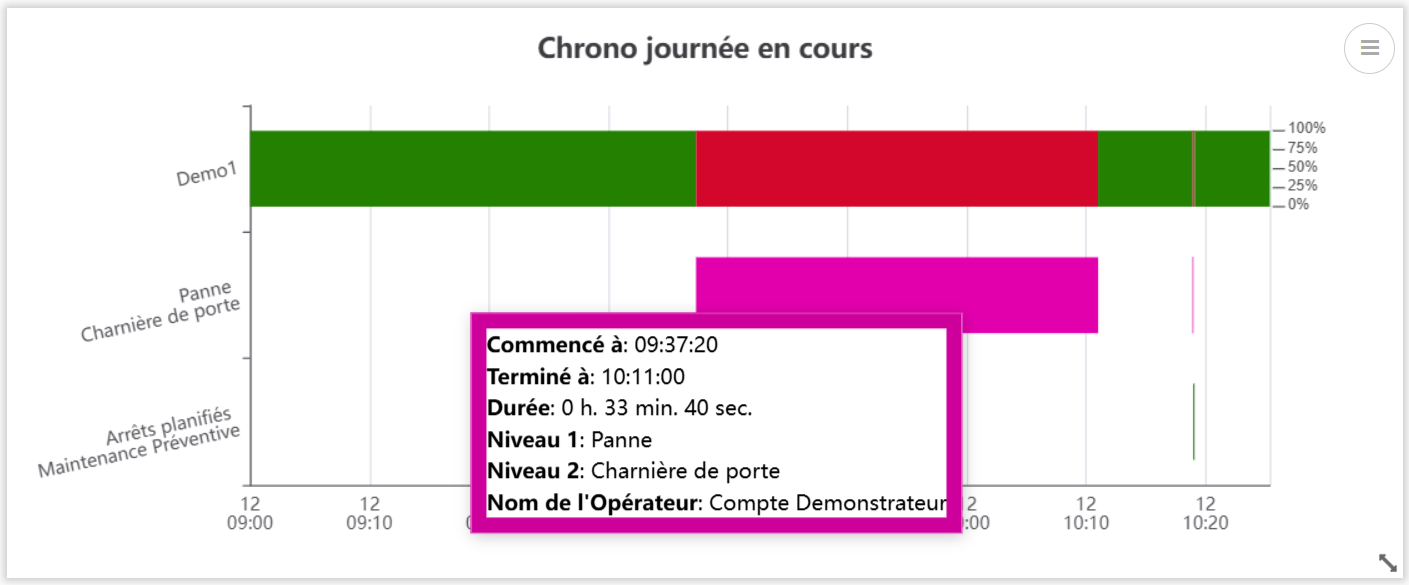
Chronographe Machine V2 — Superpose le temps de fonctionnement de la machine (barre principale) et une ligne par type de perte configuré, offrant un visuel plus complet et détaillé.
Exemples de cas d'usage
Vue d'ensemble des arrêts sur le quart — Un chef d'équipe configure un chronographe sur le quart en cours pour visualiser d'un coup d'œil la répartition des arrêts survenus depuis le début du poste.
Analyse des pertes majeures — Un ingénieur méthodes utilise le Chronographe Machine V2 avec le niveau de pertes 2 et le top 5 pour identifier rapidement les catégories de pertes les plus fréquentes sur les 24 dernières heures.
Filtrage des micro-arrêts — Un responsable de ligne configure le Chronographe Machine avec un seuil de durée minimale (ex. 120 secondes) pour masquer les micro-arrêts et se concentrer sur les pertes significatives.
Détection des pertes de vitesse — Un responsable production active l'option « Affichage des pertes de vitesse sur les barres de production » sur le Chronographe Machine V2 pour visualiser la proportion de sous-cadence et de micro-arrêts directement sur les barres de fonctionnement.
Créer et configurer un KPI Chronographe Machine
Étape 1 — Créer le KPI
Accédez à votre Tableau de bord.
Cliquez sur Ajouter un KPI puis sélectionnez Machine PERFTRAK dans le type de machine et Chronographe Machine ou Chronographe Machine V2 dans le type de KPI.
Étape 2 — Paramétrage général
Champ | Obligatoire | Description |
|---|---|---|
Nom | Oui | Nom libre du KPI, affiché au-dessus du graphique (ex. « Chrono journée en cours ») |
Machine | Oui | Machine PerfTrak de votre Périmètre |
Intervalle | Oui | Fenêtre de temps sur laquelle le chronographe est affiché |
💡 L'intervalle « Quart en cours » est utilisable uniquement après la création et l'assignation de quarts de travail à la machine de référence (dans Configuration > Changements d'équipe).
Étape 3 — Sélectionner les groupes de pertes
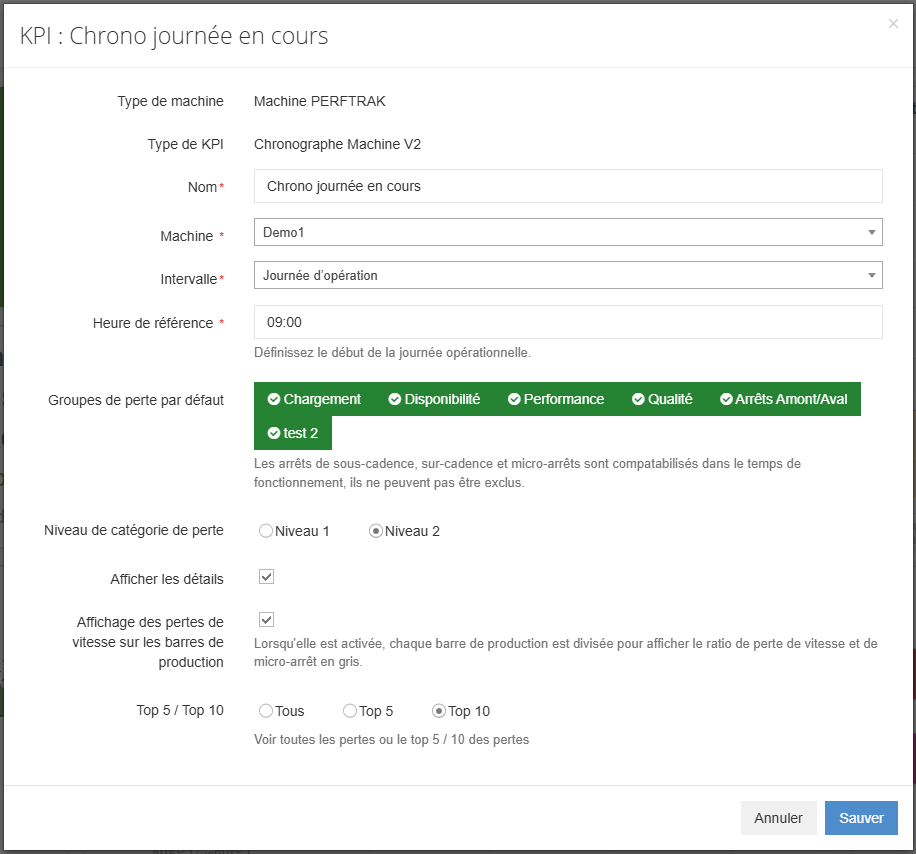
Les groupes de pertes par défaut définissent quelles catégories de pertes de niveau 0 sont prises en compte dans l'affichage.
Les groupes affichés en vert sont inclus.
Les groupes grisés sont exclus.
Cliquez sur un groupe pour l'inclure ou l'exclure. Seules les pertes des groupes en vert seront affichées sur le chronographe.
⚠️ Chronographe Machine V2 uniquement — Les arrêts de sous-cadence, sur-cadence et micro-arrêts sont comptabilisés dans le temps de fonctionnement. Ils ne peuvent pas être exclus.
Étape 4 — Configurer le niveau et l'affichage des pertes
Option | Description |
|---|---|
Niveau de catégorie de perte | Choisissez le niveau de détail des pertes affichées : Niveau 1 ou Niveau 2 |
Top 5 / Top 10 / Tous | Limite le nombre de catégories de pertes affichées sur le graphique |
Étape 5 — Options spécifiques selon la version
Chronographe Machine
Option | Description |
|---|---|
Afficher la durée de production | Ajoute l'indication du temps total de production sur le graphique |
Afficher uniquement les pertes dont la durée est supérieure à | Filtre les pertes en dessous d'un seuil (en secondes), utile pour masquer les micro-arrêts |
Chronographe Machine V2
Option | Description |
|---|---|
Afficher les détails | Active l'affichage détaillé des informations au survol des barres |
Affichage des pertes de vitesse sur les barres de production | Lorsqu'elle est activée, chaque barre de production est divisée pour afficher le ratio de perte de vitesse et de micro-arrêt en gris |
Étape 6 — Enregistrer
Cliquez sur Enregistrer. Le KPI apparaît immédiatement sur votre Tableau de bord et s'actualise en temps réel.
Lecture du KPI
Chronographe Machine
Le graphique affiche un chronogramme sur l'axe temporel horizontal. Chaque perte apparaît sous forme de barre verticale colorée selon la catégorie de perte configurée dans l'arbre des pertes. Une barre de navigation en bas du graphique permet de zoomer sur une portion de la période.
Chronographe Machine V2
Le graphique superpose plusieurs lignes horizontales :
Ligne | Description |
|---|---|
Ligne principale (nom de la machine) | Barre de fonctionnement en vert, avec les arrêts en couleur selon leur catégorie |
Lignes par type de perte | Une ligne par catégorie de perte configurée, affichant chaque occurrence sur l'axe temporel |
En survolant une barre de fonctionnement (barre verte), un tooltip affiche les informations suivantes :
Commencé à (heure de début)
Terminé à (heure de fin)
Durée
Perte de vitesse (durée des pertes de vitesse et micro-arrêts incluses dans cette période de fonctionnement)
Nom de l'Opérateur
Si l'option « Affichage des pertes de vitesse sur les barres de production » est activée, chaque barre verte est visuellement divisée : la partie grise représente le ratio de perte de vitesse et de micro-arrêt sur cette période de fonctionnement.
Cas limites et points d'attention
Machine hors Périmètre Seules les machines PerfTrak incluses dans votre Périmètre sont proposées à la sélection. Si une machine n'apparaît pas, contactez votre administrateur pour vérifier vos droits d'accès.
Aucune donnée sur l'intervalle sélectionné Si la machine n'a transmis aucune donnée sur la période, le chronographe affiche un graphique vide. Vérifiez que l'intervalle est adapté et que la machine est connectée.
Sous-cadence, sur-cadence et micro-arrêts (V2) Ces événements ne sont plus affichés comme des lignes de pertes distinctes dans le Chronographe Machine V2. Ils sont inclus dans le temps de fonctionnement (barre verte). Le détail est accessible en survolant la barre, et le ratio peut être rendu visible en activant l'option « Affichage des pertes de vitesse sur les barres de production ».
Seuil de durée minimale (V1 uniquement) Le filtre « Afficher uniquement les pertes dont la durée est supérieure à » s'applique à l'affichage uniquement. Les pertes filtrées ne sont pas supprimées des données ; elles sont simplement masquées sur le graphique.
Nombre de catégories affichées Avec l'option « Tous », l'ensemble des catégories de pertes du niveau choisi sont affichées. Sur des machines avec de nombreuses catégories, préférez « Top 5 » ou « Top 10 » pour une meilleure lisibilité.
Suppression du tableau de bord La suppression d'un compte (manager ou administrateur) entraîne la suppression des tableaux de bord qui lui sont associés, y compris les KPI qu'ils contiennent.
FAQ
Quelle est la différence entre le Chronographe Machine et le Chronographe Machine V2 ? Le Chronographe Machine affiche les pertes sous forme de barres verticales sur un axe temporel. Le Chronographe Machine V2 superpose une barre de fonctionnement et une ligne par type de perte, offrant une vue plus complète. Le V2 intègre également les pertes de vitesse et micro-arrêts dans le temps de fonctionnement, avec possibilité d'afficher leur ratio en gris sur les barres de production.
Puis-je créer plusieurs chronographes pour la même machine ? Oui. Vous pouvez par exemple créer un Chronographe Machine V2 sur le quart en cours en top 5 et un Chronographe Machine sur les 24 dernières heures avec un filtre de durée minimale.
Le KPI affiche-t-il un historique ? Le KPI affiche les données sur l'intervalle sélectionné. Il ne conserve pas d'historique au-delà de cette fenêtre.
Puis-je partager ce KPI avec d'autres utilisateurs ? Le KPI est visible sur le Tableau de bord. Tout utilisateur ayant la machine dans son Périmètre et accès au tableau de bord pourra le voir.
Quelle est la fréquence de mise à jour ? Le KPI s'actualise automatiquement en temps réel avec les données remontées par la machine.
Les couleurs des pertes sont-elles personnalisables ? Les couleurs des pertes correspondent à celles configurées dans l'arbre des pertes de votre projet. Elles ne se paramètrent pas au niveau du KPI.