
Introduction
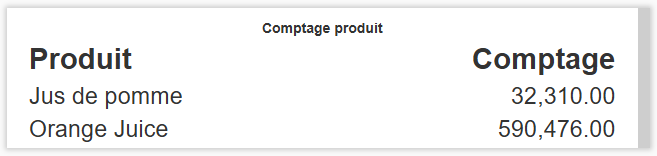
Le KPI Comptage produit permet d'afficher, en temps réel sur votre Tableau de bord, le nombre de pièces produites par une machine PerfTrak sur un intervalle de temps donné. Le résultat est présenté sous forme de tableau listant chaque produit fabriqué et son comptage associé. Vous pouvez également exploiter les ordres de fabrication et choisir d'afficher la valeur brute (impulsions) ou la valeur nette (pièces).
Exemples de cas d'usage
Suivi journalier de la production — Un responsable de ligne souhaite connaître le nombre total de pièces produites par machine sur les 24 dernières heures. Il crée un KPI Comptage produit avec l'intervalle « 24 dernières heures » et consulte le résultat chaque matin.
Bilan de production hebdomadaire — Un chef d'atelier configure un KPI sur les 7 derniers jours pour avoir une vue consolidée de la production par référence produit, sans avoir à exporter de rapport.
Suivi par ordre de fabrication — Un planificateur active l'option « Utiliser les ordres de fabrication » pour suivre le comptage produit par OF plutôt que par référence, et vérifier l'avancement de chaque lot.
Vérification du coefficient multiplicateur — Un technicien utilisant un coefficient de groupement sur sa machine active l'option « Afficher valeur brute » pour comparer le nombre d'impulsions capteur avec le nombre de pièces calculé, et s'assurer que le coefficient est correctement paramétré.
Créer et configurer un KPI Comptage produit
Étape 1 — Créer le KPI
Accédez à votre Tableau de bord.
Cliquez sur Ajouter un KPI puis sélectionnez Machine PERFTRAK dans le type de machine et Comptage produit dans le type de KPI.
Étape 2 — Paramétrage général
Champ | Obligatoire | Description |
|---|---|---|
Nom | Oui | Nom libre du KPI, affiché au-dessus du tableau (ex. « Comptage produit – Presse 12 ») |
Machine | Oui | Machine PerfTrak de votre Périmètre |
Intervalle | Oui | Fenêtre de temps sur laquelle le comptage est calculé |
Étape 3 — Sélectionner l'intervalle de temps
L'intervalle détermine la fenêtre de données utilisée pour le calcul. Options disponibles :
Catégorie | Options |
|---|---|
Heures glissantes | Dernière heure · 8 dernières heures · 12 dernières heures · 24 dernières heures |
Jours glissants | 7 derniers jours · 31 derniers jours |
Périodes calendaires | Semaine précédente · Mois précédent |
Mois glissants | 3 · 6 · 12 mois précédents |
Quarts (équipes) | Quart en cours · Quart précédent (Q-1, Q-2, Q-3) · Depuis le début du quart |
Personnalisé | Depuis un temps spécifique par semaine · Jour opérationnel · Hier opérationnel · Production actuelle |
💡 L'intervalle « Quart en cours » est utilisable uniquement après la création et l'assignation de quarts de travail à la machine de référence (dans Configuration > Changements d'équipe).
Étape 4 — Configurer les options d'affichage
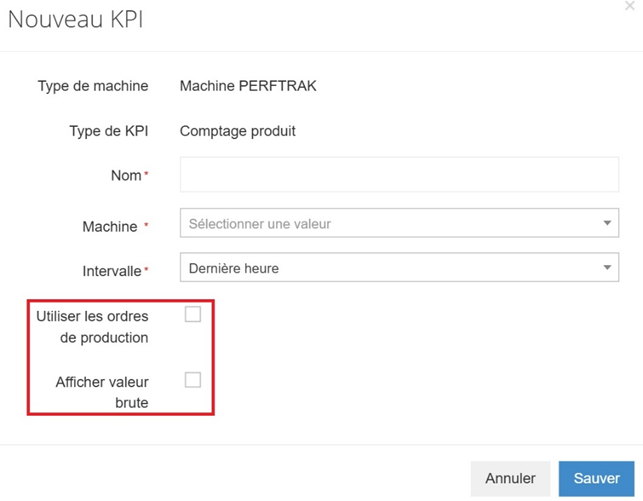
Deux options facultatives sont disponibles sous forme de cases à cocher :
Option | Description |
|---|---|
Utiliser les ordres de fabrication | Active le suivi par OF. Les ordres de fabrication doivent être configurés au préalable. |
Afficher valeur brute | Affiche le nombre d'impulsions capteur collectées au lieu du nombre de pièces calculé (utile en présence d'un coefficient multiplicateur). |
💡 Si aucun coefficient multiplicateur n'est configuré sur la machine, les valeurs brute et nette sont identiques.
Étape 5 — Enregistrer
Cliquez sur Enregistrer. Le KPI apparaît immédiatement sur votre Tableau de bord et s'actualise en temps réel.
Lecture du KPI
Le KPI s'affiche sous forme de tableau avec deux colonnes :
Colonne | Description |
|---|---|
Produit | Nom de la référence produit fabriquée sur l'intervalle sélectionné |
Comptage | Nombre de pièces (ou d'impulsions si « Afficher valeur brute » est coché) |
Si plusieurs produits ont été fabriqués sur la période, chacun apparaît sur une ligne distincte avec son propre comptage.
Cas limites et points d'attention
Aucune donnée sur l'intervalle sélectionné Si aucune pièce n'a été produite sur la période choisie, le KPI affiche un tableau vide ou une valeur à zéro. Vérifiez que l'intervalle est adapté au rythme de production de la machine.
Machine hors Périmètre Seules les machines PerfTrak incluses dans votre Périmètre sont proposées à la sélection. Si une machine n'apparaît pas, contactez votre administrateur pour vérifier vos droits d'accès.
Coefficient multiplicateur et valeur brute Si vous utilisez un coefficient multiplicateur (coefficient de groupement), le nombre de pièces affiché correspond aux impulsions multipliées par ce coefficient. Cochez « Afficher valeur brute » pour visualiser le nombre d'impulsions réellement collectées par le capteur et vérifier la cohérence du paramétrage.
Plusieurs produits sur la période Si plusieurs références produit ont été fabriquées sur l'intervalle sélectionné, toutes apparaissent dans le tableau. Le comptage est ventilé par produit.
Ordres de fabrication non configurés Si vous cochez « Utiliser les ordres de fabrication » sans avoir préalablement configuré d'OF, le KPI ne pourra pas afficher de résultat exploitable. Configurez vos OF au préalable dans le menu dédié.
Suppression du tableau de bord La suppression d'un compte (manager ou administrateur) entraîne la suppression des tableaux de bord qui lui sont associés, y compris les KPI qu'ils contiennent.
FAQ
Puis-je créer plusieurs KPI Comptage produit pour la même machine ? Oui. Vous pouvez par exemple créer un KPI sur le quart en cours et un autre sur les 7 derniers jours pour la même machine, avec des configurations différentes.
Le KPI affiche-t-il un historique ? Non. Le KPI Comptage produit est un visuel temps réel. Il affiche la valeur calculée sur l'intervalle en cours.
Puis-je partager ce KPI avec d'autres utilisateurs ? Le KPI est visible sur le Tableau de bord. Tout utilisateur ayant la machine dans son Périmètre et accès au tableau de bord pourra le voir.
Quelle est la fréquence de mise à jour ? Le KPI s'actualise automatiquement en temps réel avec les données remontées par la machine.
Quelle est la différence avec le KPI « Comptage produit sur les dernières heures » ? Le KPI « Comptage produit » affiche un comptage total sous forme de tableau. Le KPI « Comptage produit sur les dernières heures » ajoute une jauge visuelle avec une valeur cible (en pourcentage), permettant de voir instantanément si l'objectif de production est atteint ou non.