
Introduction
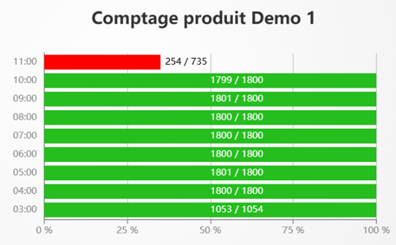
Le KPI Comptage produit sur les dernières heures permet d'afficher, en temps réel sur votre Tableau de bord, le nombre de pièces produites par une machine PerfTrak, heure par heure, sous forme de barres horizontales. Chaque barre représente une heure et compare le nombre de pièces produites à un objectif calculé à partir d'une valeur cible (en pourcentage). La couleur de la barre (vert ou rouge) indique instantanément si l'objectif est atteint ou non.
💡 Ce KPI agrège l'ensemble des pièces produites, tous produits confondus. Si plusieurs références produit ont été fabriquées sur la période, aucune distinction n'est faite : le comptage est global.
Exemples de cas d'usage
Suivi horaire de la production sur écran d'atelier — Un chef d'équipe affiche le KPI sur un grand écran pour suivre heure par heure si le rythme de production est conforme à l'objectif. Une barre rouge à 14h signale immédiatement un décrochage à investiguer.
Comparaison de rendement entre heures de pointe et heures creuses — Un responsable de production configure le KPI sur les 8 dernières heures pour identifier les plages horaires où la productivité chute et ajuster les ressources en conséquence.
Alerte visuelle sur la performance du quart — Un manager qualité fixe une valeur cible exigeante (ex. 90 %) et surveille visuellement les barres rouges pour déclencher des actions correctives en temps réel.
Suivi post-changement de série — Un ingénieur méthodes consulte le KPI après un changement de série pour vérifier que la cadence nominale est atteinte dès la première heure de production.
Créer et configurer un KPI Comptage produit sur les dernières heures
Étape 1 — Créer le KPI
Accédez à votre Tableau de bord.
Cliquez sur Ajouter un KPI puis sélectionnez Machine PERFTRAK dans le type de machine et Comptage produit sur les dernières heures dans le type de KPI.
Étape 2 — Paramétrage général
Champ | Obligatoire | Description |
|---|---|---|
Nom | Oui | Nom libre du KPI, affiché au-dessus du graphique (ex. « Comptage H-8 ») |
Machine | Oui | Machine PerfTrak de votre Périmètre |
Intervalle | Oui | Fenêtre de temps sur laquelle le comptage est affiché, heure par heure |
⚠️ La durée maximale de l'intervalle ne peut excéder 24 heures.
Étape 3 — Définir la valeur cible
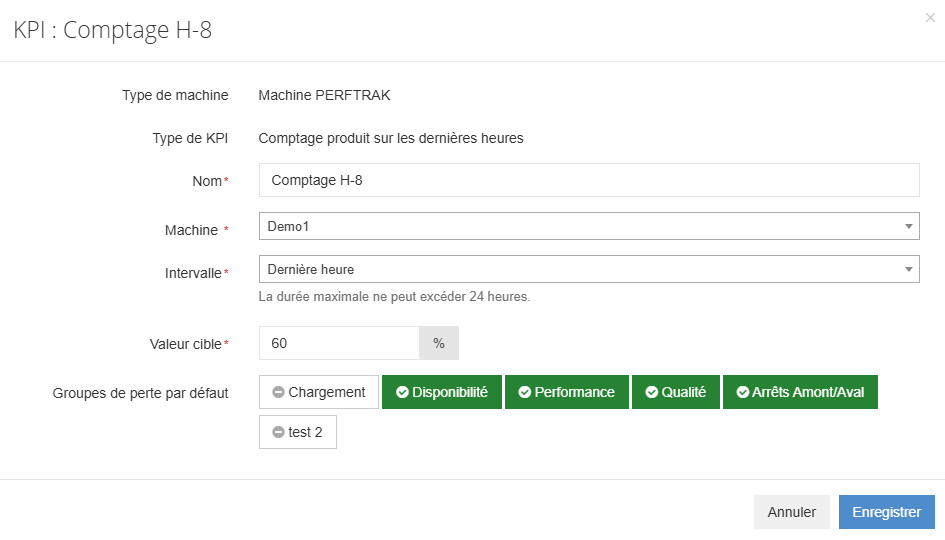
Le champ Valeur cible (en pourcentage) détermine l'objectif de production pour chaque heure. Cet objectif est calculé à partir de la cadence théorique du produit en cours.
Si la production atteint ou dépasse la valeur cible, la barre est affichée en vert.
Si la production est inférieure à la valeur cible, la barre est affichée en rouge.
Étape 4 — Sélectionner les groupes de pertes
Les groupes de pertes par défaut permettent de définir quelles catégories de pertes sont prises en compte dans le calcul de l'objectif.
Les groupes affichés en vert sont inclus dans le calcul.
Les groupes grisés sont exclus.
Cliquez sur un groupe pour l'inclure ou l'exclure. Par exemple, exclure le groupe « Chargement » permet de ne pas compter les temps de chargement dans le calcul de l'objectif de production.
Étape 5 — Enregistrer
Cliquez sur Enregistrer. Le KPI apparaît immédiatement sur votre Tableau de bord et s'actualise en temps réel.
Lecture du KPI
Le KPI s'affiche sous forme d'un graphique à barres horizontales :
Élément | Description |
|---|---|
Axe vertical | Heures de la période (ex. 17:00, 18:00) |
Axe horizontal | Pourcentage de 0 % à 100 % de l'objectif |
Barre | Progression de la production réelle par rapport à l'objectif |
Valeur sur la barre | Affichée au format pièces produites / objectif (ex. « 7218 / 7236 ») |
Couleur verte | L'objectif est atteint ou dépassé |
Couleur rouge | L'objectif n'est pas atteint |
Cas limites et points d'attention
Agrégation tous produits confondus Ce KPI ne distingue pas les différentes références produit. Si plusieurs produits ont été fabriqués sur une même heure, leurs comptages sont additionnés. Pour un suivi par produit, utilisez le KPI « Comptage produit ».
Machine hors Périmètre Seules les machines PerfTrak incluses dans votre Périmètre sont proposées à la sélection. Si une machine n'apparaît pas, contactez votre administrateur pour vérifier vos droits d'accès.
Intervalle limité à 24 heures L'intervalle maximum est de 24 heures. Pour un suivi sur des périodes plus longues, utilisez le KPI « Comptage produit » avec un intervalle étendu (7 jours, 31 jours, etc.).
Aucune donnée sur une heure Si aucune pièce n'a été produite sur une tranche horaire donnée (machine à l'arrêt, pause…), la barre correspondante affiche 0 pièce.
Valeur cible à 0 % Si la valeur cible est fixée à 0 %, toutes les barres apparaîtront en vert quelle que soit la production. Définissez une valeur cible réaliste et cohérente avec votre cadence théorique.
Suppression du tableau de bord La suppression d'un compte (manager ou administrateur) entraîne la suppression des tableaux de bord qui lui sont associés, y compris les KPI qu'ils contiennent.
FAQ
Puis-je créer plusieurs KPI Comptage produit sur les dernières heures pour la même machine ? Oui. Vous pouvez par exemple créer un KPI sur la dernière heure avec une cible à 90 % et un autre sur les 8 dernières heures avec une cible à 60 %.
Le KPI affiche-t-il un historique ? Le KPI affiche le détail heure par heure sur la fenêtre sélectionnée (jusqu'à 24 heures). Il ne conserve pas d'historique au-delà de cette fenêtre.
Puis-je partager ce KPI avec d'autres utilisateurs ? Le KPI est visible sur le Tableau de bord. Tout utilisateur ayant la machine dans son Périmètre et accès au tableau de bord pourra le voir.
Quelle est la fréquence de mise à jour ? Le KPI s'actualise automatiquement en temps réel avec les données remontées par la machine.
Quelle est la différence avec le KPI « Comptage produit » ? Le KPI « Comptage produit » affiche un comptage total par référence produit sous forme de tableau. Le KPI « Comptage produit sur les dernières heures » affiche un comptage global (tous produits confondus) heure par heure sous forme de barres avec un objectif visuel vert/rouge.