
Introduction
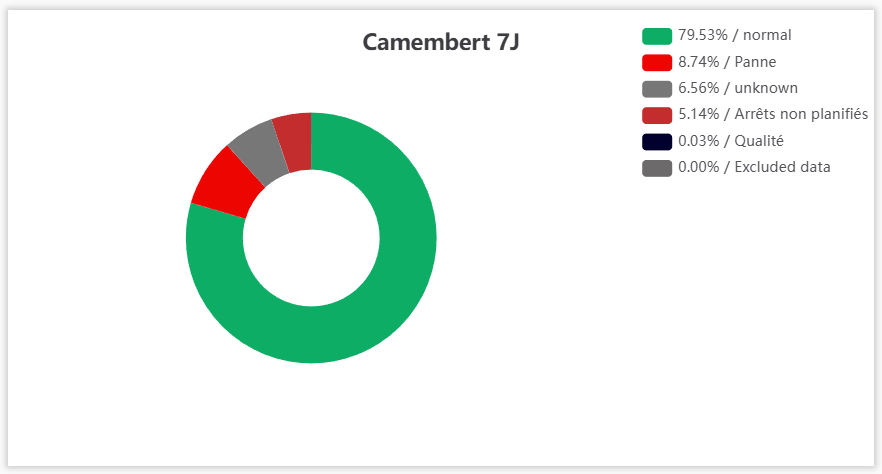
Le KPI Diagramme circulaire affiche, en temps réel sur votre Tableau de bord, la répartition du temps d'une machine PERFTRAK sous forme de camembert. Il permet de comparer le pourcentage de pertes par rapport au temps normal de production sur un intervalle donné. Chaque part du diagramme correspond à un groupe de pertes (ou au temps de fonctionnement normal), et la lecture au survol vous donne le poids exact de chacune.
Exemples de cas d'usage
Vue d'ensemble de la performance d'une machine — Un responsable de ligne souhaite visualiser d'un coup d'œil la part du temps réellement productif (« normal ») par rapport aux pertes. Il crée un KPI Diagramme circulaire sur sa machine et identifie immédiatement le poste de perte dominant.
Identification des principales pertes — Un chef d'atelier configure l'affichage sur le top 5 des pertes pour concentrer l'analyse sur les causes d'arrêt les plus pénalisantes, sans se disperser dans les pertes marginales.
Analyse fine d'un poste — Un technicien méthodes passe au niveau 2 de l'arbre des pertes pour obtenir le détail le plus granulaire des causes et préparer un plan d'action ciblé.
Suivi sur une période donnée — Un manager fixe l'intervalle sur les 7 derniers jours pour obtenir une répartition consolidée et la comparer d'une semaine à l'autre.
Créer et configurer un KPI Diagramme circulaire
Étape 1 — Créer le KPI
Accédez à votre Tableau de bord.
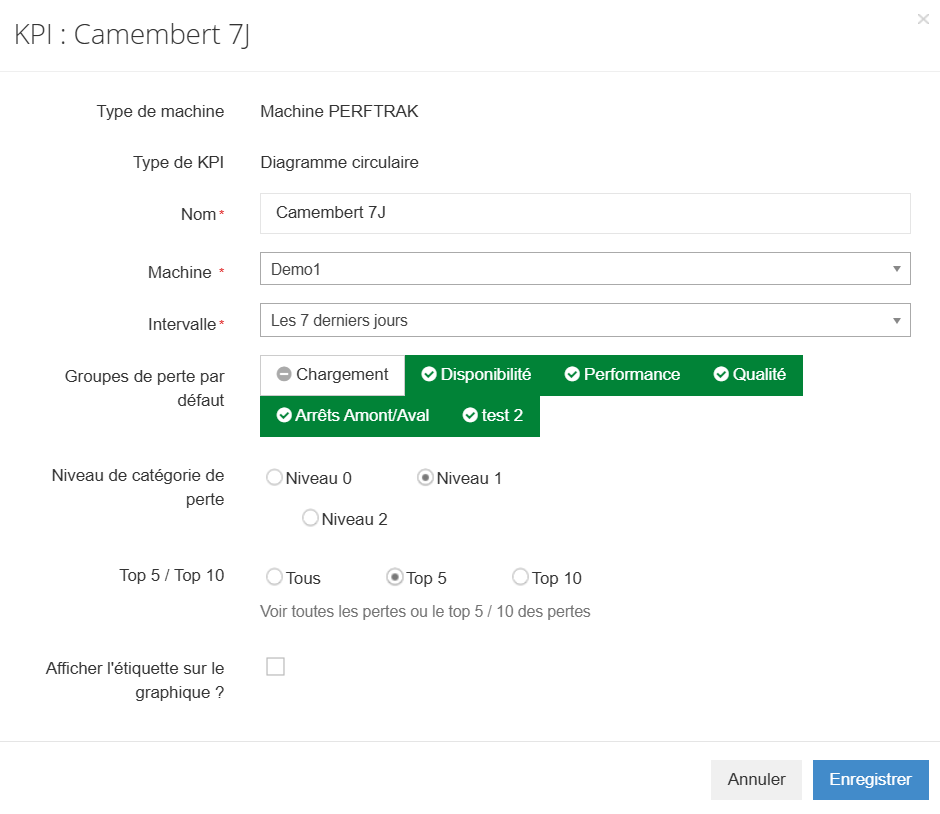
Cliquez sur Ajouter un KPI, sélectionnez Machine PERFTRAK dans le type de machine, puis Diagramme circulaire dans le type de KPI.
Étape 2 — Renseigner le nom
Dans le champ Nom, saisissez l'intitulé de votre indicateur tel qu'il apparaîtra sur le Tableau de bord.
Étape 3 — Sélectionner la machine
Dans le champ Machine, choisissez la machine de référence sur laquelle l'indicateur basera son calcul.
Étape 4 — Choisir l'intervalle
Dans le champ Intervalle, sélectionnez la période sur laquelle la répartition sera calculée (par exemple Dernière heure, 7 derniers jours…).
Étape 5 — Sélectionner les groupes de perte par défaut
Dans Groupes de perte par défaut, activez les groupes à faire apparaître dans le diagramme (par exemple Chargement, Disponibilité, Performance, Qualité, ainsi que vos groupes personnalisés). Un groupe activé apparaît en vert ; cliquez dessus pour l'activer ou le désactiver.
Étape 6 — Choisir le niveau de catégorie de perte
Dans Niveau de catégorie de perte, sélectionnez la finesse de l'arbre des pertes représentée :
Niveau 0 — vue la plus agrégée des pertes,
Niveau 1 — niveau intermédiaire,
Niveau 2 — vue la plus détaillée des causes.
Le niveau choisi détermine la finesse des parts affichées dans le camembert.
Étape 7 — Définir l'affichage (Top 5 / Top 10)
Dans Top 5 / Top 10, choisissez le nombre de pertes représentées :
Tous — toutes les pertes,
Top 5 — les 5 pertes les plus importantes,
Top 10 — les 10 pertes les plus importantes.
Limiter au top 5 ou top 10 met en avant les pertes les plus significatives et allège la lecture du diagramme.
Étape 8 — Afficher ou non l'étiquette
Cochez Afficher l'étiquette sur le graphique ? si vous souhaitez faire apparaître les libellés directement sur les parts du diagramme. Laissez la case décochée pour un affichage épuré (le détail reste accessible au survol).
Étape 9 — Enregistrer
Cliquez sur Enregistrer pour ajouter l'indicateur à votre Tableau de bord, ou sur Annuler pour abandonner la création.
Lecture du KPI
Le KPI s'affiche sous forme de diagramme circulaire en anneau, accompagné d'une légende. Chaque part correspond à un groupe de pertes — ou au temps de fonctionnement « normal » (en vert) — et la légende détaille chaque part sous la forme pourcentage / libellé.
Au survol d'une part du diagramme, celle-ci est mise en évidence, ce qui facilite le rapprochement avec la légende.
Cas limites et points d'attention
Le niveau de catégorie de perte conditionne la granularité. Un même diagramme paraîtra très synthétique au niveau 0 et beaucoup plus détaillé au niveau 2. Choisissez le niveau en fonction de l'analyse visée (vue d'ensemble vs. recherche de cause).
Top 5 / Top 10 : les pertes restantes sont écartées de l'affichage. En limitant le diagramme, les pertes hors top ne sont plus visibles individuellement. Pensez-y si vous cherchez une perte précise mais peu fréquente.
La qualité de la répartition dépend de l'arbre des pertes. Les groupes et niveaux de pertes affichés reposent sur votre catégorisation. Un arbre des pertes incomplet se traduira par une répartition imprécise.
Indicateur sur machine de référence. Le diagramme circulaire se configure sur une seule machine ; il ne consolide pas plusieurs machines.
FAQ
Que représente la part verte « normal » ? Elle correspond au temps de fonctionnement normal de la machine, c'est-à-dire le temps productif hors pertes. Plus cette part est élevée, plus la machine a fonctionné sans perte sur la période.
À quoi servent les niveaux 0, 1 et 2 ? Ils déterminent la finesse de l'arbre des pertes affichée dans le diagramme : le niveau 0 donne une vue agrégée, le niveau 2 la vue la plus détaillée des causes.
Pourquoi choisir le top 5 ou le top 10 plutôt que toutes les pertes ? Pour concentrer la lecture sur les pertes les plus significatives et éviter un diagramme surchargé de petites parts difficiles à interpréter.
À quoi sert l'option « Afficher l'étiquette sur le graphique ? » Cochée, elle affiche les libellés des parts directement sur le diagramme. Décochée, le diagramme reste épuré et les libellés s'affichent au survol.
Comment connaître le pourcentage exact d'une part ? Chaque part est détaillée dans la légende sous la forme pourcentage / libellé. Le survol d'une part du diagramme la met par ailleurs en évidence.
À quelle fréquence l'indicateur est-il mis à jour ? Le diagramme se recalcule automatiquement à partir des pertes déclarées sur l'intervalle choisi.