
Introduction
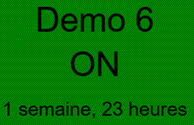
Le KPI État de la machine permet d'afficher, en temps réel sur votre Tableau de bord, l'état de fonctionnement d'une machine PerfTrak grâce à un code couleur vert / orange / rouge. D'un simple coup d'œil, vous identifiez si la machine est en marche, en micro-arrêt ou à l'arrêt, avec en option la durée, la cause d'arrêt en cours et la durée de production.
Exemples de cas d'usage
Supervision d'un parc machines sur grand écran — Un responsable d'atelier affiche un tableau de bord sur un écran TV avec un KPI État de la machine par équipement. La couleur change instantanément dès qu'une machine s'arrête, permettant une réaction immédiate.
Suivi de la durée d'arrêt en cours — Un chef d'équipe active l'option « Afficher la durée de la perte » pour voir depuis combien de temps une machine est à l'arrêt et décider s'il faut intervenir.
Affichage de la cause d'arrêt pour l'opérateur — Un opérateur consulte le tableau de bord sur sa tablette et voit directement la cause d'arrêt qualifiée par son collègue du poste précédent, sans avoir à ouvrir un autre écran.
Distinction micro-arrêts / arrêts longs — Un ingénieur méthodes active l'état orange pour différencier visuellement les micro-arrêts (inférieurs à un seuil défini) des arrêts prolongés (rouge), et concentrer les actions d'amélioration sur les bons leviers.
Créer et configurer un KPI État de la machine
Étape 1 — Créer le KPI
Accédez à votre Tableau de bord.
Cliquez sur Ajouter un KPI puis sélectionnez Machine PERFTRAK dans le type de machine et État de la machine (marche / arrêt) dans le type de KPI.
Étape 2 — Paramétrage général
Champ | Obligatoire | Description |
|---|---|---|
Nom | Oui | Nom libre du KPI, affiché sur le visuel (ex. « État machine – Presse 12 ») |
Machine | Oui | Machine PerfTrak de votre Périmètre |
Étape 3 — Choisir les informations affichées
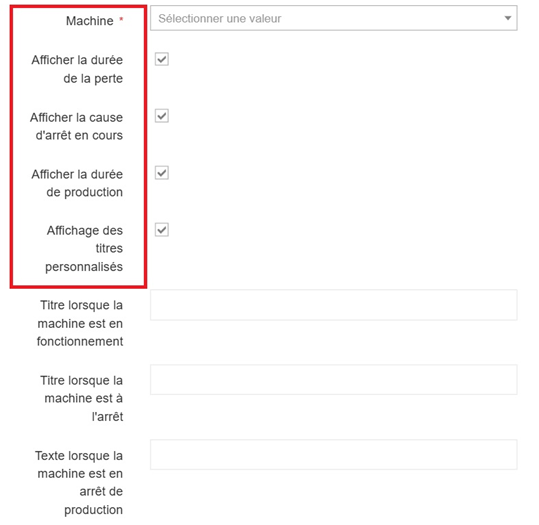
Quatre options d'affichage sont disponibles sous forme de cases à cocher. Activez celles qui correspondent à votre besoin :
Option | Description |
|---|---|
Afficher la durée de la perte | Indique depuis combien de temps la machine est à l'arrêt |
Afficher la cause d'arrêt en cours | Affiche la catégorie de perte qualifiée associée à l'arrêt en cours |
Afficher la durée de production | Indique depuis combien de temps la machine est en fonctionnement |
Affichage des titres personnalisés | Permet de remplacer les libellés par défaut par vos propres textes |
Étape 4 — Personnaliser les libellés (optionnel)
Si vous cochez « Affichage des titres personnalisés », trois champs supplémentaires apparaissent :
Champ | Valeur par défaut | Description |
|---|---|---|
Titre lorsque la machine est en fonctionnement | Machine en fonctionnement | Texte affiché sur fond vert |
Titre lorsque la machine est à l'arrêt | Machine à l'arrêt | Texte affiché sur fond rouge (ou orange) |
Texte lorsque la machine est en arrêt de production | Arrêt de production | Texte affiché lors d'un arrêt planifié de production |
Étape 5 — Activer l'état orange (optionnel)
Par défaut, le KPI utilise deux couleurs : vert (marche) et rouge (arrêt). Pour ajouter un état intermédiaire orange représentant les micro-arrêts :
Rendez-vous dans Configuration > Configuration générale.
Dans la section Performance, cochez « Activer l'orange pour l'état de la machine ».
Définissez la durée (en secondes) au-delà de laquelle l'état passe du orange au rouge.

💡 L'état orange s'applique à l'ensemble des KPI État de la machine du projet. Ce n'est pas un réglage par KPI individuel.
Étape 6 — Enregistrer
Cliquez sur Enregistrer. Le KPI apparaît immédiatement sur votre Tableau de bord et s'actualise en temps réel.
Cas limites et points d'attention
La machine n'apparaît pas dans la liste Seules les machines PerfTrak incluses dans votre Périmètre sont proposées à la sélection. Si une machine n'apparaît pas, contactez votre administrateur pour vérifier vos droits d'accès.
Aucune donnée affichée Si la machine n'a transmis aucune donnée récente, le KPI peut afficher un état indéterminé, gris. Vérifiez le statut de connexion de la tablette associée (voir le KPI « Statut de la tablette »).
Durée de la perte non affichée malgré l'option cochée La durée de la perte ne s'affiche que lorsque la machine est effectivement à l'arrêt. En fonctionnement, seule la durée de production est visible (si activée).
Configuration de l'état orange Le seuil de l'état orange est un paramètre global (Configuration générale), et non un réglage propre au KPI. Modifier ce seuil impactera tous les KPI État de la machine du projet.
Suppression du tableau de bord La suppression d'un compte (manager ou administrateur) entraîne la suppression des tableaux de bord qui lui sont associés, y compris les KPI qu'ils contiennent.
FAQ
Puis-je créer plusieurs KPI État de la machine pour la même machine ? Oui. Vous pouvez par exemple créer un KPI compact (sans options) pour un écran d'atelier et un KPI détaillé (avec cause d'arrêt et durée) pour un poste de supervision.
Le KPI affiche-t-il un historique ? Non. Le KPI État de la machine est un visuel temps réel. Il affiche l'état instantané de la machine.
Puis-je partager ce KPI avec d'autres utilisateurs ? Le KPI est visible sur le Tableau de bord. Tout utilisateur ayant la machine dans son Périmètre et accès au tableau de bord pourra le voir.
Quelle est la fréquence de mise à jour ? Le KPI s'actualise automatiquement en temps réel avec les données remontées par la machine.
Quelle est la différence entre « durée de la perte » et « durée de production » ? La durée de la perte comptabilise le temps écoulé depuis le début de l'arrêt en cours. La durée de production comptabilise le temps écoulé depuis le début du fonctionnement en cours. Les deux sont mutuellement exclusives à l'affichage : l'une s'affiche quand la machine est à l'arrêt, l'autre quand elle est en marche.