
Introduction
Le KPI Pareto des pertes permet d'afficher, en temps réel sur votre Tableau de bord, un diagramme en barres représentant la répartition des pertes d'une machine PerfTrak sur un intervalle défini. Chaque type de perte est identifiable grâce au code couleur configuré dans l'arbre des pertes, et les valeurs peuvent être affichées en pourcentage du temps total ou en durée. Ce KPI facilite l'identification rapide des pertes les plus impactantes pour prioriser les actions d'amélioration.
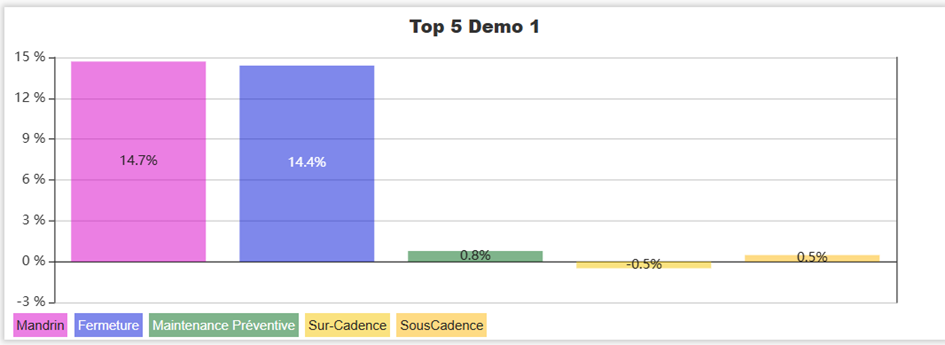
Exemples de cas d'usage
Identification des pertes majeures sur le quart — Un chef d'équipe configure un Pareto sur le quart en cours pour identifier immédiatement les deux ou trois catégories de pertes les plus coûteuses en temps et orienter les actions correctives.
Analyse Pareto hebdomadaire — Un ingénieur méthodes configure le KPI sur les 7 derniers jours avec un niveau de pertes 2 pour obtenir un Pareto détaillé des causes racines et alimenter une réunion d'amélioration continue.
Comparaison occurrences vs durée — Un responsable maintenance active l'option « Afficher les occurrences » pour comparer le nombre d'apparitions de chaque perte avec sa durée totale : une perte fréquente mais courte et une perte rare mais longue n'appellent pas les mêmes actions.
Vue macro par famille de pertes — Un directeur de production sélectionne le niveau 0 pour obtenir une vue synthétique par grande famille (Disponibilité, Performance, Qualité…) avant de détailler au niveau 1 ou 2.
Créer et configurer un KPI Pareto des pertes
Étape 1 — Créer le KPI
Accédez à votre Tableau de bord.
Cliquez sur Ajouter un KPI puis sélectionnez Machine PERFTRAK dans le type de machine et Pareto des pertes dans le type de KPI.
Étape 2 — Paramétrage général
Champ | Obligatoire | Description |
|---|---|---|
Nom | Oui | Nom libre du KPI, affiché au-dessus du graphique (ex. « Pareto last 24 hours ») |
Machine | Oui | Machine PerfTrak de votre Périmètre |
Intervalle | Oui | Fenêtre de temps sur laquelle le Pareto est calculé |
Étape 3 — Sélectionner les groupes de pertes
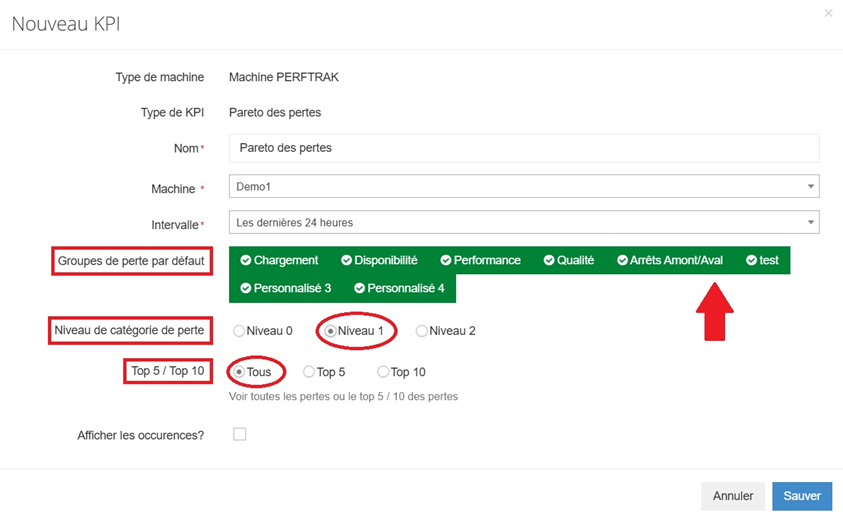
Les groupes de pertes par défaut définissent quelles catégories de pertes de niveau 0 sont prises en compte dans le Pareto.
Les groupes affichés en vert sont inclus.
Les groupes grisés sont exclus.
Cliquez sur un groupe pour l'inclure ou l'exclure.
Étape 4 — Configurer le niveau et le nombre de pertes affichées
Option | Description |
|---|---|
Niveau de catégorie de perte | Choisissez le niveau de détail : Niveau 0, Niveau 1 ou Niveau 2 (causes détaillées) |
Top 5 / Top 10 / Tous | Limite le nombre de catégories de pertes affichées sur le diagramme |
Étape 5 — Choisir le type d'affichage
Mode | Description |
|---|---|
Pourcentage | Chaque barre affiche le pourcentage de la perte par rapport au temps total de production |
Durée | Chaque barre affiche la durée absolue de la perte sur l'intervalle |
Étape 6 — Afficher les occurrences (optionnel)
En cochant la case « Afficher les occurrences », une courbe représentant le nombre d'apparitions de chaque perte se superpose au diagramme en barres. Cela permet de comparer visuellement la fréquence d'une perte avec son impact en temps (ou en pourcentage).
Étape 7 — Enregistrer
Cliquez sur Enregistrer. Le KPI apparaît immédiatement sur votre Tableau de bord et s'actualise en temps réel.
Lecture du KPI
Le KPI s'affiche sous forme d'un diagramme en barres verticales :
Élément | Description |
|---|---|
Axe horizontal | Catégories de pertes, triées par impact décroissant |
Axe vertical | Pourcentage du temps total ou durée, selon le mode d'affichage choisi |
Barres | Une barre par catégorie de perte, colorée selon le code couleur de l'arbre des pertes |
Valeur sur la barre | Pourcentage ou durée de la perte |
Légende | En bas du graphique, rappel des catégories avec leur couleur |
Courbe d'occurrences | Nombre d'apparitions de chaque perte (visible uniquement si l'option est activée) |
💡 Certaines pertes de type « Sur-Cadence » peuvent apparaître avec une valeur négative, indiquant un gain de temps par rapport à la cadence théorique.
Cas limites et points d'attention
Machine hors Périmètre Seules les machines PerfTrak incluses dans votre Périmètre sont proposées à la sélection. Si une machine n'apparaît pas, contactez votre administrateur pour vérifier vos droits d'accès.
Aucune donnée sur l'intervalle sélectionné Si aucune perte n'a été enregistrée sur la période choisie, le diagramme apparaît vide. Vérifiez que l'intervalle est adapté au rythme de production de la machine.
Valeurs négatives Les pertes de type « Sur-Cadence » représentent un temps gagné par rapport à la cadence théorique. Elles apparaissent sous forme de barres en dessous de l'axe 0 %, ce qui est un comportement normal.
Lisibilité avec l'option « Tous » Sur des machines avec de nombreuses catégories de pertes, l'option « Tous » peut produire un graphique dense. Préférez « Top 5 » ou « Top 10 » pour une lecture plus rapide.
Couleurs des pertes Les couleurs des barres correspondent à celles configurées dans l'arbre des pertes de votre projet. Elles ne se paramètrent pas au niveau du KPI.
Suppression du tableau de bord La suppression d'un compte (manager ou administrateur) entraîne la suppression des tableaux de bord qui lui sont associés, y compris les KPI qu'ils contiennent.
FAQ
Puis-je créer plusieurs KPI Pareto des pertes pour la même machine ? Oui. Vous pouvez par exemple créer un Pareto en pourcentage au niveau 0 pour une vue macro et un Pareto en durée au niveau 2 en top 5 pour l'analyse détaillée, sur la même machine.
Le KPI affiche-t-il un historique ? Non. Le KPI Pareto des pertes est un visuel temps réel. Il affiche les données calculées sur l'intervalle en cours.
Puis-je partager ce KPI avec d'autres utilisateurs ? Le KPI est visible sur le Tableau de bord. Tout utilisateur ayant la machine dans son Périmètre et accès au tableau de bord pourra le voir.
Quelle est la fréquence de mise à jour ? Le KPI s'actualise automatiquement en temps réel avec les données remontées par la machine.
Quelle est la différence entre le Pareto des pertes et le Diagramme circulaire ? Le Pareto affiche les pertes sous forme de barres triées par impact décroissant, facilitant l'identification des pertes majeures. Le Diagramme circulaire affiche la répartition des pertes en proportion du temps total, incluant le temps de fonctionnement normal, pour une vue globale de la performance.