
Introduction
Le KPI Taux de qualité permet d'afficher, sous forme de jauge temps réel sur votre Tableau de bord, un ratio entre des pièces produites sur une machine QualTrak. Vous définissez librement le numérateur, le dénominateur, la période et les seuils de couleur : le KPI se met à jour automatiquement avec les données de production.
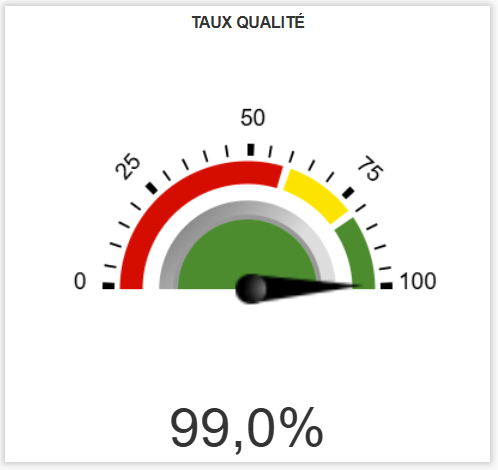
Exemples de cas d'usage
Suivi du taux de rebuts en temps réel — Un responsable de ligne souhaite surveiller en continu le pourcentage de pièces rebutées sur une presse. Il crée un KPI avec en numérateur les pièces associées au niveau 1 "Rebuts dimensionnels" et en dénominateur le total de pièces produites. La jauge passe au rouge dès que le taux dépasse 5 %.
Taux de pièces bonnes par référence produit — Un manager qualité veut suivre la proportion de pièces conformes sur une machine d'assemblage. Il configure un KPI avec les pièces bonnes au numérateur et le total produit au dénominateur, sur les 8 dernières heures.
Comparaison entre équipes via le quart — Un chef d'atelier crée deux KPI identiques, l'un sur le "Quart en cours", l'autre sur le "Quart précédent (Q-1)", afin de comparer visuellement la qualité d'un quart à l'autre.
Suivi d'un type de défaut spécifique — Un ingénieur qualité souhaite isoler un défaut particulier (ex. "Défaut d'aspect") parmi les niveaux 1 de l'arbre des pertes, et suivre son évolution rapportée au nombre de pièces bonnes.
Créer et configurer un KPI Taux de qualité
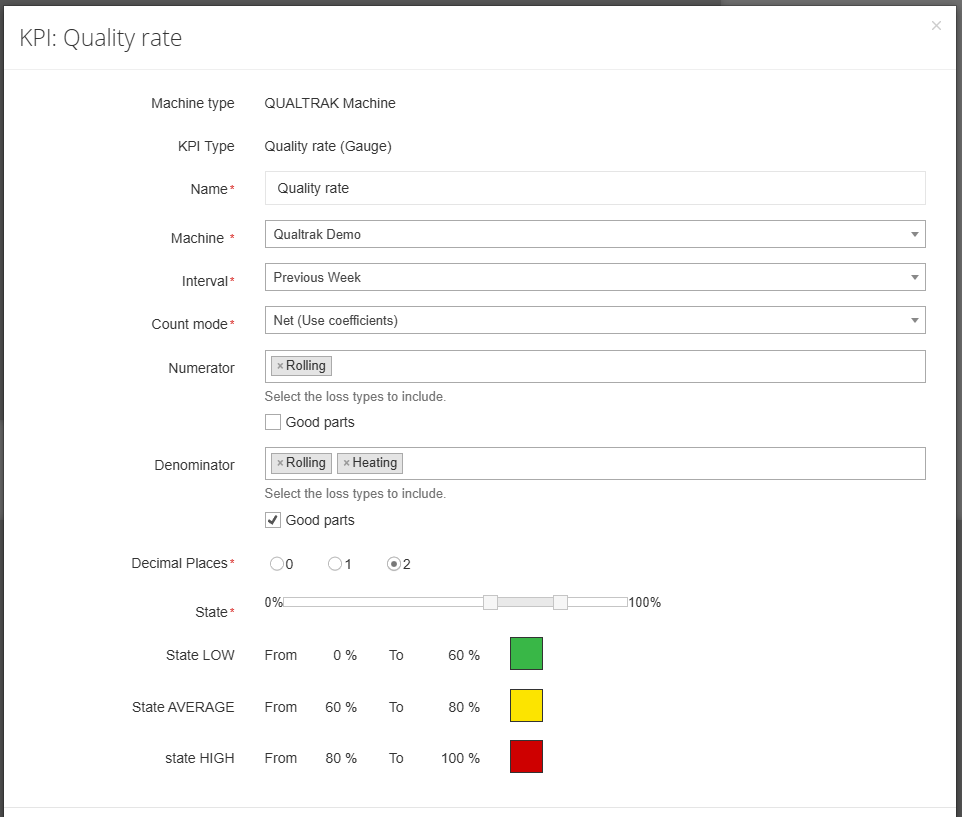
Étape 1 — Créer le KPI
Accédez à votre Tableau de bord.
Cliquez sur Ajouter un KPI puis sélectionnez, Machine QUALTRAK dans le type de machine et Taux de qualité (jauge) dans le type de KPI.
Étape 2 — Paramétrage général
Champ | Obligatoire | Description |
|---|---|---|
Nom | Oui | Nom libre du KPI, affiché sur la jauge (ex. "Taux de rebuts – Presse 12") |
Machine | Oui | Machine QualTrak de votre Périmètre |
Étape 3 — Définir le calcul
Le taux affiché est le résultat de : Numérateur ÷ Dénominateur × 100 %
Numérateur (choix multiple) :
Nombre de pièces bonnes
Nombre de pièces associées à un ou plusieurs niveaux 1 de l'arbre des pertes
Dénominateur (choix multiple) :
Nombre de pièces bonnes
Nombre de pièces associées à un ou plusieurs niveaux 1 de l'arbre des pertes
💡 Astuce — Pour un taux de rebuts classique, choisissez en numérateur les pièces du ou des niveaux 1 de rebut, et en dénominateur le total de pièces produites en sélectionnant à la fois les pièces bonnes et tous les niveaux 1.
Étape 4 — Choisir le mode de comptage
Le calcul peut être effectué selon deux modes :
Par impulsions (valeur brute) — Chaque impulsion capteur est comptée individuellement. C'est la donnée brute remontée par le capteur.
Par pièces (valeur nette) — Les impulsions sont converties en nombre de pièces en tenant compte du coefficient de groupement défini sur chaque produit.
💡 Quand le mode de comptage a-t-il un impact ?
Si un seul produit est fabriqué sur l'intervalle de temps, ou si tous les produits ont le même coefficient de groupement, les deux modes donnent un résultat identique.
En revanche, si plusieurs produits avec des coefficients de groupement différents sont fabriqués sur la période, le choix du mode modifie le résultat du ratio. Choisissez le mode en fonction de ce que vous souhaitez mesurer : une performance capteur (impulsions) ou une performance produit (pièces).
Étape 5 — Sélectionner l'intervalle de temps
L'intervalle détermine la fenêtre de données utilisée pour le calcul. Options disponibles :
Catégorie | Options |
|---|---|
Heures glissantes | Dernière heure · 8 dernières heures · 12 dernières heures · 24 dernières heures |
Jours glissants | 7 derniers jours · 31 derniers jours |
Périodes calendaires | Semaine précédente · Mois précédent |
Mois glissants | 3 · 6 · 12 mois précédents |
Quarts (équipes) | Quart en cours · Quart précédent (Q-1, Q-2, Q-3) · Depuis le début du quart |
Personnalisé | Depuis un temps spécifique par semaine, Jour opérationnel, Hier opérationnel |
Étape 6 — Configurer les couleurs de la jauge
Vous divisez l'intervalle 0 – 100 % en 3 plages de couleur. Chaque plage est définie par une couleur et une valeur seuil.
Exemple pour un taux de rebuts :
Plage | Couleur | Seuil |
|---|---|---|
0 % → 3 % | 🟢 Vert | Qualité nominale |
3 % → 8 % | 🟠 Orange | Vigilance |
8 % → 100 % | 🔴 Rouge | Alerte |
Étape 7 — Enregistrer
Cliquez sur Enregistrer. Le KPI apparaît immédiatement sur votre Tableau de bord et s'actualise en temps réel.
Cas limites et points d'attention
Le taux peut-il dépasser 100 % ?
Non, si le numérateur est un sous-ensemble du dénominateur (ex. rebuts / total produit). En revanche, si vous choisissez un numérateur et un dénominateur indépendants (ex. pièces d'un niveau 0 spécifique / pièces bonnes), le ratio peut théoriquement dépasser 100 %. Les seuils de couleur restent définis entre 0 et 100 %.
Aucune donnée sur l'intervalle sélectionné
Si aucune pièce n'a été produite sur la période choisie, la jauge affiche 0 % ou une indication d'absence de données. Vérifiez que l'intervalle est adapté au rythme de production de la machine.
Machine hors Périmètre
Seules les machines QualTrak incluses dans votre Périmètre sont proposées à la sélection. Si une machine n'apparaît pas, contactez votre administrateur pour vérifier vos droits d'accès.
Plusieurs niveaux 1 sélectionnés
Lorsque vous sélectionnez plusieurs niveaux 1 de l'arbre des pertes au numérateur ou au dénominateur, les quantités de pièces de ces niveaux sont additionnées.
Plusieurs produits sur la période
Si plusieurs produits différents sont fabriqués sur l'intervalle sélectionné, tous sont pris en compte dans le calcul. Soyez attentif au mode de comptage choisi (par impulsions ou par pièces) : en présence de produits ayant des coefficients de groupement différents, le taux calculé par impulsions et le taux calculé par pièces ne seront pas identiques. Choisissez le mode qui correspond à ce que vous souhaitez mesurer.
Modification d'un KPI existant
Vous pouvez modifier à tout moment la configuration d'un KPI (nom, machine, calcul, intervalle, couleurs). La jauge se recalcule immédiatement sur la base de la nouvelle configuration.
FAQ
Puis-je créer plusieurs KPI Taux de qualité pour la même machine ?
Oui. Vous pouvez par exemple créer un KPI "Taux de rebuts global" et un autre "Taux de défauts d'aspect" sur la même machine, avec des configurations de calcul différentes.
Le KPI affiche-t-il un historique ?
Non. Le KPI Taux de qualité est une jauge temps réel. Il affiche la valeur calculée sur l'intervalle en cours.
Puis-je partager ce KPI avec d'autres utilisateurs ?
Le KPI est visible sur le Tableau de bord. Tout utilisateur ayant la machine dans son Périmètre et accès au tableau de bord pourra le voir.
Quelle est la fréquence de mise à jour ?
Le KPI s'actualise automatiquement en temps réel avec les données remontées par la machine.