După instalarea modulului și a tabletei, trebuie configurat site-ul web de supervizare pentru a crea elementele care vor apărea pe tabletă și care vor constitui „fabrica virtuală” a situației dumneavoastră.
Accesați www.teeptrak.net și introduceți numele de utilizator și parola care v-au fost comunicate de echipa TEEPTRAK.
1. Crearea fabricii virtuale (fila „Configurare”)
Accesați fila „Configurare”. Veți găsi aici: Fabrici, Ateliere, Manageri, Operatori. Începeți cu fabricile și terminați cu operatorii.
1.1 Crearea fabricilor și a atelierelor
Faceți clic pe „Fabrici”, apoi pe Adăugare. Creați una sau mai multe fabrici corespunzătoare situației dumneavoastră.
Faceți clic pe „Ateliere”, apoi pe Adăugare. Pentru fiecare atelier, definiți cărei fabrici îi corespunde.
1.2 Crearea managerilor
Faceți clic pe „Manageri” și definiți pentru fiecare:
Permisiunile sale:
- Dreptul de a crea submanageri (util pentru multisite)
- Dreptul de a crea fabrici (administrator local al fabricii)
- Acces la configurare (crearea/afișarea fabricilor, atelierelor, managerilor, operatorilor)
- Acces la licențe & mașini (extinderea licenței, configurarea mașinilor)
- Acces la produsele cu timp de ciclu sau Start & Stop (modificare, creare, ștergere)
- Acces la configurările de pierderi (modificarea, crearea, ștergerea arborelui de pierderi)
- Acces la sarcini (modificare, creare, ștergere)
Perimetrul său: definiți pentru ce fabrică (fabrici), atelier(e) sau mașină (mașini) va avea managerul drepturile de configurare.
1.3 Crearea operatorilor
Faceți clic pe „Operatori” și completați formularul. Pentru fiecare operator, nu uitați să:
- Definiți un nume de utilizator și o parolă proprii.
- Îl asociați cu unul sau mai multe ateliere.
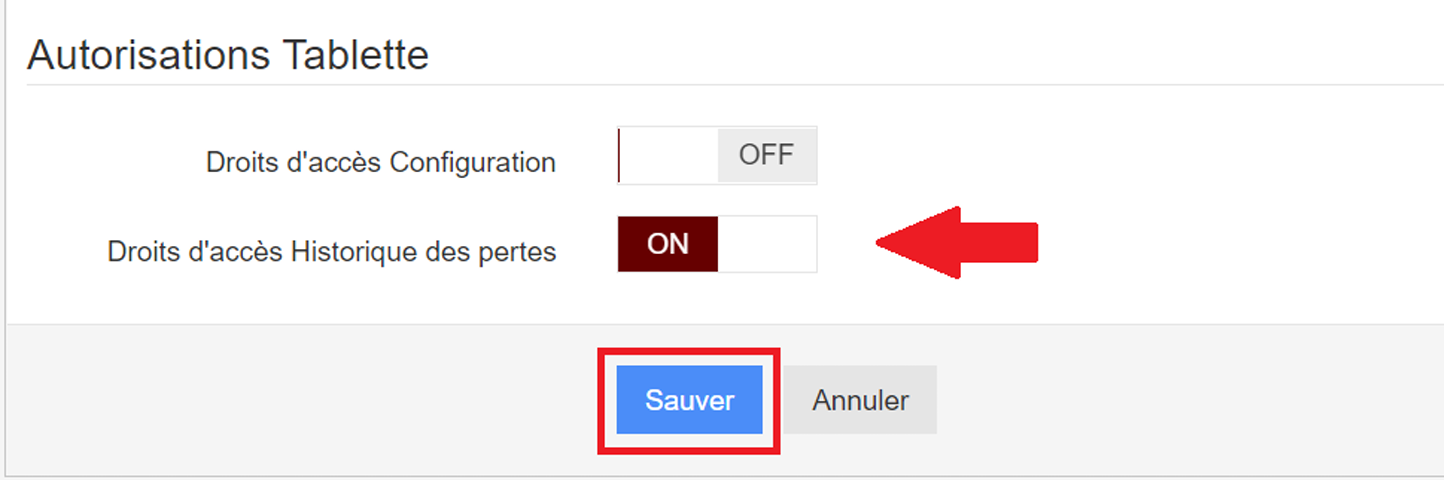
- Definiți drepturile de acces Configurare (modificarea setărilor și a opțiunilor tabletei).
- Definiți drepturile de acces la Istoricul pierderilor (modificarea ulterioară a cauzelor de oprire).
Reamintire (Franța): urmărirea performanței pe operator este interzisă. Se recomandă crearea unor conturi „posturi operatori” cu nume legate de postul respectiv.
1.4 Configurarea schimbărilor de schimb (opțional)
Dacă doriți să urmăriți performanța pe schimb:
- În Configurare > Schimbarea schimbului, faceți clic pe Adăugare.
- Indicați o dată de începere a planificării (de exemplu, ora următorului shift de dimineață).
- Indicați numărul total de zile al planificării-tip. Planificarea se va relua automat în buclă.
- În fila „Planificarea schimbărilor de schimb”, creați schimburile în coloana din dreapta, apoi adăugați-le în ordine cronologică în coloana din stânga. Atribuiți o durată fiecărui shift și salvați.
- Pentru a lega planificarea de o mașină: accesați Licențe & Mașini > Mașini, faceți clic pe Modificare, apoi selectați planificarea în „Configurarea schimburilor de lucru”.
Notă: analiza pe schimb este disponibilă numai în rapoartele automate.
2. Crearea produselor
În fila PerfTrak, faceți clic pe „Produse” pentru a declara toate produsele mașinii de urmărit.
2.1 Produse cu timp de ciclu
Configurați:
- Timpul de ciclu teoretic (obligatoriu mai mare de 1 secundă; sub această valoare, contactați echipa TEEPTRAK).
- Pragul de declanșare de la care operatorul trebuie să declare o oprire.
- Opțional: un coeficient și un nume de grupare pentru contorizarea pe lot, colet, palet etc.
2.2 Produse Start/Stop (Pornire/Oprire)
Configurați:
- Timpul sub care opririle nu vor fi contabilizate (opriri fără impact). Implicit: 1 secundă.
- Timpul de declanșare a alertei.
Sfat: puteți importa o listă de produse printr-un fișier CSV. Un exemplu de CSV este disponibil în partea de sus a filei Produse.
Important: pentru fiecare produs, accesați fila „Perimetru” pentru a selecta fabricile/atelierele/mașinile în care va fi utilizat produsul.
3. Crearea arborilor de pierderi
În fila PerfTrak, faceți clic pe „Arbori de pierderi”, apoi pe Adăugare.
3.1 Denumirea arborelui
Dați un nume legat de tipul de echipament (de exemplu: „Arbore Prelucrare 1”).
3.2 Crearea categoriilor de cauze
În subfila „Arbore de pierderi”, creați categoriile de cauze de nivel 1 și nivel 2. Categoriile din coloana din stânga nu pot fi modificate și servesc drept referință pentru calculul indicatorilor:
- Încărcare: opriri planificate
- Disponibilitate: opriri neplanificate (defecțiuni, așteptare, defecte, schimbări de producție…)
- Performanță: micro-opriri și încetiniri
- Calitate: pierderi legate de calitatea produsului
Arborele urmează liniile generale ale normei AFNOR, dar sunteți liber să îl adaptați la standardele dumneavoastră.
3.3 Configurarea cauzelor automatizate
În subfila „Configurare” a arborelui, definiți pierderile de nivel 2 care vor corespunde:
- Subcadenței (SL)
- Supracadenței (OC)
- Opririi producției / închiderii fabricii (PS)
Aceste cauze sunt automatizate și nu vor trebui declarate de operator. O etichetă (SL, OC sau PS) va apărea în dreapta pierderii selectate în arbore.
3.4 Definirea indicatorilor de pe tabletă
Faceți clic pe fila „Indicatori de performanță pe tabletă”. Definiți un nume pentru fiecare indicator, precum și perimetrul său (categoriile de luat în considerare).
3.5 Definirea perimetrului
În fila „Perimetru”, definiți zonele vizate de acest arbore de pierderi.
4. Configurarea atribuirilor
După ce toate elementele au fost create, acestea trebuie legate între ele pentru ca instrumentele de analiză să poată consolida informația pe mai multe niveluri.
4.1 Fila „Atribuire”
- Faceți clic pe „Tablete & Ateliere”: asociați fiecare mașină unui atelier, deplasând-o sub numele atelierului corespunzător.
- Faceți clic pe „Operatori & Tablete”: specificați pe ce mașină (mașini) lucrează fiecare cont de operator.
4.2 Fila „PerfTrak”
- Faceți clic pe „Produse & Mașini”: asociați produsele cu mașinile lor.
- Faceți clic pe „Mașini & Configurări”: asociați fiecare mașină cu arborele său de pierderi.
Configurarea site-ului web este finalizată. Treceți acum la finalizarea configurării pe tabletă.