Formularele permit colectarea de informații structurate de la operatori, direct pe tabletă: text liber, valori numerice sau răspunsuri predefinite. Acest articol prezintă configurarea unui formular pe platformă, configurarea declanșatoarelor sale, atribuirea sa unui perimetru, apoi utilizarea sa pe tabletă.
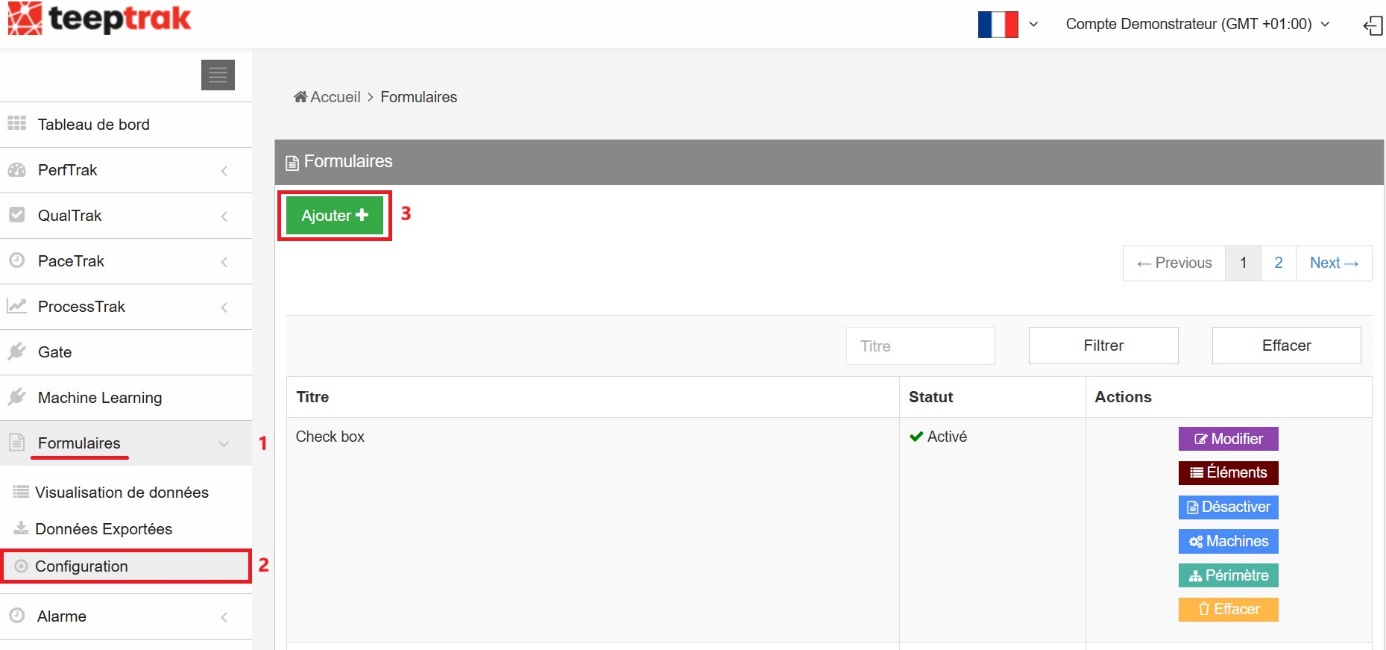
Pentru a vă configura formularele, accesați fila dedicată „Formulare”, faceți clic pe „Configurare”, apoi pe subfila „Adăugare” pentru a începe configurarea.
Configurarea formularului
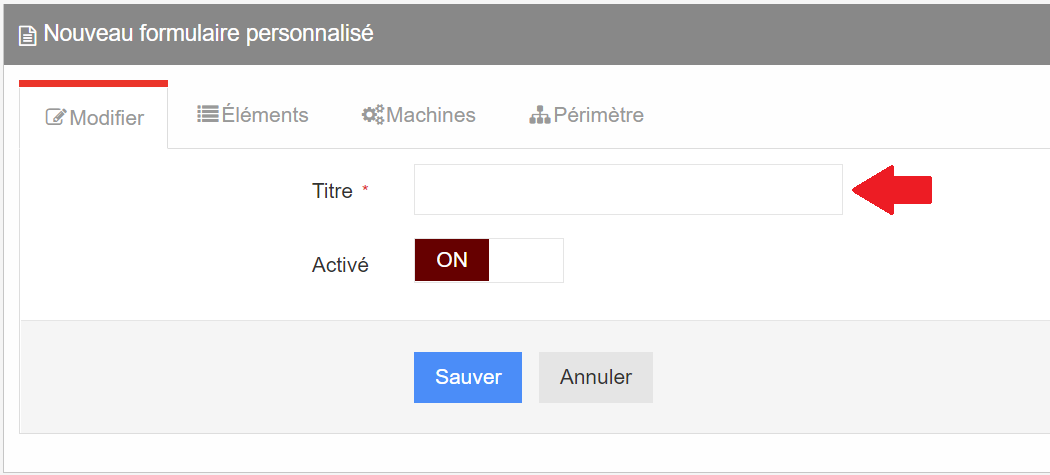
Veți fi direcționat direct către subfila „Modificare”, din care veți putea adăuga un titlu și activa sau dezactiva noul dumneavoastră formular.
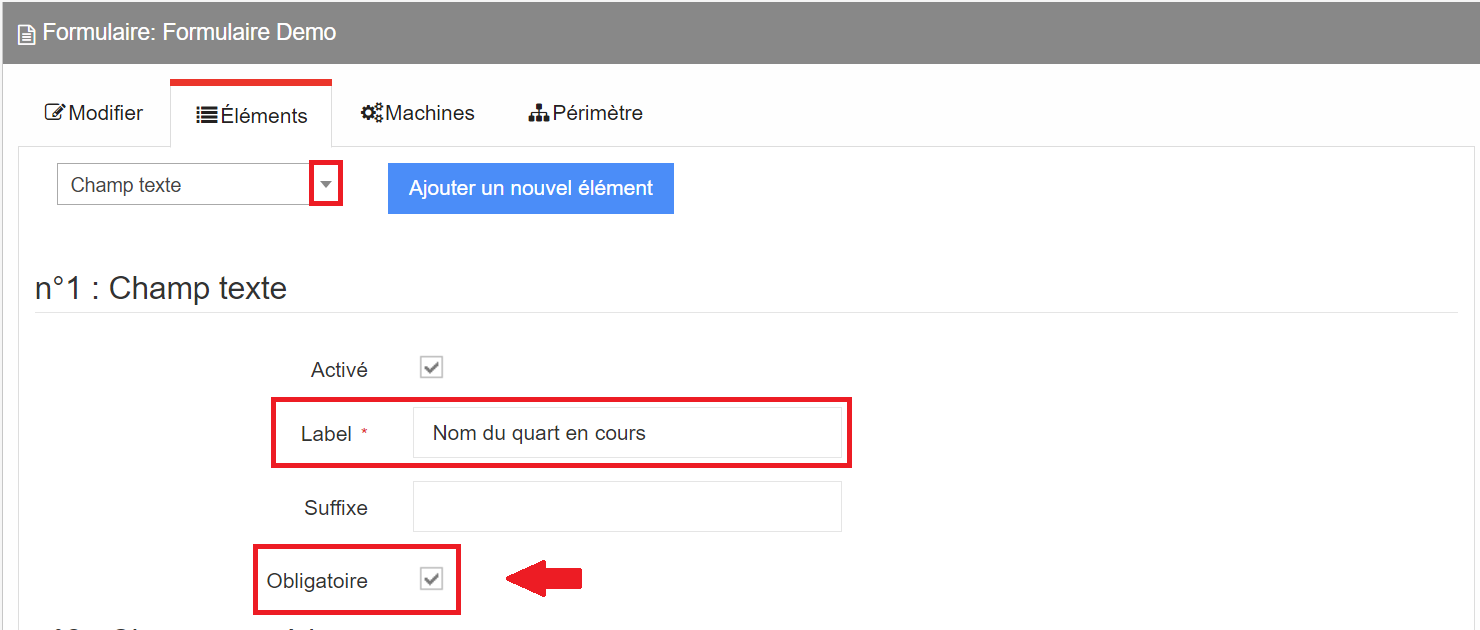
În fila „Elemente”, puteți adăuga 3 tipuri de câmpuri:
câmpurile text,
câmpurile numeric,
o listă derulantă, pentru a adăuga câmpuri de text sau numerice suplimentare.
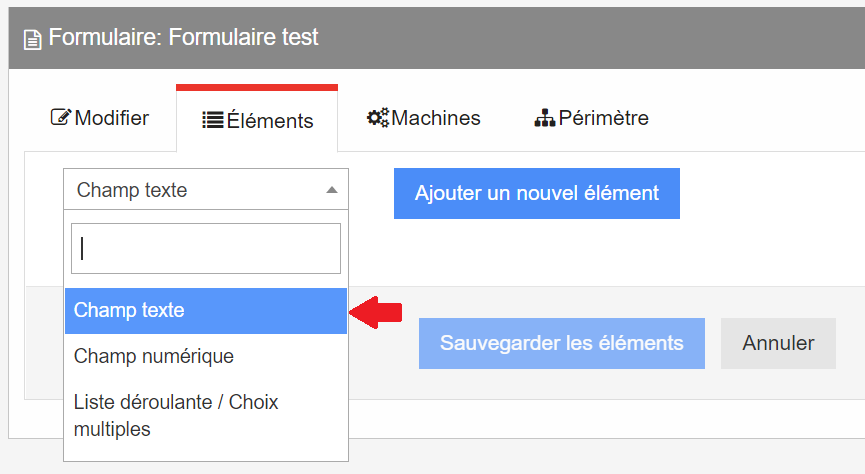
După ce ați ales elementul, faceți clic pe „Adăugați un element nou” pentru a construi prima cărămidă a formularului.
Cu titlu de exemplu, configurăm un formular care cuprinde cele trei tipuri de elemente posibile (câmp de text, câmp numeric și variante multiple).
1. Prima cărămidă a formularului nostru cuprinde câmpul de text „Numele schimbului în curs”, pentru care mențiunea „obligatoriu” este bifată. Aceasta înseamnă că operatorul nu va putea sări peste această etapă și va trebui în mod obligatoriu să completeze această rubrică.
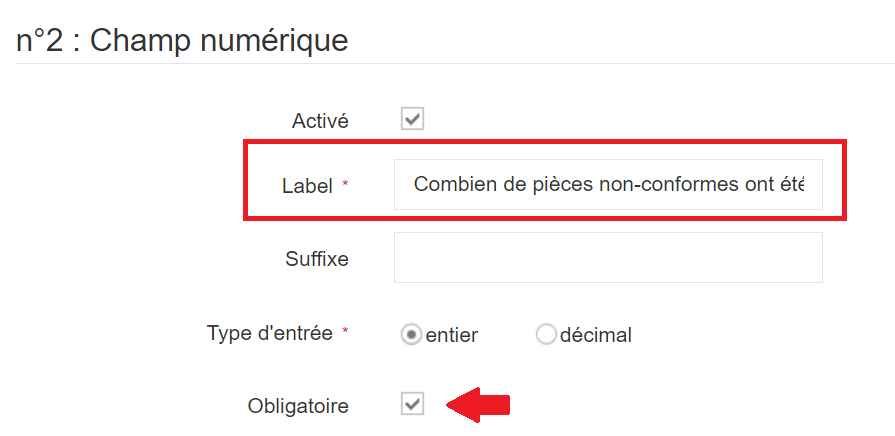
2. Adăugăm apoi câmpul numeric, punând următoarea întrebare: „Câte piese neconforme au fost constatate?”
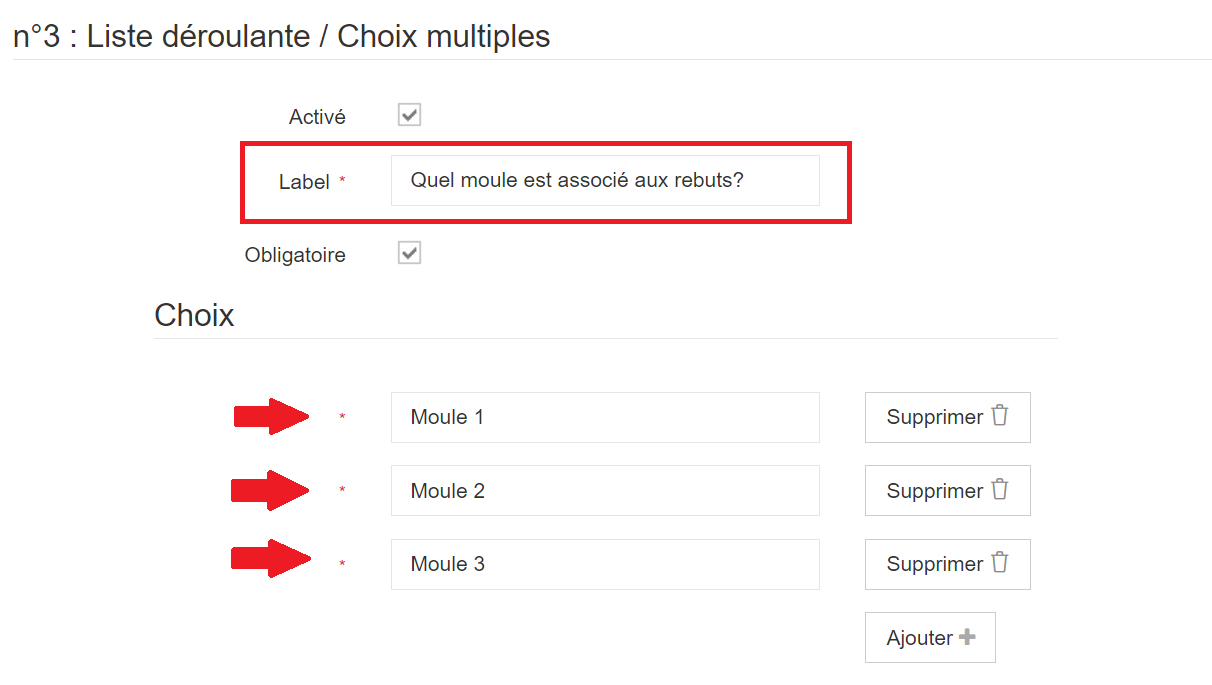
3. În cele din urmă, includem la sfârșit o rubrică „variante multiple”, punând următoarea întrebare: „Ce matriță este asociată rebuturilor?” Sunt posibile trei răspunsuri: „matrița 1, 2 sau 3”.
După finalizarea formularului, nu uitați să salvați selecția.
Notă: caseta „Activat” poate fi debifată ulterior dacă doriți să eliminați această rubrică din formularul dumneavoastră.
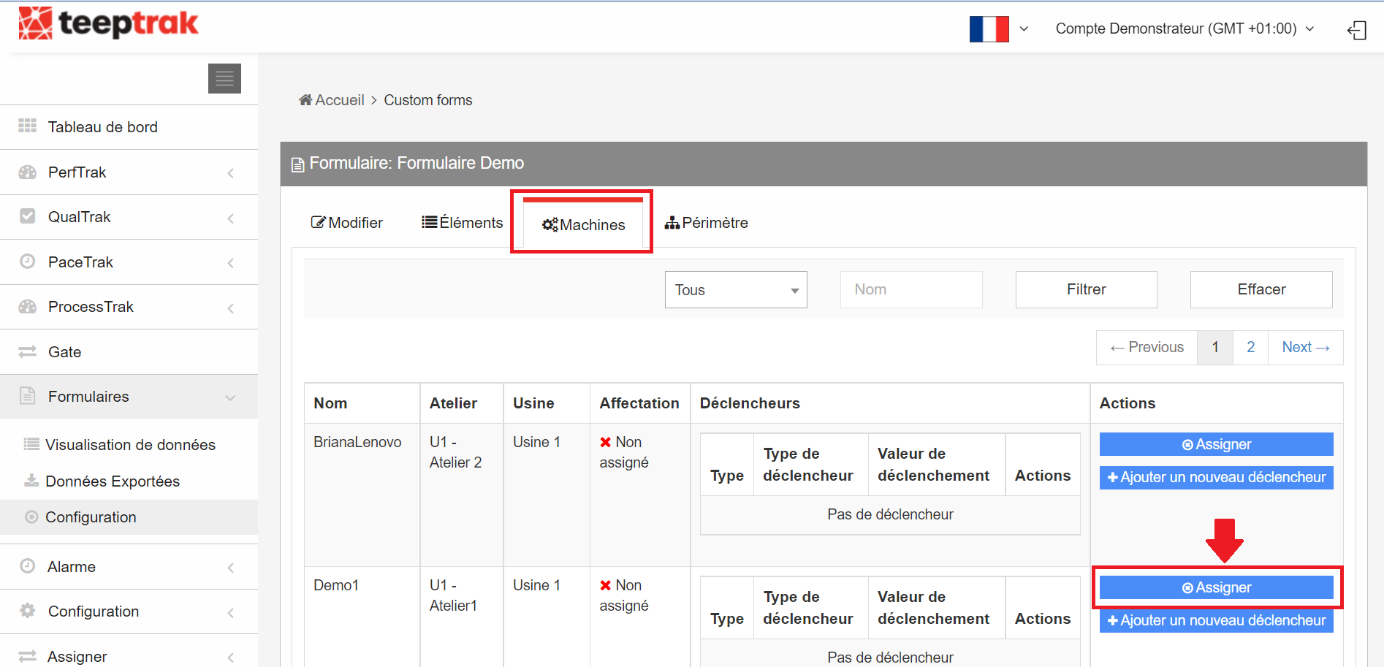
Accesați apoi fila „Mașini”, care vă va permite să atribuiți formularul mașinii sale de referință.
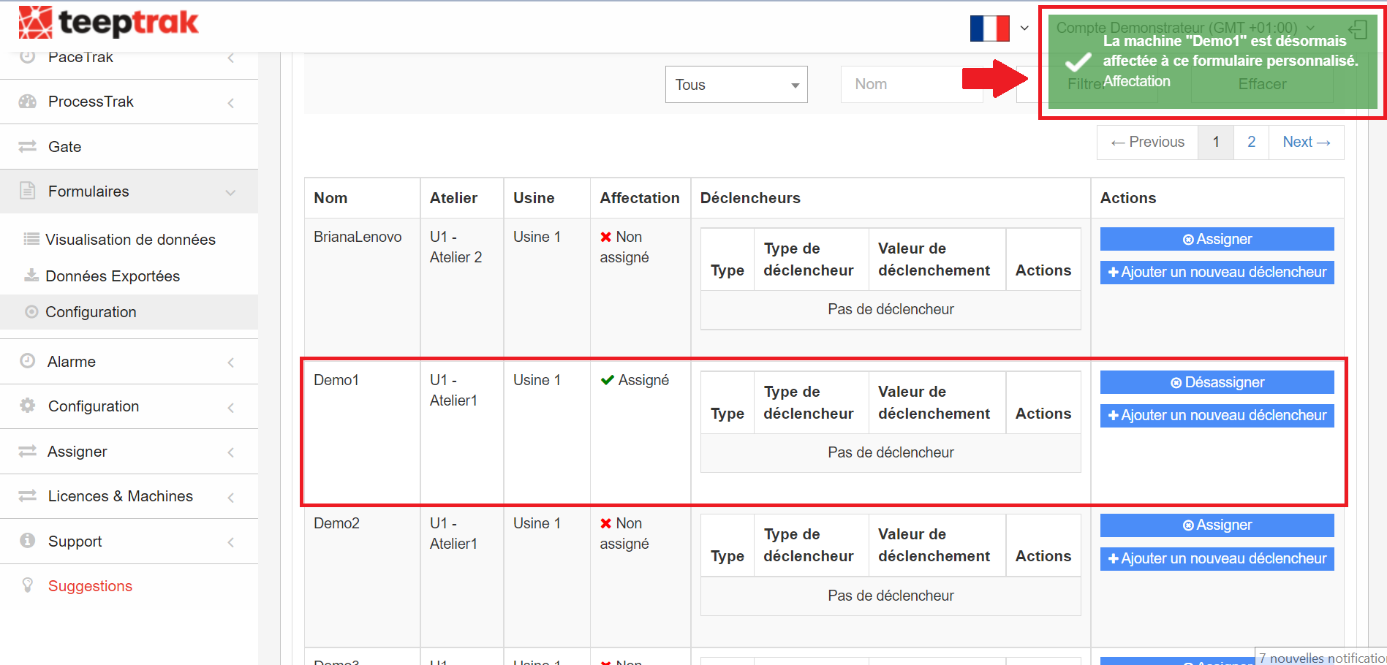
Făcând clic pe fila „Atribuire”, sistemul va asocia formularul creat cu mașina aleasă de dumneavoastră și va afișa într-un cadru verde confirmarea acestei asocieri.
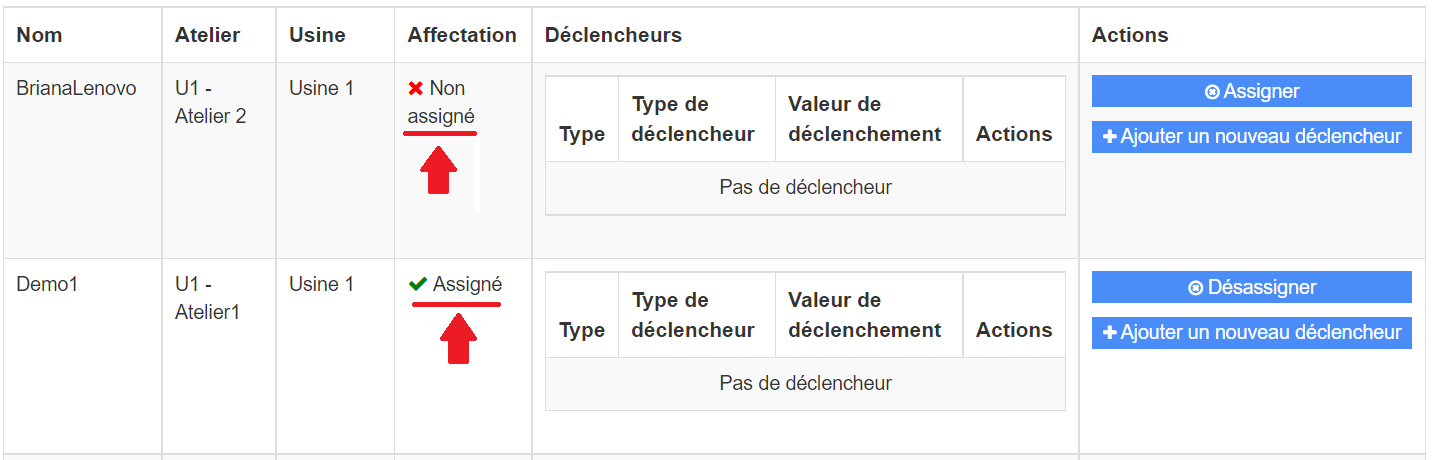
Coloana „Alocare” permite să se determine vizual dacă formularul selectat este asociat sau nu cu o mașină de referință: în aceasta sunt înscrise mențiunile „Atribuit” și „Neatribuit”.
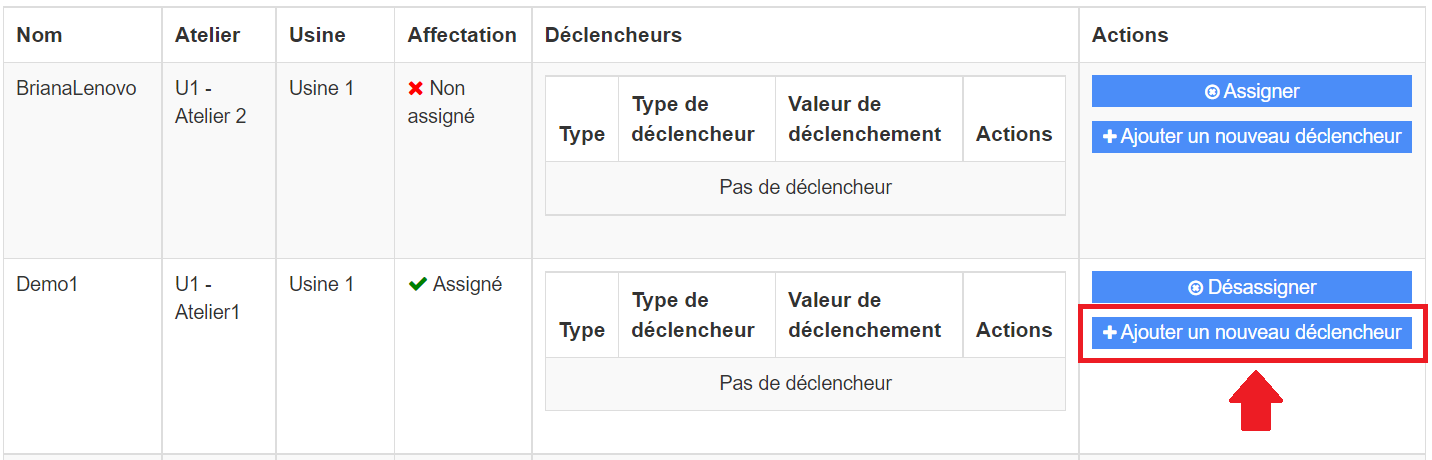
De asemenea, este posibil să adăugați un „declanșator” formularului dumneavoastră, făcând clic pe subfila „Adăugați un declanșator nou”.
Configurarea declanșatoarelor
Puteți programa declanșatoare în funcție de mai multe condiții:
Timp
Cantitate
Înainte de schimbarea produsului
După schimbarea produsului
La schimbarea schimbului
La declararea unei pierderi
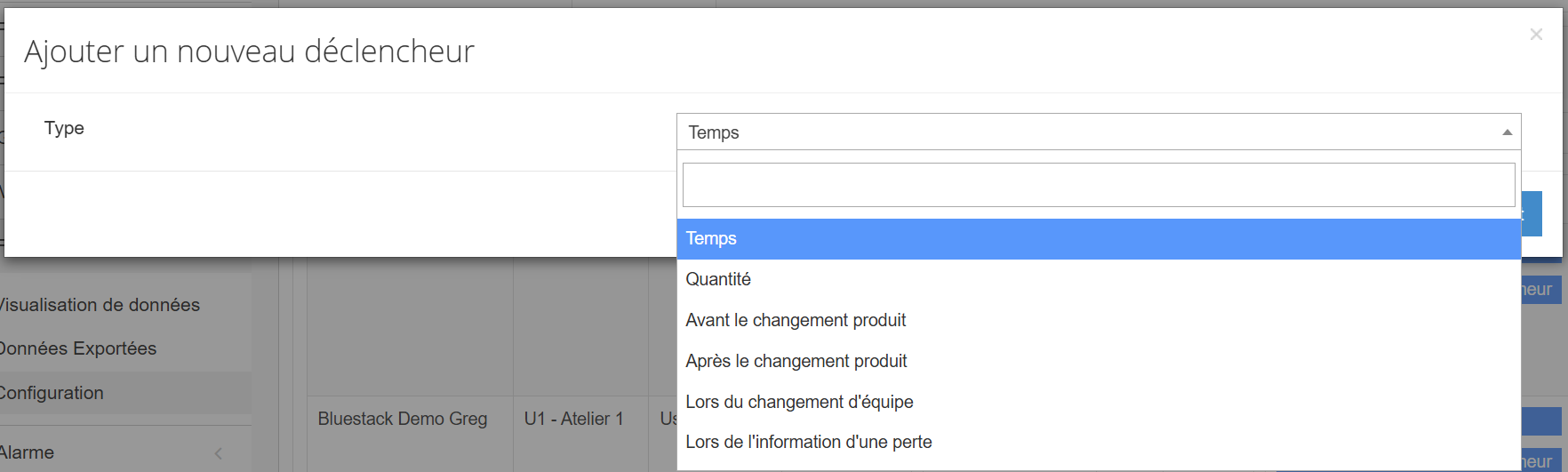
Timp

În exemplul nostru, timpul de declanșare este configurat la 10 secunde. Aceasta înseamnă că, sub condiția unei durate mai mari de 10 secunde, formularul se va declanșa automat, iar operatorul va trebui să răspundă la întrebările care îi sunt adresate.

Cantitate
Aici, formularul se declanșează de îndată ce 20 de unități/piese sunt produse pe linie. Operatorul va trebui, prin urmare, să completeze formularul.

Înainte / după schimbarea produsului
Prin configurarea unui declanșator înainte sau după schimbarea produsului, operatorul va trebui să răspundă la formular la sfârșitul sau la începutul lansării noii game de fabricație.
Puteți alege să îl impuneți sau nu, bifând caseta „Impunere”.

La schimbarea schimbului
La fel ca în cazul declanșatoarelor înainte și după schimbarea produsului, puteți alege să îl impuneți sau nu după ce ați făcut clic pe butonul „Următorul”.
La declararea unei pierderi
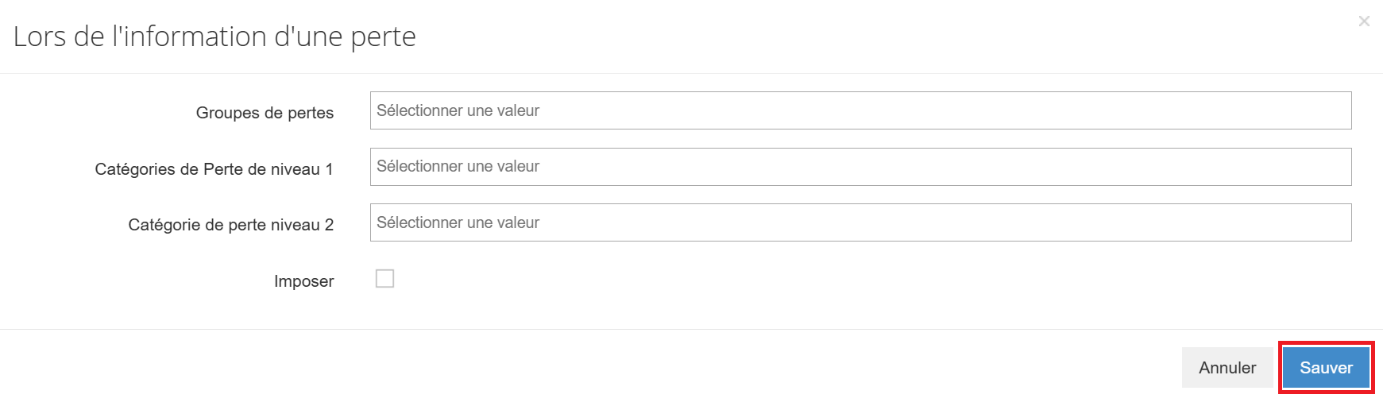
Pentru acest tip de declanșator, trebuie să precizați ce tip de pierdere doriți, în funcție de grupul său și de categoriile sale de pierdere de nivel 0, 1 și 2. De asemenea, puteți alege să îl impuneți.
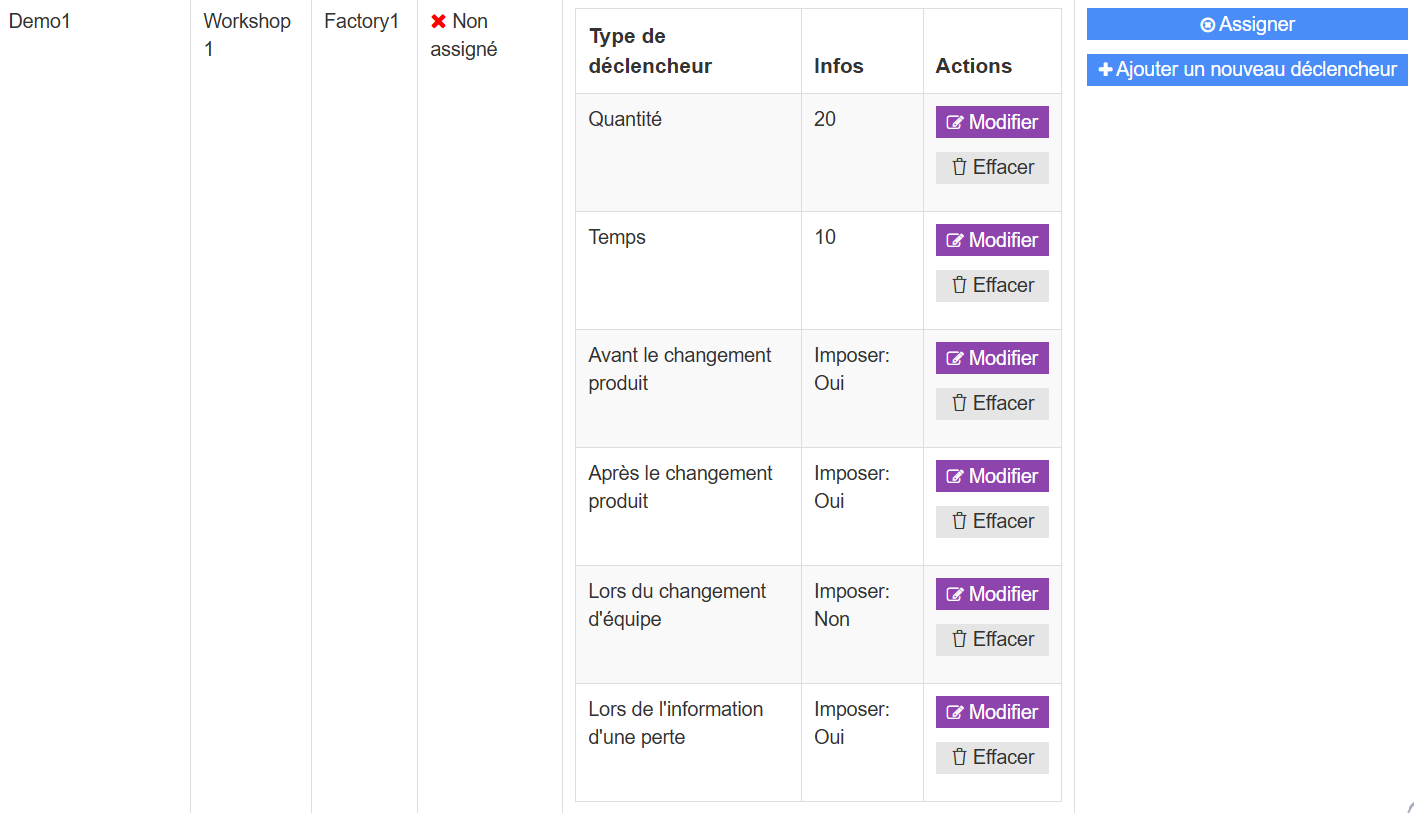
După ce ați terminat configurarea, puteți regăsi toate declanșatoarele în fila „Mașini”, ca în exemplul de mai jos. Le puteți modifica sau șterge după cum doriți.
Atribuirea formularului perimetrului corect
La fel ca pentru o serie de funcționalități prezente pe platforma de configurare, atribuirea formularului este însoțită de necesitatea de a preciza perimetrul de aplicare al acestuia.
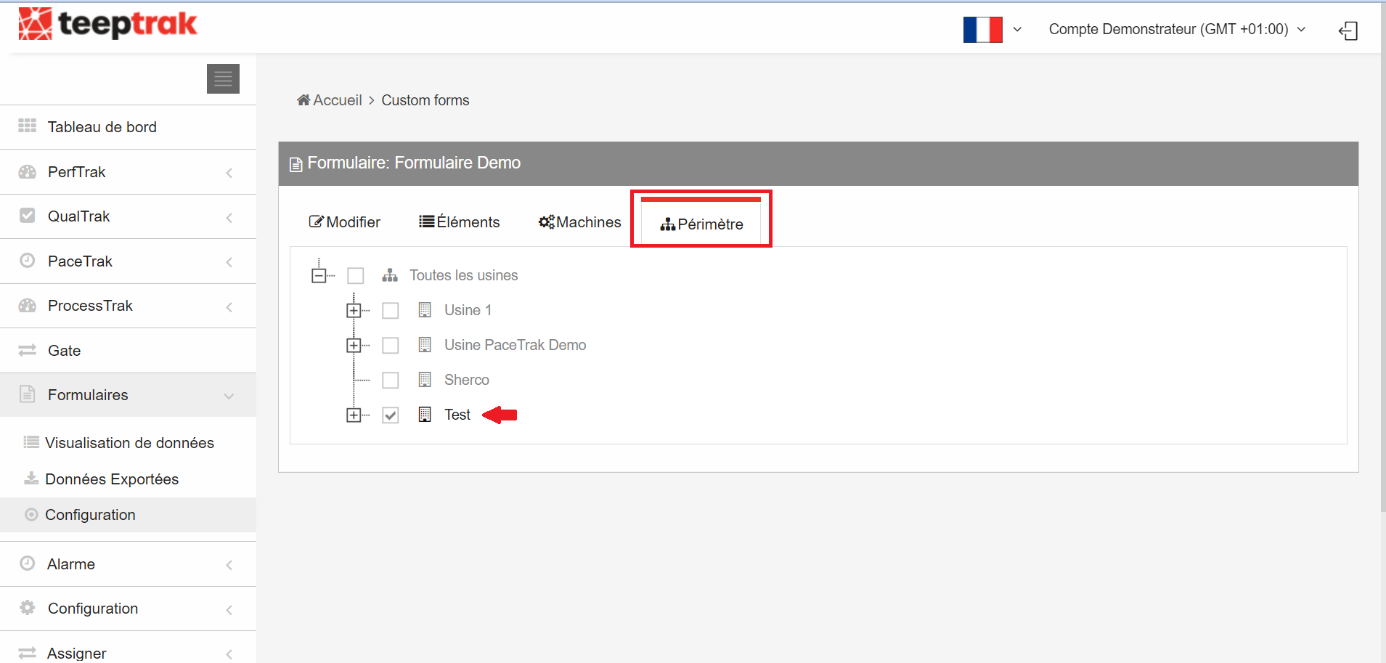
Veți putea astfel alege să atribuiți formularul unui perimetru care merge de la mai multe fabrici până la un singur atelier.
În exemplul nostru, am ales să atribuim formularul nostru în fabrica „Test” și am precizat că aplicarea sa privește numai perimetrul atelierului „Test”.
Utilizarea formularului pe tabletă
Selectarea filei
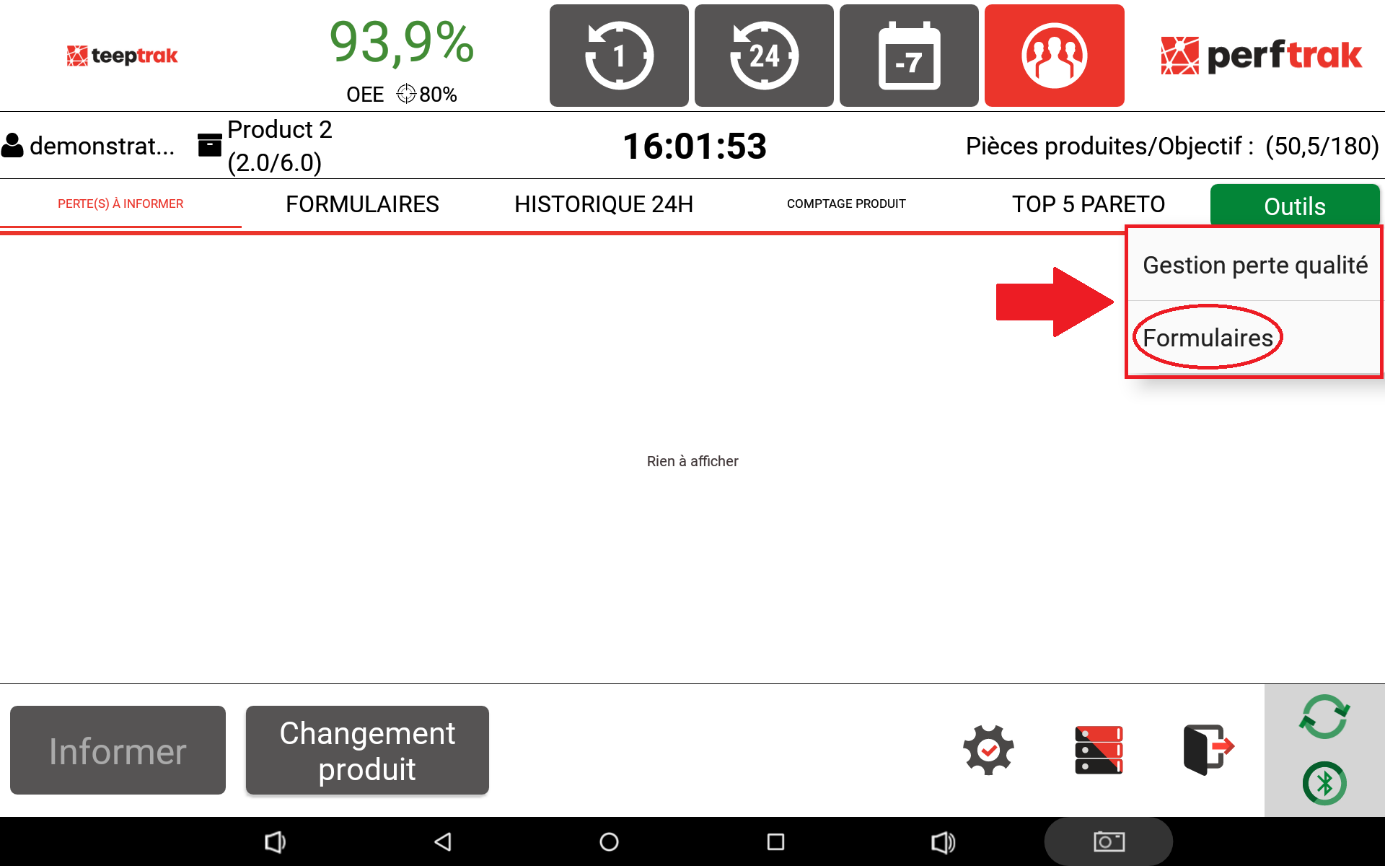
Puteți accesa lista formularelor dumneavoastră pe pagina principală a tabletei, selectând fila „Instrumente”, apoi subfila „Formulare”.
Selectarea formularului
Lista formularelor deja configurate și atribuite va apărea pe această pagină. Selectați apoi formularul dumneavoastră de referință.
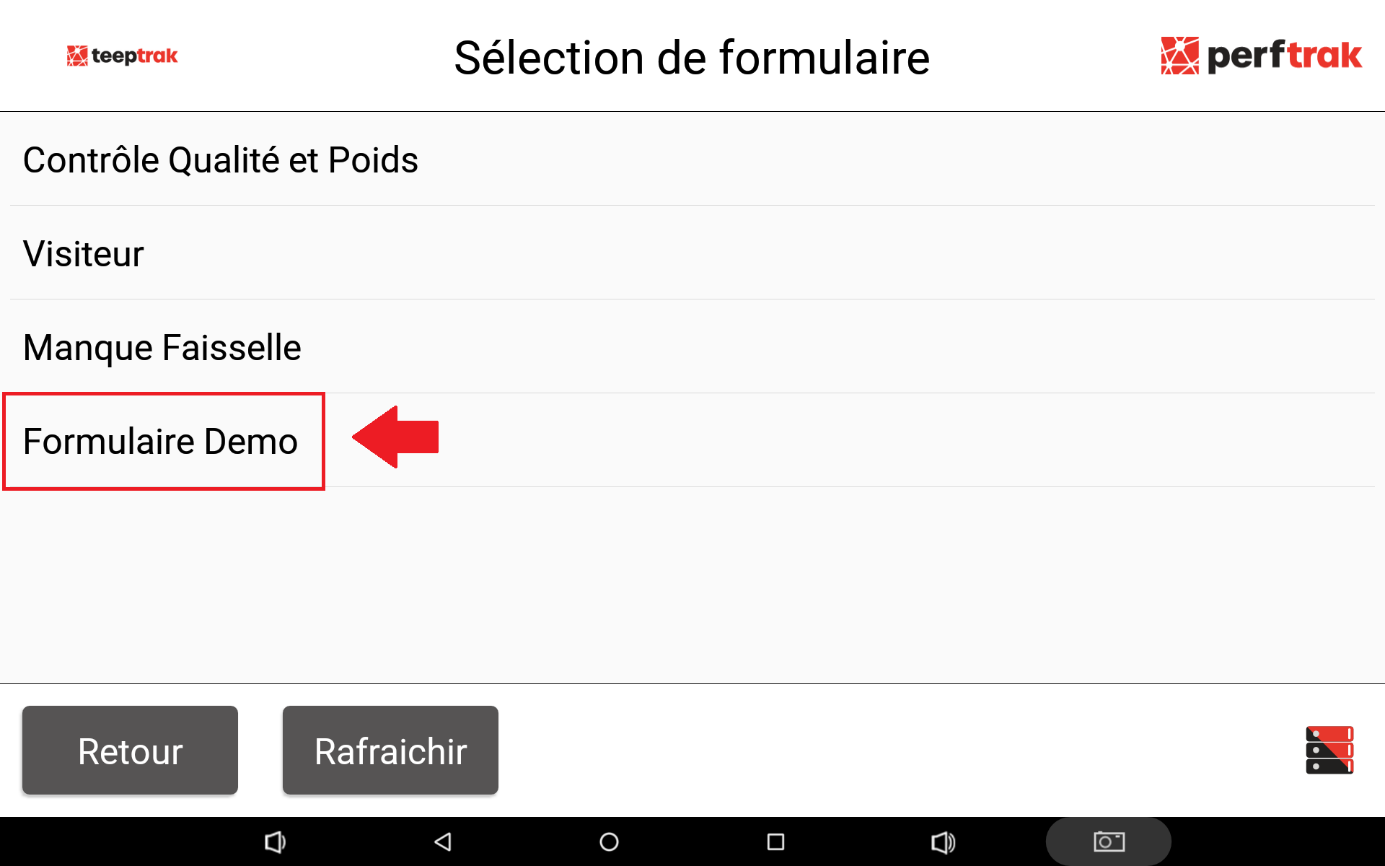
Completarea formularului dumneavoastră de referință
În partea de sus a paginii sunt afișate informațiile referitoare la numele mașinii — „Demo1” —, la numele produsului căruia i se aplică formularul — „Produit 2” — și la tipul de declanșator al formularului — „Manual”.
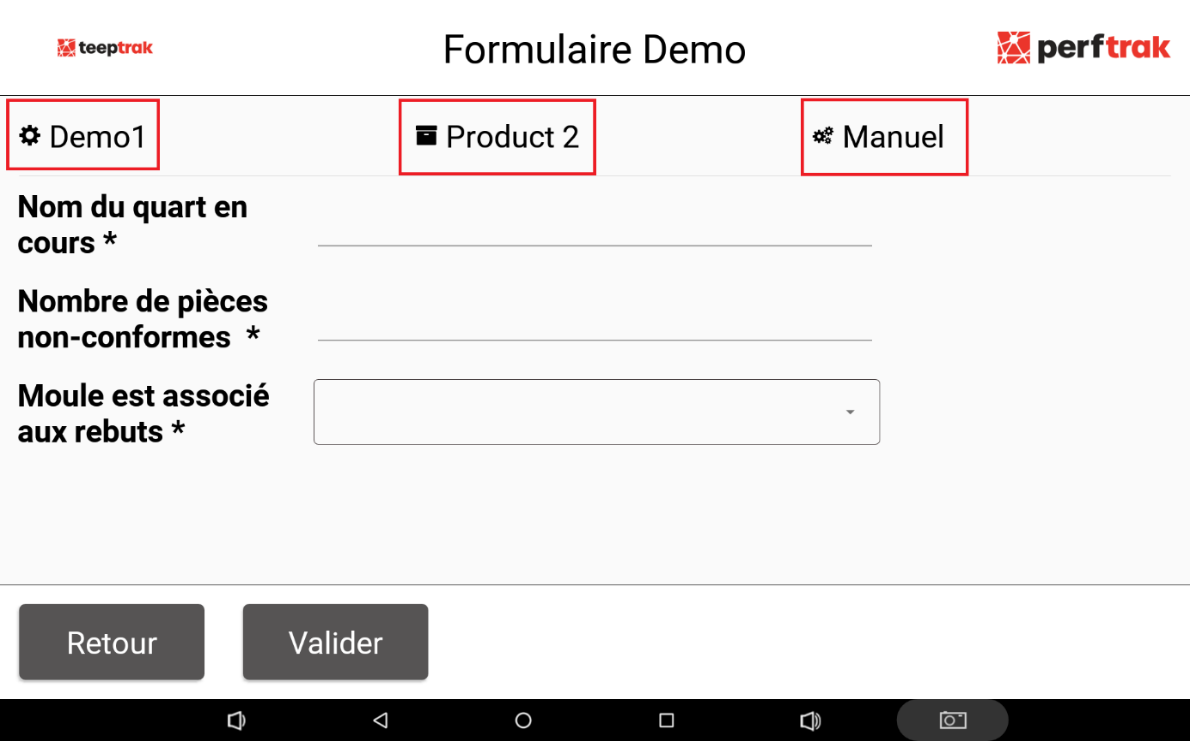
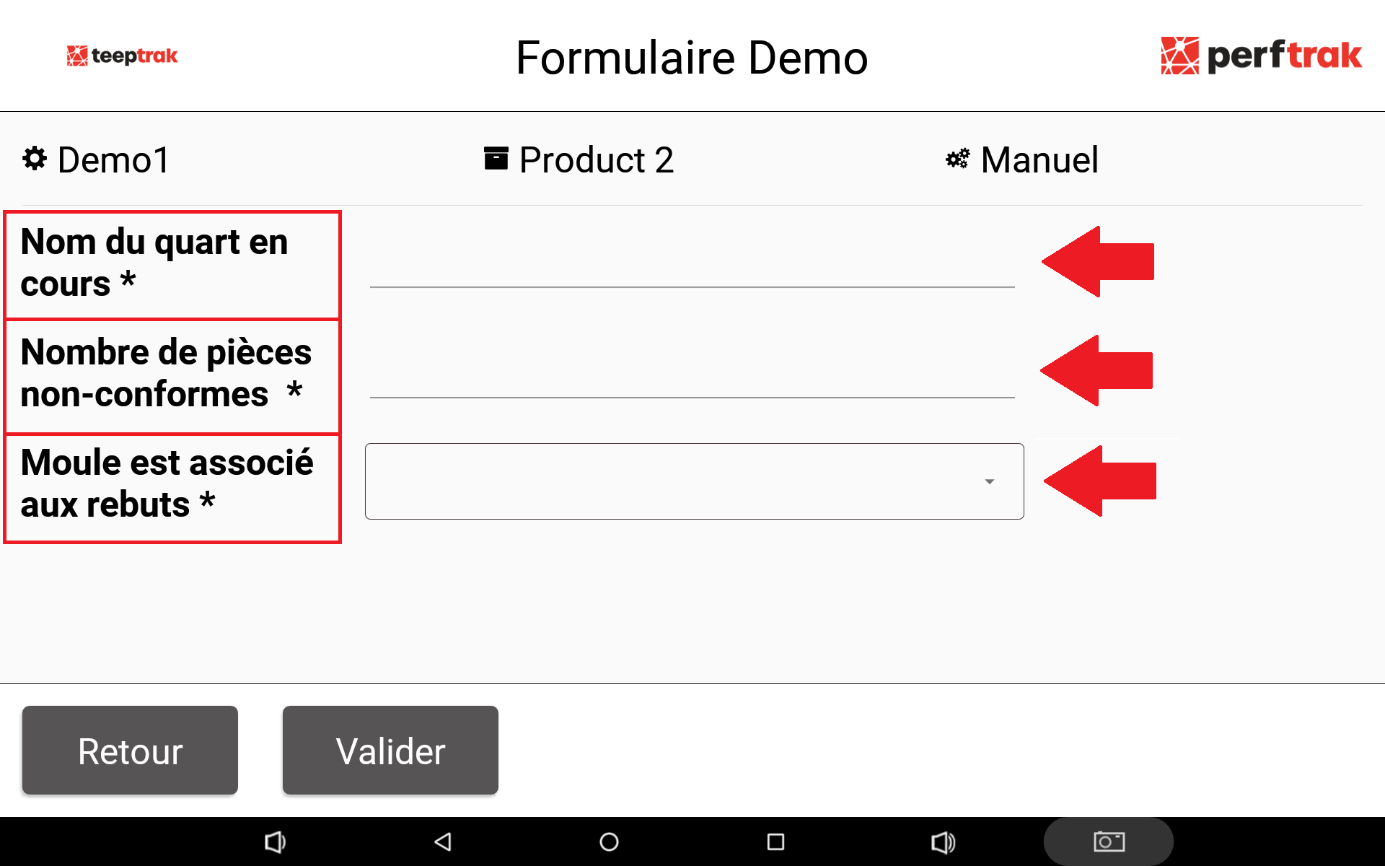
Așa cum s-a configurat pe platformă, toate rubricile asociate apar pe prima pagină, gata să fie completate. Prezența unui asterisc confirmă faptul că rubrica este obligatorie.
Primele două rubrici trebuie completate printr-un câmp liber (text sau numeric), spre deosebire de ultima, care oferă o listă derulantă. De acum este posibilă introducerea de valori negative.
Apoi este suficient să validați selecția pentru a finaliza formularul.
Afișarea formularelor cu declanșări periodice
Formularele care conțin declanșatoare periodice (configurate în funcție de praguri de timp sau de cantitate) vor apărea pe pagina principală, odată confirmată condiția de depășire a pragului lor de alertă (peste producerea a x cantitate și/sau scurgerea a x durată).
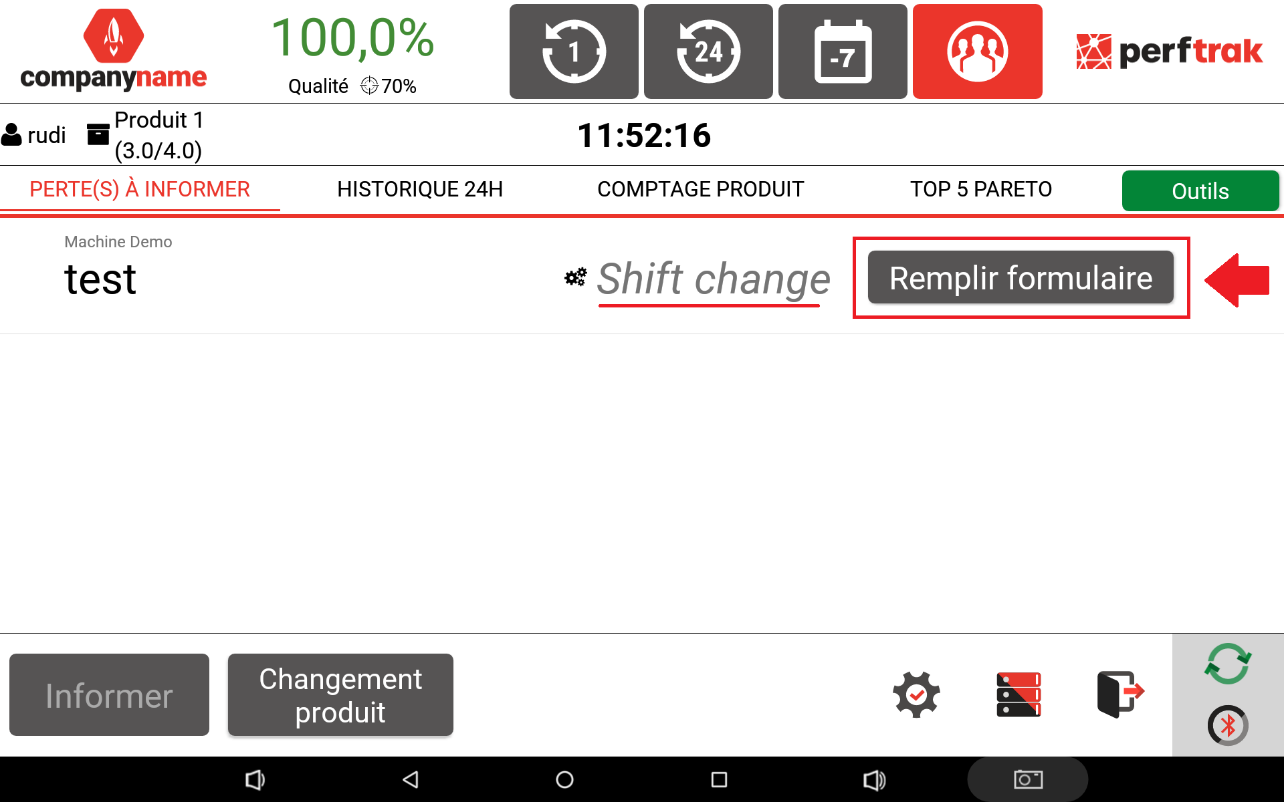
Va apărea atunci titlul formularului împreună cu butonul „Completați formularul”, pentru a-i indica operatorului că trebuie să își completeze formularul.
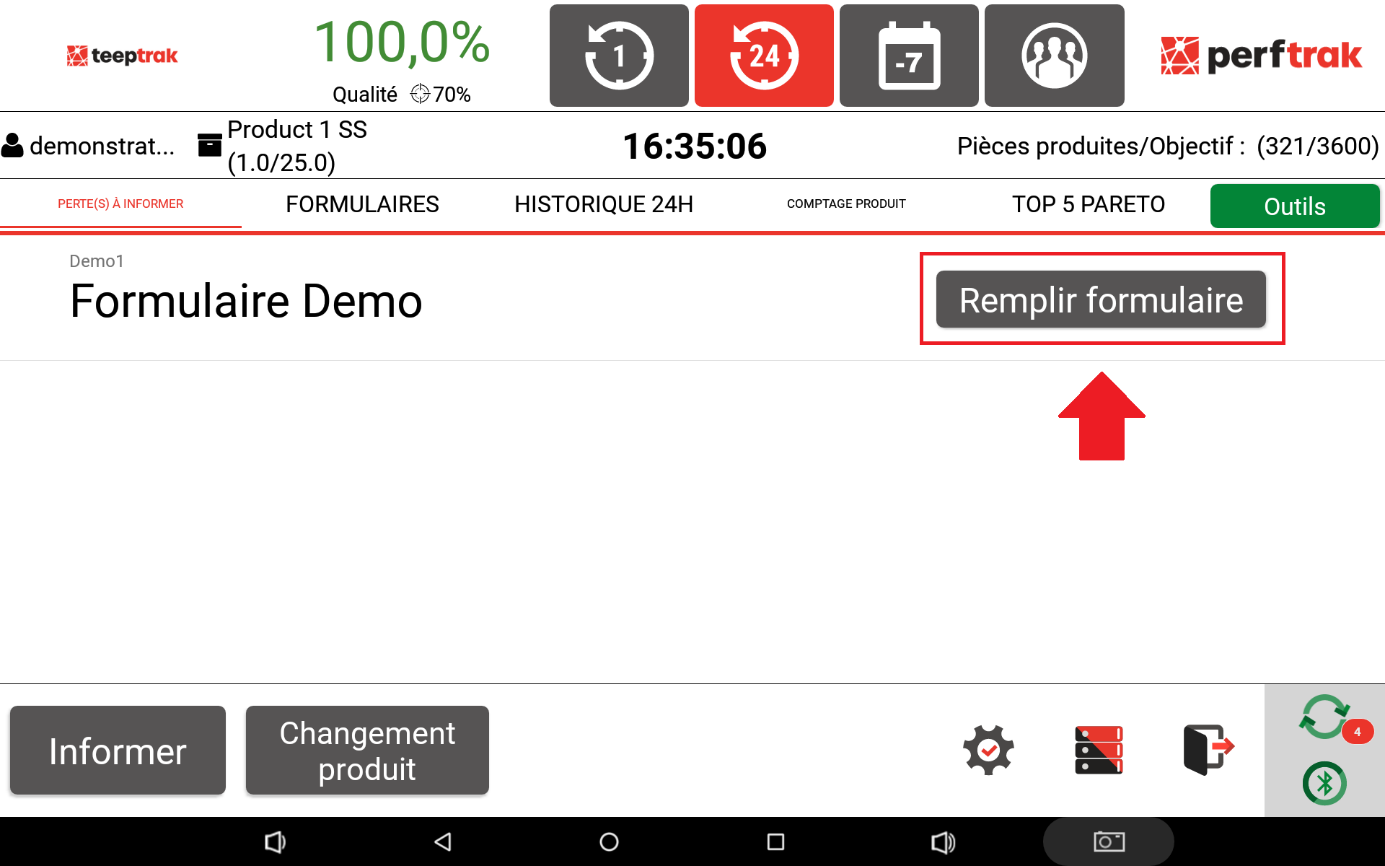
Este suficient, prin urmare, ca operatorul să facă clic pe butonul „Completați formularul” pentru a completa câmpurile formularului său. După completarea rubricilor, acesta va dispărea din meniu.
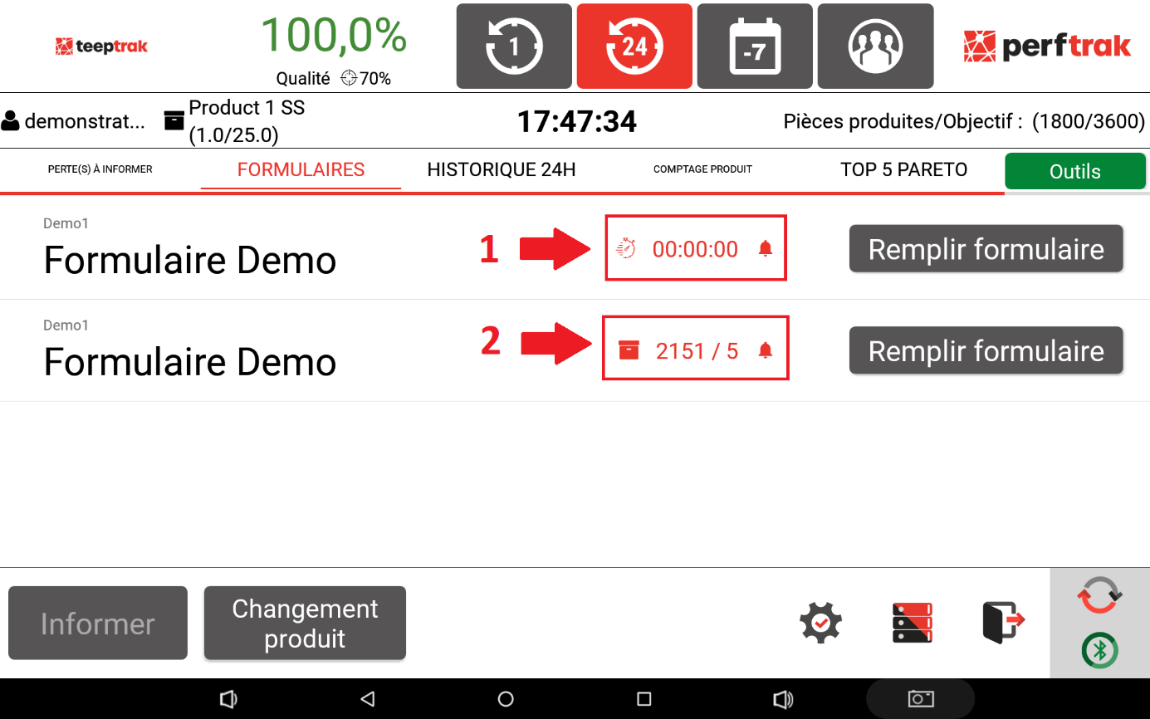
În fila „Formulare”, lista formularelor cu declanșări periodice se afișează în funcție de tipul lor de declanșator (prin cantitate atinsă sau durată depășită).
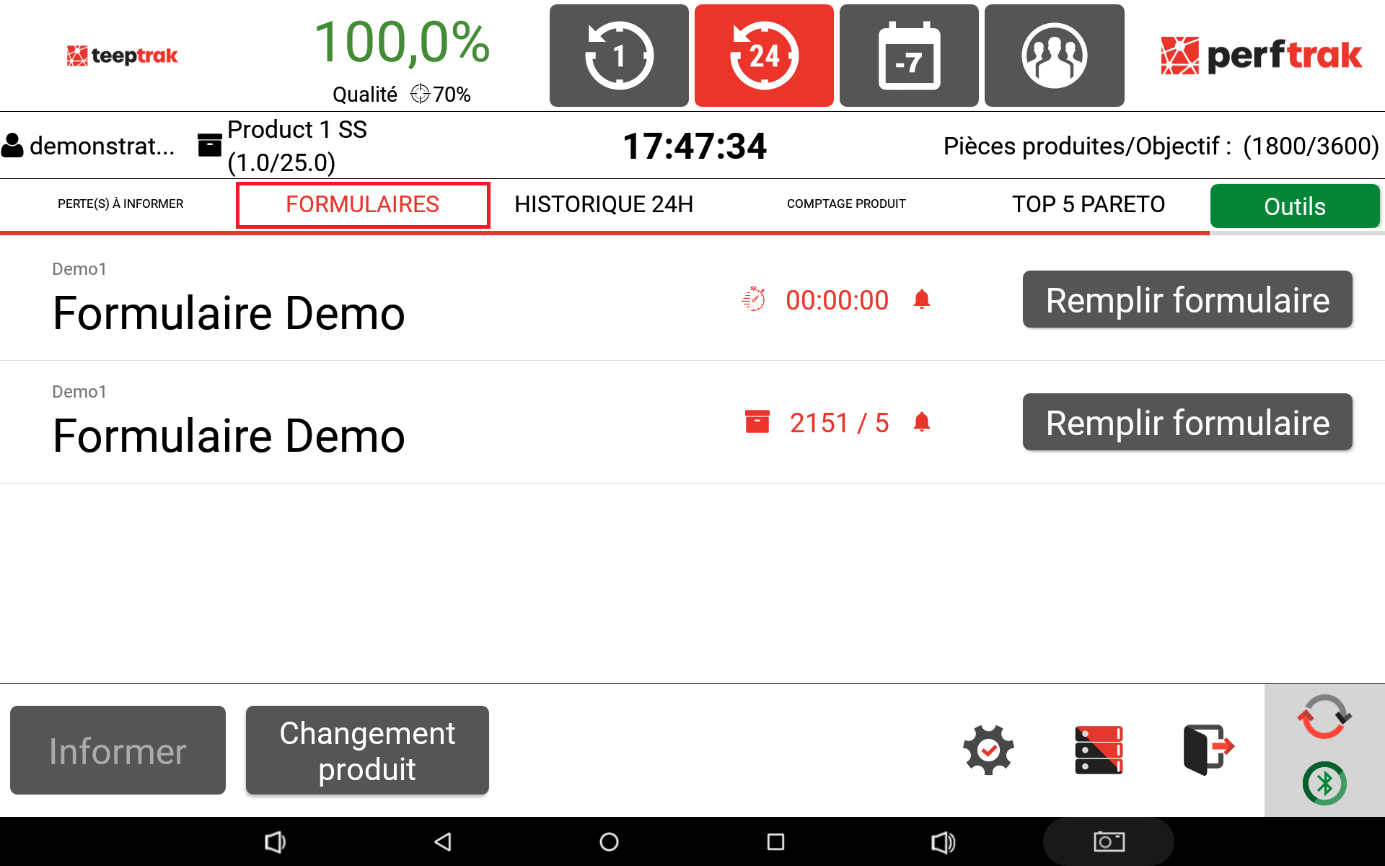
În exemplul de mai jos, primul formular este declanșat pe baza unei durate depășite (numărătoare inversă începând de la o anumită durată), spre deosebire de al doilea, care este parametrizat în raport cu depășirea unei cantități produse (la fiecare 5 unități produse).
Afișarea formularelor cu declanșări la eveniment
Declanșatoarele înainte și după schimbarea produsului, la schimbarea schimbului sau la declararea unei pierderi apar sub forma unei notificări pe pagina de pornire.
Modificarea formularelor prin istoricul pierderilor
Selectați fila „Instrumente” din partea din dreapta sus a ecranului, apoi „Formulare”. Așa cum s-a văzut anterior, lista formularelor dumneavoastră se va afișa pe pagină.
În partea din dreapta jos a ecranului, acest simbol vă va oferi acces la istoricul formularelor completate.

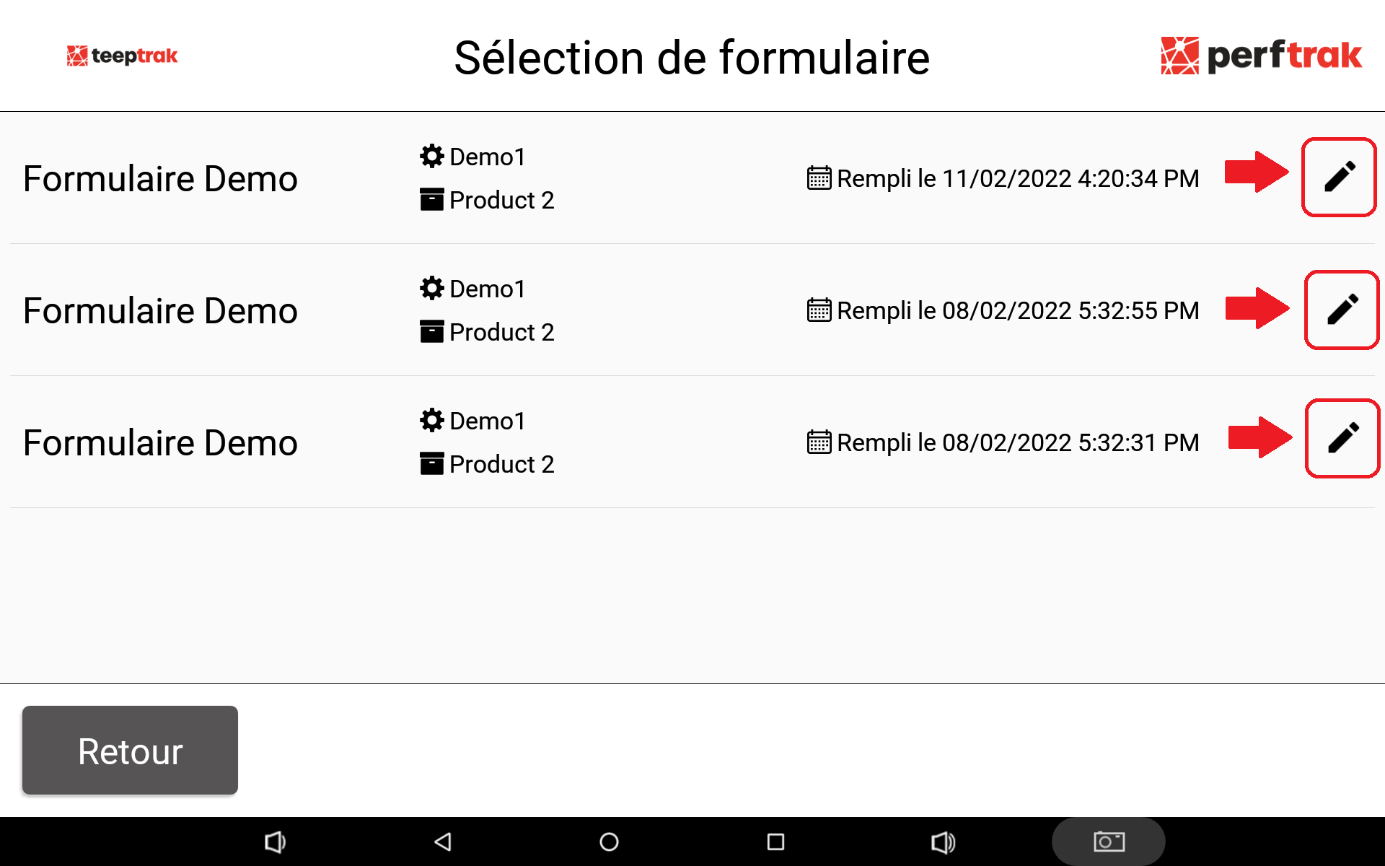
Sunt afișate atunci titlul, data și ora formularului. Simbolul creionului vă permite să modificați conținutul răspunsurilor din formular. Nu uitați să validați selecția.