Urmăriți comenzile dumneavoastră de producție direct de pe tableta ProcessTrak și regăsiți datele asociate pe platforma teeptrak.net.
Despre această funcționalitate
Funcționalitatea Comandă de producție (OF) vă permite să asociați măsurătorile dumneavoastră ProcessTrak unei anumite comenzi de producție. De pe tabletă, operatorul indică ce OF este în curs de fabricație: toate datele înregistrate în această perioadă sunt atunci atașate acestui OF.
Pe platformă, puteți apoi consulta lista OF-urilor dumneavoastră și filtra vizualizarea datelor pentru a afișa numai intervalele corespunzătoare unui anumit OF.
Activarea opțiunii
Această opțiune se activează la nivelul contului dumneavoastră de client. Contactați interlocutorul dumneavoastră TeepTrak pentru a activa această opțiune.
Atât timp cât opțiunea nu este activată, butonul PO (OF) nu apare pe tabletă.
Pe tabletă
Accesarea listei comenzilor de producție
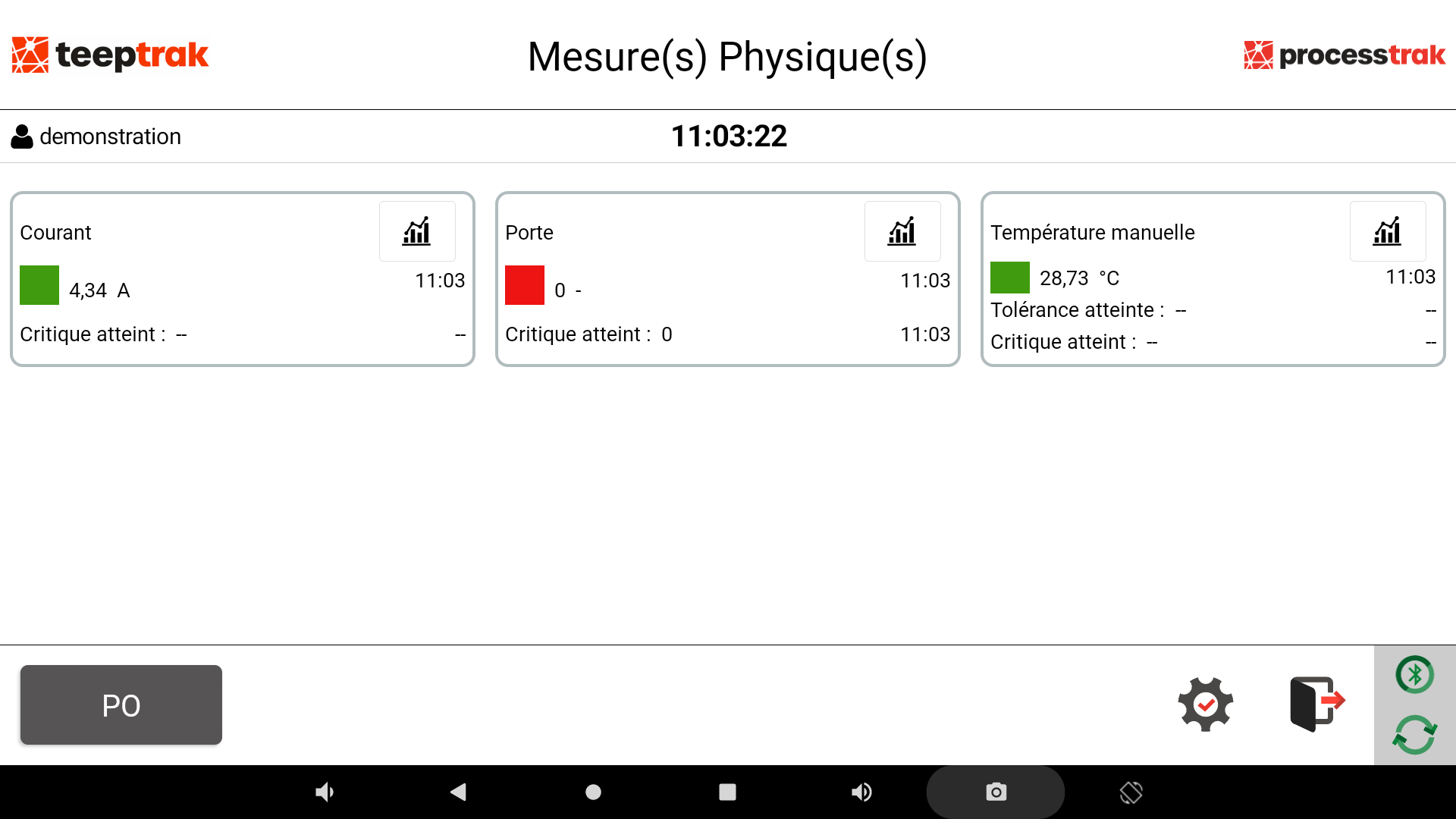
Din ecranul de pornire al aplicației, apăsați butonul PO. Ecranul Production Orders se deschide și afișează lista comenzilor dumneavoastră de producție, sortate de la cea mai recentă la cea mai veche.
Crearea unei comenzi de producție
- Din ecranul Production Orders, apăsați butonul Add.
- Se deschide o fereastră: introduceți numele noii comenzi de producție.
- Validați. Noul OF apare în listă.
Pornirea unei comenzi de producție
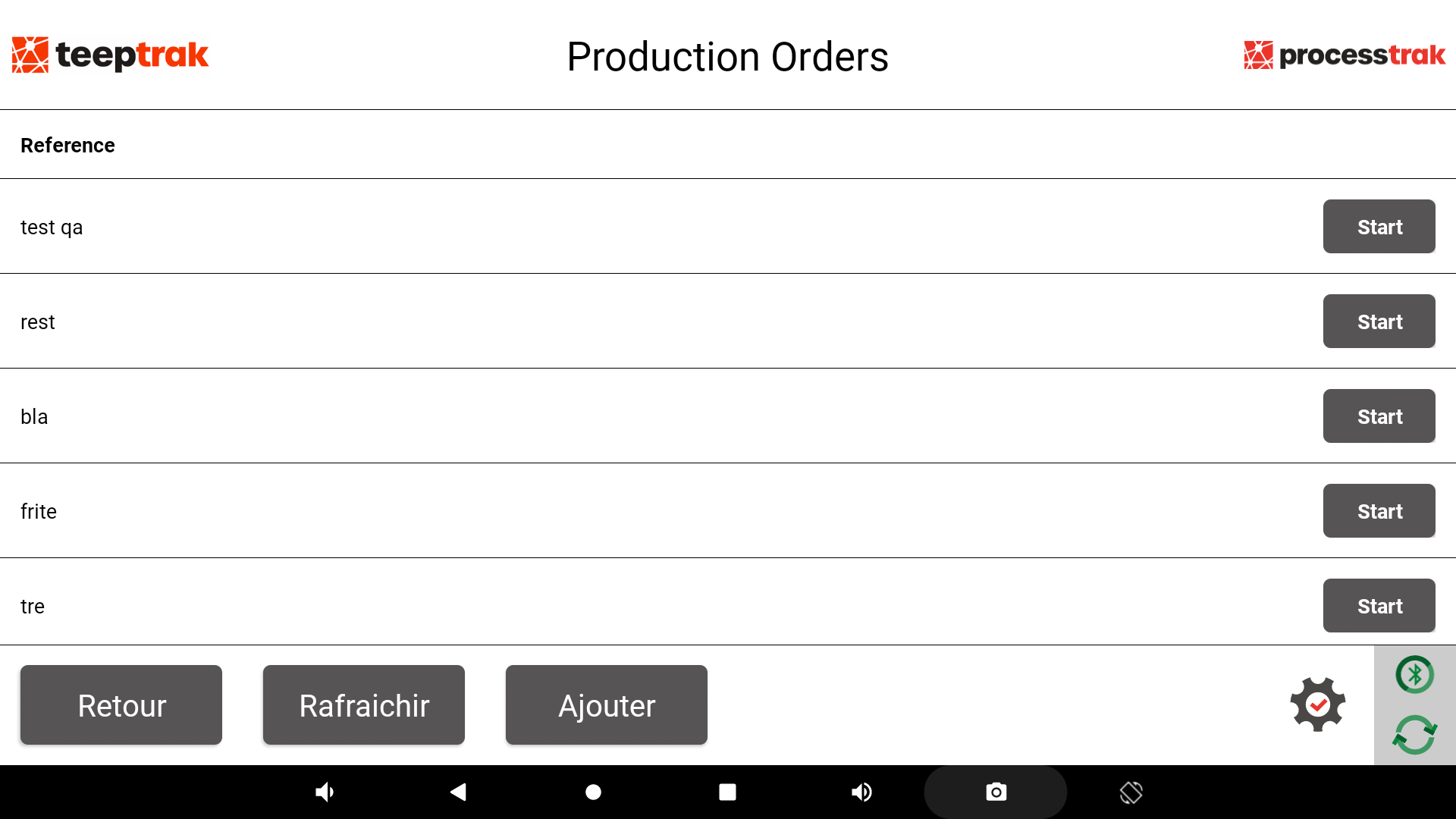
Apăsați butonul Start din dreptul OF-ului pe care doriți să îl porniți. OF-ul este atunci marcat ca fiind în curs de producție.
Puncte importante:
- Un singur OF poate fi activ la un moment dat. Atât timp cât un OF este în curs, ecranul afișează OF-ul activ și nu este posibilă selectarea altuia. Pentru a schimba OF-ul, opriți-l mai întâi pe cel în curs.
- Nu este obligatoriu să aveți un OF activ: puteți foarte bine să nu selectați niciunul.
Vizualizarea comenzii de producție în curs
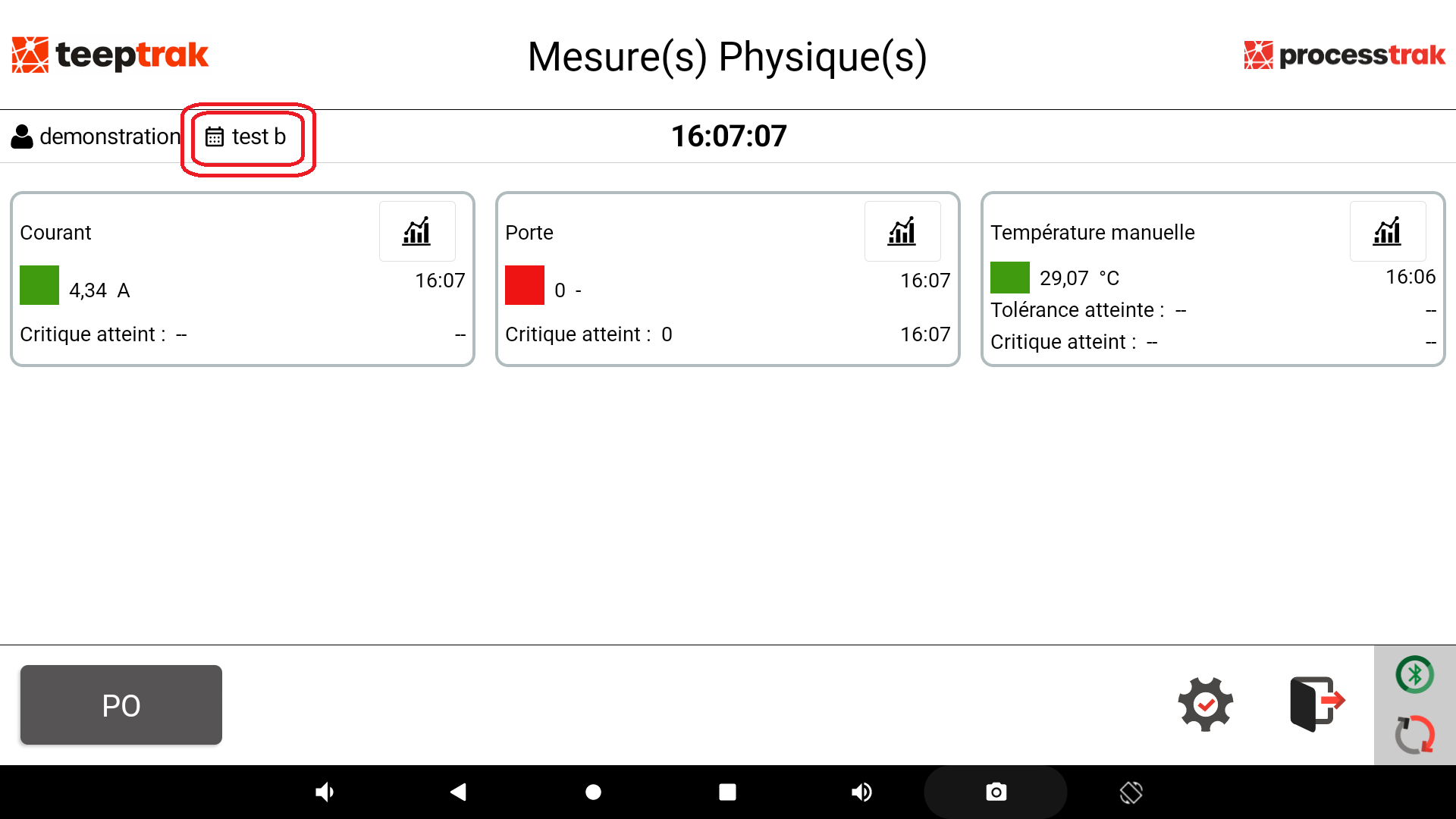
Numele OF-ului aflat în prezent în curs este afișat în stânga sus a ecranului de pornire al tabletei. Astfel, știți în permanență la ce OF sunt atașate măsurătorile dumneavoastră.
Oprirea unei comenzi de producție
Din ecranul Production Orders, apăsați butonul Stop din dreptul OF-ului în curs. OF-ul nu mai este atunci marcat ca fiind în curs de producție.
Sincronizarea cu platforma
OF-urile create pe tabletă, precum și urmărirea lor (pornire, oprire) sunt trimise automat pe platforma TeepTrak.
- Butonul Refresh permite reîmprospătarea manuală a listei OF-urilor.
- În caz de eșec al sincronizării (de exemplu, în absența conexiunii la rețea), un banner de eroare se afișează în partea de sus a ecranului. Acest lucru nu blochează utilizarea: puteți continua să lucrați cu datele prezente pe tabletă, sincronizarea se va relua de îndată ce conexiunea va fi restabilită.
Mesaje și cazuri particulare
- „Cannot process the Production Order because your account is not synced. Please reconnect while online.”: acest mesaj apare la pornirea unui OF dacă contul dumneavoastră nu a fost încă sincronizat cu platforma. Reconectați-vă la aplicație fiind conectat la rețea, apoi încercați din nou.
- Opțiune dezactivată în timp ce un OF este în curs: dacă opțiunea este dezactivată pe platformă în timp ce un OF este în curs, acesta nu este marcat ca terminat. El va putea fi terminat numai după ce opțiunea este reactivată. Butonul PO și afișarea OF-ului în curs sunt ascunse atât timp cât opțiunea este dezactivată.
Pe platformă
Consultarea listei comenzilor de producție
Accesați meniul ProcessTrak → Comenzi de producție. Regăsiți acolo lista OF-urilor create de pe tabletă.
Filtrarea vizualizării datelor după comanda de producție
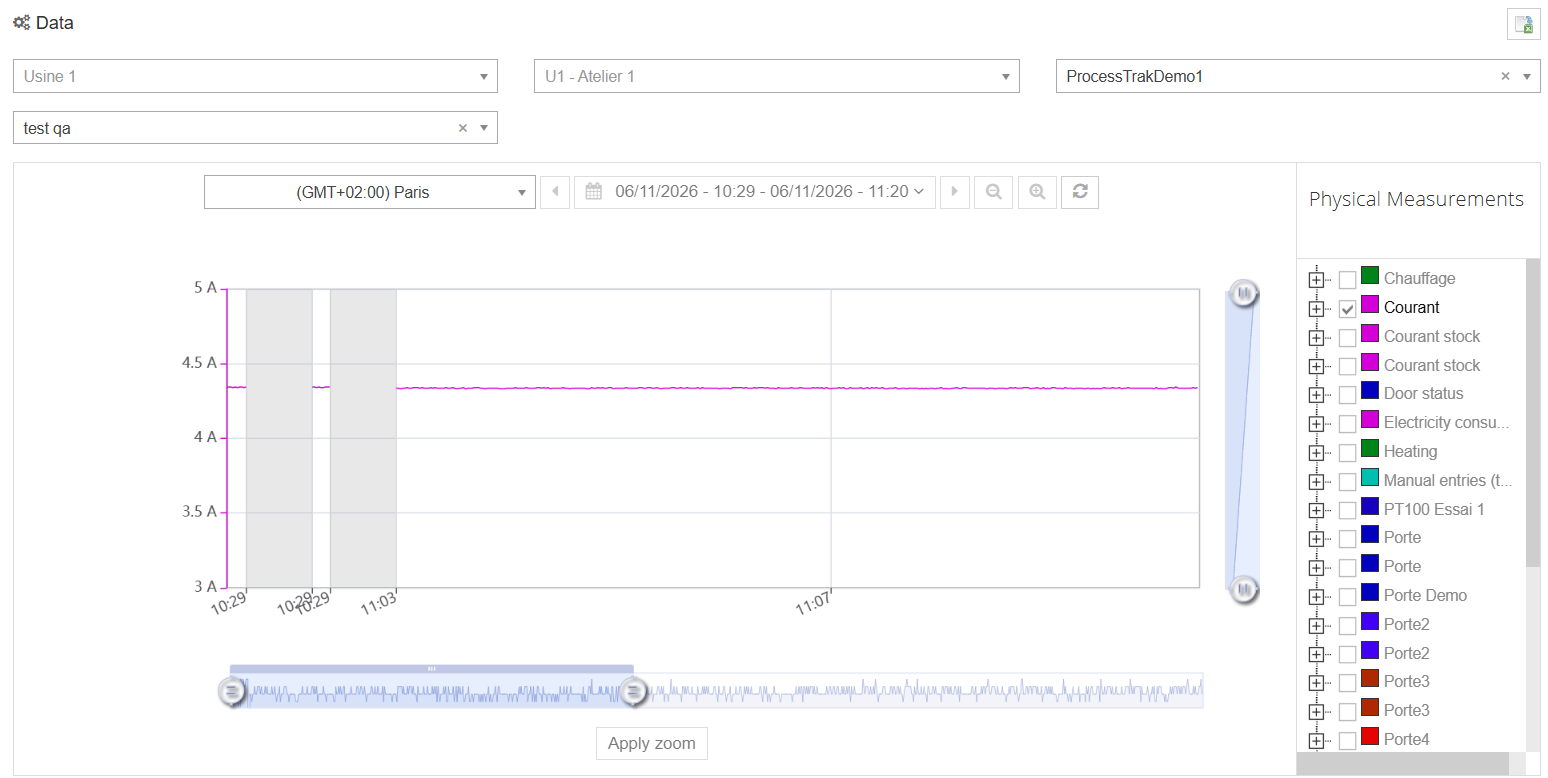
- Accesați ProcessTrak → Vizualizarea datelor.
- Selectați fabrica, atelierul și dispozitivul dumneavoastră ProcessTrak.
- În filtrul Production order, selectați OF-ul dorit.
- În lista Măsurători fizice, selectați măsurătoarea pe care doriți să o afișați.
Numai intervalele corespunzătoare perioadei în care acest OF era activ sunt atunci afișate în vizualizare.