Introducere
KPI-ul Cadența produsului în curs permite afișarea, în timp real pe tabloul dumneavoastră de bord, a cadenței de producție a unei mașini PerfTrak, calculată pe un interval glisant. Acest interval poate fi definit printr-o durată (în secunde) sau printr-un număr de impulsuri primite de modul. Dumneavoastră alegeți unitatea de afișare (piese pe minut, piese pe oră, minute pe piesă sau secunde pe piesă) și numărul de zecimale și puteți afișa în completare cadența teoretică, comanda de producție (OF) în curs, lotul, referința personalizată, categoria produsului și utilizatorul conectat.
Exemple de cazuri de utilizare
Urmărirea cadenței în timp real pentru operator — Un operator afișează KPI-ul pe tableta de la post și verifică dintr-o privire că cadența sa reală este conformă cu cadența teoretică a produsului în curs.
Detectarea derivei de cadență — Un șef de echipă activează afișarea cadenței teoretice pentru a compara vizual cadența reală cu obiectivul. O abatere semnificativă semnalează o problemă a mașinii sau un reglaj care trebuie ajustat.
Urmărire pe comandă de producție — Un planificator activează opțiunea „Afișarea OF” pentru a identifica imediat ce comandă de producție (OF) este în curs și cu ce cadență este produsă.
Cadență netezită pe ultimele impulsuri — Un inginer de metode configurează modul „Cantitate” cu o valoare de 100 pentru a calcula cadența medie pe ultimele 100 de impulsuri primite, netezind astfel variațiile punctuale.
Media ultimilor timpi de ciclu — Pe o mașină cu timp de ciclu lung, un responsabil de producție configurează modul „Cantitate” cu o valoare de 4 și unitatea „secunde / piesă” pentru a afișa media ultimilor 3 timpi de ciclu.
Crearea și configurarea unui KPI Cadența produsului în curs
Pasul 1 — Creați KPI-ul
Accesați tabloul dumneavoastră de bord.
Faceți clic pe Adăugați un KPI, apoi selectați Mașină PERFTRAK la tipul de mașină și Cadența produsului în curs la tipul de KPI.
Pasul 2 — Configurare generală
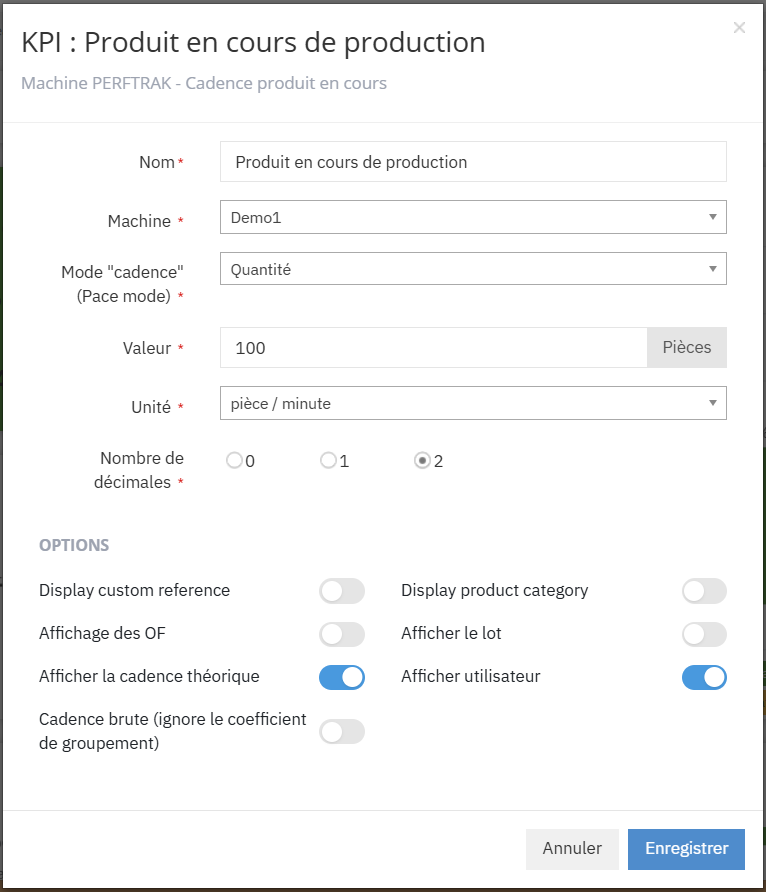
Toate câmpurile de mai jos sunt obligatorii.
| Câmp | Descriere |
|---|---|
| Nume | Numele liber al KPI-ului, afișat pe element (ex. „Cadență – Presa 12”) |
| Mașină | Mașină PerfTrak din perimetrul dumneavoastră |
| Mod „cadență” (Pace mode) | Durată sau Cantitate: definește intervalul glisant pe care se calculează cadența (vezi pasul 3) |
| Valoare | Mărimea intervalului. Semnificația sa depinde de modul „cadență” ales (vezi pasul 3) |
| Unitate | Unitatea în care este afișată cadența (vezi pasul 4) |
| Număr de zecimale | Numărul de zecimale afișate pentru cadență: 0, 1 sau 2 |
Pasul 3 — Configurați modul de calcul al cadenței
Modul „cadență” determină intervalul glisant pe care se efectuează calculul. Câmpul Valoare nu are aceeași semnificație în funcție de modul ales:
| Mod | Semnificația câmpului Valoare |
|---|---|
| Durată | Fereastră de timp, în secunde (între 1 și 3 600), pe care se calculează cadența. |
| Cantitate | Număr de impulsuri: cadența se calculează pe ultimele N impulsuri primite de modul. |
Modul „Durată”
Sistemul observă numai fereastra de timp definită. Cu Valoare = 1, de exemplu, este luată în considerare doar ultima secundă. Dacă niciun impuls nu este detectat în această fereastră, cadența calculată este 0.
⚠️ Alegeți o fereastră care acoperă mai mulți timpi de ciclu teoretici. De exemplu, pentru un produs al cărui timp teoretic este de 100 de secunde pe piesă, o fereastră de câteva secunde va afișa aproape întotdeauna o cadență de 0: preferați o fereastră de 300 până la 600 de secunde. Pentru timpii de ciclu lungi, modul „Cantitate” este în general mai potrivit.
Modul „Cantitate”
Perioada observată nu mai este definită în timp, ci prin ultimele N impulsuri primite de modul:
- sunt necesare cel puțin 2 impulsuri pentru ca sistemul să poată calcula timpul scurs între ele, ceea ce corespunde timpului de ciclu al ultimei piese;
- peste acest număr, cadența afișată este o medie pe intervalele dintre aceste impulsuri: N impulsuri reprezintă N − 1 intervale.
| Valoare | Impulsuri observate | Rezultat afișat |
|---|---|---|
| 2 | 2 | Timpul de ciclu al ultimei piese |
| 4 | 4 | Media ultimilor 3 timpi de ciclu |
| 11 | 11 | Media ultimilor 10 timpi de ciclu |
⚠️ În modul „Cantitate”, valoarea introdusă corespunde unui număr de impulsuri, nu de piese. Dacă pe mașină este configurat un coeficient de grupare, un impuls poate corespunde mai multor piese. Opțiunea „Cadență brută” (vezi pasul 5) permite ignorarea acestui coeficient, dacă este necesar.
Pasul 4 — Alegeți unitatea de afișare
Selectați unitatea în care va fi afișată cadența:
| Unitate | Descriere |
|---|---|
| piesă / minut | Numărul de piese produse pe minut |
| piesă / oră | Numărul de piese produse pe oră |
| minut / piesă | Timpul în minute pentru a produce o piesă |
| secundă / piesă | Timpul în secunde pentru a produce o piesă |
Pe elementul vizual, eticheta „piesă” este înlocuită cu unitatea produsului în curs, atunci când aceasta este definită (ex. „Litru / minut”).
Alegeți apoi numărul de zecimale (0, 1 sau 2) de afișat.
Pasul 5 — Alegeți opțiunile
Sunt disponibile șapte opțiuni, sub formă de comutatoare:
| Opțiune | Descriere |
|---|---|
| Display custom reference | Afișează referința personalizată a produsului în curs |
| Display product category | Afișează categoria produsului în curs |
| Afișarea OF | Afișează pe KPI numele comenzii de producție (OF) în curs |
| Afișați lotul | Afișează numărul de lot asociat producției în curs |
| Afișați cadența teoretică | Afișează cadența teoretică a produsului în curs, sub cadența reală |
| Afișați utilizatorul | Afișează numele contului de utilizator conectat la mașină |
| Cadență brută (ignoră coeficientul de grupare) | Calculează cadența fără a aplica coeficientul de grupare configurat pe mașină |
Pasul 6 — Salvați
Faceți clic pe Salvare. KPI-ul apare imediat pe tabloul dumneavoastră de bord și se actualizează în timp real.
Citirea KPI-ului
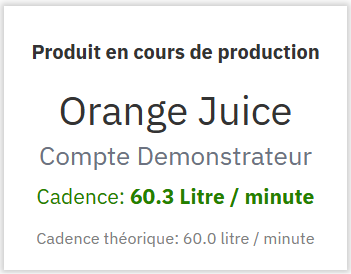
KPI-ul afișează următoarele informații (în funcție de opțiunile activate):
| Rând | Descriere |
|---|---|
| Numele KPI-ului | Titlul definit la configurare |
| Produs | Numele produsului aflat în curs de fabricație |
| Utilizator | Contul conectat la mașină (dacă opțiunea este activată) |
| Cadență reală | Valoare calculată în timp real, afișată cu verde în unitatea aleasă |
| Cadență teoretică | Cadența țintă a produsului, afișată cu gri (dacă opțiunea este activată) |
Cazuri limită și puncte de atenție
Mașină în afara perimetrului Numai mașinile PerfTrak incluse în perimetrul dumneavoastră sunt propuse pentru selecție. Dacă o mașină nu apare, contactați administratorul pentru a vă verifica drepturile de acces.
Cadență afișată la 0 în modul Durată Dacă niciun impuls nu este detectat în fereastra de timp definită, cadența calculată este 0. Este cazul atunci când mașina este oprită, dar și atunci când fereastra este mai scurtă decât timpul de ciclu al produsului. Măriți valoarea pentru a acoperi mai mulți timpi de ciclu teoretici sau treceți la modul „Cantitate”.
Mai puțin de 2 impulsuri în modul Cantitate Sistemul are nevoie de cel puțin 2 impulsuri pentru a calcula un interval. O valoare de 1 nu permite calcularea unei cadențe.
Coeficientul de grupare și modul Cantitate În modul „Cantitate”, valoarea introdusă corespunde unui număr de impulsuri, nu de piese. Dacă este configurat un coeficient de grupare (1 impuls = N piese), ajustați valoarea în consecință sau activați opțiunea „Cadență brută” pentru a ignora acest coeficient.
Cadența teoretică nu este afișată Cadența teoretică este disponibilă numai dacă a fost definit un obiectiv de cadență pentru produsul în curs. Dacă nu este configurat niciun obiectiv, rândul rămâne gol chiar dacă opțiunea este activată.
Comenzi de producție neconfigurate Dacă activați „Afișarea OF” fără a fi configurat în prealabil comenzi de producție (OF), KPI-ul nu va putea afișa informații despre OF.
Ștergerea tabloului de bord Ștergerea unui cont (manager sau administrator) atrage după sine ștergerea tablourilor de bord care îi sunt asociate, inclusiv a KPI-urilor pe care acestea le conțin.
FAQ
Pot crea mai multe KPI-uri Cadența produsului în curs pentru aceeași mașină? Da. Puteți, de exemplu, să creați un KPI în piese pe minut pe un interval de 60 de secunde și un altul în piese pe oră pe ultimele 100 de impulsuri, pentru aceeași mașină.
KPI-ul afișează un istoric? Nu. KPI-ul Cadența produsului în curs este un element vizual în timp real. Acesta afișează cadența calculată pe intervalul glisant în curs.
Pot partaja acest KPI cu alți utilizatori? KPI-ul este vizibil pe tabloul de bord. Orice utilizator care are mașina în perimetrul său și acces la tabloul de bord îl va putea vedea.
Care este frecvența de actualizare? KPI-ul se actualizează automat în timp real cu datele transmise de mașină.
Care este diferența dintre modurile Durată și Cantitate? Modul „Durată” calculează cadența pe o fereastră de timp fixă (ex. ultimele 60 de secunde). Modul „Cantitate” calculează cadența pe un număr fix de impulsuri (ex. ultimele 100 de impulsuri). Modul Cantitate este mai stabil atunci când cadența variază puternic sau când timpul de ciclu este lung, deoarece se adaptează ritmului real de producție.
De ce KPI-ul meu afișează permanent o cadență de 0? În modul „Durată”, aceasta înseamnă că niciun impuls nu a fost detectat în fereastra observată. Dacă mașina produce, fereastra este prea scurtă în raport cu timpul de ciclu: măriți valoarea pentru a acoperi mai mulți timpi de ciclu teoretici sau utilizați modul „Cantitate”.
Se poate afișa o medie pe ultimele piese? Da. Utilizați modul „Cantitate”: cadența afișată este media intervalelor dintre ultimele N impulsuri. Pentru a obține media ultimilor 3 timpi de ciclu, introduceți Valoare = 4 (4 impulsuri = 3 intervale).
La ce servește opțiunea „Cadență brută”? Atunci când pe mașină este configurat un coeficient de grupare, un impuls poate corespunde mai multor piese. Opțiunea „Cadență brută” permite ignorarea acestui coeficient în calculul cadenței.