Introdução
O KPI Cadência do produto em curso permite apresentar, em tempo real no seu Painel, a cadência de produção de uma máquina PerfTrak calculada sobre um intervalo deslizante. Este intervalo pode ser definido por uma duração (em segundos) ou por um número de impulsos recebidos pelo módulo. Pode escolher a unidade de apresentação (peças por minuto, peças por hora, minutos por peça ou segundos por peça) e o número de casas decimais, e apresentar, em complemento, a cadência teórica, a ordem de fabrico em curso, o lote, a referência personalizada, a categoria do produto e o utilizador ligado.
Exemplos de casos de utilização
Acompanhamento da cadência em tempo real para o operador — Um operador apresenta o KPI no tablet do posto e verifica de relance que a sua cadência real está em conformidade com a cadência teórica do produto em curso.
Deteção de desvio de cadência — Um chefe de turno ativa a apresentação da cadência teórica para comparar visualmente a cadência real e o objetivo. Um desvio significativo assinala um problema na máquina ou uma afinação a ajustar.
Acompanhamento por ordem de fabrico — Um planeador ativa a opção «Apresentação das OF» para identificar de imediato que ordem de fabrico está em curso e a que cadência está a ser produzida.
Cadência suavizada sobre os últimos impulsos — Um engenheiro de métodos configura o modo «Quantidade» com um valor de 100 para calcular a cadência média sobre os últimos 100 impulsos recebidos, suavizando assim as variações pontuais.
Média dos últimos tempos de ciclo — Numa máquina com um tempo de ciclo longo, um responsável de produção configura o modo «Quantidade» com um valor de 4 e a unidade «segundos / peça» para apresentar a média dos 3 últimos tempos de ciclo.
Criar e configurar um KPI Cadência do produto em curso
Passo 1 — Criar o KPI
Aceda ao seu Painel.
Clique em Adicionar um KPI e, em seguida, selecione Máquina PERFTRAK no tipo de máquina e Cadência do produto em curso no tipo de KPI.
Passo 2 — Configuração geral
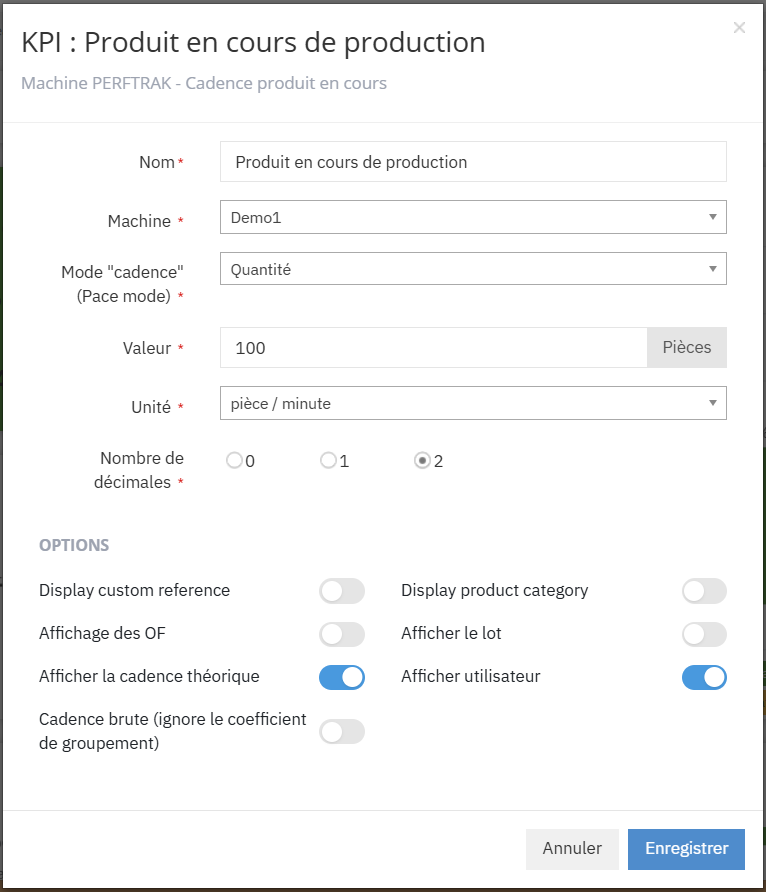
Todos os campos abaixo são obrigatórios.
| Campo | Descrição |
|---|---|
| Nome | Nome livre do KPI, apresentado no visual (ex.: «Cadência – Prensa 12») |
| Máquina | Máquina PerfTrak do seu Perímetro |
| Modo «cadência» (Pace mode) | Duração ou Quantidade: define o intervalo deslizante sobre o qual a cadência é calculada (ver passo 3) |
| Valor | Dimensão do intervalo. O seu significado depende do modo «cadência» escolhido (ver passo 3) |
| Unidade | Unidade em que a cadência é apresentada (ver passo 4) |
| Número de casas decimais | Número de casas decimais apresentadas para a cadência: 0, 1 ou 2 |
Passo 3 — Configurar o modo de cálculo da cadência
O modo «cadência» determina o intervalo deslizante sobre o qual o cálculo é efetuado. O campo Valor não tem o mesmo significado consoante o modo escolhido:
| Modo | Significado do campo Valor |
|---|---|
| Duração | Janela de tempo, em segundos (entre 1 e 3 600), sobre a qual a cadência é calculada. |
| Quantidade | Número de impulsos: a cadência é calculada sobre os N últimos impulsos recebidos pelo módulo. |
Modo «Duração»
O sistema observa apenas a janela de tempo definida. Com Valor = 1, por exemplo, só o último segundo é tido em conta. Se não for detetado nenhum impulso durante essa janela, a cadência calculada é 0.
⚠️ Escolha uma janela que cubra vários tempos de ciclo teóricos. Por exemplo, para um produto cujo tempo teórico é de 100 segundos por peça, uma janela de alguns segundos apresentará quase sempre uma cadência de 0: prefira uma janela de 300 a 600 segundos. Para tempos de ciclo longos, o modo «Quantidade» é geralmente mais adequado.
Modo «Quantidade»
O período observado deixa de ser definido em tempo e passa a sê-lo pelos N últimos impulsos recebidos pelo módulo:
- são necessários, no mínimo, 2 impulsos para que o sistema possa calcular o tempo decorrido entre eles, o que corresponde ao tempo de ciclo da última peça;
- acima disso, a cadência apresentada é uma média sobre os intervalos entre esses impulsos: N impulsos representam N − 1 intervalos.
| Valor | Impulsos observados | Resultado apresentado |
|---|---|---|
| 2 | 2 | Tempo de ciclo da última peça |
| 4 | 4 | Média dos 3 últimos tempos de ciclo |
| 11 | 11 | Média dos 10 últimos tempos de ciclo |
⚠️ No modo «Quantidade», o valor introduzido corresponde a um número de impulsos, não de peças. Se estiver configurado um coeficiente de agrupamento na máquina, um impulso pode corresponder a várias peças. A opção «Cadência bruta» (ver passo 5) permite ignorar esse coeficiente, se necessário.
Passo 4 — Escolher a unidade de apresentação
Selecione a unidade em que a cadência será apresentada:
| Unidade | Descrição |
|---|---|
| peça / minuto | Número de peças produzidas por minuto |
| peça / hora | Número de peças produzidas por hora |
| minuto / peça | Tempo em minutos para produzir uma peça |
| segundo / peça | Tempo em segundos para produzir uma peça |
No visual, a designação «peça» é substituída pela unidade do produto em curso quando esta está definida (ex.: «Litro / minuto»).
Em seguida, escolha o número de casas decimais (0, 1 ou 2) a apresentar.
Passo 5 — Escolher as opções
Estão disponíveis sete opções sob a forma de interruptores:
| Opção | Descrição |
|---|---|
| Display custom reference | Apresenta a referência personalizada do produto em curso |
| Display product category | Apresenta a categoria do produto em curso |
| Apresentação das OF | Apresenta o nome da ordem de fabrico em curso no KPI |
| Apresentar o lote | Apresenta o número de lote associado à produção em curso |
| Apresentar a cadência teórica | Apresenta a cadência teórica do produto em curso, por baixo da cadência real |
| Apresentar utilizador | Apresenta o nome da conta de utilizador ligada à máquina |
| Cadência bruta (ignora o coeficiente de agrupamento) | Calcula a cadência sem aplicar o coeficiente de agrupamento configurado na máquina |
Passo 6 — Guardar
Clique em Guardar. O KPI aparece imediatamente no seu Painel e é atualizado em tempo real.
Leitura do KPI
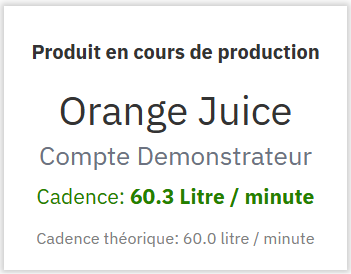
O KPI apresenta as seguintes informações (consoante as opções ativadas):
| Linha | Descrição |
|---|---|
| Nome do KPI | Título definido durante a configuração |
| Produto | Nome do produto em curso de fabrico |
| Utilizador | Conta ligada à máquina (se a opção estiver ativada) |
| Cadência real | Valor calculado em tempo real, apresentado a verde na unidade escolhida |
| Cadência teórica | Cadência-alvo do produto, apresentada a cinzento (se a opção estiver ativada) |
Casos-limite e pontos de atenção
Máquina fora do Perímetro Apenas as máquinas PerfTrak incluídas no seu Perímetro são propostas para seleção. Se uma máquina não aparecer, contacte o seu administrador para verificar os seus direitos de acesso.
Cadência apresentada a 0 no modo Duração Se não for detetado nenhum impulso durante a janela de tempo definida, a cadência calculada é 0. É o caso quando a máquina está parada, mas também quando a janela é mais curta do que o tempo de ciclo do produto. Aumente o valor para cobrir vários tempos de ciclo teóricos, ou passe para o modo «Quantidade».
Menos de 2 impulsos no modo Quantidade O sistema precisa de, pelo menos, 2 impulsos para calcular um intervalo. Um valor de 1 não permite calcular uma cadência.
Coeficiente de agrupamento e modo Quantidade No modo «Quantidade», o valor introduzido corresponde a um número de impulsos, não de peças. Se estiver configurado um coeficiente de agrupamento (1 impulso = N peças), ajuste o valor em conformidade ou ative a opção «Cadência bruta» para ignorar esse coeficiente.
Cadência teórica não apresentada A cadência teórica só está disponível se tiver sido definido um objetivo de cadência para o produto em curso. Se não estiver configurado nenhum objetivo, a linha permanece vazia mesmo que a opção esteja ativada.
Ordens de fabrico não configuradas Se ativar «Apresentação das OF» sem ter configurado previamente ordens de fabrico, o KPI não poderá apresentar informações de OF.
Eliminação do painel A eliminação de uma conta (gestor ou administrador) implica a eliminação dos painéis que lhe estão associados, incluindo os KPI que estes contêm.
FAQ
Posso criar vários KPI Cadência do produto em curso para a mesma máquina? Sim. Pode, por exemplo, criar um KPI em peças por minuto sobre um intervalo de 60 segundos e outro em peças por hora sobre os últimos 100 impulsos, para a mesma máquina.
O KPI apresenta um histórico? Não. O KPI Cadência do produto em curso é um visual em tempo real. Apresenta a cadência calculada sobre o intervalo deslizante em curso.
Posso partilhar este KPI com outros utilizadores? O KPI é visível no Painel. Qualquer utilizador que tenha a máquina no seu Perímetro e acesso ao painel poderá vê-lo.
Qual é a frequência de atualização? O KPI é atualizado automaticamente em tempo real com os dados enviados pela máquina.
Qual é a diferença entre os modos Duração e Quantidade? O modo «Duração» calcula a cadência sobre uma janela temporal fixa (ex.: os últimos 60 segundos). O modo «Quantidade» calcula a cadência sobre um número fixo de impulsos (ex.: os últimos 100 impulsos). O modo Quantidade é mais estável quando a cadência varia muito ou quando o tempo de ciclo é longo, pois adapta-se ao ritmo real de produção.
Porque é que o meu KPI apresenta permanentemente uma cadência de 0? No modo «Duração», isso significa que não foi detetado nenhum impulso durante a janela observada. Se a máquina estiver a produzir, a janela é demasiado curta em relação ao tempo de ciclo: aumente o valor para cobrir vários tempos de ciclo teóricos, ou utilize o modo «Quantidade».
É possível apresentar uma média sobre as últimas peças? Sim. Utilize o modo «Quantidade»: a cadência apresentada é a média dos intervalos entre os N últimos impulsos. Para obter a média dos 3 últimos tempos de ciclo, introduza Valor = 4 (4 impulsos = 3 intervalos).
Para que serve a opção «Cadência bruta»? Quando está configurado um coeficiente de agrupamento na máquina, um impulso pode corresponder a várias peças. A opção «Cadência bruta» permite ignorar esse coeficiente no cálculo da cadência.