Criação de um fluxo através do Power Query
Os passos seguintes realizam-se a partir do seu ficheiro Excel.
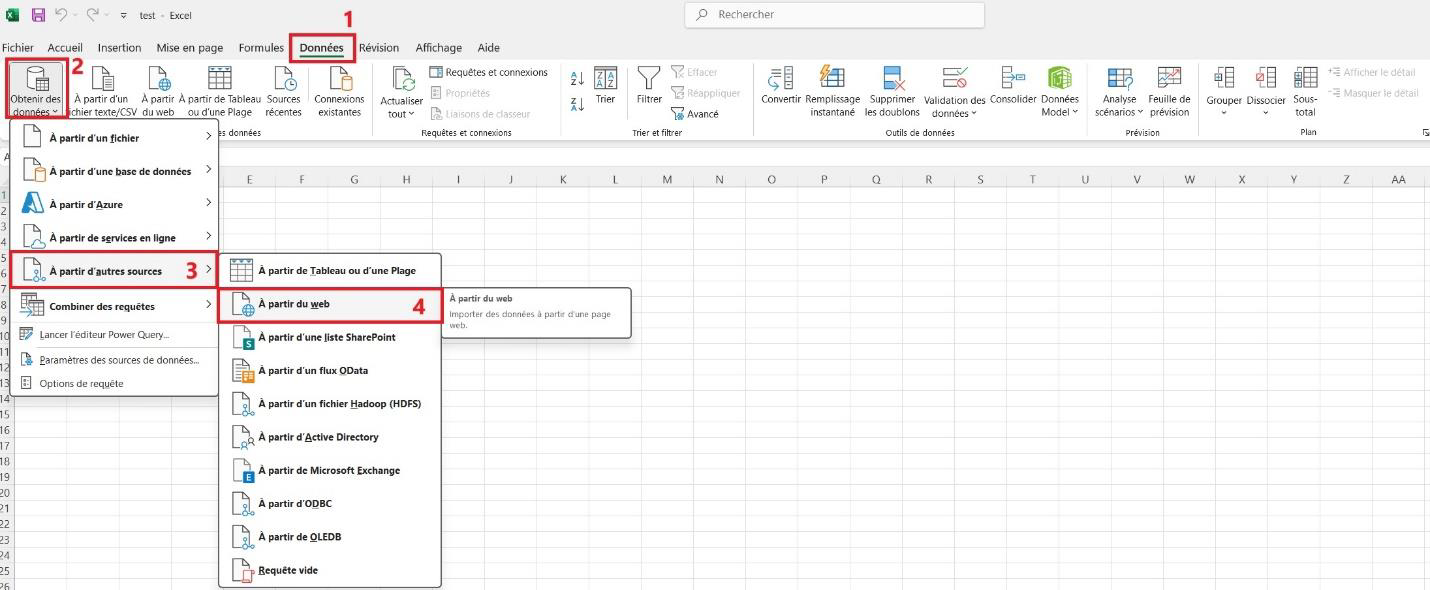
Abrir o conector web
- Aceda ao separador «Dados» no friso do Excel.
- Clique no botão «Obter Dados».
- Selecione a categoria «De Outras Origens».
- Selecione a subcategoria «Da Web».
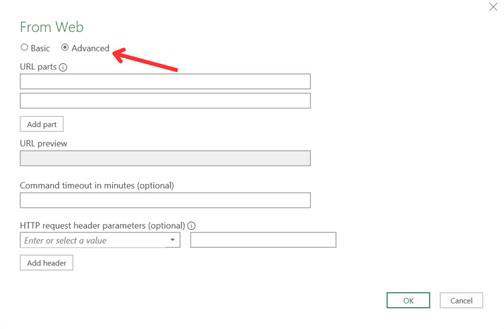
Passar para o modo avançado
Abre-se uma caixa de diálogo do Power Query: selecione o modo «Avançadas».
Indicar o URL do ponto final
Na parte «URL», preencha o campo com o URL do ponto final fornecido no Teeptrak Gate.
- JSON:
https://gate.teeptrak.net/api/v1/external/raw_data.json - CSV:
https://gate.teeptrak.net/api/v1/external/raw_data.csv
Atenção: além do URL do ponto final, é necessário adicionar o parâmetro que autoriza os fluxos para um Power BI. No final do seu URL do ponto final, adicione, portanto,
?power_bi=true.O seu URL passa então a ser:
https://gate.teeptrak.net/api/v1/external/raw_data.json?power_bi=true
Indicar o Bearer token
O Bearer token é o token de autenticação que permite identificar e proteger um fluxo. Para o indicar, adicione um «Parâmetro do cabeçalho do pedido HTTP» e, em seguida, preencha os dois campos:
- Primeiro campo:
Authorization - Segundo campo:
Bearerseguido da chave fornecida no Teeptrak Gate
Depois de preenchidas as informações, clique em «OK». É então redirecionado para o editor do Power Query.
Parâmetros opcionais
Estão disponíveis no Gate vários parâmetros opcionais.
Adicionar um parâmetro
Adicione um «?» no final do URL do ponto final e, em seguida, escreva o nome e o valor do parâmetro pretendido.
Exemplo: https://gate.teeptrak.net/api/v1/external/raw_data.json?page=2
Combinar vários parâmetros
Separe os parâmetros com o símbolo «&». Pode combinar tantos quantos desejar.
Exemplo: https://gate.teeptrak.net/api/v1/external/raw_data.json?power_bi=true&page=2