Création d'un flux via Power Query
Les étapes suivantes se réalisent depuis votre fichier Excel.
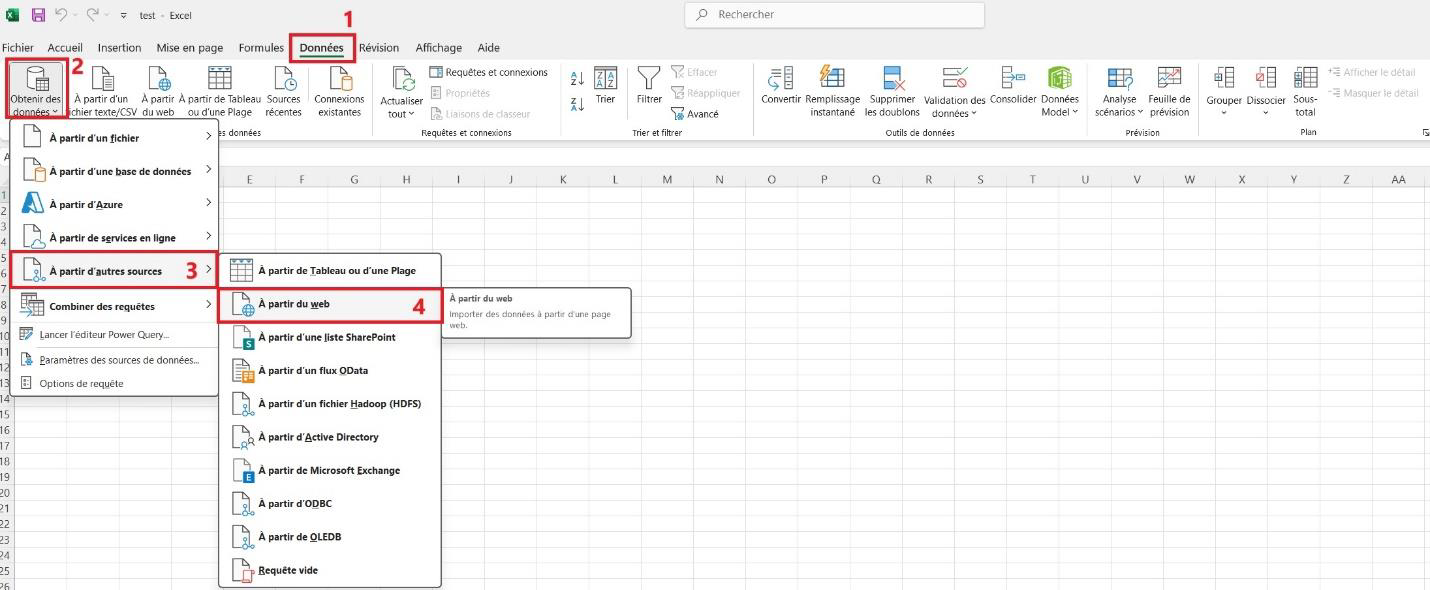
Ouvrir le connecteur web
Accédez à l'onglet « Données » dans le ruban Excel.
Cliquez sur la case « Obtenir des données ».
Sélectionnez la catégorie « A partir d'autres sources ».
Sélectionnez la sous-catégorie « A partir du Web ».
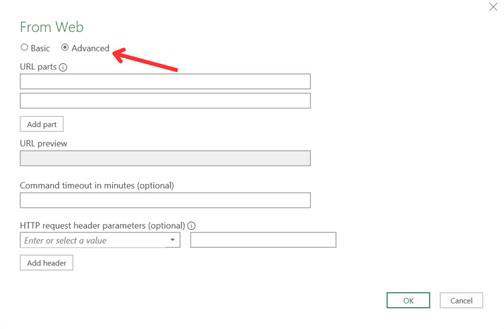
Passer en mode avancé
Une boîte de dialogue Power Query s'ouvre : sélectionnez le mode « Avancé ».
Renseigner l'URL du point final
Dans la partie « URL », remplissez le champ avec l'URL point final fournie sur Teeptrak Gate.
JSON :
https://gate.teeptrak.net/api/v1/external/raw_data.jsonCSV :
https://gate.teeptrak.net/api/v1/external/raw_data.csv
Attention : en plus de l'URL point final, il faut ajouter le paramètre autorisant les flux vers un Power BI. À la fin de votre URL point final, ajoutez donc
?power_bi=true.Votre URL devient donc :
https://gate.teeptrak.net/api/v1/external/raw_data.json?power_bi=true
Renseigner le Bearer token
Le Bearer token est le jeton d'authentification permettant d'identifier et de sécuriser un flux. Pour le renseigner, ajoutez un « Paramètres de l'en-tête de la requête HTTP », puis remplissez les deux champs :
Premier champ :
AuthorizationSecond champ :
Bearersuivi de la clef fournie sur Teeptrak Gate
Une fois les informations remplies, cliquez sur « OK ». Vous êtes alors redirigé vers l'éditeur Power Query.
Paramètres optionnels
Un certain nombre de paramètres optionnels sont disponibles dans Gate.
Ajouter un paramètre
Ajoutez un « ? » à la fin de l'URL point final, puis tapez le nom et la valeur du paramètre souhaité.
Exemple : https://gate.teeptrak.net/api/v1/external/raw_data.json?page=2
Combiner plusieurs paramètres
Séparez les paramètres avec le symbole « & ». Vous pouvez en combiner autant que vous le souhaitez.
Exemple : https://gate.teeptrak.net/api/v1/external/raw_data.json?power_bi=true&page=2