Introduction
La tour lumineuse (aussi appelée andon, colonne lumineuse ou balise lumineuse) installée sur une machine PerfTrak signale visuellement, et si besoin par un signal sonore, l'état de la machine aux équipes présentes dans l'atelier.
Son comportement se configure sur la plateforme, dans Administration > Configuration, section PerfTrak > Andons. Pour chaque état de la machine, vous définissez :
la couleur allumée : Blanc, Rouge ou Vert ;
le clignotement éventuel de la lumière ;
le déclenchement du buzzer, et la possibilité de le désactiver.
⚠️ La tour lumineuse ne se configure pas dans Licences & Machines > Machines. Ne la confondez pas non plus avec le KPI État de la machine (marche / arrêt) : ce KPI affiche l'état de la machine à l'écran, sur un tableau de bord, avec son propre code couleur (vert / orange / rouge).
Exemples de cas d'usage
Alerter l'opérateur qu'une perte doit être renseignée — L'état « Perte à informer » est configuré en blanc clignotant avec buzzer. L'opérateur est prévenu qu'un arrêt attend d'être qualifié, même lorsqu'il n'est pas devant la tablette.
Rendre un arrêt visible depuis l'allée — L'état « Machine à l'arrêt » est configuré en rouge fixe. Le chef d'équipe repère immédiatement les machines arrêtées sur l'ensemble de l'atelier.
Signaler une dérive de performance — « Machine au dessus du seuil TRS » est configuré en vert fixe et « Machine en dessous du seuil TRS » en vert clignotant. La machine tourne dans les deux cas, mais le clignotement indique que la performance décroche avant même qu'un arrêt franc ne survienne.
Piloter les tâches — « Tâche en cours » est configuré en blanc et « Durée de la tâche dépassée » en rouge clignotant avec buzzer. L'équipe sait qu'une tâche est en cours et est alertée dès qu'elle dépasse la durée prévue (voir Tâches).
Prérequis
Un compte manager disposant du droit Accès à la configuration (voir Managers).
Une machine PerfTrak équipée d'une tour lumineuse.
Configurer la tour lumineuse
Étape 1 — Ouvrir la page Configuration
Dans le menu latéral, dépliez Administration puis cliquez sur Configuration.
Étape 2 — Accéder au tableau Andons
Faites défiler la page jusqu'à la section PerfTrak, puis jusqu'au tableau Andons, situé juste avant la section Préférences.
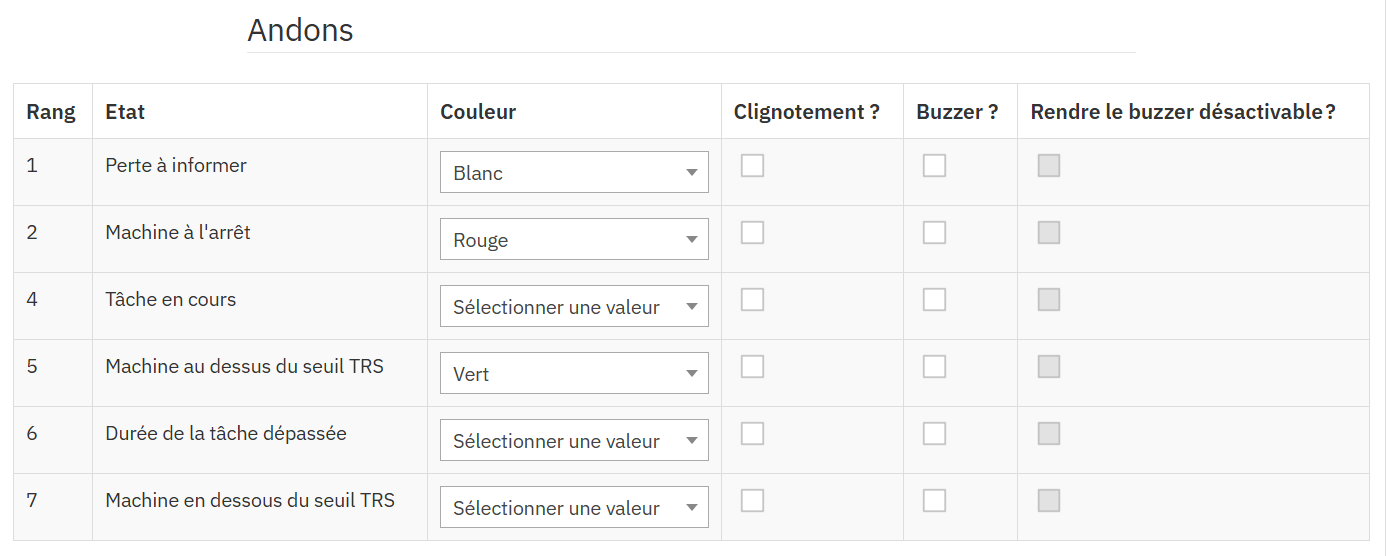
Chaque ligne du tableau correspond à un état de la machine susceptible de piloter la tour lumineuse (voir Référence : états disponibles).
Étape 3 — Choisir la couleur de chaque état
Dans la colonne Couleur, sélectionnez pour chaque état l'une des trois couleurs disponibles : rouge, blanc, vert.
Sélectionner une valeur est la valeur par défaut, affichée tant qu'aucune couleur n'a été choisie. Dans ce cas, la ligne n'est pas activée : l'état correspondant ne déclenche pas la tour lumineuse, même lorsqu'il se produit. Pour ne pas utiliser un état, laissez simplement cette valeur.
Étape 4 — Régler le clignotement et le buzzer
Pour chaque état, cochez les options souhaitées :
Colonne | Effet lorsque l'état est actif |
|---|---|
Clignotement ? | La lumière clignote au lieu de rester fixe |
Buzzer ? | Un signal sonore est émis |
Rendre le buzzer désactivable ? | Le signal sonore peut être coupé avant la fin de l'état. Cette case n'est accessible que si Buzzer ? est coché. |
Étape 5 — Enregistrer
Cliquez sur Enregistrer en bas de la page pour appliquer la configuration.
Référence : états disponibles
Rang | État | Se déclenche lorsque… |
|---|---|---|
1 | Perte à informer | Un arrêt a dépassé le seuil de déclenchement du produit et doit être qualifié par l'opérateur sur la tablette (voir Informer une perte) |
2 | Machine à l'arrêt | La machine est à l'arrêt |
4 | Tâche en cours | Une tâche est en cours sur la machine (voir Tâches) |
5 | Machine au dessus du seuil TRS | Le TRS de la machine est supérieur au seuil défini |
6 | Durée de la tâche dépassée | La tâche en cours a dépassé la durée prévue |
7 | Machine en dessous du seuil TRS | Le TRS de la machine est inférieur au seuil défini |
Le rang définit la priorité entre les états, le rang 1 étant le plus prioritaire. Si un état plus prioritaire survient alors qu'un autre état pilote déjà la tour lumineuse, il prend le pas : la tour adopte sa couleur, son clignotement et son buzzer. À l'inverse, un état moins prioritaire qui survient ensuite ne modifie pas la tour. Le rang est fixe : il n'est pas modifiable depuis ce tableau.
Exemple de configuration
État | Couleur | Clignotement | Buzzer |
|---|---|---|---|
Perte à informer | Blanc | Non | Non |
Machine à l'arrêt | Rouge | Non | Non |
Tâche en cours | — | — | — |
Machine au dessus du seuil TRS | Vert | Non | Non |
Durée de la tâche dépassée | — | — | — |
Machine en dessous du seuil TRS | — | — | — |
Les lignes marquées « — » sont restées sur Sélectionner une valeur : elles ne sont pas activées et ne déclenchent pas la tour lumineuse.
Lecture sur le terrain :
Vert : la machine tourne au-dessus du seuil TRS ;
Rouge : la machine est à l'arrêt ;
Blanc : un arrêt attend d'être qualifié par l'opérateur.
Cas limites et points d'attention
Trois couleurs seulement — La tour lumineuse accepte uniquement le blanc, le rouge et le vert. L'orange, le jaune ou le gris ne sont pas disponibles : ces couleurs concernent l'affichage à l'écran du KPI État de la machine, pas la tour lumineuse.
Réglage commun à tout le compte — La page Configuration s'applique à l'ensemble des machines du compte : toutes les tours lumineuses suivent la même configuration.
Un état ne déclenche pas la tour lumineuse — Vérifiez que sa ligne a bien une couleur. Une ligne restée sur Sélectionner une valeur n'est pas activée, même si Clignotement ? ou Buzzer ? sont cochés.
Deux états avec la même couleur — Si deux états partagent une couleur sans clignotement, l'opérateur ne peut pas les distinguer. Utilisez le clignotement ou le buzzer pour les différencier.
Buzzer sur des états fréquents — Un buzzer non désactivable sur un état qui se déclenche souvent (par exemple « Machine à l'arrêt » sur une machine à nombreux micro-arrêts) peut devenir une gêne sonore dans l'atelier. Réservez le buzzer aux états qui appellent une action.
FAQ
Où changer les couleurs de la tour lumineuse ?
Dans Administration > Configuration, section PerfTrak > Andons. Ce réglage ne se trouve pas dans la fiche machine (Licences & Machines > Machines).
Puis-je utiliser de l'orange ou du jaune ?
Non. Seules trois couleurs sont disponibles : blanc, rouge et vert. Utilisez le clignotement pour créer des nuances supplémentaires.
Puis-je modifier l'ordre de priorité des états ?
Non. Le rang de chaque état est fixe.
Quelle différence avec le KPI État de la machine ?
Le KPI État de la machine est un affichage sur tableau de bord (écran TV, poste de supervision), configuré dans le tableau de bord. La tour lumineuse est un équipement physique installé sur la machine, configuré dans Administration > Configuration > Andons. Les deux sont indépendants.