Introduction
Cet article décrit la procédure complète de configuration d'un arrêt planifié : le paramétrage sur la plateforme (durée des deltas, perte associée, calendrier, mode, assignation à la machine), puis l'activation finale sur la tablette.
Avant de commencer, assurez-vous d'avoir lu l'article « Arrêts planifiés : principe et deltas ».
Étape 1 — Définir la durée des deltas (compte administrateur)
Avant de créer vos calendriers d'arrêt planifié, définissez la durée standard des deltas, commune à l'ensemble des arrêts planifiés configurables.
Depuis un compte administrateur, dans l'interface d'administration, cliquez sur l'onglet Configuration, puis sur le sous-onglet Configuration générale.
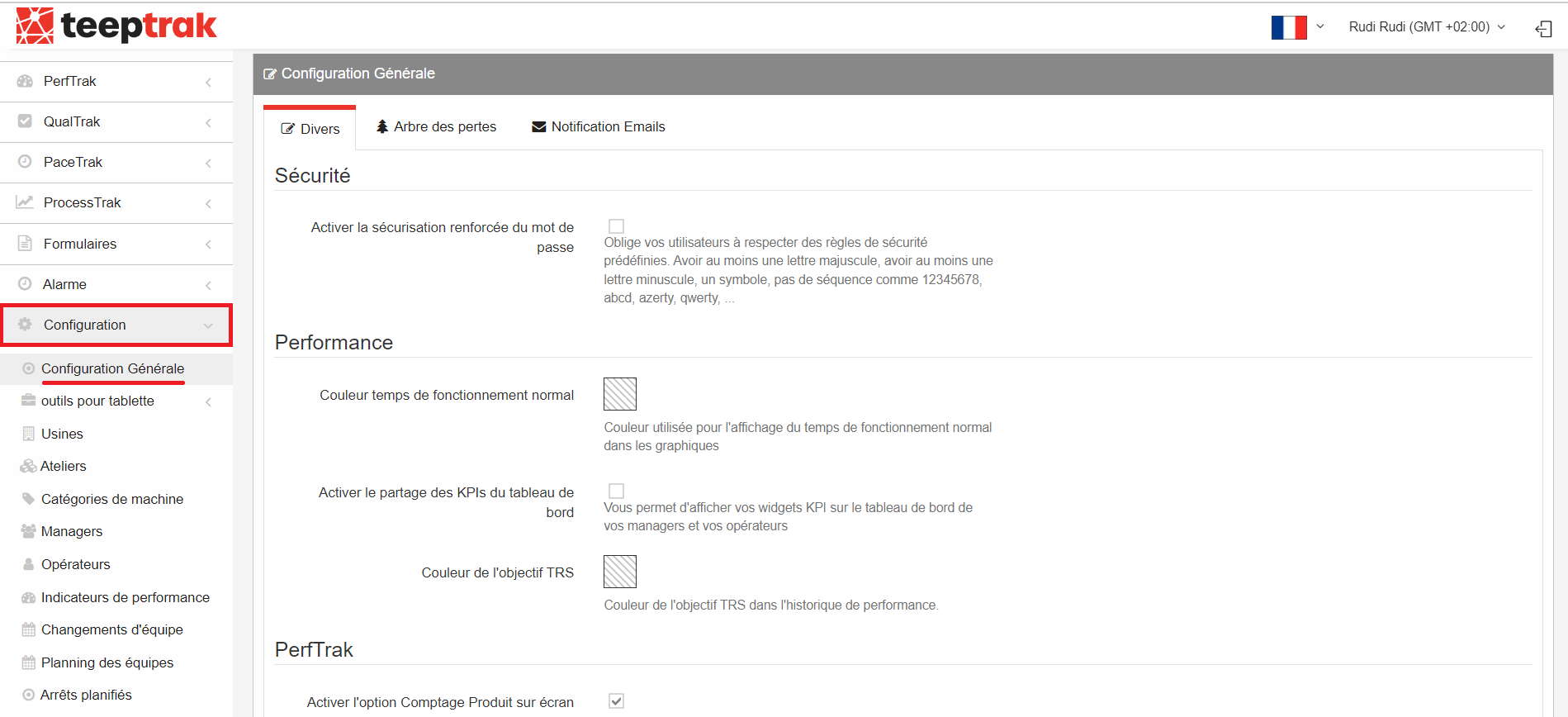
Dans l'onglet Divers, identifiez la catégorie Perftrak en bas de l'écran. La rubrique « Temps de tolérance (delta) en minutes pour les arrêts planifiés » définit la durée de delta appliquée avant et après l'arrêt planifié (en minutes).
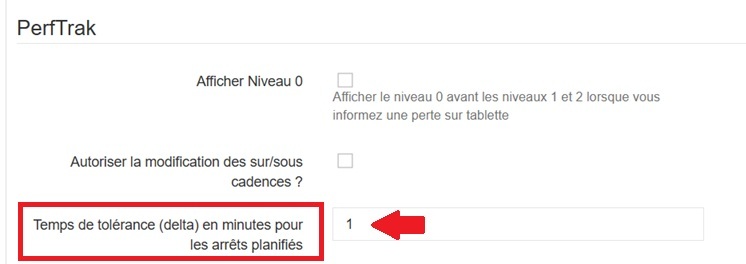
⚠️ Ce paramétrage n'est réalisable que depuis un compte administrateur.
Étape 2 — Associer une perte aux deltas dans l'arbre de pertes
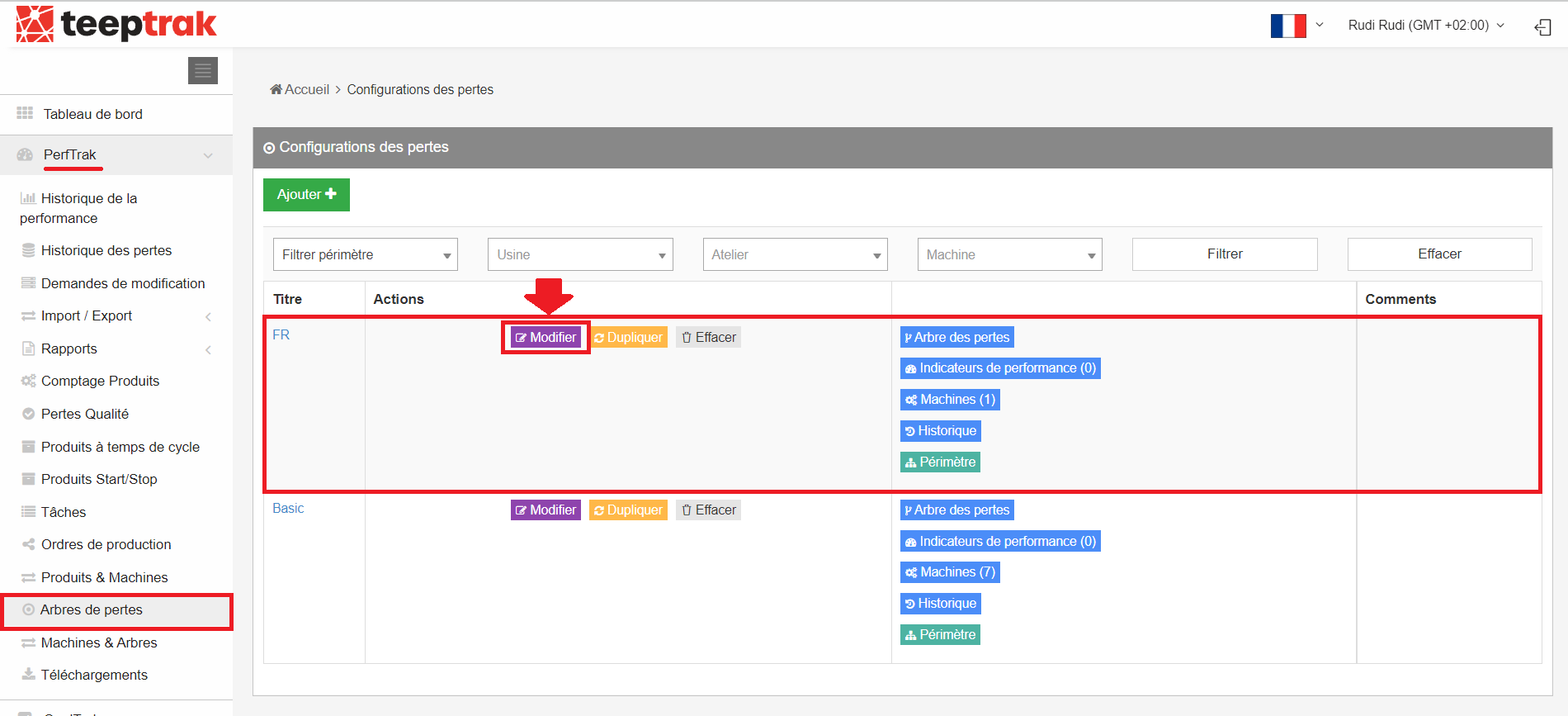
Rendez-vous sur l'onglet Arbres de pertes (accessible depuis tout type de compte ayant accès à l'arbre de pertes) et identifiez l'arbre sur lequel configurer la cause de perte pré-renseignée pour les deltas (couvrant les durées antérieure et postérieure de l'arrêt planifié).
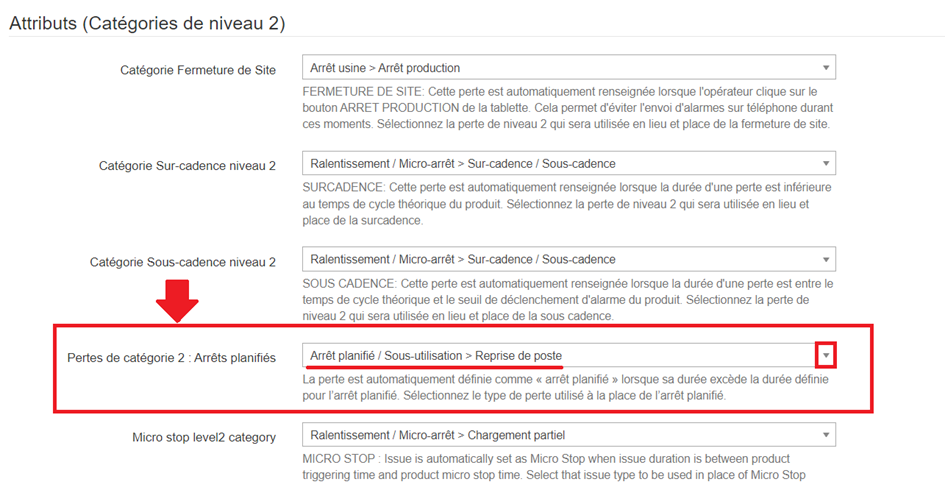
Parmi les attributs de catégorie 2, identifiez la rubrique Arrêt planifié et choisissez la cause de perte pré-renseignée pour la tolérance associée à votre arrêt planifié.
Étape 3 — Créer l'arrêt planifié sur le calendrier
Une fois la durée des deltas définie et leur intitulé choisi dans l'arbre de pertes, configurez l'arrêt planifié sur la plateforme avec sa cause de perte sous-jacente (celle qui renseignera automatiquement la durée de l'arrêt).
Le calendrier affiche la semaine en cours : choisissez la plage souhaitée pour l'arrêt planifié.
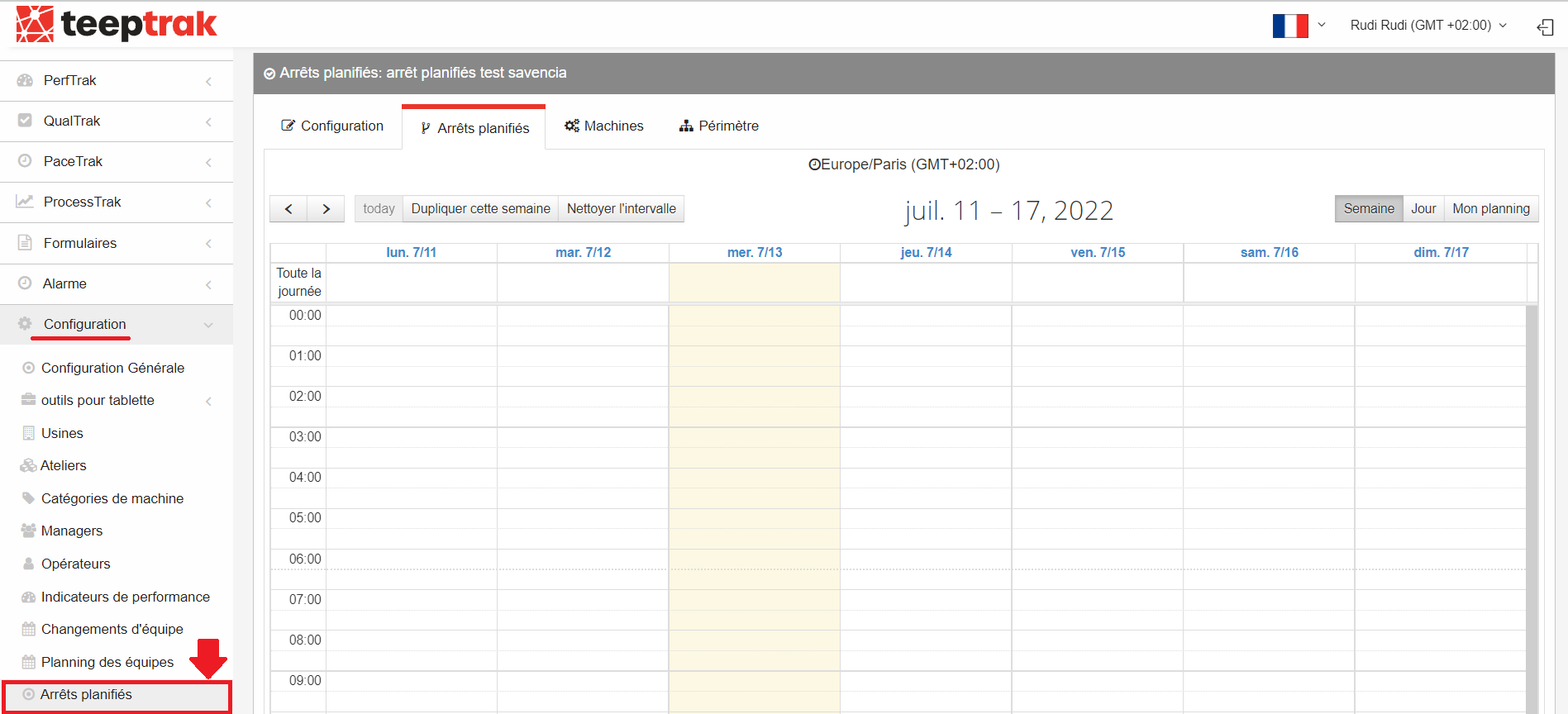
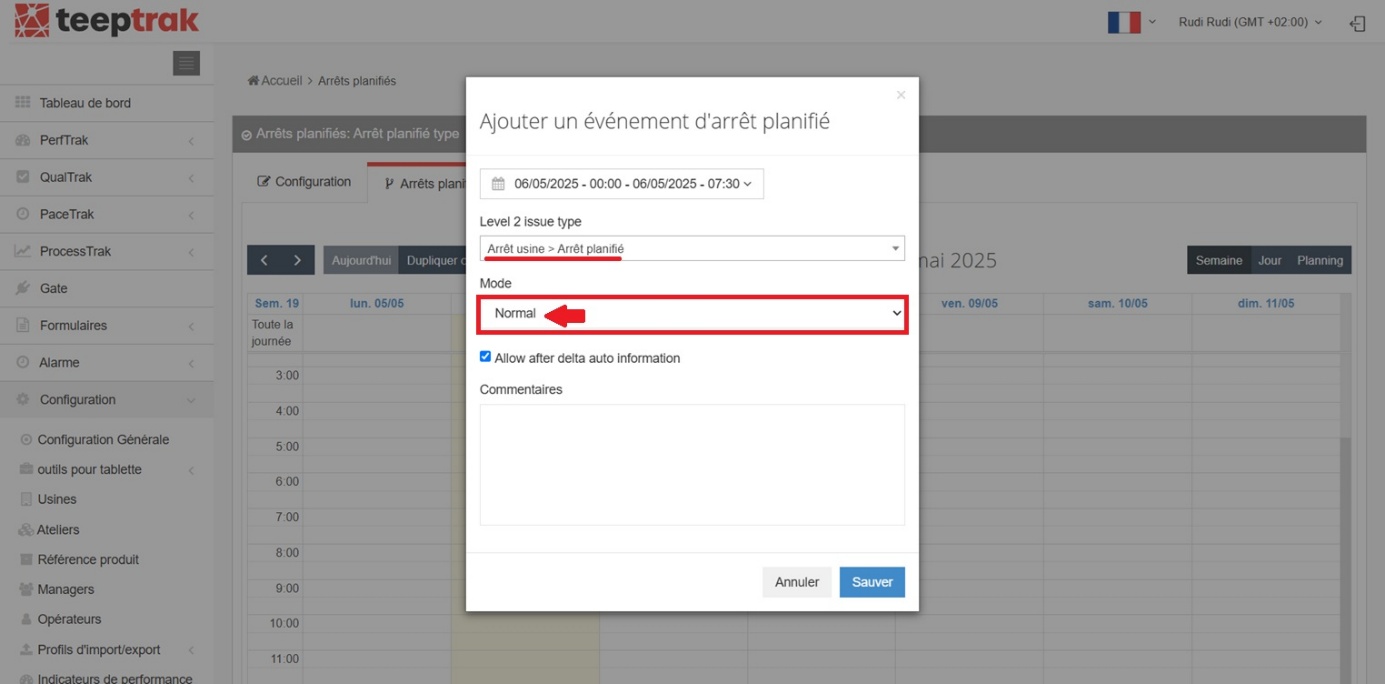
Dans l'exemple ci-dessus, un arrêt planifié est configuré de 00h00 à 07h30, avec la cause de perte « Arrêt usine » (niveau 1) puis « Arrêt planifié » (niveau 2). L'arrêt apparaît ensuite sur le calendrier, symbolisé par un bloc bleu.
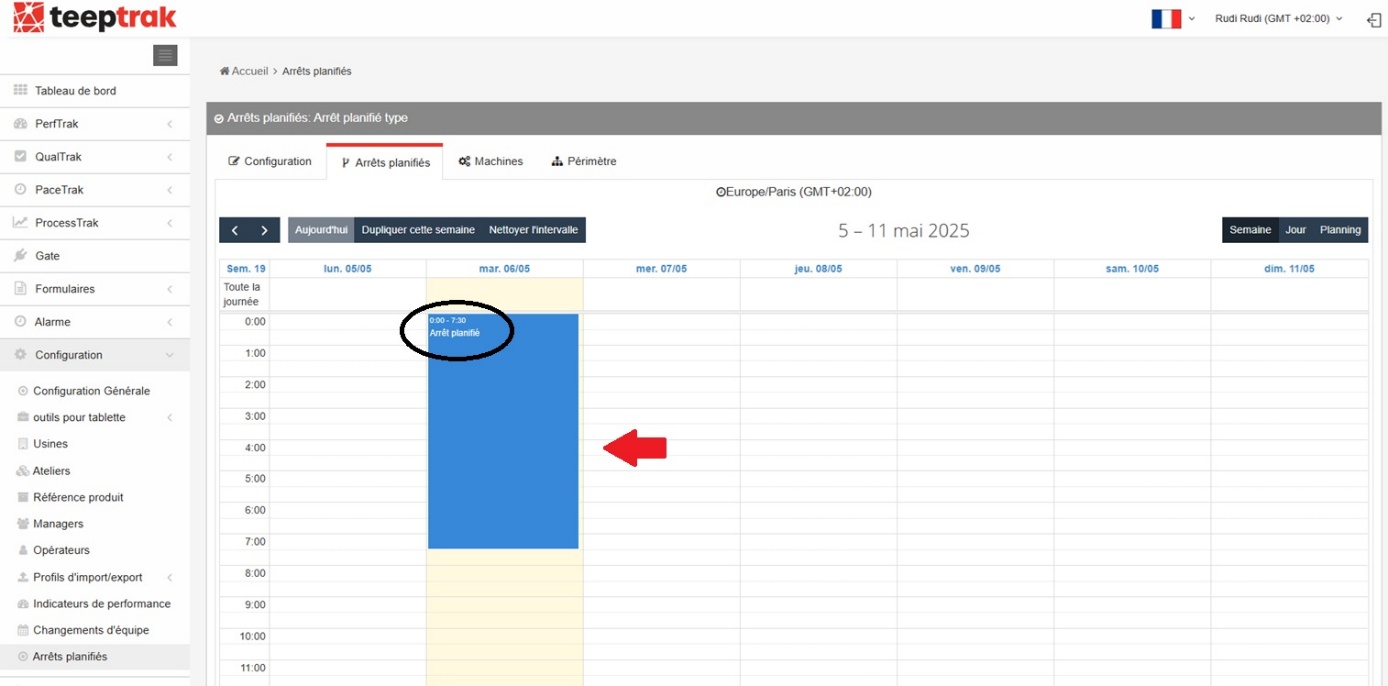
N'oubliez pas d'assigner votre configuration à un périmètre sous lequel une ou plusieurs machines sont éligibles à recevoir l'arrêt planifié (usine(s) / atelier(s) / machine(s)), dans le dernier onglet en haut à droite.

Étape 4 — Choisir le mode de traitement des événements
À la création de l'événement, le sélecteur Mode détermine le traitement du temps face aux impulsions :
Normal
Prendre en compte les événements
Ignorer les événements
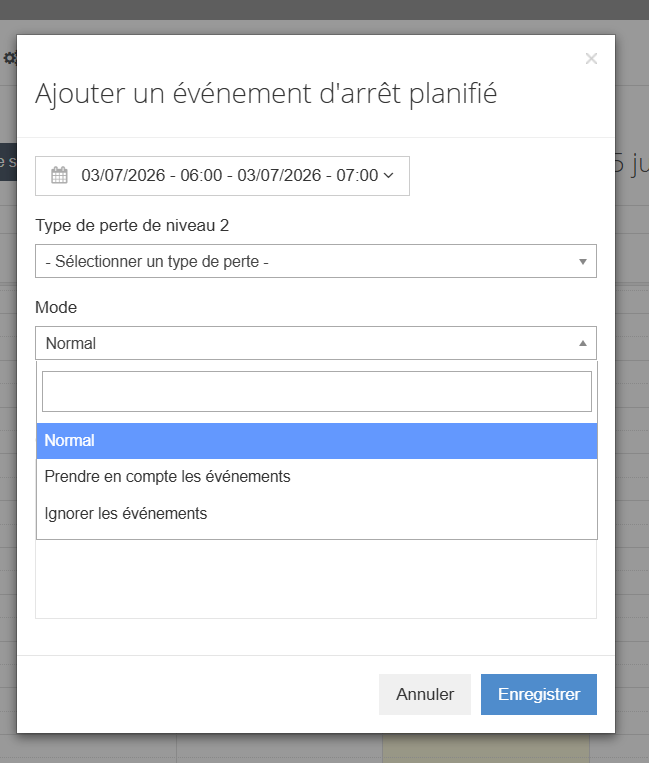
Selon le choix effectué (ignorer ou non les impulsions), l'arrêt planifié contiendra ou non du temps normal, selon la réalité de l'état de la production au moment de l'arrêt. Chaque mode est détaillé dans son propre article.
Étape 5 — Option « Autoriser l'information automatique après le delta »
La checkbox « Autoriser l'information automatique après le delta » est cochée par défaut. Si vous la décochez, le renseignement automatique du delta postérieur est désactivé : le système considère que le delta de droite n'existe pas, et une perte à informer par l'opérateur apparaît à la fin de l'arrêt planifié.
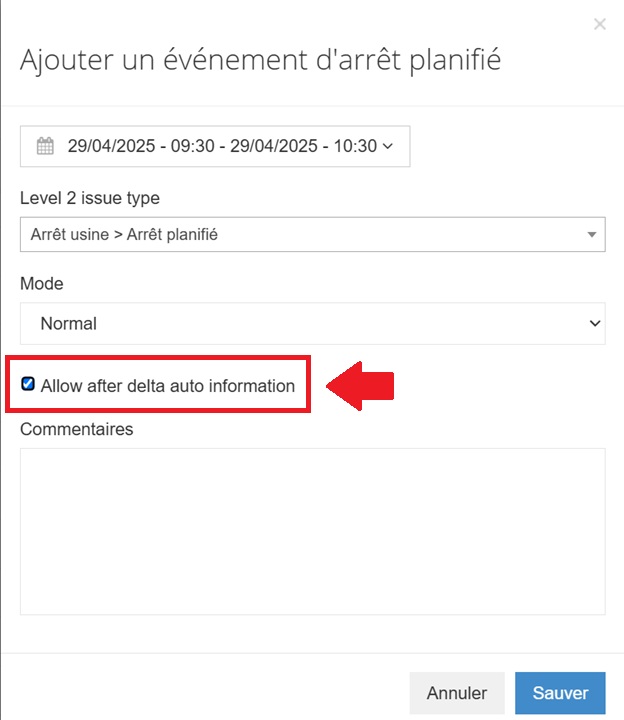

Cette option s'applique aux modes « Prendre en compte les événements » et « Ignorer les événements ». Elle est sans effet en mode « Normal ».
Étape 6 — Assigner la configuration à la machine de référence
Pour finaliser la configuration sur la plateforme, assignez la configuration d'arrêt planifié à sa machine de référence.
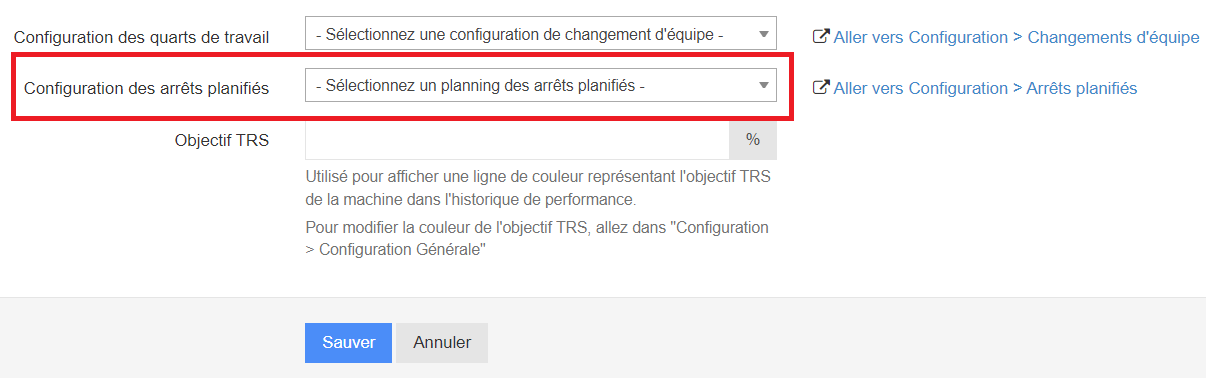
Identifiez l'onglet Tablettes et machines, puis le sous-onglet Machines. Recherchez votre machine de référence dans la barre de recherche, cliquez sur Modifier, puis sur Configuration des arrêts planifiés, et sélectionnez le type d'arrêt planifié à assigner à votre machine.
Étape 7 — Activer la scission sur la tablette
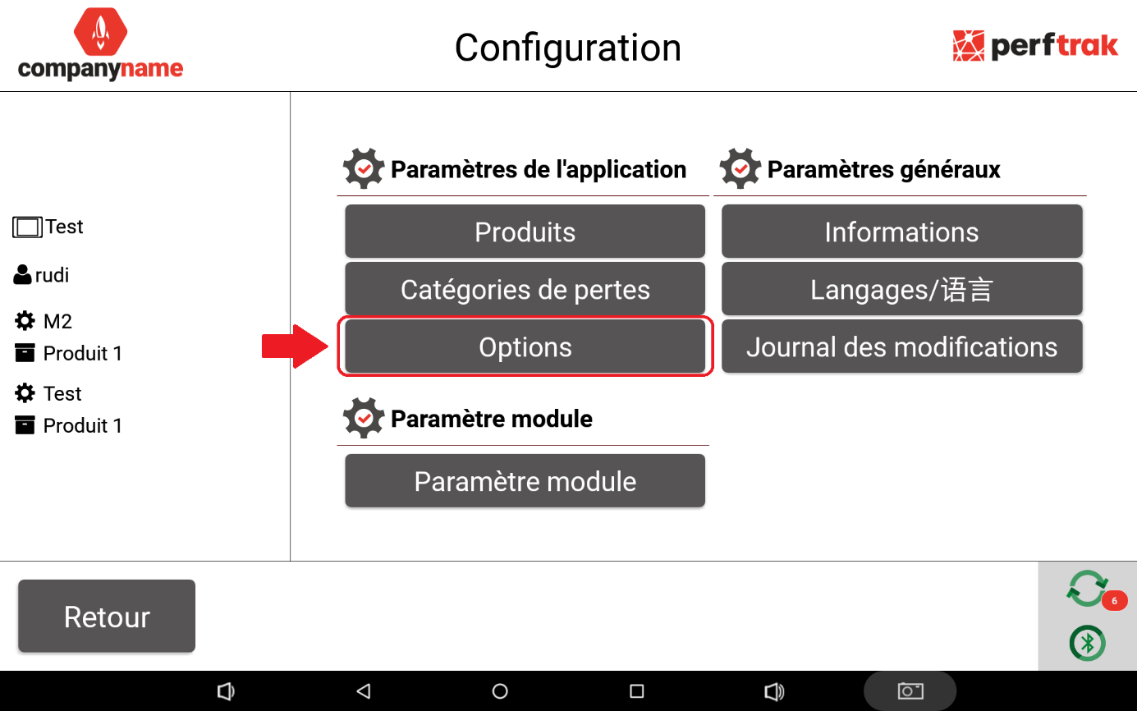
Sur l'écran principal de la tablette, entrez dans les paramètres via la roue crantée en bas à droite de l'écran. L'onglet Options donne accès au menu des options de l'application.
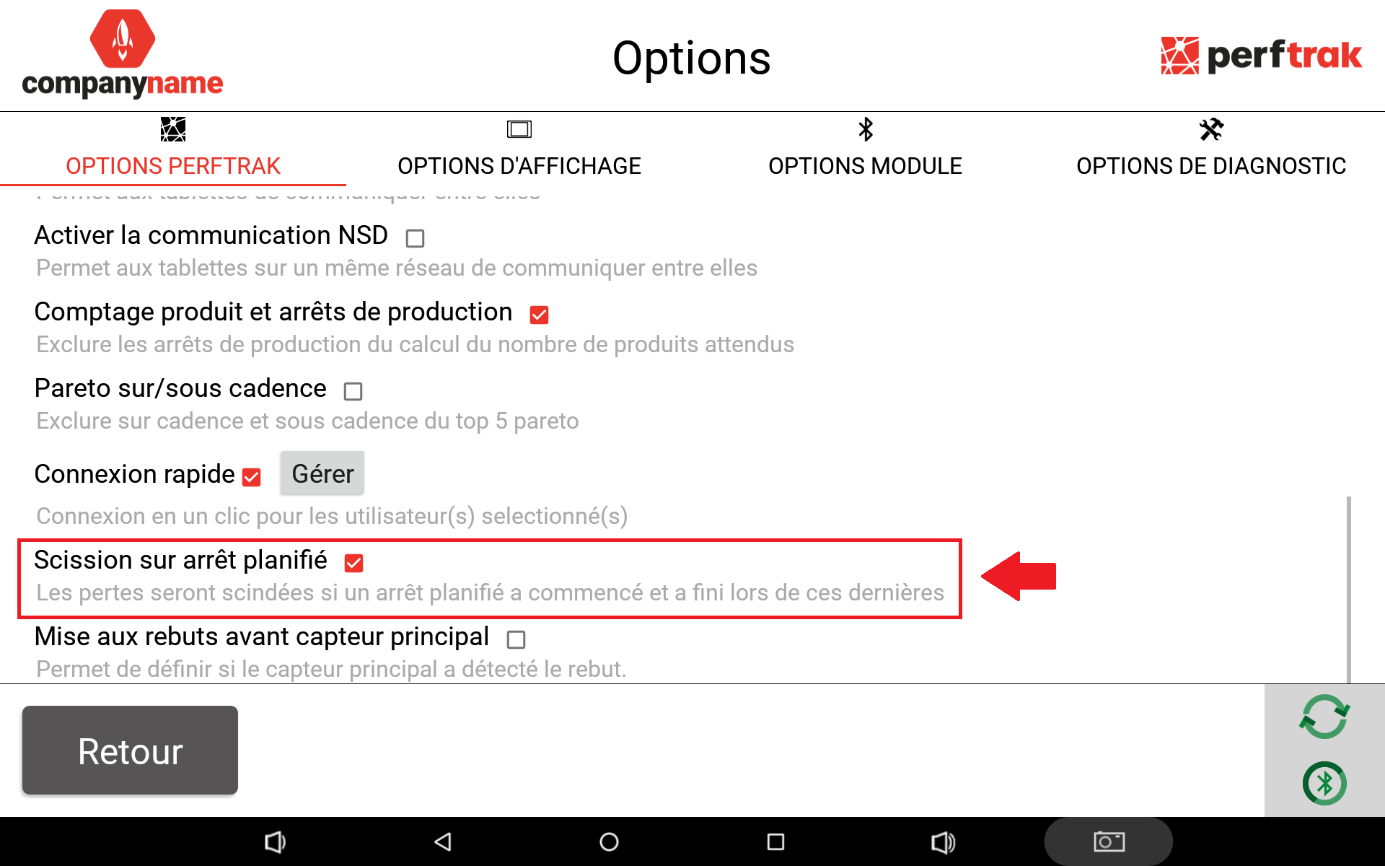
Identifiez l'option « Scission sur arrêts planifiés » et activez-la.
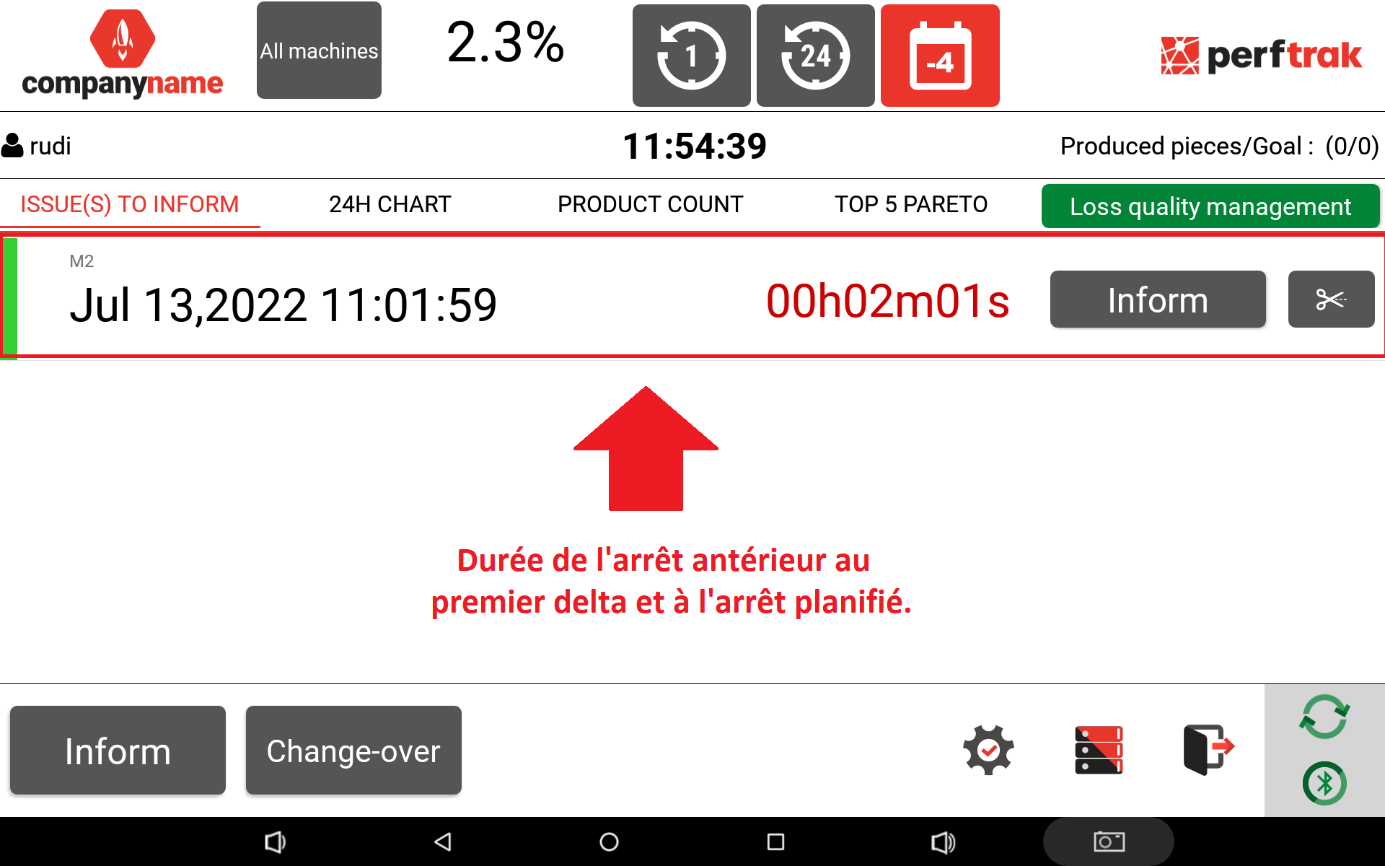
La tablette affiche alors la perte à renseigner lorsqu'elle est antérieure aux deltas et à l'arrêt planifié :
Lecture dans l'historique de la performance
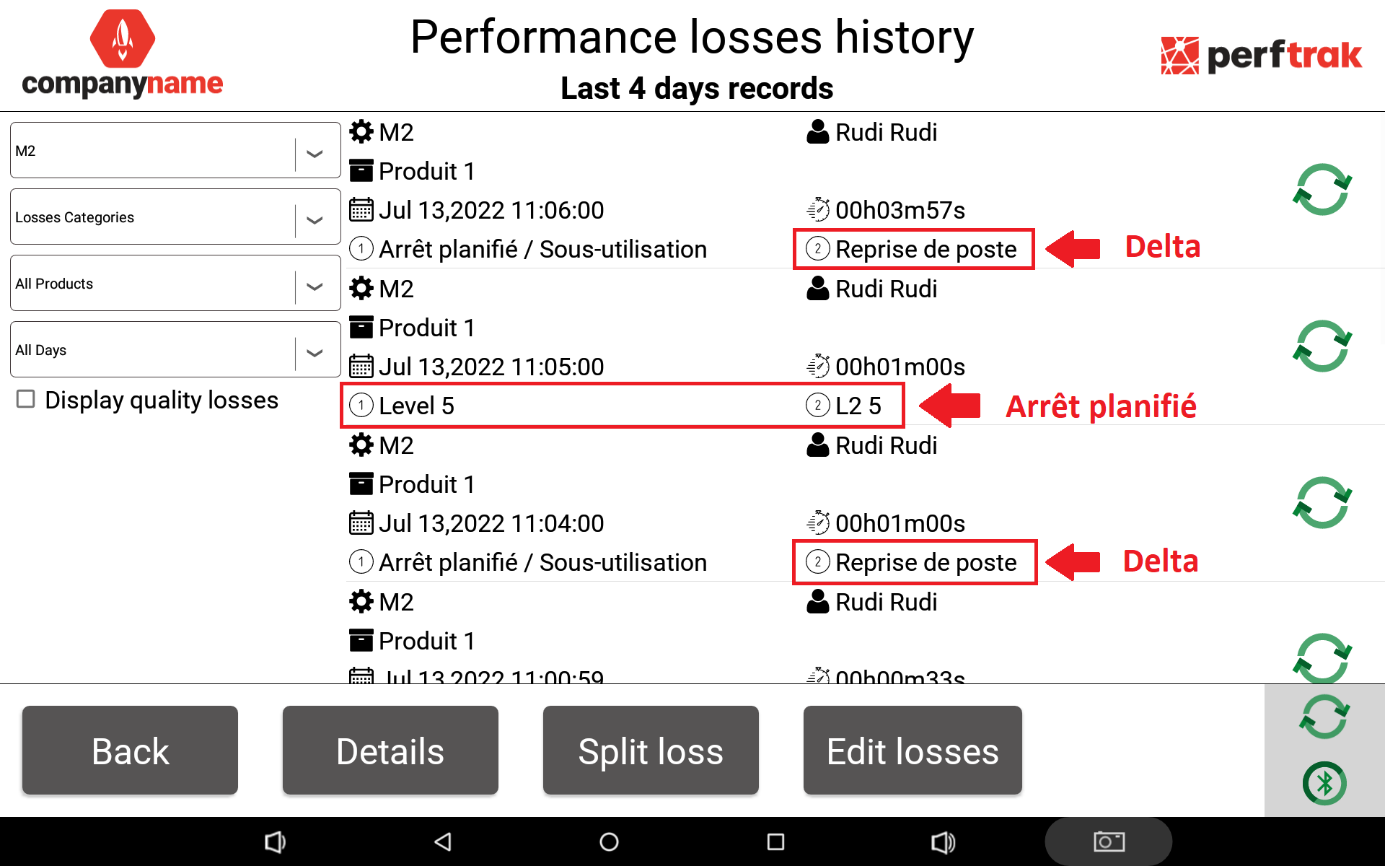
Exemple de lecture, avec pour intitulé des deltas « Arrêt planifié / Sous-utilisation » (niveau 1) puis « Reprise de poste » (niveau 2), et pour intitulé de l'arrêt planifié « Level 5 » (niveau 1) puis « L2 5 » (niveau 2) — « Level 5 » correspondant ici à une typologie d'arrêt planifié de test.
Les pertes automatiquement renseignées sont découpées en trois parties dans le temps :
Le delta antérieur : durée d'une minute (comme configurée), renseignée en « Arrêt planifié / Sous-utilisation » puis « Reprise de poste ».
L'arrêt planifié : durée d'une minute (comme configurée), renseignée en « Level 5 » puis « L2 5 ».
Le delta postérieur : durée de 3 minutes 57 secondes, renseignée en « Arrêt planifié / Sous-utilisation » puis « Reprise de poste ».
FAQ
Dans quel ordre effectuer la configuration ? Durée des deltas (admin) → perte des deltas dans l'arbre → création au calendrier (mode + option) → assignation périmètre et machine → activation de la scission sur la tablette.
Pourquoi la durée réelle de mes deltas diffère de la durée configurée ? La durée configurée est un maximum : la durée effective d'un delta dépend du moment d'apparition des impulsions autour de l'arrêt planifié (voir les articles sur chaque mode).