Grâce à la fonctionnalité Gestion automatique des pertes, vous pouvez attribuer automatiquement un type de perte en fonction d'un paramétrage spécifique, en associant un signal à une cause précise. Les signaux liés à ces pertes sont physiquement situés au niveau des entrées du module, avec une cause de perte distincte attribuée à chaque entrée.
Schéma de connexion du module
Mode mono-module, avec relais
Le module peut être en mode standard ou en mode combinatoire.
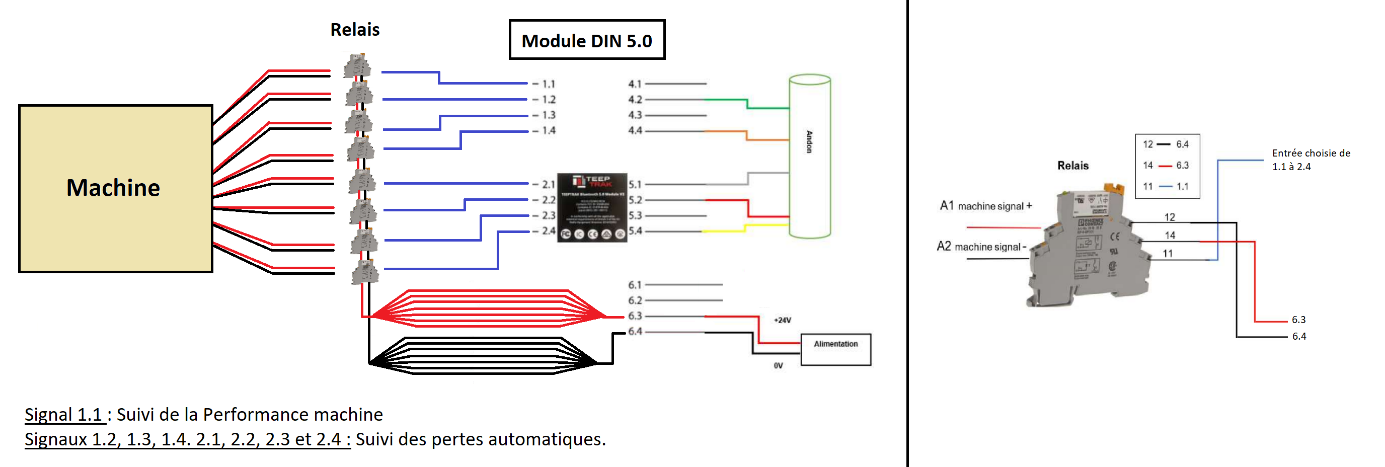
Un module peut recevoir jusqu'à 7 entrées configurables, en plus de l'entrée principale dédiée au suivi de performance. Dans le cadre de l'utilisation d'un module, les entrées disponibles correspondent aux entrées 1.1 à 2.4, soit 8 entrées au total.
Si vous utilisez le mode multi-machines, connectez vos machines (capteurs et signaux de performance) sur les entrées 1.1 à 1.4.
Les autres entrées disponibles sont allouées à la réception des signaux des pertes automatiques.
Mode multi-modules
Si vous souhaitez ajouter des signaux au-delà des 8 entrées déjà disponibles sur le module principal, vous pouvez opter pour le mode multi-modules : jusqu'à trois modules peuvent être rattachés au module principal, ce qui porte le total à 32 entrées configurables.
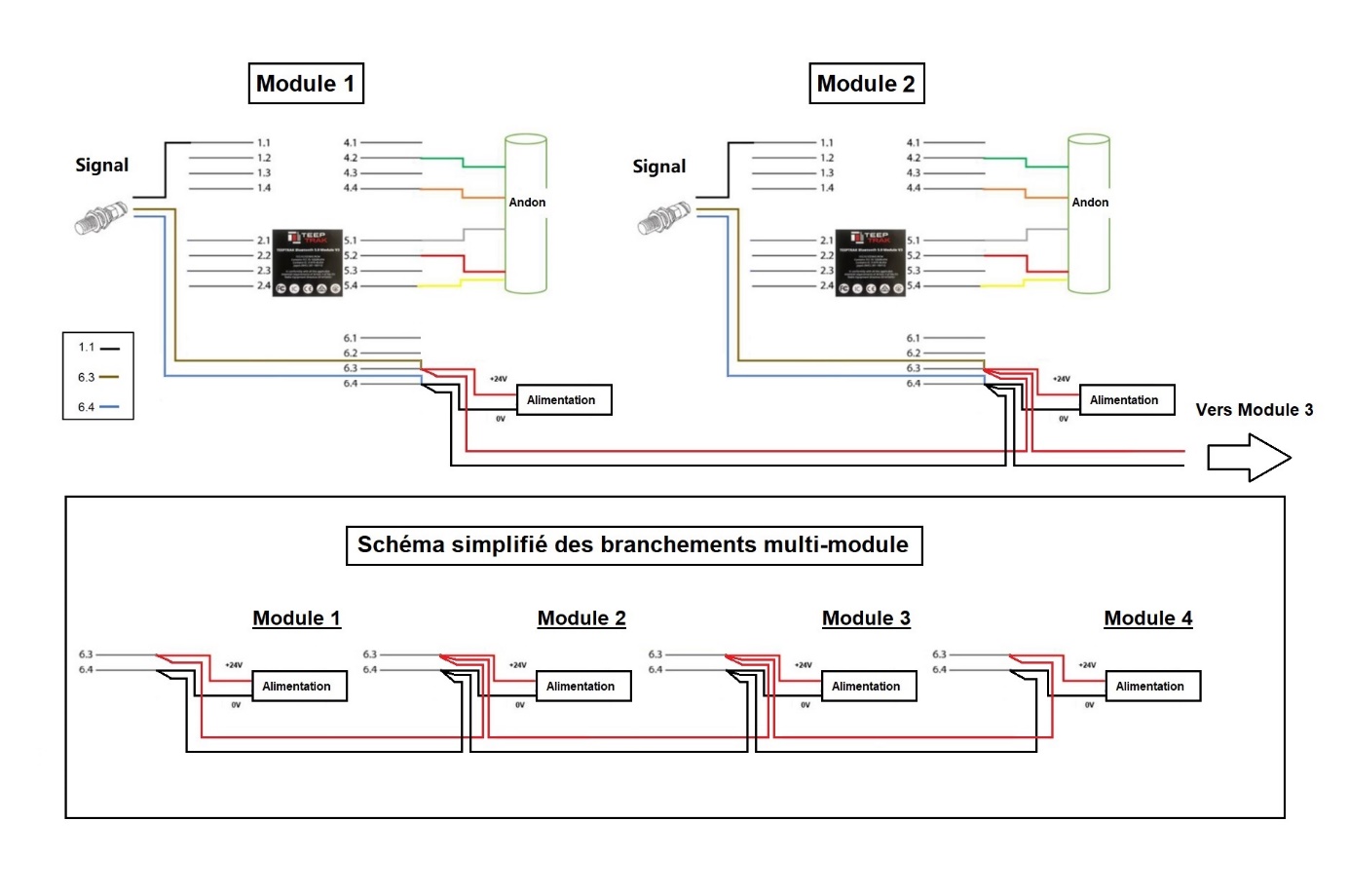
Chaque module offre jusqu'à 8 entrées configurables (de 1.1 à 2.4). Le raccordement des modules entre eux s'effectue au niveau des entrées 6.3 et 6.4, doublées vers le module à rattacher.
Si vous utilisez le mode multi-machines, connectez vos machines (capteurs et signaux de performance) sur les entrées 1.1 à 1.4 du module principal, le module 1.
Les autres entrées disponibles sur les modules additionnels sont allouées à la réception des signaux des pertes automatiques.
Configuration des entrées du module
Afin de choisir le type de pertes associé aux entrées de votre module, vous devez préalablement définir les types de pertes que vous souhaitez renseigner automatiquement en niveau 1 et en niveau 2. Comme indiqué plus haut, les signaux associés aux pertes renseignées automatiquement doivent être connectés aux entrées du module, chaque entrée correspondant à un type de perte.
1. Connectez-vous à votre plateforme de configuration sur www.teeptrak.net, puis rendez-vous dans l'onglet Administration > Licences & Machines > Tablettes.
2. Choisissez la tablette à laquelle votre machine et son module sont associés, cliquez sur le bouton « Modules » à droite du tableau, puis sur « Afficher les entrées ».
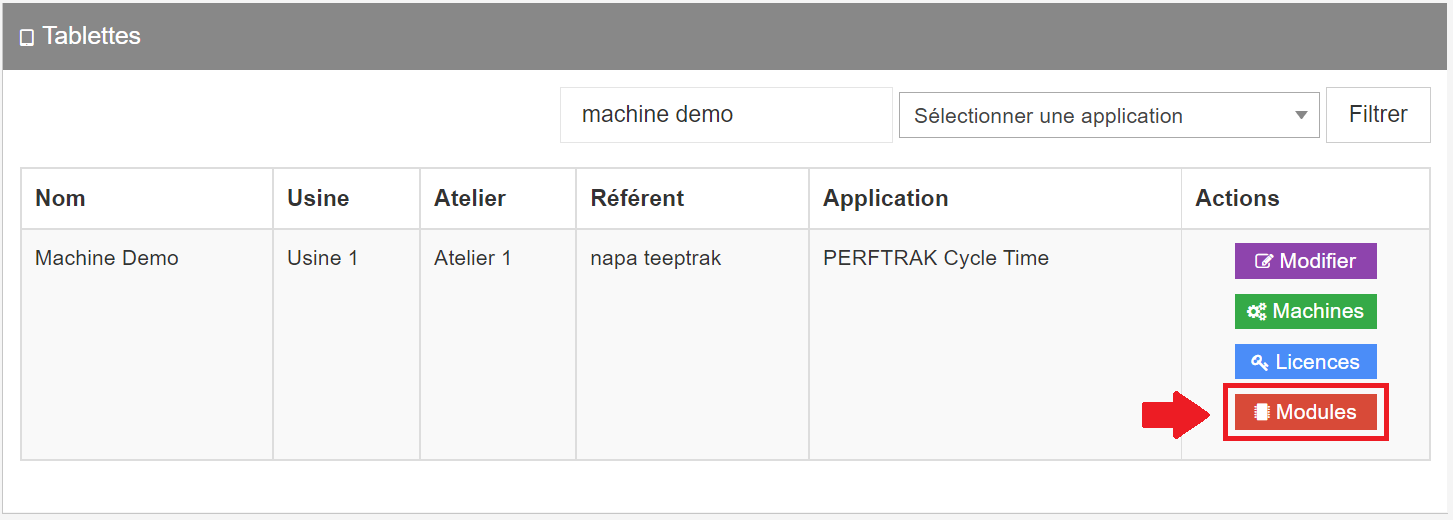
Choix des entrées et des causes de pertes associées
La liste des entrées du module s'affiche, avec l'arbre de pertes qui lui est associé — colonne « Configuration de pertes ». Sélectionnez le type de perte de niveau 2 pour chaque entrée.
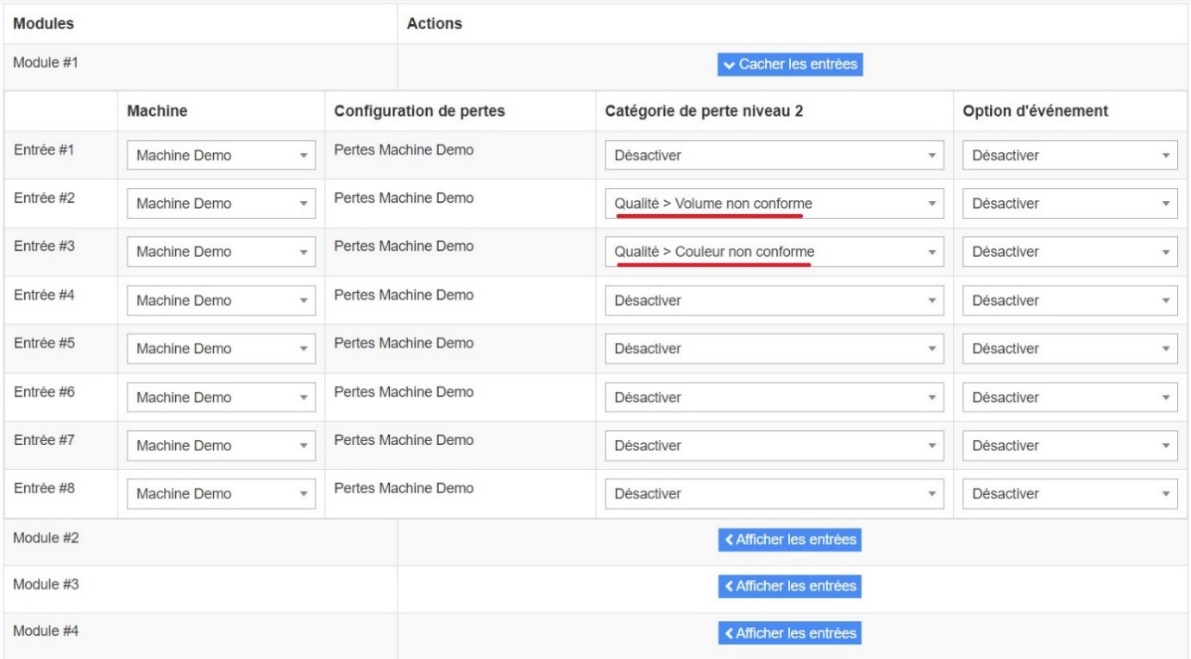
Dans l'exemple ci-dessus, le type de perte de niveau 1 « Qualité » et de niveau 2 « Volume non conforme » est associé au signal envoyé en entrée 2. Les pertes de niveau 1 « Qualité » et de niveau 2 « Couleur non conforme » sont associées à l'entrée 3 du module.
Note : l'entrée 1 est dédiée au suivi de la performance de la machine, elle ne peut donc pas être utilisée pour la gestion automatique des pertes.
Dans le cas de l'utilisation du mode multi-machines, il faut laisser autant d'entrées que de machines associées au module. Par exemple, si vous suivez 4 machines sur les entrées 1, 2, 3 et 4, vous devez commencer vos configurations à partir de l'entrée 5.
Choix de l'option de captation du signal
La colonne « Option d'évènement » permet de choisir les modalités d'interprétation et de calcul des signaux générés via le module, c'est-à-dire la façon dont vous souhaitez rebuter votre production. Vous pouvez choisir de rebuter par produit ou par impulsion — utile lors de l'utilisation d'un coefficient de groupement.
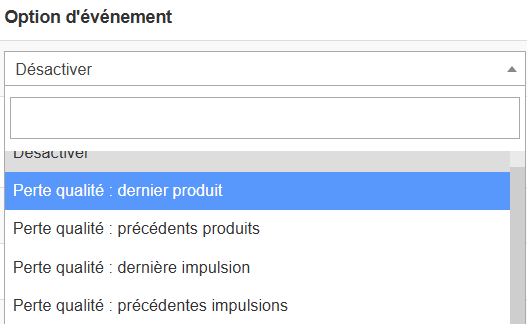
Dernier produit : rebut du dernier produit du cycle de production.
Précédents produits : rebut par produit.
Dernière impulsion : rebut de la dernière impulsion du cycle de production.
Précédentes impulsions : rebut par impulsion.
Rebut avant capteur : par impulsion : déclaration automatique d'un rebut avant capteur, d'une impulsion entière à chaque signal reçu. Voir la section « Rebut automatique avant capteur ».
Rebut avant capteur : par produit : déclaration automatique d'un rebut avant capteur, d'un seul produit à chaque signal reçu.
Si vous utilisez un coefficient de groupement, une impulsion peut correspondre à plusieurs produits. Dans ce cas, vous décidez de rebuter le lot entier.
« Impulsions » et « produits »
Il est important de distinguer les impulsions des produits. Dans une configuration simple, une impulsion est égale au passage d'un produit. Cependant, cela ne correspond pas toujours à la réalité des conditions de production : un coefficient de groupement peut être appliqué à votre impulsion, qui correspondra alors à un nombre de produits comptés.
Cas pratique
Avec un coefficient de groupement de 10, une impulsion est égale à 10 produits. Si vous choisissez de rebuter par produit, ce n'est pas l'impulsion entière qui est rebutée mais bien le produit, soit un dixième de l'impulsion. Il n'y a donc qu'un produit sur les 10 qui est rebuté.
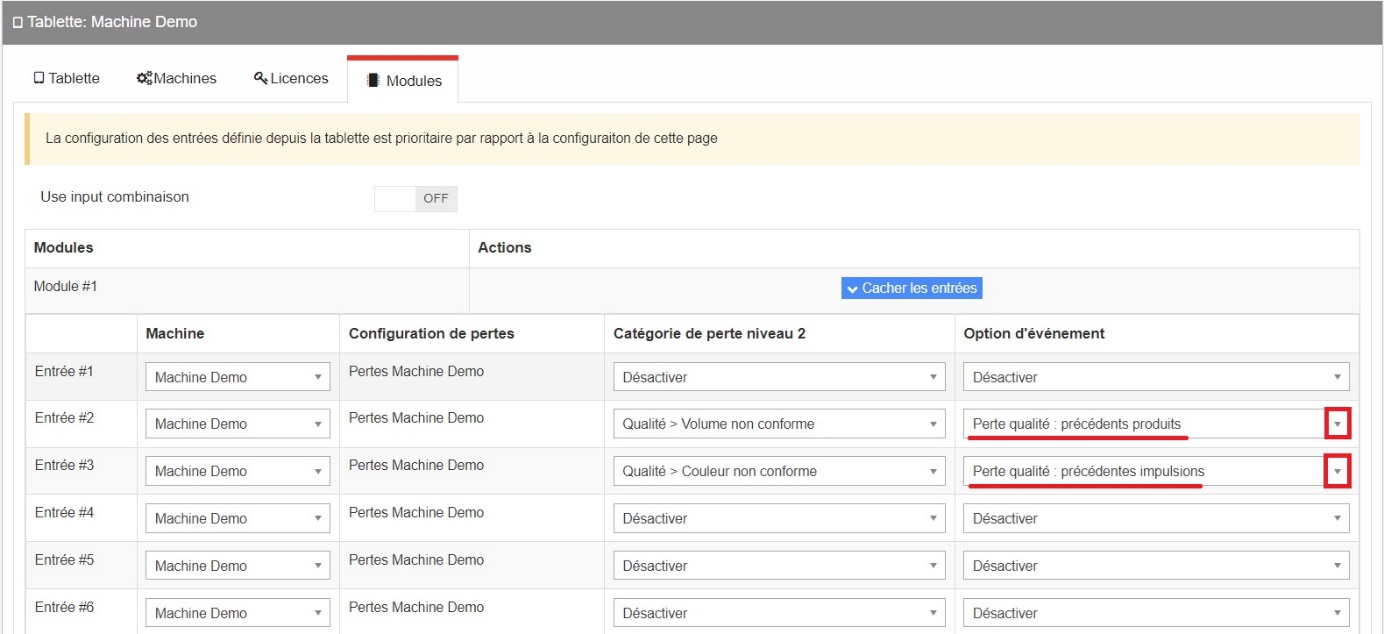
Dans l'exemple ci-dessus, nous rebutons les précédents produits mis en production en entrée 2 sous le renseignement automatique de pertes « Qualité > Volume non conforme ». Nous rebutons également les précédentes impulsions en entrée 3 sous le renseignement automatique de pertes « Qualité > Couleur non conforme ».
Le système identifie et renseigne automatiquement tous les produits ou impulsions, à partir des signaux collectés entre deux impulsions du capteur performance.
L'intervalle entre deux impulsions du capteur performance permet de différencier les plages de comptage entre le rebut sur le dernier signal (dernier produit ou dernière impulsion) et le rebut sur les signaux précédents (précédents produits ou précédentes impulsions).
Exemple avec l'utilisation d'un coefficient de groupement de 5, où 1 impulsion égale 5 produits :
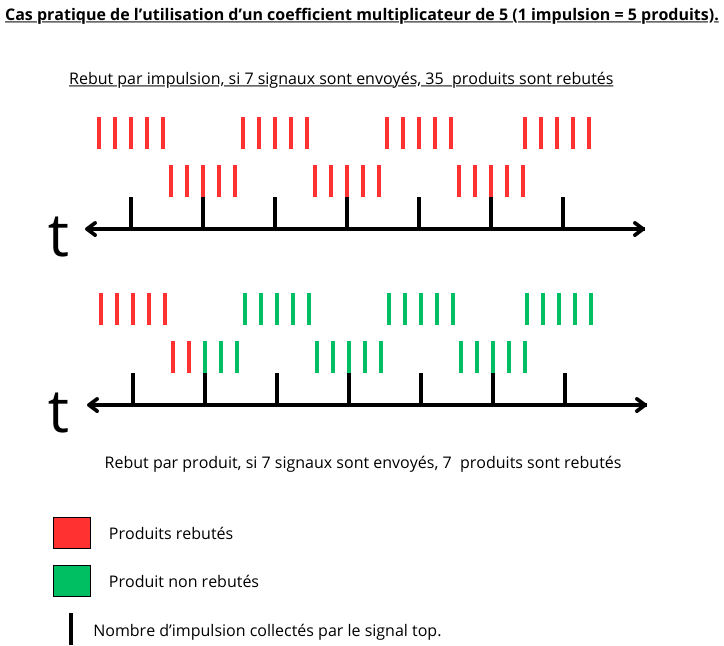
Rebut par impulsion : si 7 signaux sont envoyés, 35 produits sont rebutés.
Rebut par produit : si 7 signaux sont envoyés, 7 produits sont rebutés.
Autres options d'évènement
Vous pouvez configurer une entrée qui permettra d'indiquer un changement de produit, en activant l'option « Changement de produit ». Il vous sera ensuite demandé de sélectionner le produit concerné par ce changement.
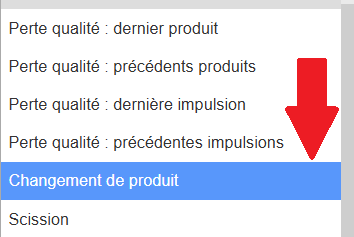
L'option d'évènement « Scission » correspond à la possibilité de configurer un signal pour couper la durée d'une perte en deux. Elle s'effectue à chaque réception du signal associé : une perte peut donc être divisée autant de fois qu'un signal est envoyé par le capteur.
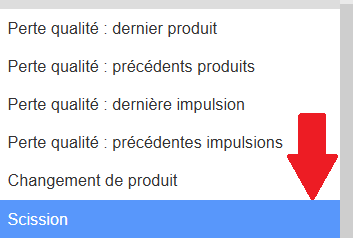
Rebut automatique avant capteur
Sur certaines lignes, les pièces non conformes sont éjectées en amont du capteur principal. Ces pièces ne sont jamais comptées par PerfTrak. Les déclarer comme des rebuts classiques fausserait votre comptage, car un rebut classique est retiré des pièces bonnes.
Avec l'option Rebut automatique avant capteur, le capteur d'éjection est raccordé à une entrée libre du module. Chaque signal reçu sur cette entrée crée automatiquement un rebut de type « avant capteur » :
le rebut s'ajoute aux pièces produites ;
il n'est pas décompté des pièces bonnes, puisque ces pièces ne sont jamais passées devant le capteur principal.
L'opérateur n'a aucune saisie à faire.
Prérequis
Application tablette PerfTrak Cycle time v 1.1.322 ou supérieure. Les versions antérieures ignorent cette option.
Un capteur d'éjection raccordé à une entrée libre du module. L'entrée 1.1 est réservée au suivi de la performance. En mode multi-machines, les entrées des machines suivies ne sont pas non plus disponibles.
Configuration sur la plateforme
Rendez-vous dans l'onglet Administration > Licences & Machines > Tablettes. Cliquez sur le bouton « Modules » de la tablette concernée, puis sur « Afficher les entrées ».
Sur la ligne de l'entrée raccordée au capteur d'éjection, sélectionnez la catégorie de perte de niveau 2 à attribuer aux rebuts. Ce champ est obligatoire pour cette option.
Dans la colonne « Option d'évènement », choisissez l'une des deux options de rebut avant capteur.
Par impulsion : chaque signal rebute une impulsion entière. La quantité rebutée est égale au coefficient de groupement des pièces bonnes. C'est le choix adapté si le capteur d'éjection voit passer des lots.
Par produit : chaque signal rebute un seul produit, quel que soit le coefficient de groupement. C'est le choix adapté si le capteur d'éjection voit passer les pièces une par une.
Cas pratique
Le coefficient de groupement du produit est de 5. Le capteur d'éjection envoie 3 signaux pendant le poste.
Par impulsion : 3 × 5 = 15 produits sont rebutés.
Par produit : 3 produits sont rebutés.
Dans les deux cas, les pièces bonnes restent inchangées. Les pièces produites augmentent du nombre de produits rebutés.
4. Enregistrez, puis synchronisez la tablette. Déconnectez-vous totalement de l'application, puis reconnectez-vous. Vérifiez que l'entrée apparaît bien dans les options module, comme décrit dans la section « Paramétrage sur la tablette ».
Note : une modification de la configuration en cours de poste (cause, option) s'applique uniquement aux signaux reçus après la synchronisation. Les rebuts déjà créés ne sont pas modifiés.
Fonctionnement à chaque signal
À chaque signal reçu sur l'entrée configurée, la tablette :
crée un rebut horodaté, avec la cause par défaut, rattaché au produit et à l'OF en cours ;
calcule la durée de production correspondant aux pièces rebutées, à partir du temps de cycle du produit ;
recherche cette durée dans la sous-cadence passée pour la convertir en perte qualité.
La recherche de sous-cadence suit ces règles :
seule la sous-cadence est utilisée, les micro-stops ne sont pas pris en compte ;
la sous-cadence doit concerner le même produit ou le même OF ;
elle doit encore être présente dans l'historique de la tablette (voir Durée de l'historique sur la tablette) ;
elle peut être prise sur plusieurs périodes de sous-cadence successives ;
la règle est du tout ou rien : soit la durée complète est trouvée et convertie, soit rien n'est converti.
Important : rebut enregistré avec une perte qualité de 0 s
Si la tablette ne trouve pas assez de sous-cadence, le rebut est quand même créé. Il est alors associé à une perte qualité d'une durée de 0 seconde, et aucune sous-cadence n'est modifiée.
Ce cas est silencieux : aucun message n'apparaît sur la tablette ni sur la plateforme. Il est fréquent sur les lignes qui produisent en sur-cadence ou à la cadence nominale, puisqu'il n'y a alors pas de sous-cadence disponible.
Cas pratique
Le temps de cycle du produit est de 12 s. Un signal « par produit » est reçu.
La tablette trouve 7 s puis 6 s de sous-cadence sur le même produit, soit 13 s au total. 12 s sont converties en perte qualité.
La tablette ne trouve que 5 s de sous-cadence. Rien n'est converti : le rebut est enregistré avec une perte qualité de 0 s.
Autres comportements à connaître :
Signal reçu pendant une perte en cours : le rebut est créé, mais il ne qualifie pas la perte en cours. Celle-ci reste à renseigner par l'opérateur ou par une autre entrée automatique.
Tablette hors ligne : les rebuts sont créés et conservés sur la tablette, puis synchronisés avec la plateforme au retour de la connexion.
Aucune entrée configurée avec cette option : le comportement de la machine est inchangé.
Impact sur le TRS
Le rebut avant capteur peut avoir deux effets, selon qu'une sous-cadence a été trouvée ou non.
Sous-cadence trouvée : La durée est retirée des pertes de performance et affectée aux pertes qualité. Le TRS global ne change pas, mais sa répartition est plus juste : le taux de performance remonte et le taux de qualité baisse. Le temps perdu est bien attribué à la non-qualité, et non à un ralentissement de la machine.
Rebut à 0 s. : Aucun temps n'est déplacé : le TRS et ses composantes restent inchangés. Le rebut reste tracé, avec sa quantité, sa cause et son horodatage.
Note : l'absence d'une pièce éjectée peut créer un temps mort sur la ligne. Ce temps est détecté par le capteur principal comme une sous-cadence, ou comme une perte s'il dépasse le seuil déclencheur. Dans ce second cas, la perte doit être renseignée comme toute autre perte. À l'inverse, si le convoyeur absorbe l'absence de la pièce, il n'y a pas de temps perdu : la perte est uniquement matière.
Où retrouver les rebuts automatiques avant capteur
Les rebuts automatiques avant capteur sont consultables sur la plateforme, dans l'onglet Historique des pertes. Chaque rebut y apparaît avec sa cause, y compris ceux enregistrés avec une perte qualité de 0 s.
Différence avec le rebut avant capteur manuel
Rebut avant capteur manuel | Rebut automatique avant capteur | |
|---|---|---|
Déclenchement | Session qualité lancée par l'opérateur | Signal du capteur d'éjection |
Configuration | Options de la tablette | Entrée du module, sur la plateforme |
Saisie opérateur | Quantité, produit, cause | Aucune |
Pièces bonnes | Non décomptées | Non décomptées |
Pour déclarer un rebut avant capteur manuellement, voir 7. Session qualité.
Mode combinatoire
En utilisant le mode combinatoire, vous pouvez configurer un ou plusieurs signaux pour chaque entrée, à l'exception de l'entrée 1.1 spécifiquement utilisée pour le suivi de la performance. Cela permet de décupler les capacités de collecte de signaux associés à des pertes, des rebuts ou des déclencheurs.
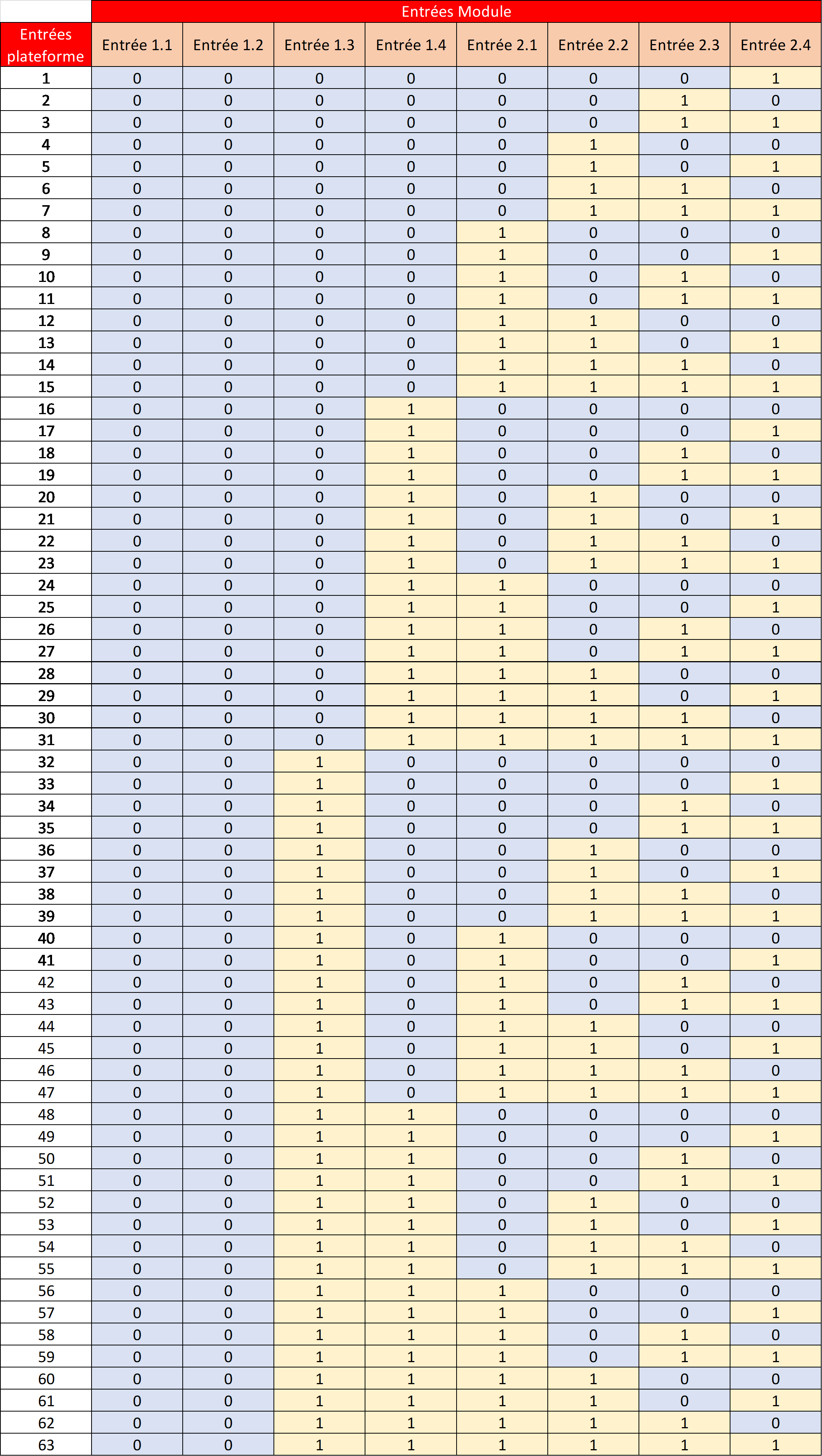
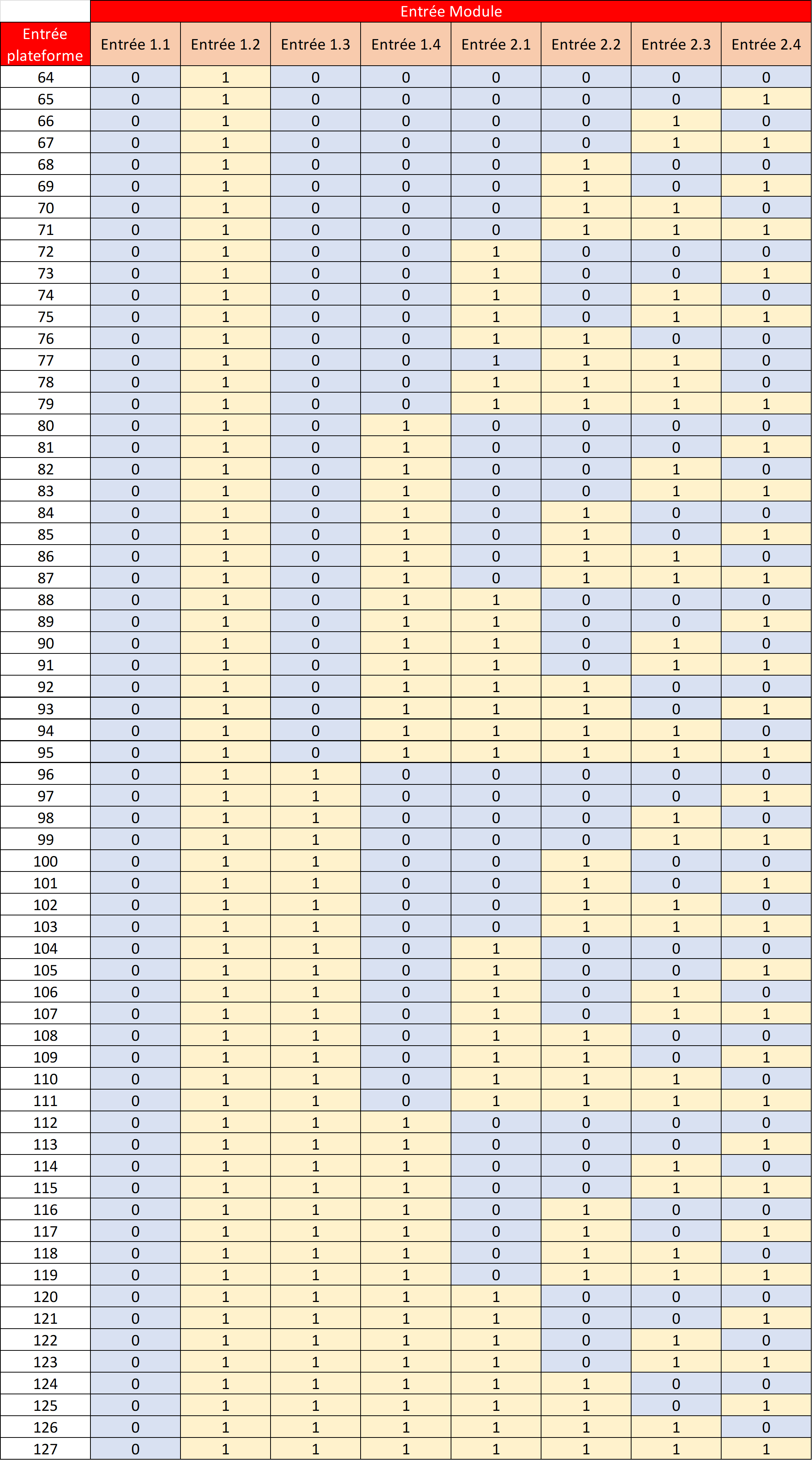
Le mode combinatoire permet de configurer avec un code binaire chacune des 7 entrées du module (de 1.2 à 2.4), afin de jouer une partition de signaux — jusqu'à 7 signaux ajoutables sur chaque entrée physique. La collecte de signaux par entrées peut offrir un total de 127 combinaisons possibles dans le cadre de l'utilisation d'un mono-machine.
Mode | Entrées réservées à la performance | Entrées disponibles pour les combinaisons | Combinaisons possibles |
|---|---|---|---|
Mono-machine | 1.1 | 1.2 à 2.4 | 127 |
Multi-machines, 2 machines | 1.1 et 1.2 | 1.3 à 2.4 | 63 |
Multi-machines, 3 machines | 1.1 à 1.3 | 1.4 à 2.4 | 31 |
Multi-machines, 4 machines | 1.1 à 1.4 | 2.1 à 2.4 | 15 |
Configuration des entrées associées aux pertes en mode combinatoire
Une fois le paramétrage des pertes automatiques terminé par l'attribution d'un code binaire propre, vous devez ensuite sélectionner sur la plateforme les pertes associées aux entrées correspondant à la réception des signaux combinés.
1. Sur la plateforme, rendez-vous dans l'onglet « Licences & Machines », puis « Tablettes ».
2. Cliquez sur le bouton « Module » de votre tablette de référence. Par défaut, plusieurs modules sont affichés, au nombre de 4 au maximum, tant que le mode combinatoire n'est pas activé.
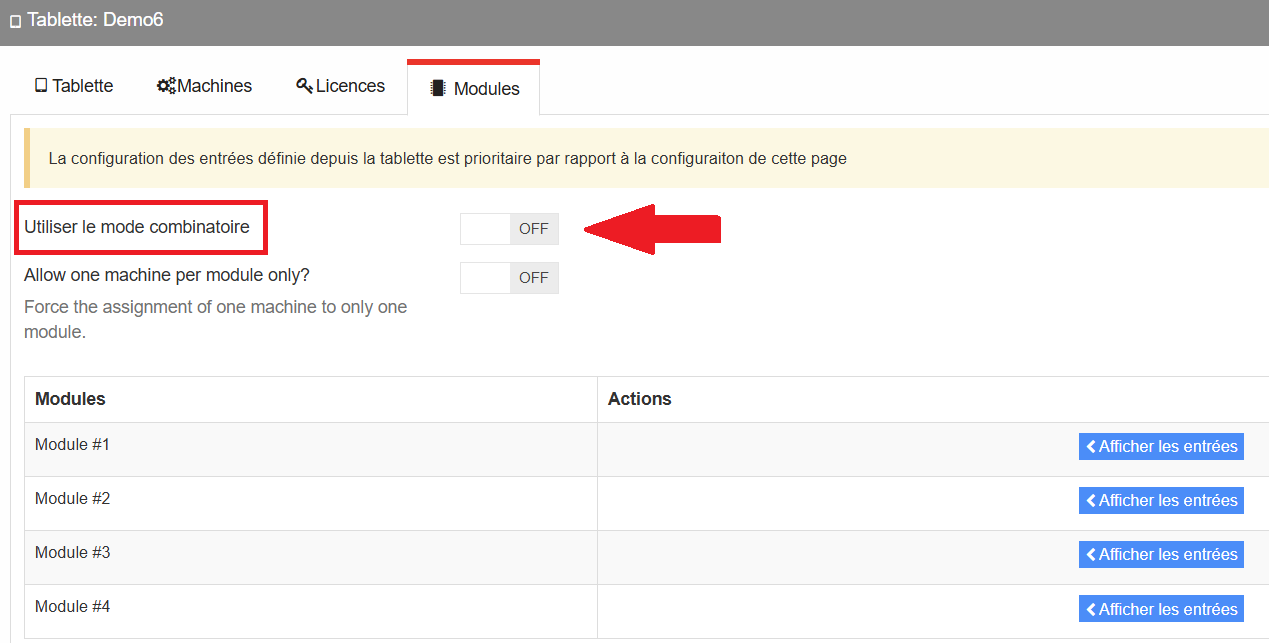
3. Pour activer le mode combinatoire, cliquez sur le bouton grisé « Off » accompagné de la mention « Utiliser le mode combinatoire ».
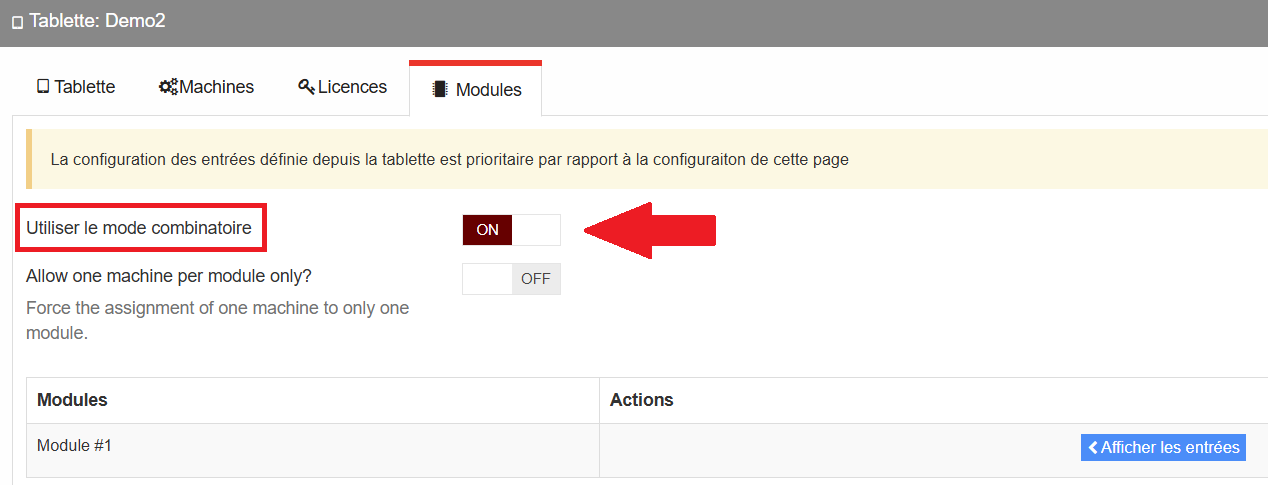
Rappel de la logique de fonctionnement. Les entrées physiques sur le module sont bien au nombre de 8. Le mode combinatoire permet de combiner plusieurs signaux sur plusieurs entrées du module simultanément, afin de créer un type de perte unique associé à un code binaire unique. 127 combinaisons sont possibles en utilisant les 7 entrées physiques du module, de 1.2 à 2.4. Les 127 entrées virtuelles correspondent donc à autant de combinaisons de signaux réalisables sur ces 7 entrées physiques.
Assignation des pertes aux entrées virtuelles
Les pertes de niveau 2 associables aux différentes entrées virtuelles portent en elles les codes binaires uniques préconfigurés depuis l'arbre des pertes. Elles sont assignables depuis l'interface d'affichage des entrées du module.
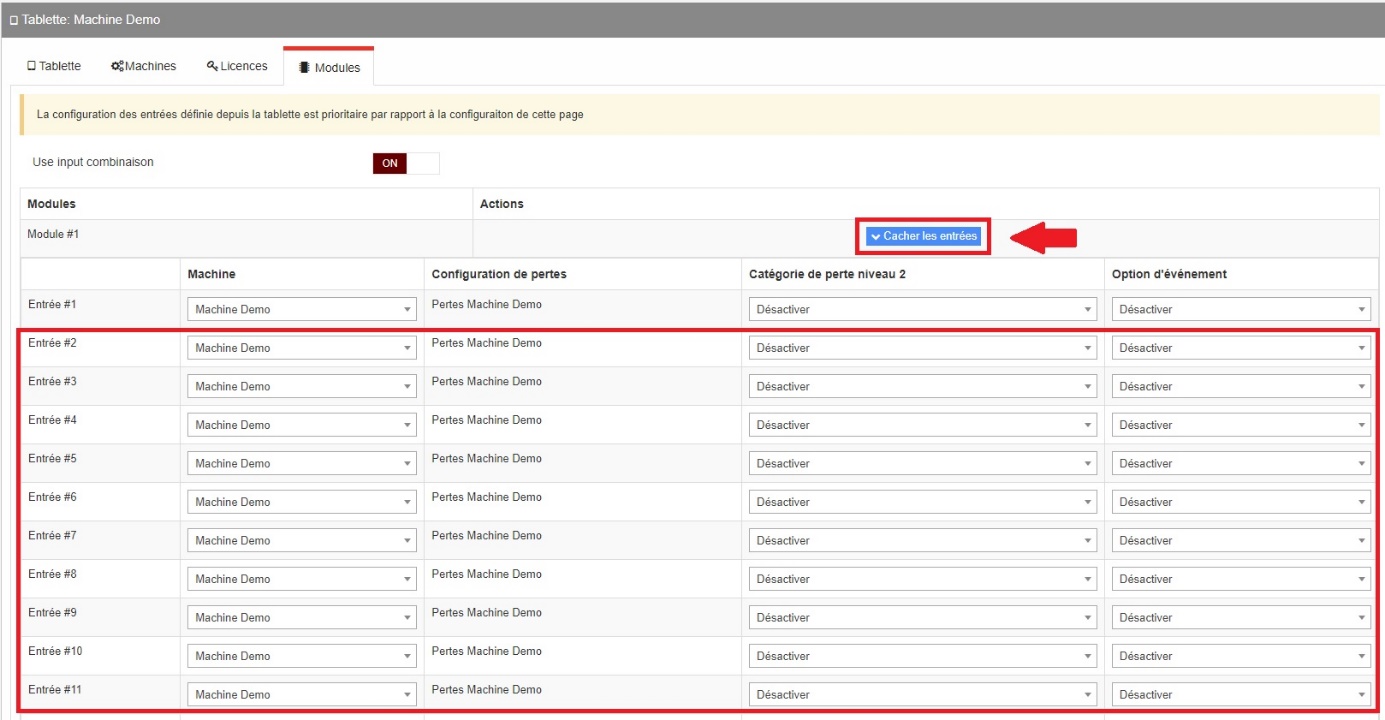
Les pertes de niveau 2 sont assignables dans leur colonne « Catégorie de perte de niveau 2 ». Comme vu précédemment, vous pouvez également ajouter une option d'évènement — sinon, laissez « Désactiver ». Assignez à chacune de vos entrées virtuelles les pertes de niveau 2 de votre choix.
Tableau des combinaisons possibles
Dans le tableau ci-dessous :
0 correspond à un signal bas, ou 0 volt.
1 correspond à un signal haut, ou 24 volts, envoyé sur la ou les entrées du module de votre choix.
Qualification des durées de fonctionnement normales et des pertes détectées
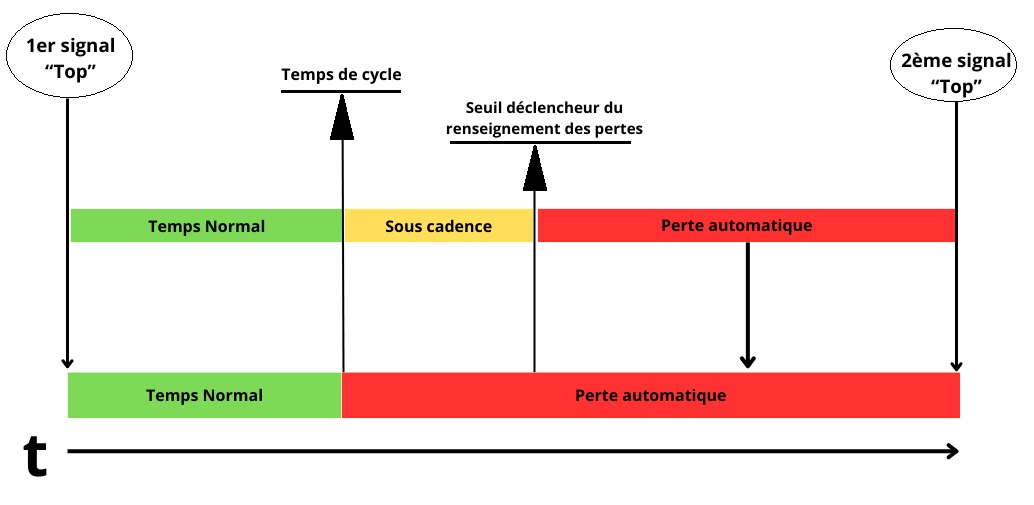
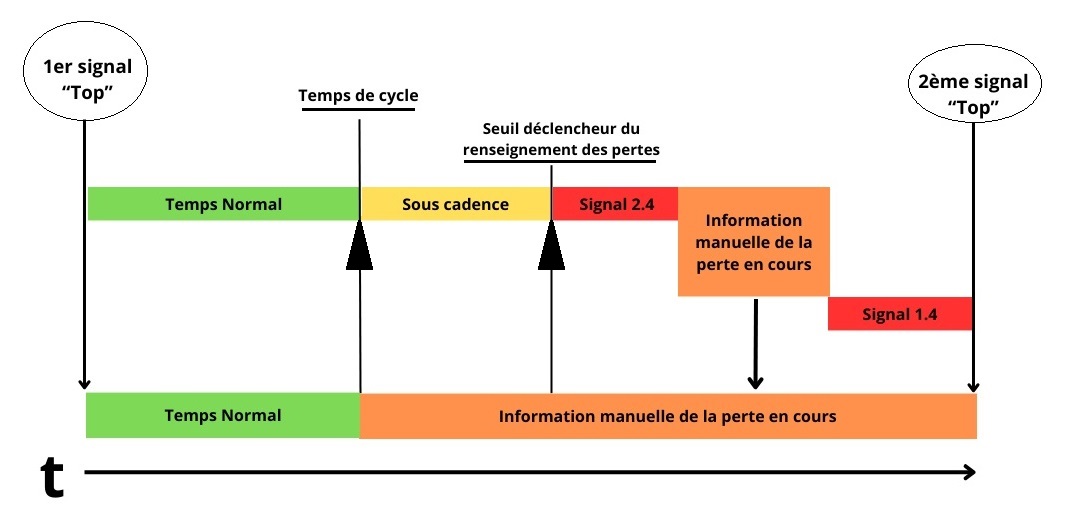
Principe 1. La durée d'une perte est définie en fonction de deux signaux successifs du signal « top », c'est-à-dire le signal de performance.
Principe 2. Les temps de fonctionnement normaux et les pertes sont séparés par la durée du temps de cycle. La durée amont est qualifiée de temps normal, car elle respecte la durée prévue pour la production d'une pièce ; la durée aval, qui ne respecte pas le standard fixé par le temps de cycle, est identifiée comme une perte à partir de son dépassement. Si la durée de perte ne dépasse pas le second seuil, le seuil déclencheur des pertes à renseigner, cette durée est automatiquement renseignée comme « sous-cadence » et les pertes automatiques n'interviennent pas.
Principe 3. Les pertes automatiques qualifient l'entièreté de la durée détectée de la perte en cours. Les signaux automatiques n'ont pas vocation à scinder automatiquement une perte en cours.
Règles de priorité appliquées pour le traitement des signaux
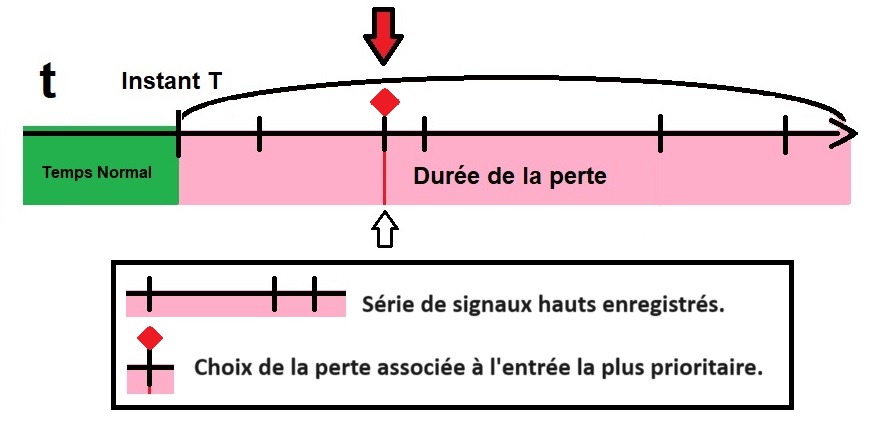
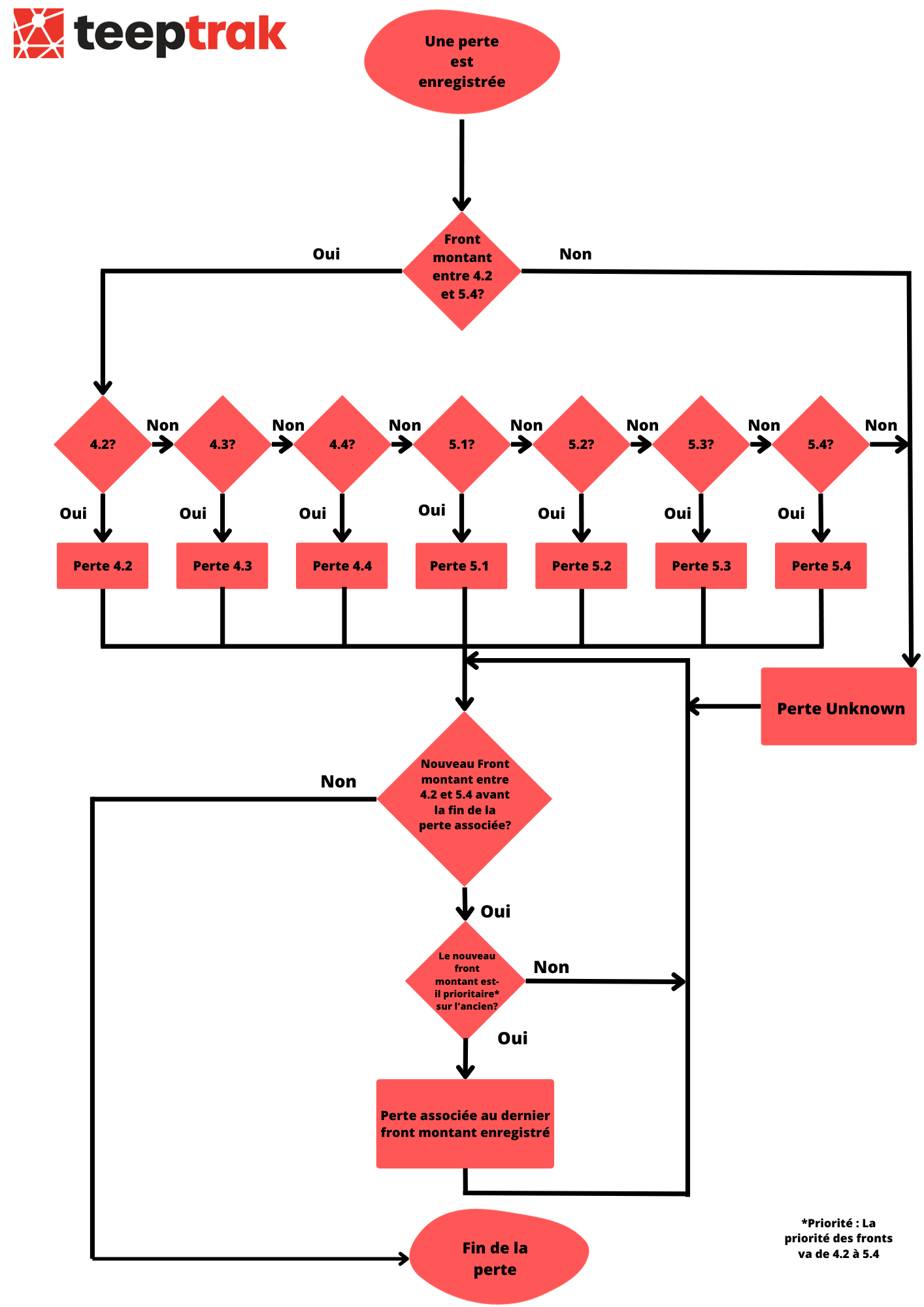
Les signaux les plus proches de l'entrée 1.1 sont prioritaires
Dans le cadre du mode combinatoire, les signaux associés à la combinaison la plus proche de l'entrée virtuelle 1 sont prioritaires.
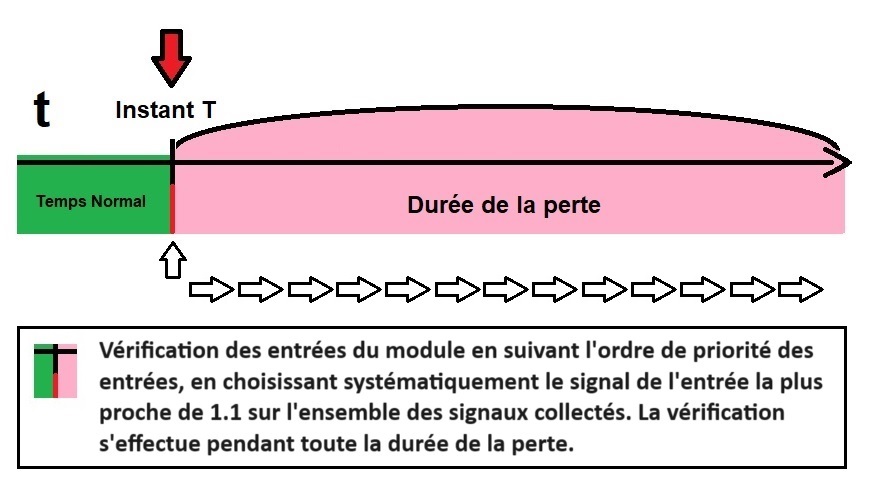
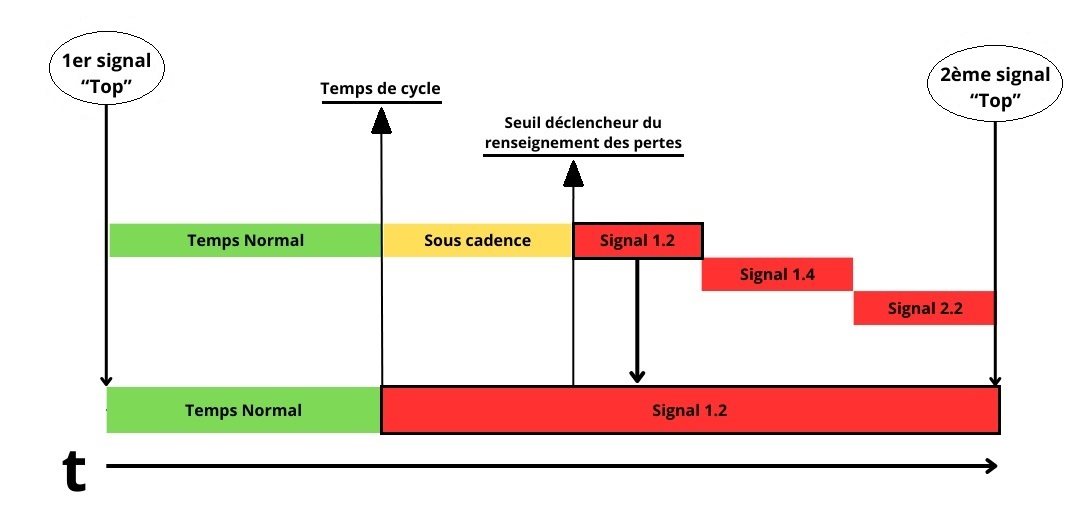
Exemple 1. Dans le contexte de la réception d'un signal en 1.2, cette entrée étant considérée comme la plus haute hiérarchiquement, les signaux suivants n'affectent pas la qualification de la perte : elle reste fixée sur le signal 1.2 avec sa cause de perte sous-jacente, en dépit de tous les autres signaux reçus, car inférieurs.
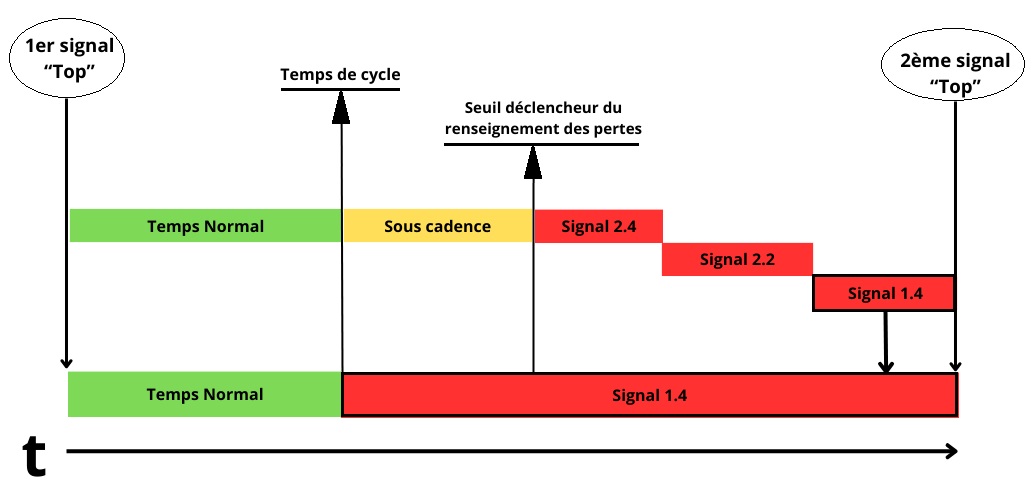
Exemple 2. Dans le contexte de la réception d'un signal en 2.4, tout signal plus proche de 1.1 est considéré comme prioritaire. À la réception d'un signal en 2.4, puis en 2.2, le signal 2.2 prend la priorité sur l'arrêt. Si au cours de la durée de la perte un troisième signal 1.4 apparaît, c'est ce signal qui prévaut, car plus proche de 1.1 que les précédents.
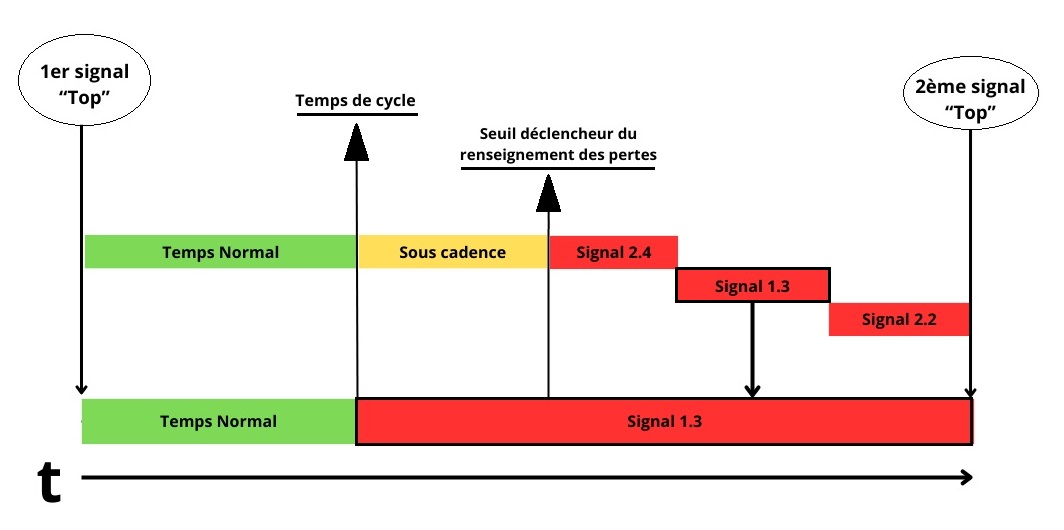
Exemple 3. Dans le contexte de l'envoi d'un signal 2.4, puis d'un second signal 1.3, le signal 1.3 prend temporairement la paternité de l'arrêt. Un troisième et dernier signal associé à l'entrée 2.2 est envoyé, mais il n'affecte pas la qualification de l'arrêt car il est moins prioritaire que le second. Le signal 1.3, même s'il ne se positionne pas comme le dernier signal, reste le plus prioritaire et renseigne définitivement la perte de sa cause associée.
Priorité à l'opérateur
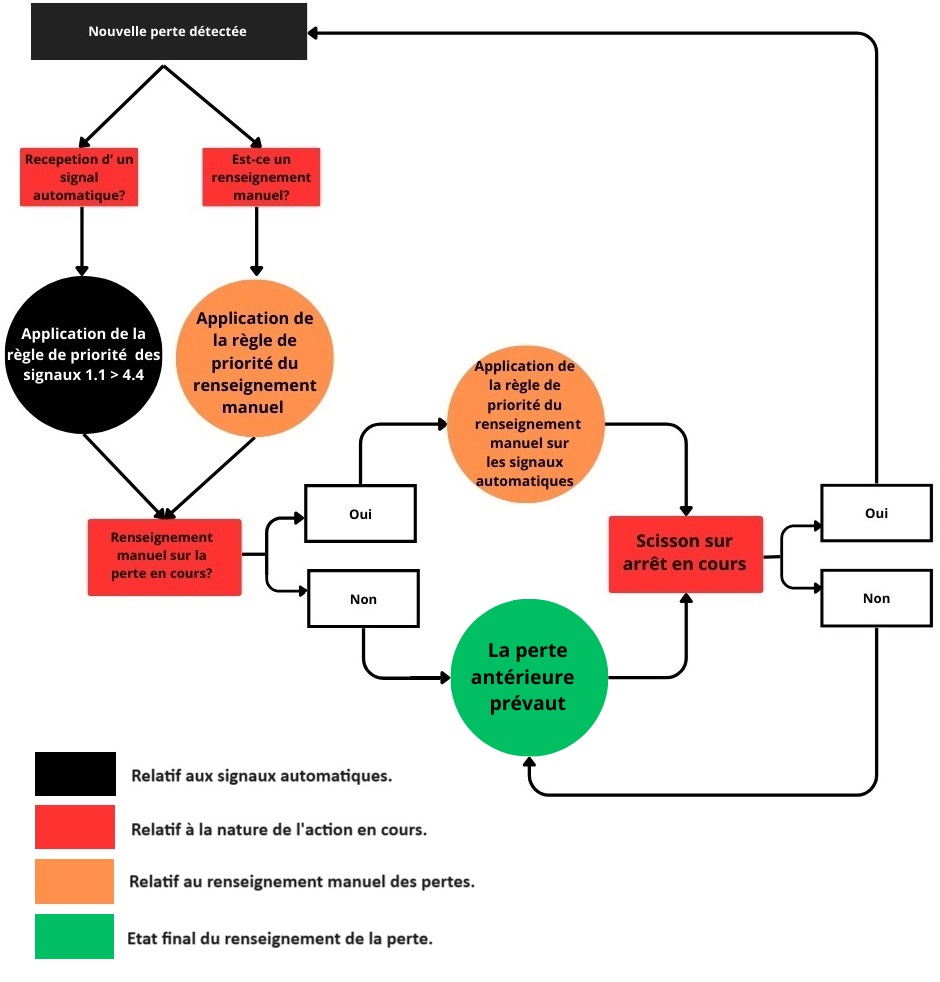
Si l'opérateur renseigne manuellement une perte en cours, la cause de perte associée devient prioritaire sur la qualification faite par le système.
Cette option est facultative et se configure dans les options PerfTrak de la tablette — voir la section « Option Informer une perte en cours » ci-dessous.
Priorités avec le mode combinatoire
En mode combinatoire, la priorisation des combinaisons les plus proches de l'entrée virtuelle 1 sur les autres entrées est de mise.
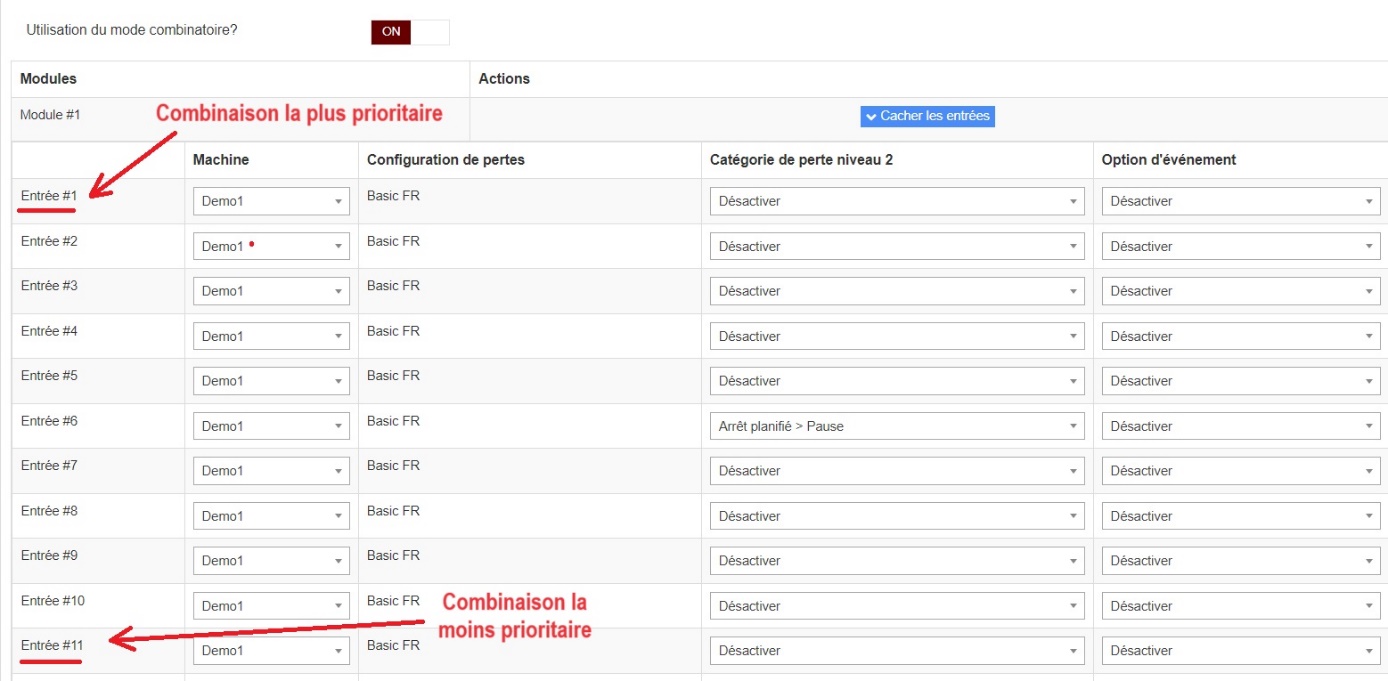
Dans l'exemple ci-dessus, l'entrée virtuelle #1 correspond à une combinaison de signaux envoyés au module sous un seul intitulé de perte.
Entrée #1 : la plus prioritaire.
Entrée #11 : la moins prioritaire.
Option « Informer une perte en cours »
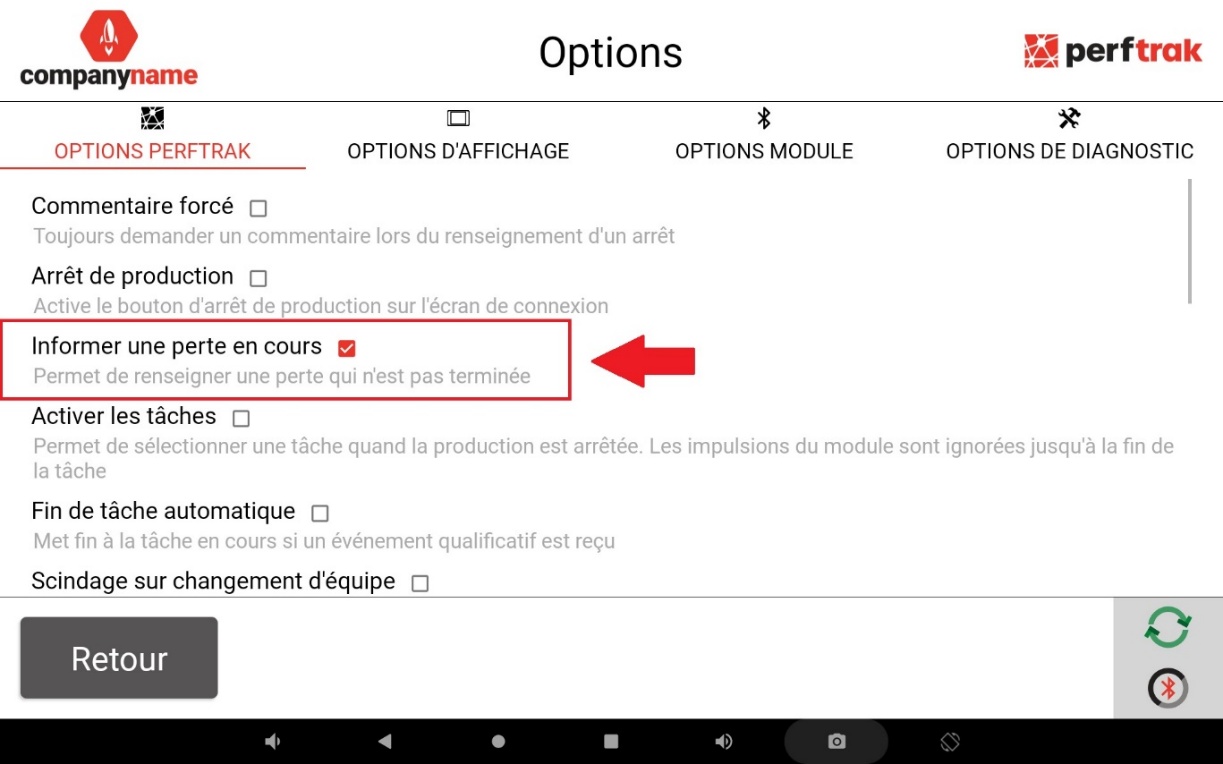
Pour permettre à un opérateur de renseigner une perte en cours, c'est-à-dire avant même que celle-ci ne soit terminée, il faut activer l'option sur la tablette.
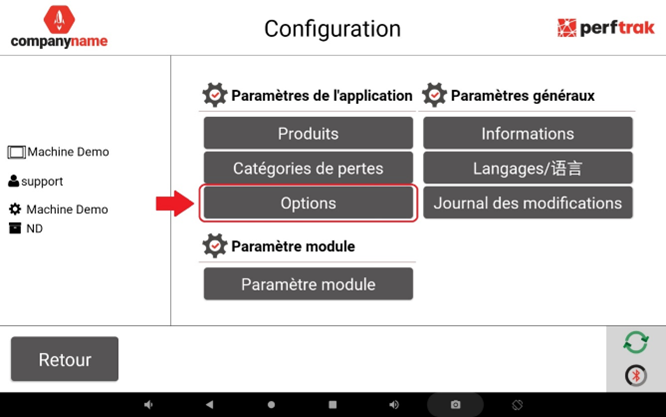
1. Entrez dans les paramètres en cliquant sur la roue crantée, puis cliquez sur l'onglet « Options ».
2. Une fois dans la section « Options PerfTrak », repérez et cochez la case « Informer une perte en cours ».
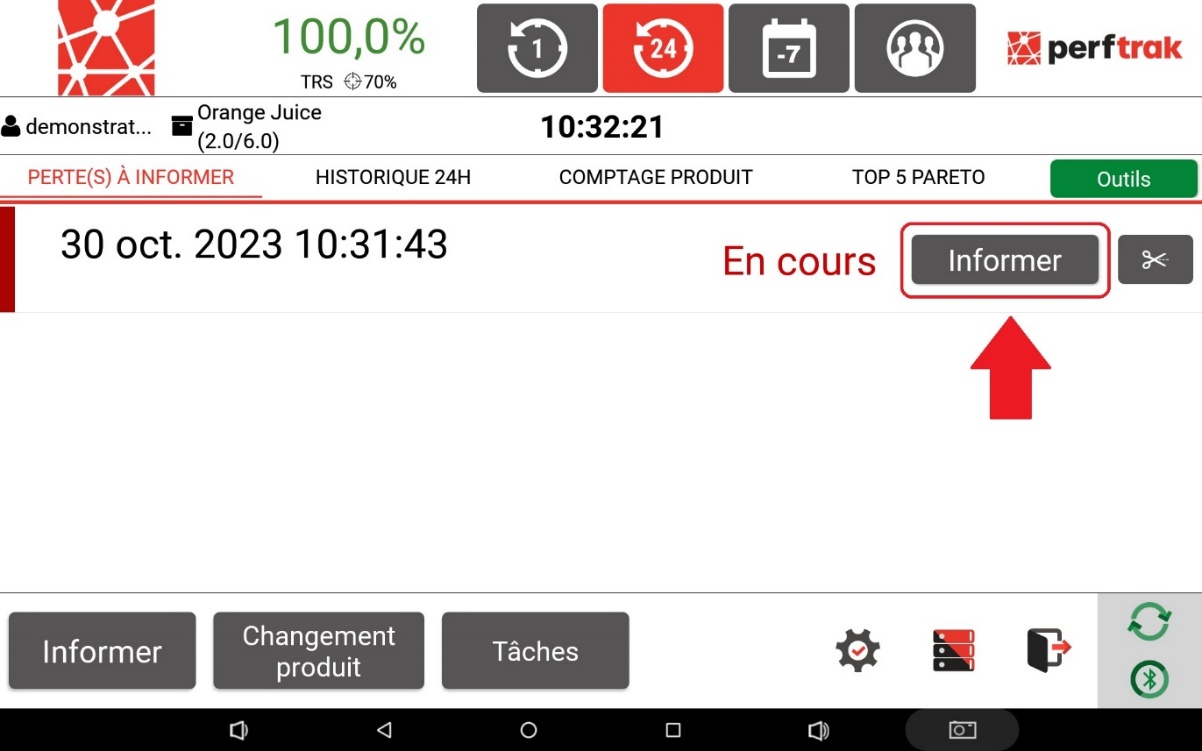
L'encart affichant une perte en cours apparaît alors sur la tablette. Le bouton « Informer » permet à l'opérateur d'informer en temps réel la cause de la perte en cours.
Note : lorsqu'une perte en cours est renseignée à un instant T, c'est bien l'entièreté de la durée de la perte — les durées passées et futures — qui est renseignée entre deux impulsions du signal « top », le signal suivant la performance de la machine.
Il est toutefois possible de scinder une perte en cours afin d'attribuer des causes de pertes différentes à autant de durées scindées au sein d'une même longue perte.
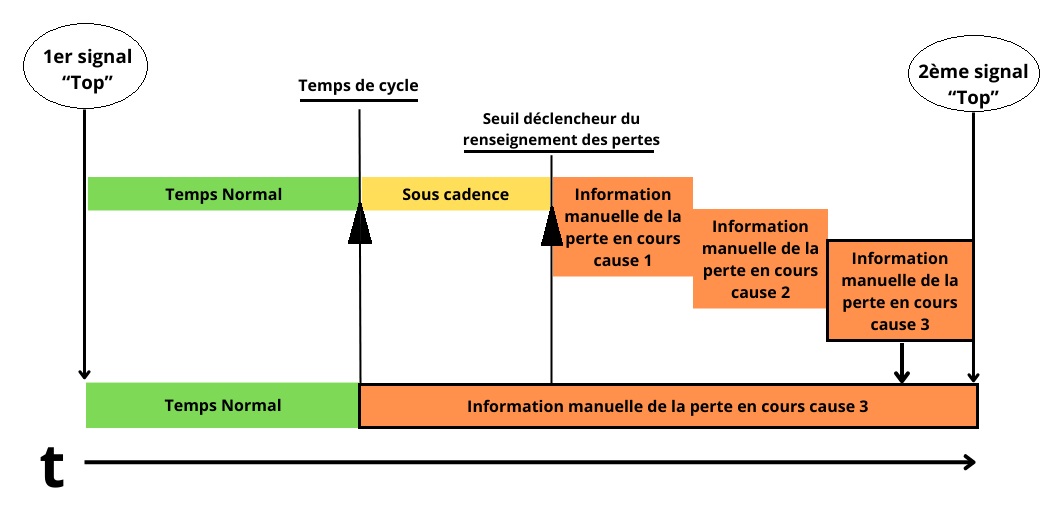
Renseignement manuel et multiple d'une perte. Lorsqu'une perte est renseignée manuellement plusieurs fois, le dernier renseignement prévaut sur les précédents.
Renseignement d'une perte scindée au sein d'une même perte principale. Lors du renseignement manuel, multiple, et de la scission des arrêts, les pertes scindées sont indépendantes les unes des autres : elles ont des date et heure de début et de fin différentes, mais sont comprises dans une perte principale plus grande, égale à la somme des durées scindées au sein de cette perte principale. La perte principale est détectée automatiquement entre deux signaux « top » du capteur principal, et sa durée est définie en fonction du paramétrage des seuils qui distinguent le temps normal du temps associé à une perte — le temps de cycle et le seuil déclencheur.
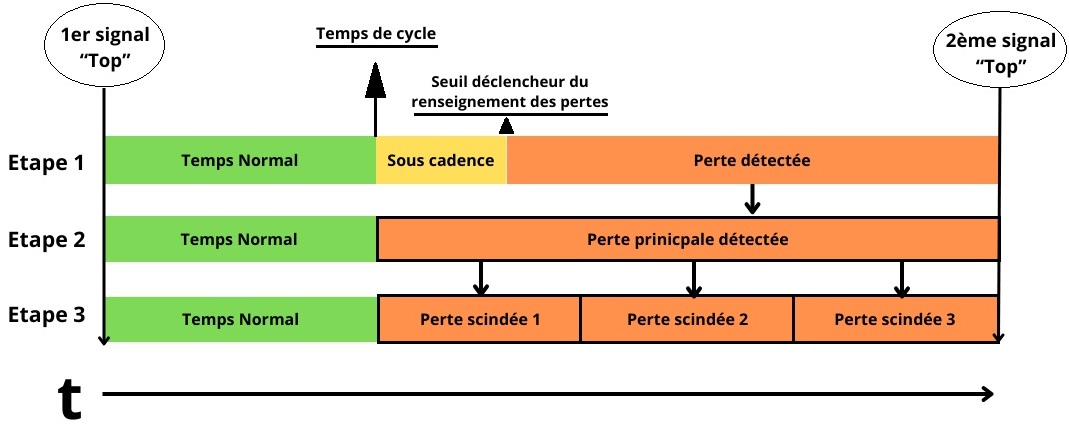
Étape 1 : qualification du temps à chaque étape de son évolution au cours de sa durée d'existence. Il s'agit d'une qualification en temps réel.
Étape 2 : qualification du temps une fois que la durée de la perte a dépassé le seuil déclencheur.
Étape 3 : durées de pertes scindées successivement jusqu'à la réception du second signal.
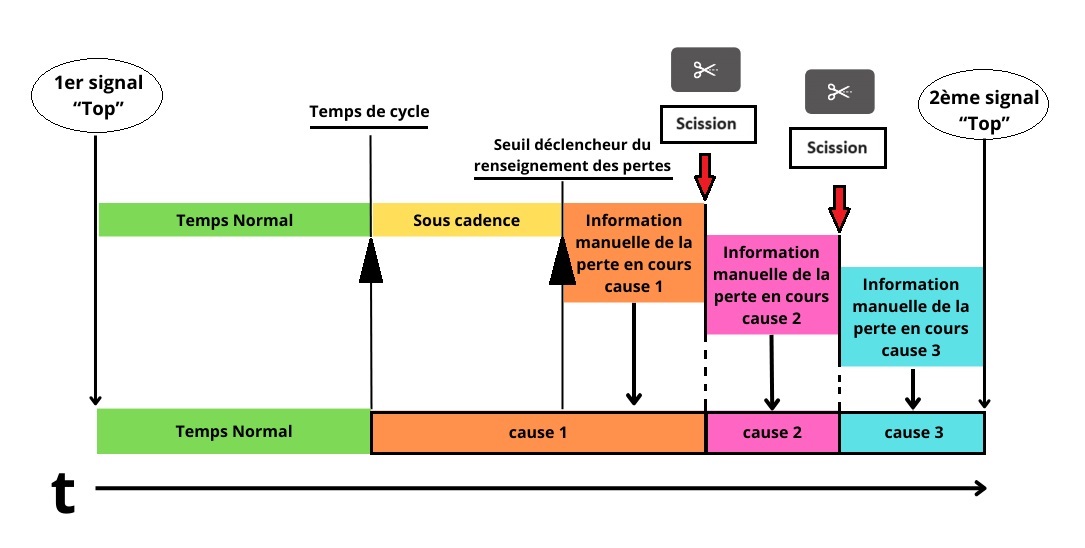
Une perte scindée peut donc être comprise :
Entre le premier signal « top » de la machine et le moment de la scission de celle-ci — cause 1, en orange sur le schéma.
Entre deux scissions sur une perte en cours — cause 2, en violet.
Entre la dernière scission de la perte générale et un nouveau signal « top » marquant la fin de l'arrêt — cause 3, en turquoise.
Comportement de l'application face aux signaux automatiques
Comportement de l'application avec l'option « Informer une perte en cours »
Option de priorisation du premier signal reçu
Si vous souhaitez que seul le premier signal de qualification de l'arrêt prime sur tous les autres, procédez ainsi depuis la tablette.
1. Rendez-vous dans les paramètres de l'application PerfTrak en cliquant sur la roue crantée.
2. Sélectionnez le bouton « Options », puis « Options PerfTrak ».
3. Cochez l'option « Premier signal prioritaire ».
Le renseignement manuel reste toutefois prioritaire sur tous les signaux reçus, y compris le signal de la première entrée.
Paramétrage sur la tablette
Une fois la configuration réalisée et sauvegardée sur la plateforme, rendez-vous sur la tablette de votre machine de référence. Afin de forcer la synchronisation des changements, déconnectez-vous d'abord totalement de l'application en sélectionnant deux fois le symbole de déconnexion.
Si vous utilisez le mode combinatoire, la configuration est déjà terminée. Sinon, appliquez la procédure suivante.
1. Reconnectez-vous à l'application et entrez dans les paramètres avec la roue crantée. Cliquez ensuite sur « Options », puis rendez-vous dans la section « Options Module ».
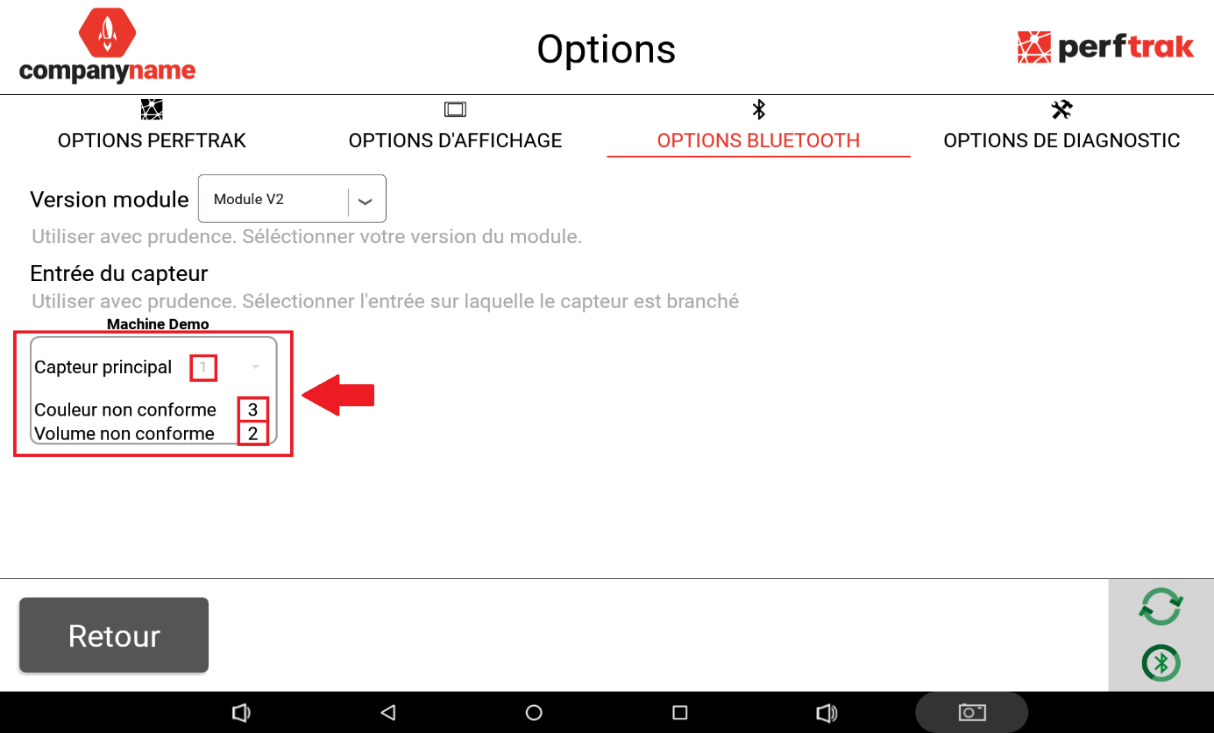
2. Vérifiez que chaque entrée configurée est bien listée au-dessous de l'entrée 1, réservée au suivi de la performance. La liste des entrées utilisées apparaît suivant leur numéro — 2, 3, 4 et ainsi de suite, jusqu'à 8 entrées utilisables.
Grâce à ce paramétrage, vous êtes capable d'associer un type de perte à un signal et de rebuter automatiquement une partie de votre production.
Si la détection des capteurs n'apparaît pas, déconnectez-vous totalement de l'application et relancez-la. La déconnexion puis la reconnexion permettent d'activer la synchronisation des données opérées sur la plateforme.
Important : vous devez vous déconnecter du module pour choisir les entrées du ou des capteurs de qualification automatique des pertes depuis les options module.