Dans ce mode, l'opérateur déclenche le début et la fin d'un lot, et saisit la quantité produite à la fin. Pour l'activer : paramètres > Options > Options de production > Quantité en fin de lot.
1. Démarrer la production
Appuyez sur « Commencer la production » et sélectionnez le produit dans la liste.
2. Suivi en cours de production
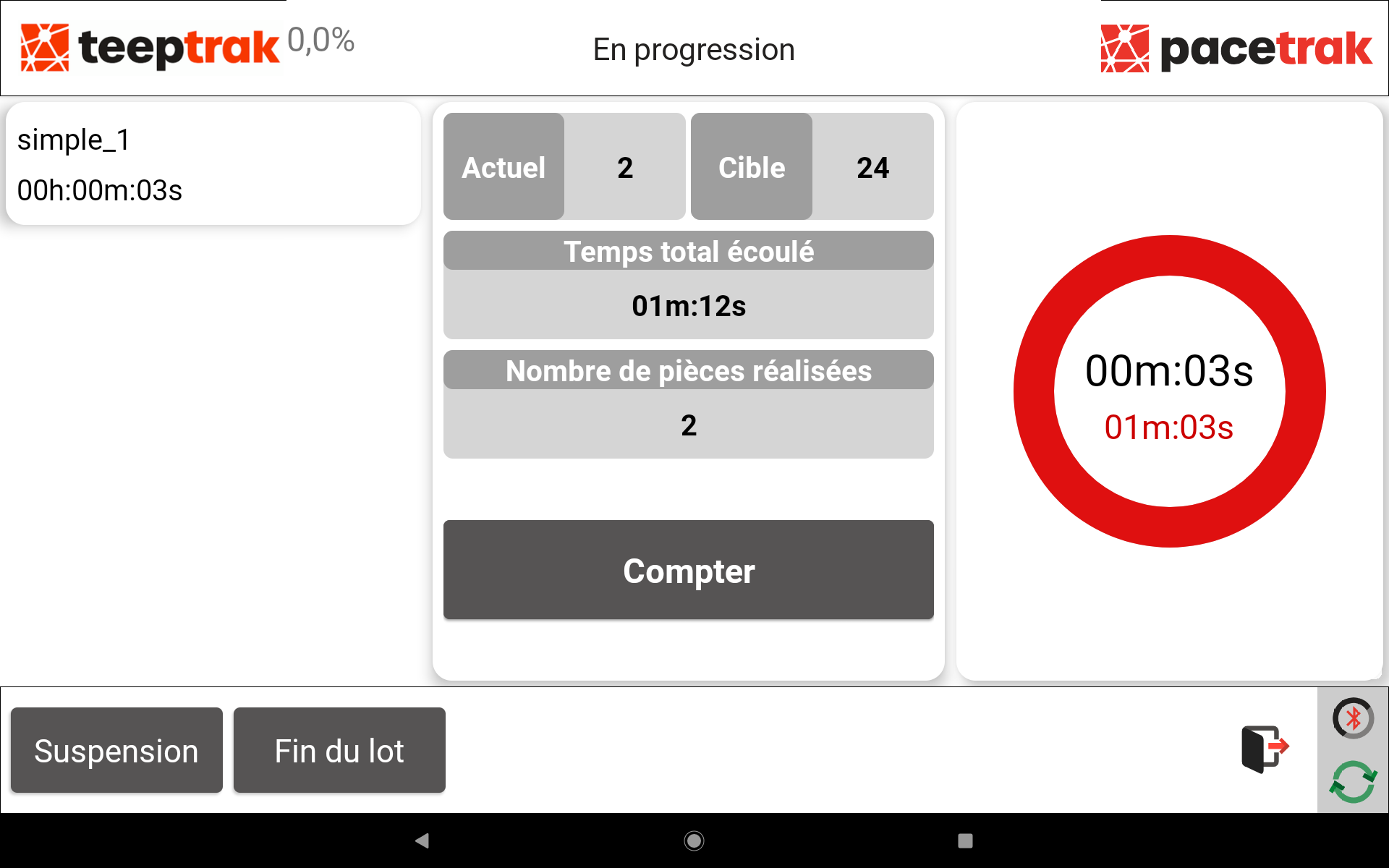
L'écran « En cours » affiche la gamme en cours, le temps total écoulé, le nombre de pièces attendues et le chronomètre de cycle.
Avec le comptage manuel, appuyez sur « Compter » à chaque pièce produite : l'écran compare la production réelle (« Actuel ») à l'objectif (« Cible »).
Le cercle de droite change de couleur selon l'écart : vert lorsque la production est synchronisée ou en avance, jaune puis rouge lorsqu'un retard est détecté, avec le retard affiché.
3. Terminer le lot
Appuyez sur « Fin de lot », puis confirmez. Selon la configuration, saisissez la quantité produite ou validez la quantité comptée.
4. Renseigner les causes des écarts
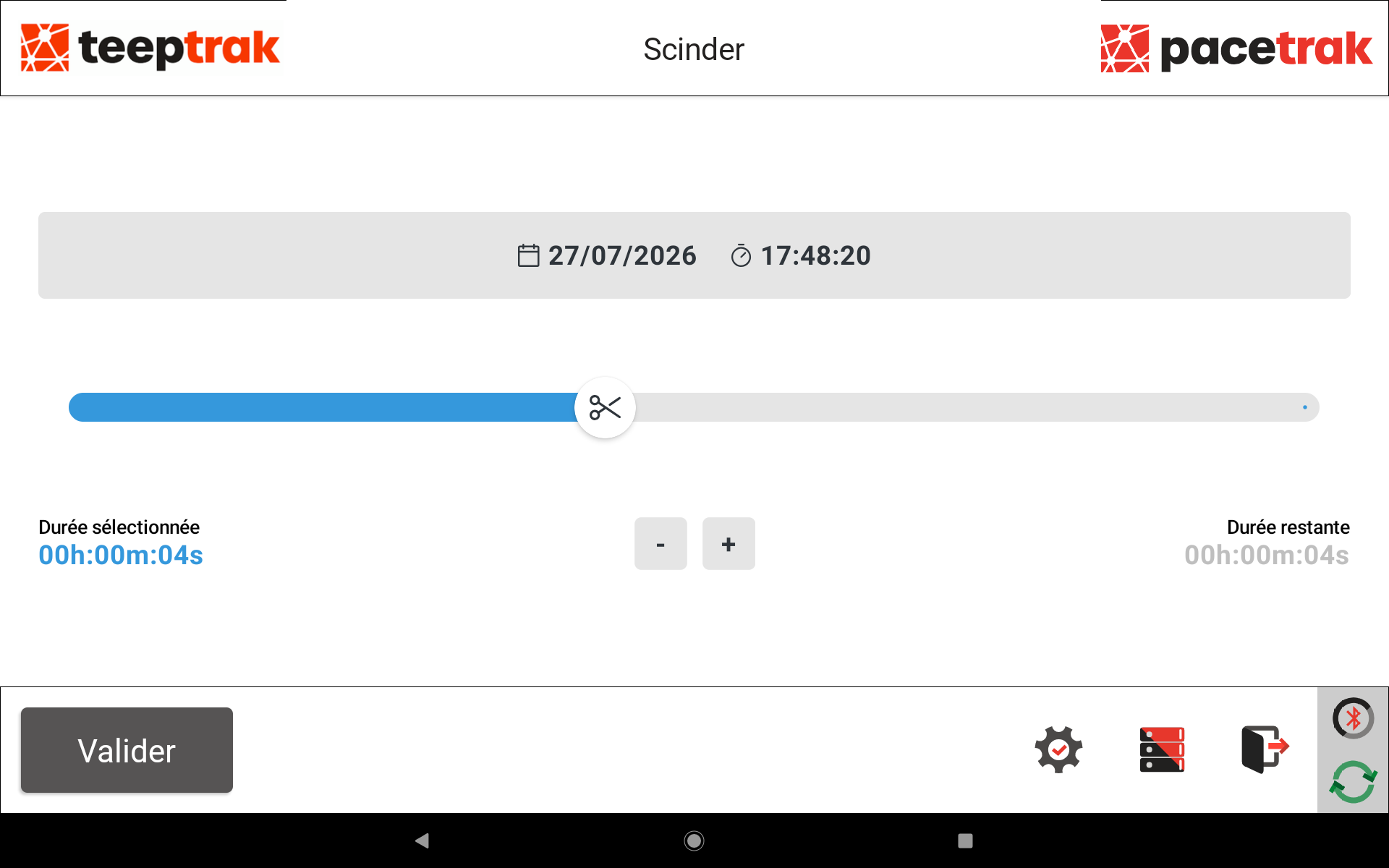
À la fin du lot, l'écran de qualification s'affiche. Si l'écart a plusieurs causes, l'écran « Scinder » permet de n'attribuer qu'une partie de la durée à la cause sélectionnée : positionnez le curseur (ciseaux) ou ajustez avec les boutons − et +. La durée sélectionnée s'affiche à gauche, la durée restante à droite. Appuyez sur « Valider », puis sélectionnez la cause de niveau 1 parmi les tuiles affichées en plein écran, puis la cause de niveau 2 sur l'écran suivant.
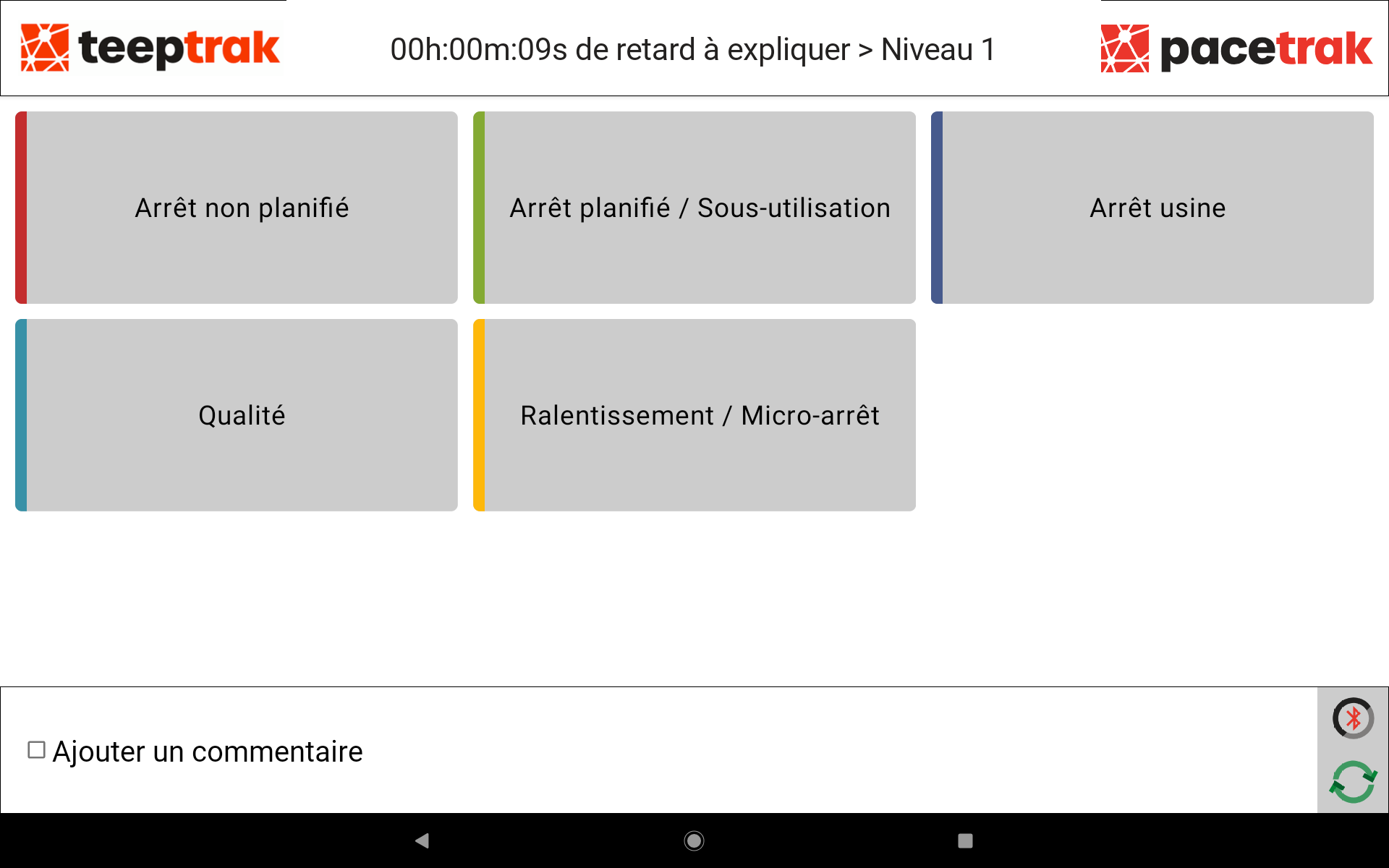
Répétez la sélection de causes pour le temps restant, jusqu'à ce que tout l'écart soit renseigné.
Pour préciser le contexte, cochez « Ajouter un commentaire » en bas de l'écran : une fenêtre de saisie s'ouvrira après la sélection de la cause.
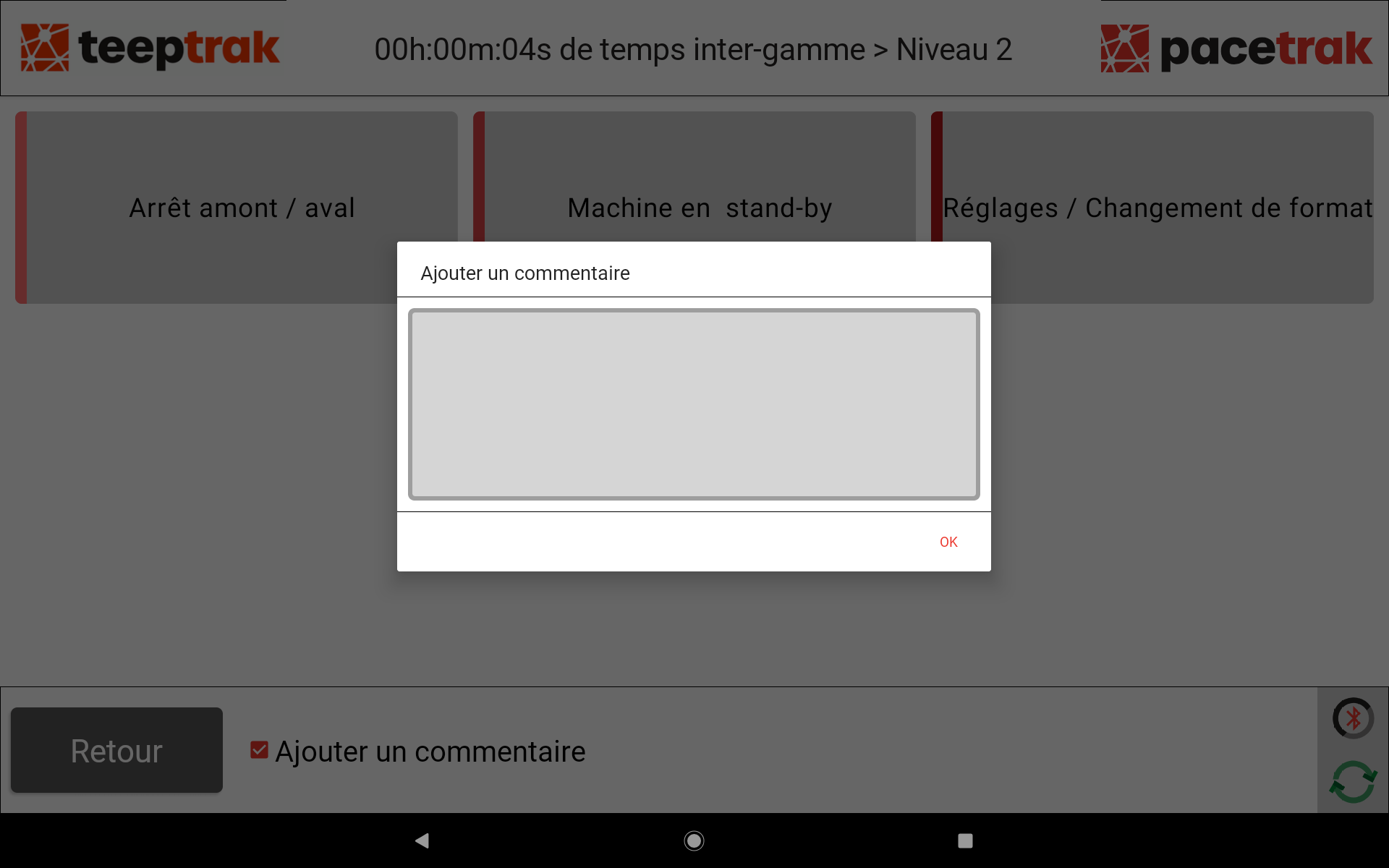
Cette interface est commune à PerfTrak et PaceTrak depuis la mise à jour du 24 juillet 2026. Elle est également utilisée pour qualifier le temps inter-gamme.
5. Écarter des produits (rebuts)
Lors d'un lancement mono-tâche, vous pouvez écarter des produits en cliquant sur le bouton vert « Qualité session ».