在此模式下,操作员触发批次的开始和结束,并在结束时录入生产数量。启用方法:参数 > 选项 (Options) > 生产选项 (Production options) > 批次结束时录入数量 (Quantity at end of batch)。
1. 开始生产
点击 开始生产 (Start production),并从列表中选择产品。
2. 生产过程中的监控
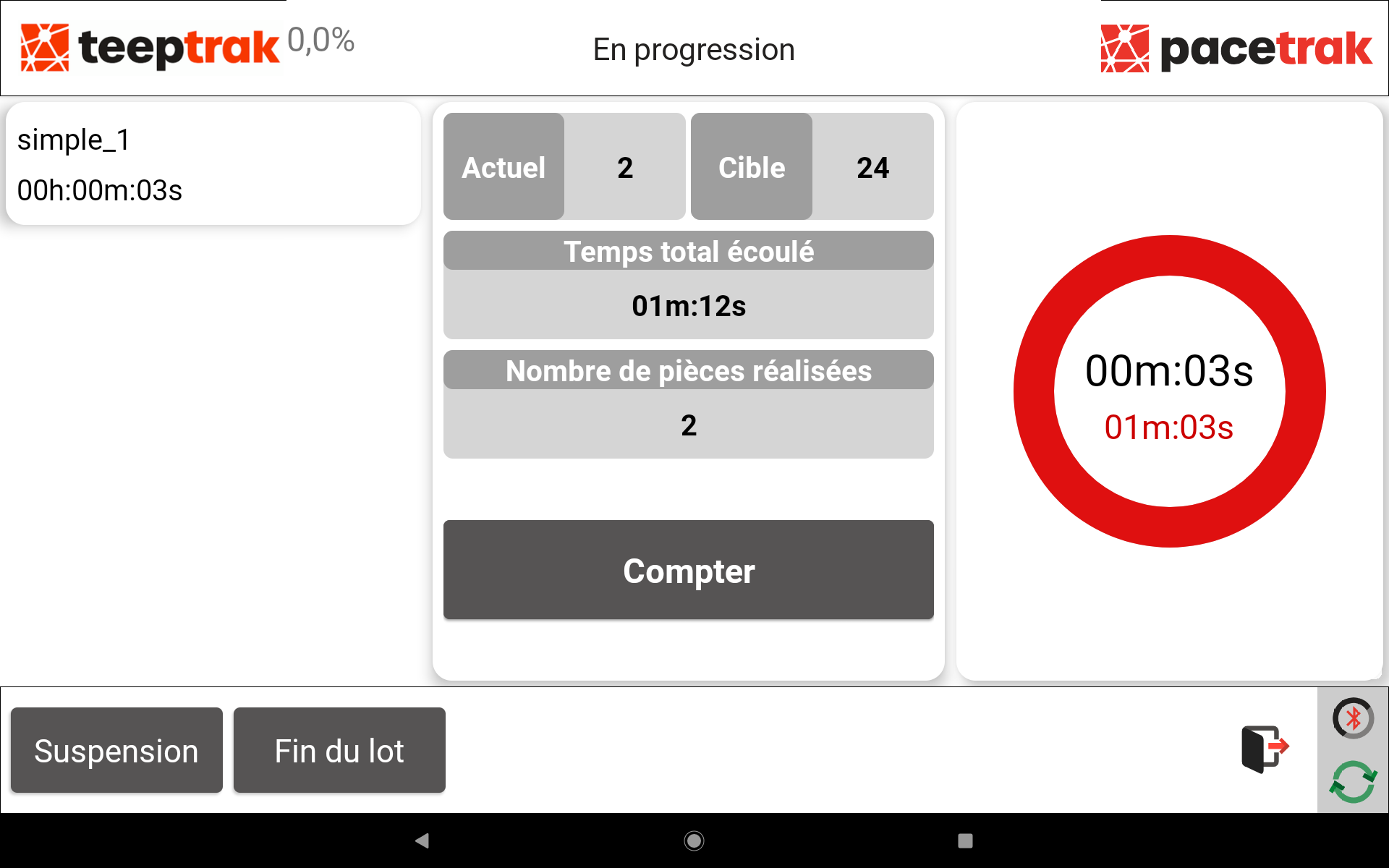
“进行中 (In progress)”界面显示正在生产的工艺路线、已用总时间、预期零件数和周期计时器。
使用手动计数时,每生产一个零件就点击一次 计数 (Count):界面将实际产量(“实际 (Actual)”)与目标(“目标 (Target)”)进行比较。
右侧的圆圈根据偏差改变颜色:生产同步或超前时为绿色;检测到延迟时变为黄色,然后变为红色,并显示延迟时间。
3. 结束批次
点击 批次结束 (End of batch),然后确认。根据配置,录入生产数量或确认已计数的数量。
4. 录入偏差的根本原因
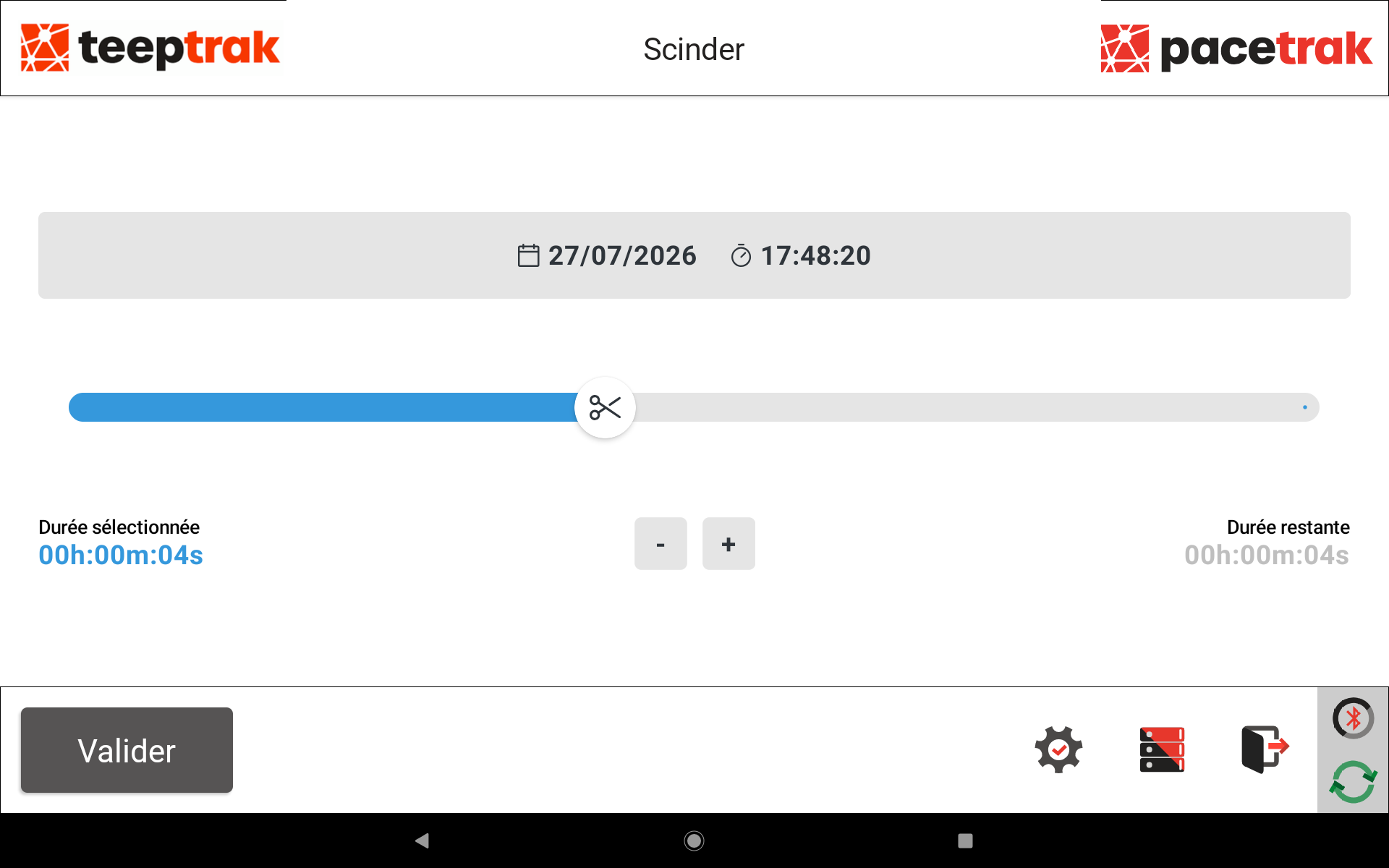
批次结束时,界面显示原因判定界面。如果偏差有多个原因,拆分 (Split) 界面可让您只将部分时长分配给所选原因:移动光标(剪刀),或使用 − 和 + 按钮进行调整。所选时长显示在左侧,剩余时长显示在右侧。点击 确认 (Validate),然后在全屏显示的图块中选择 1 级 原因,再在下一个界面中选择 2 级 原因。
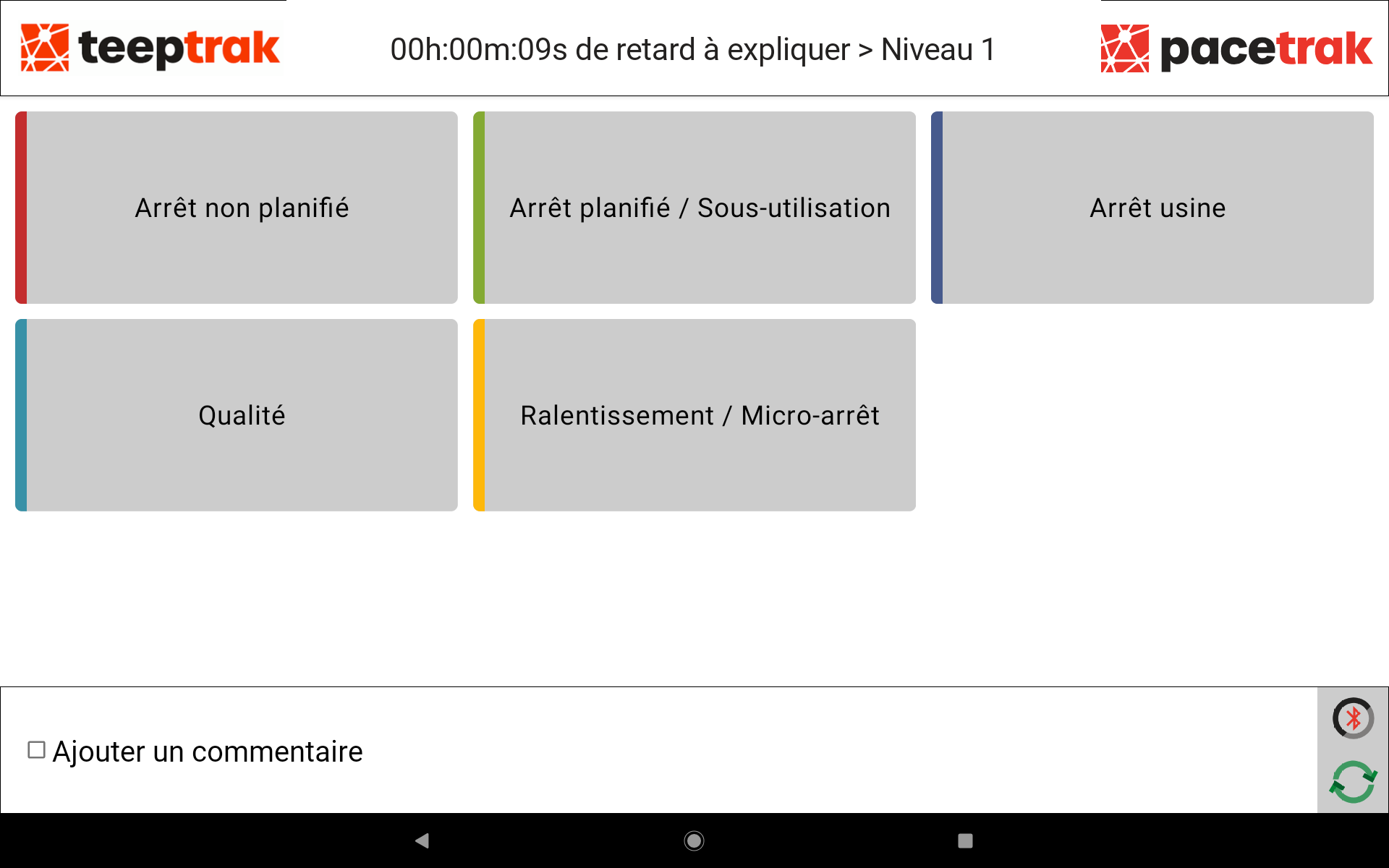
对剩余时间重复选择原因,直到整个偏差都得到说明。
如需补充背景信息,请勾选界面底部的 添加备注 (Add a comment):选择原因后会打开一个输入窗口。
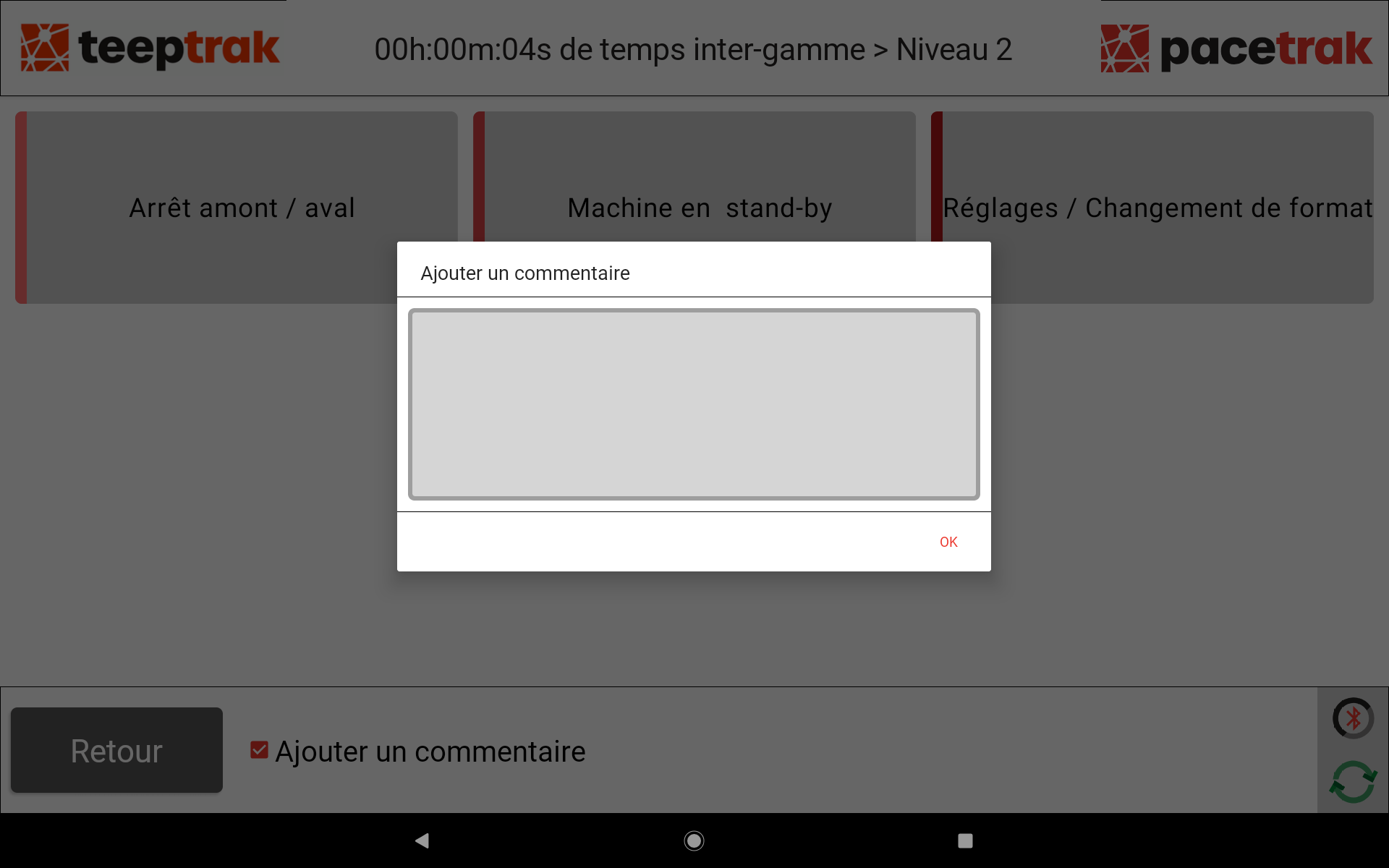
自 2026 年 7 月 24 日更新起,PerfTrak 和 PaceTrak 共用此界面。它也用于判定工艺路线间隔时间。
5. 报废产品(废品)
启动单任务生产时,您可以点击绿色的 质量会话 (Quality session) 按钮报废特定产品。