V2 绩效指标可让您通过在损失树中选择 0 级、1 级和 2 级来配置不同的绩效指标。该工具超越了仅使用 0 级损失的传统配置:它可让您筛选并单独分离出与更深层级损失(1 级和 2 级)中子原因相关的特定停机。
因此,您可以在指标的分子和分母中纳入全部三个级别(0、1 和 2)的损失时间。随后,指标会以灵活区间选项显示在您的仪表板上。
进入配置
首先进入配置和监控平台的 PerfTrak 选项卡,然后选择 损失配置 (Loss Configurations) 选项卡。
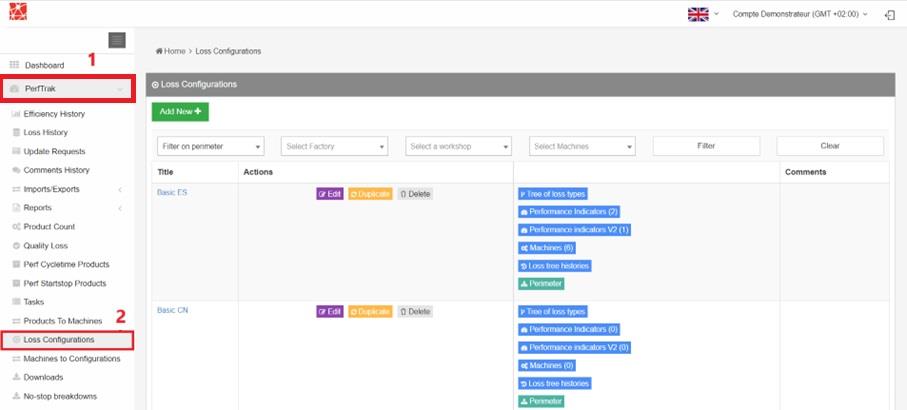
在显示的损失树中,选择要配置指标的损失树。随后,指标可以“关联”到与该损失树相关的机器。
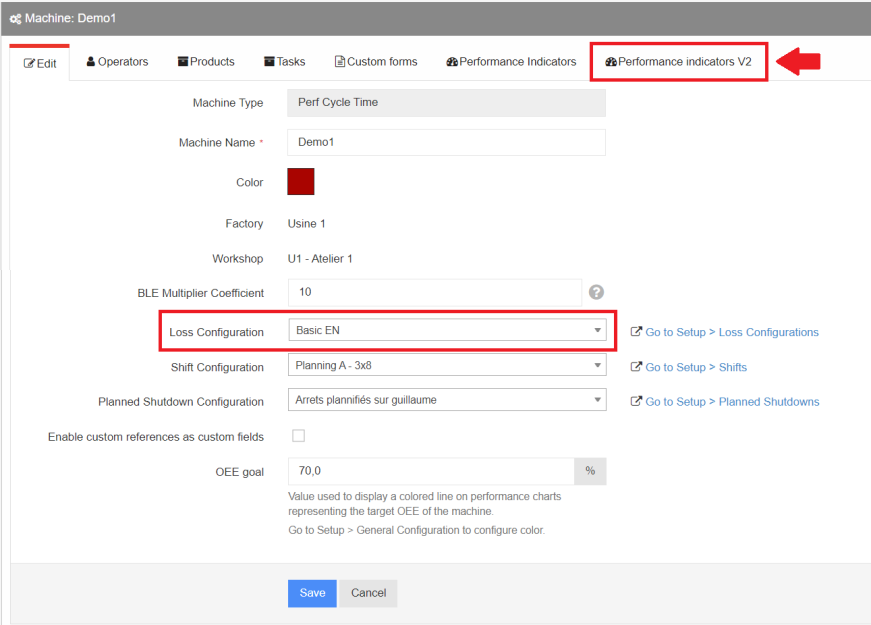
接着,点击 绩效指标 V2 (Performance indicators V2),或进入 编辑 (Edit) 选项卡并选择同名选项卡。
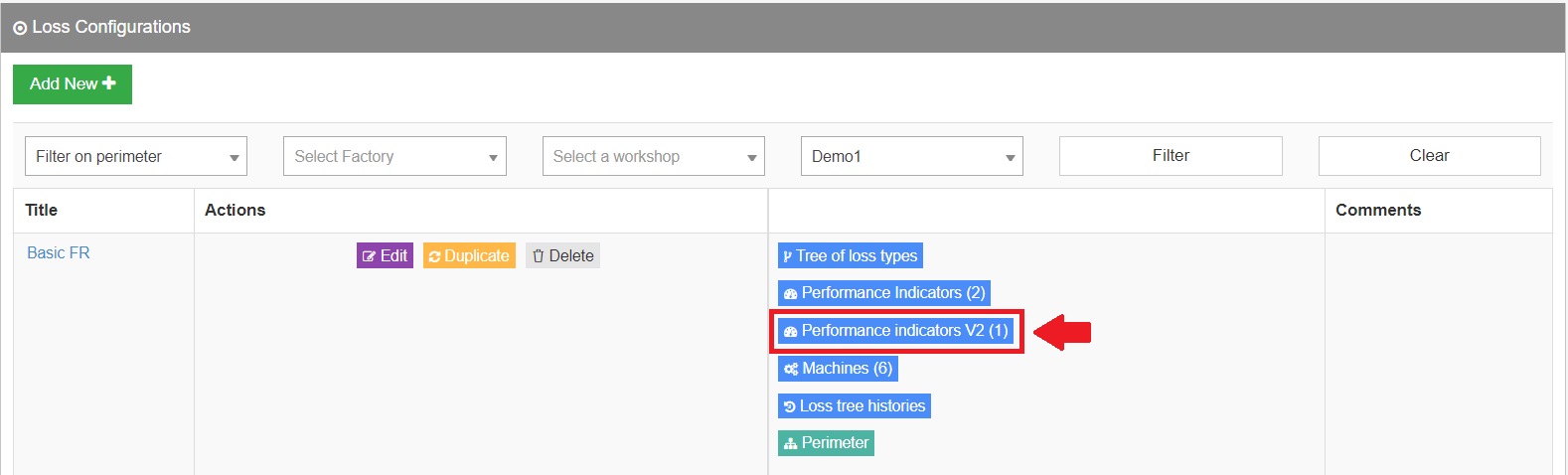
然后点击 新增+ (Add New+) 开始配置指标。
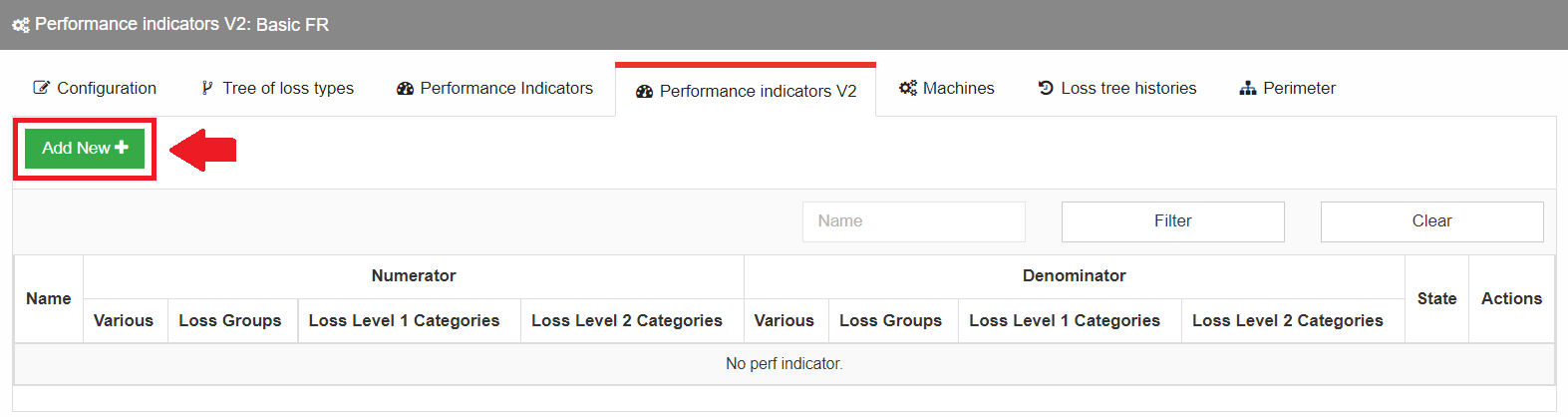
指标的配置由三个不同部分组成:
- 名称以及指标各个严重程度阈值的确定,
- 选择与分子关联的损失,
- 选择与分母关联的损失。
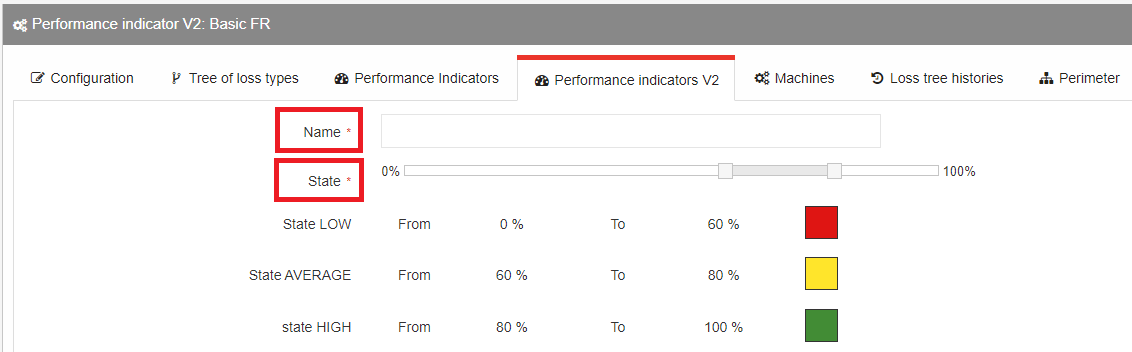
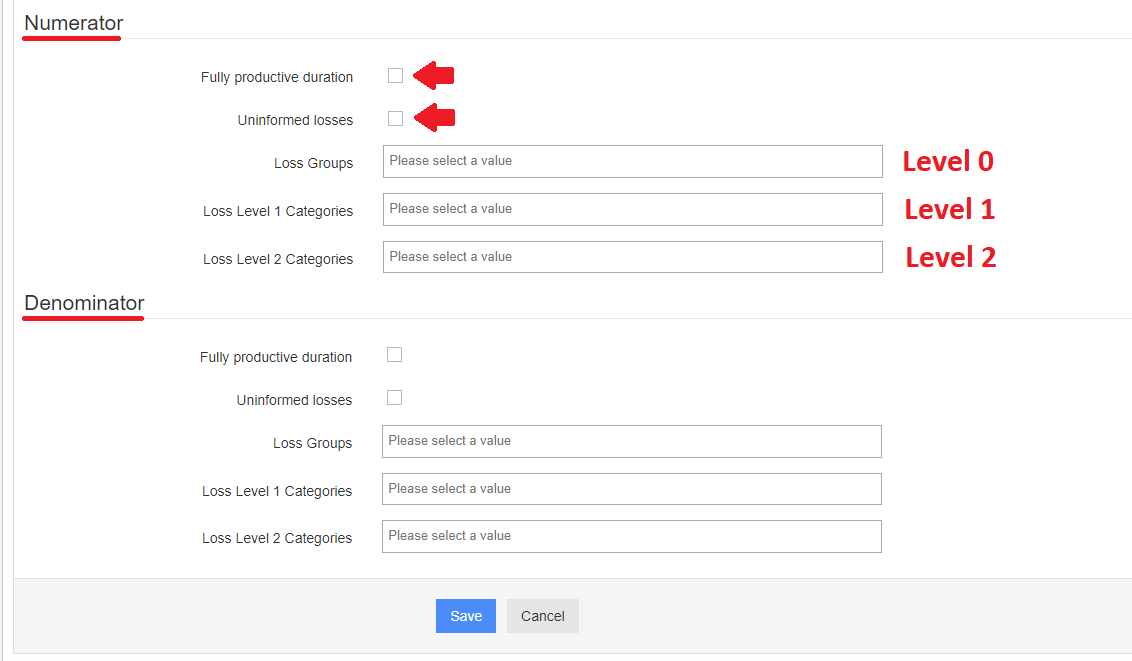
1. 指标的严重程度阈值
为指标命名,并定义记录值的各个严重程度阈值及其颜色代码。您可以使用横向仪表调整严重程度级别。
在本示例中,我们设定:
- 低于 60% 的值被视为差(低 (Low) 状态),
- 介于 60% 和 80% 之间的值被视为一般或可接受(中 (Average) 状态),
- 高于 80% 的值被视为高(高 (High) 状态)。
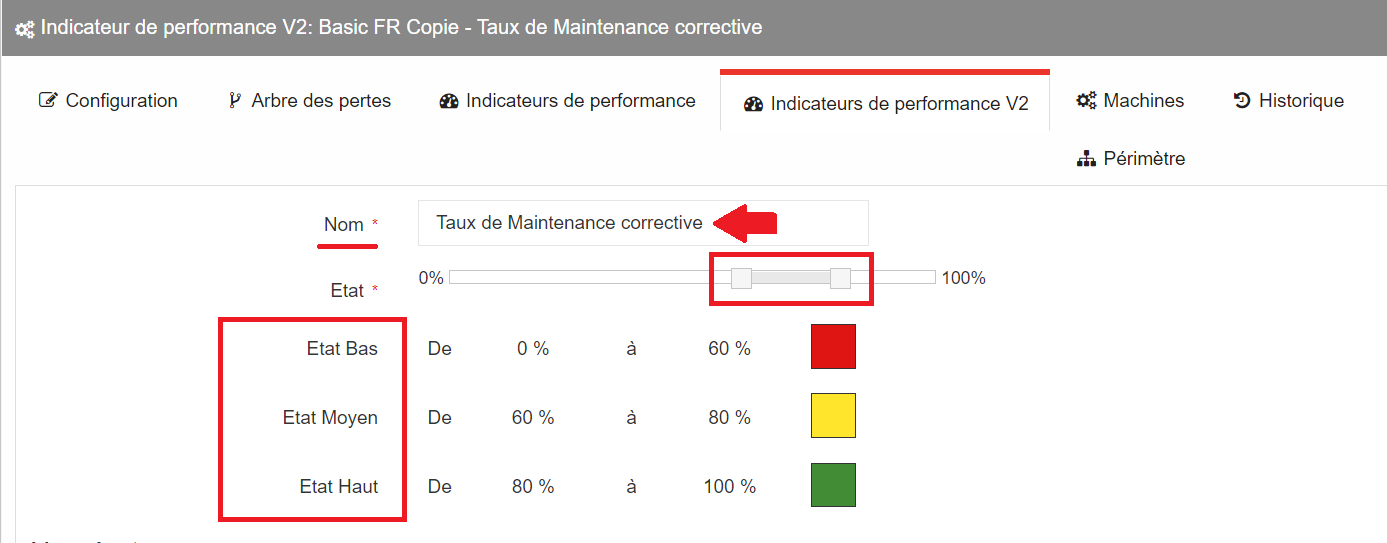
但是,并非所有可配置的比率都遵循“阈值高为好、阈值低为差”的逻辑。
通常,如果分子中包含损失,判定逻辑就会反转。例如:
- 低于 18% 的值被视为好(低 (Low) 状态),
- 介于 18% 和 30% 之间的值被视为中等或可接受(中 (Average) 状态),
- 高于 30% 的值被视为差(高 (High) 状态)。
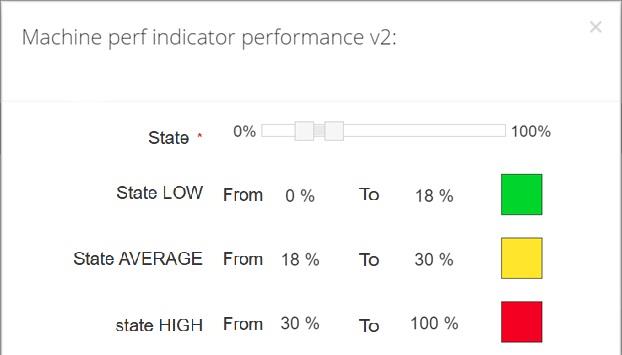
2. 分子配置
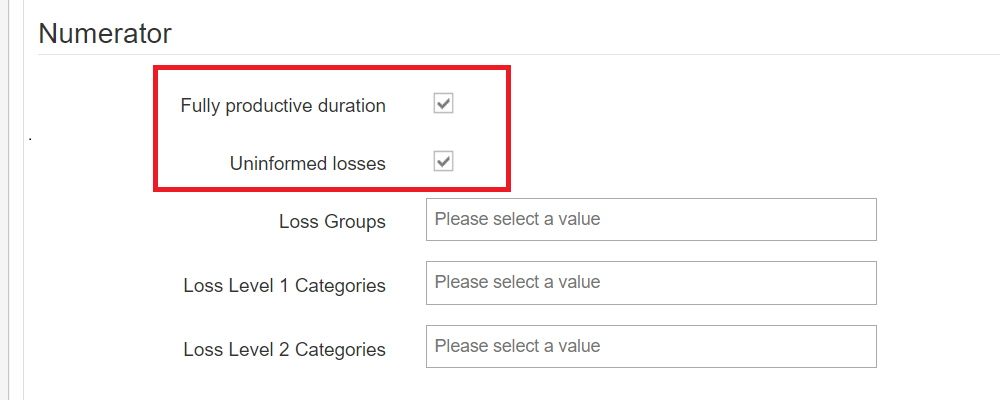
a. 完全有效生产时长
首先,您可以通过勾选或取消勾选这两个选项,选择是否加入 完全有效生产时长 (Fully productive duration) 和 未填报损失 (Uninformed losses)。
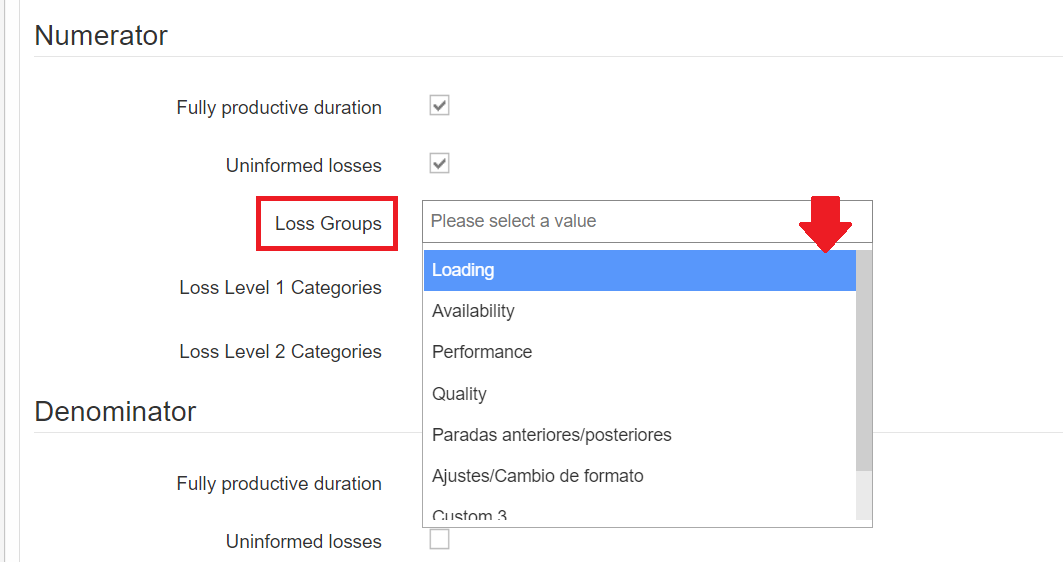
b. 损失组
此部分用于选择 0 级损失,即您最宽泛的类别。如果您遵循 AFNOR 标准框架,这些类别通常包括负荷、可用性、性能和质量损失。
选择这些类型的损失后,将自动纳入所选 0 级类别下的所有 1 级和 2 级损失子类别。
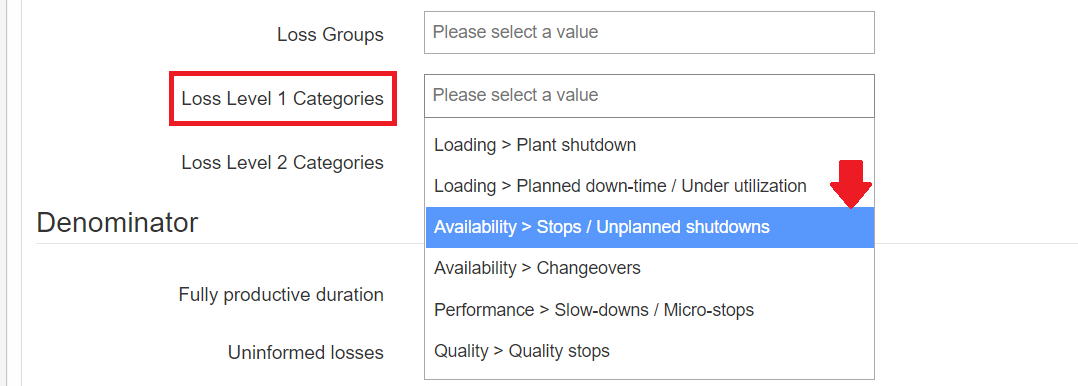
c. 1 级损失类别
此部分用于选择与损失树 1 级关联的损失。选择这些类型的损失后,将自动纳入所选 1 级类别下的所有 2 级损失子类别。
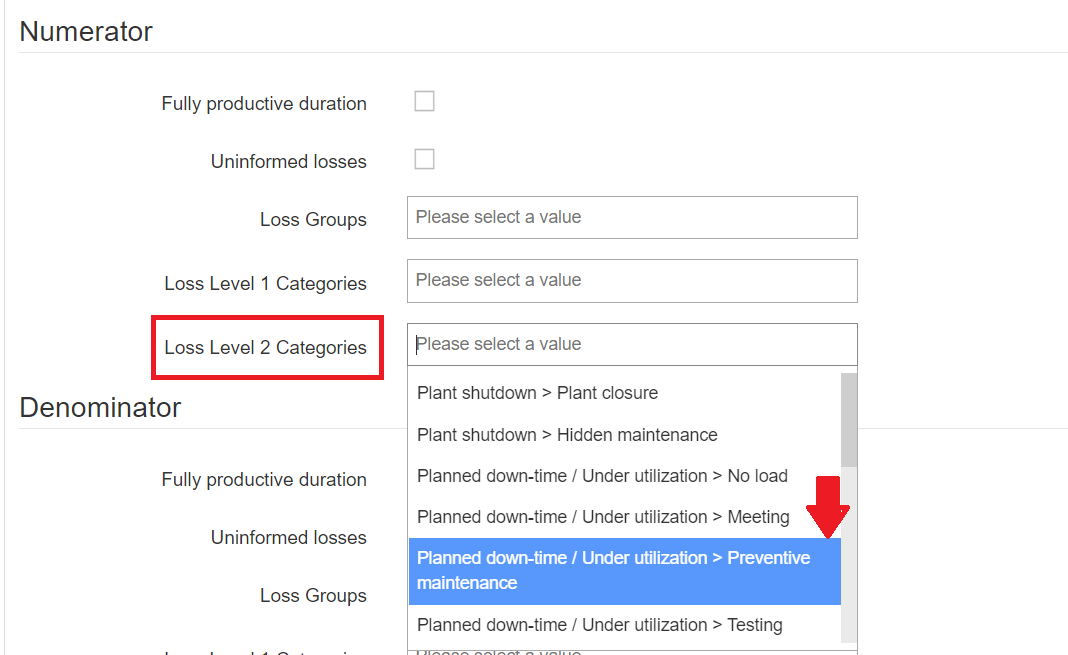
d. 2 级损失类别
此部分用于选择与损失树 2 级关联的损失。
3. 分母配置
为指标分母选择损失类型和级别的逻辑与分子相同。与配置分子的损失级别一样,您可以精确选择要纳入或排除的 0 级、1 级或 2 级损失,以及 完全有效生产时长 (Fully productive duration) 和 未填报损失 (Uninformed losses)。
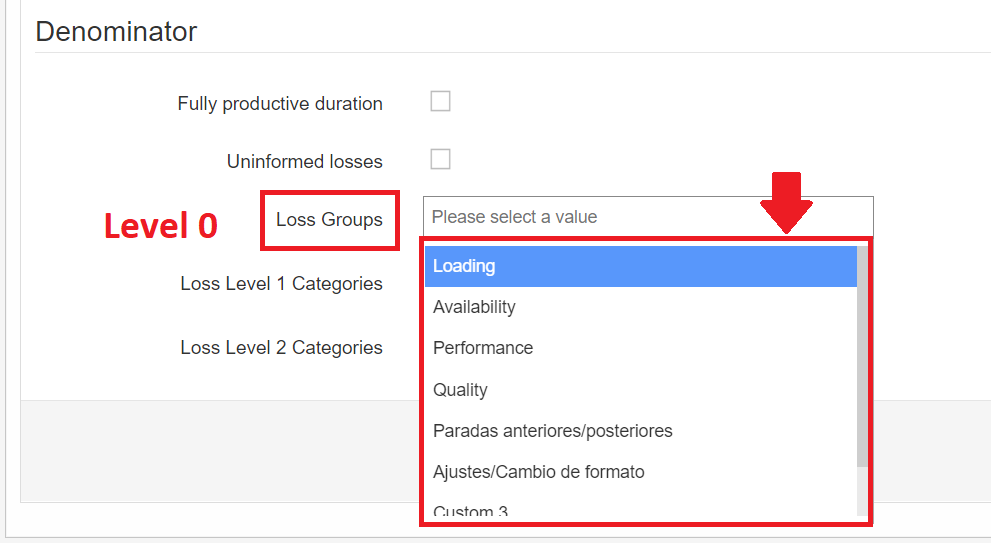
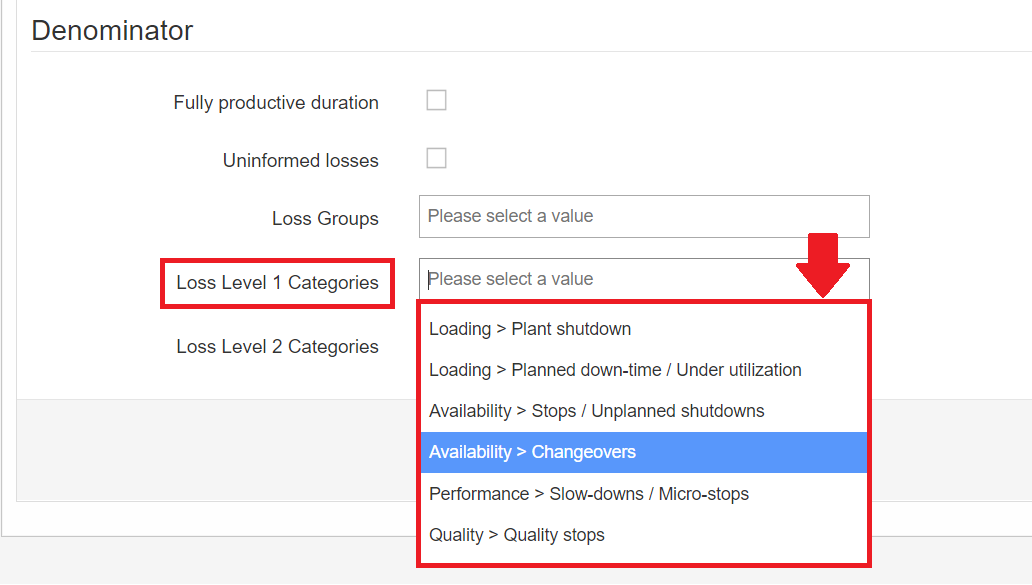
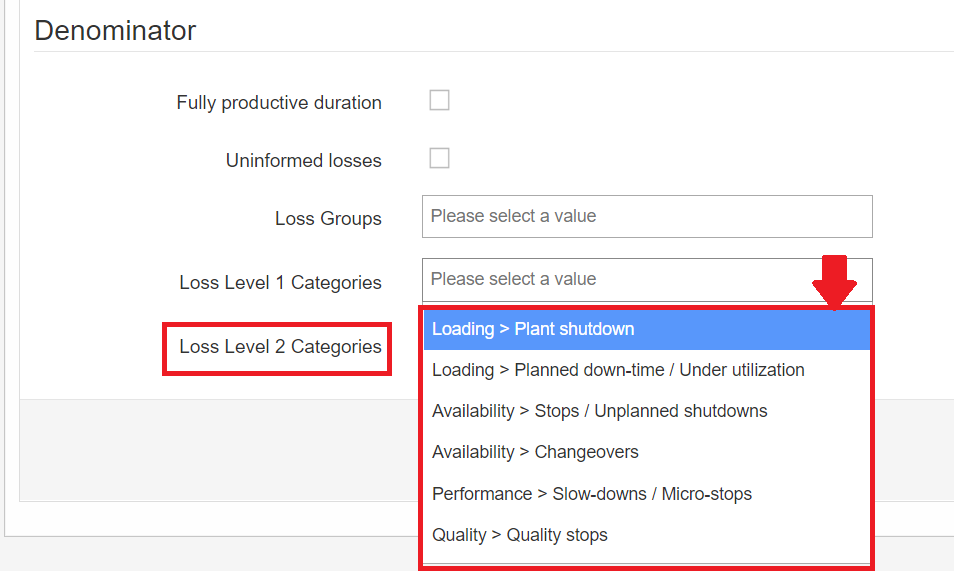
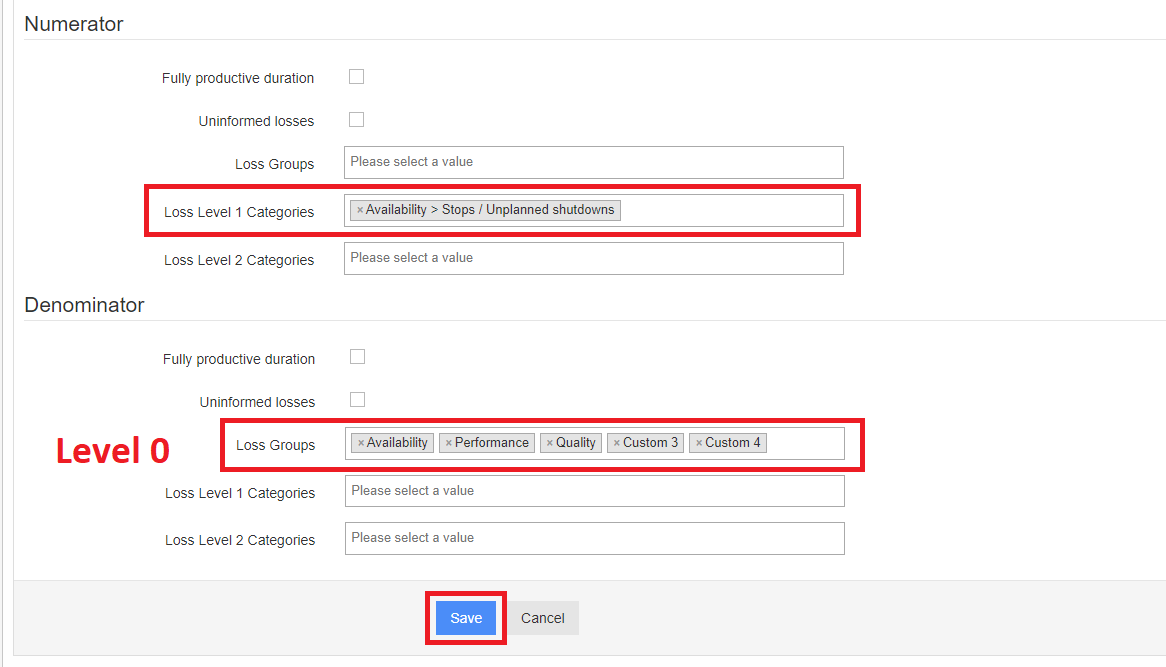
在下面的示例中,框出的部分表示与指标分子和分母关联的损失:分子为一个 1 级损失,分母为多个 0 级损失。
配置好指标后,保存您的设置。
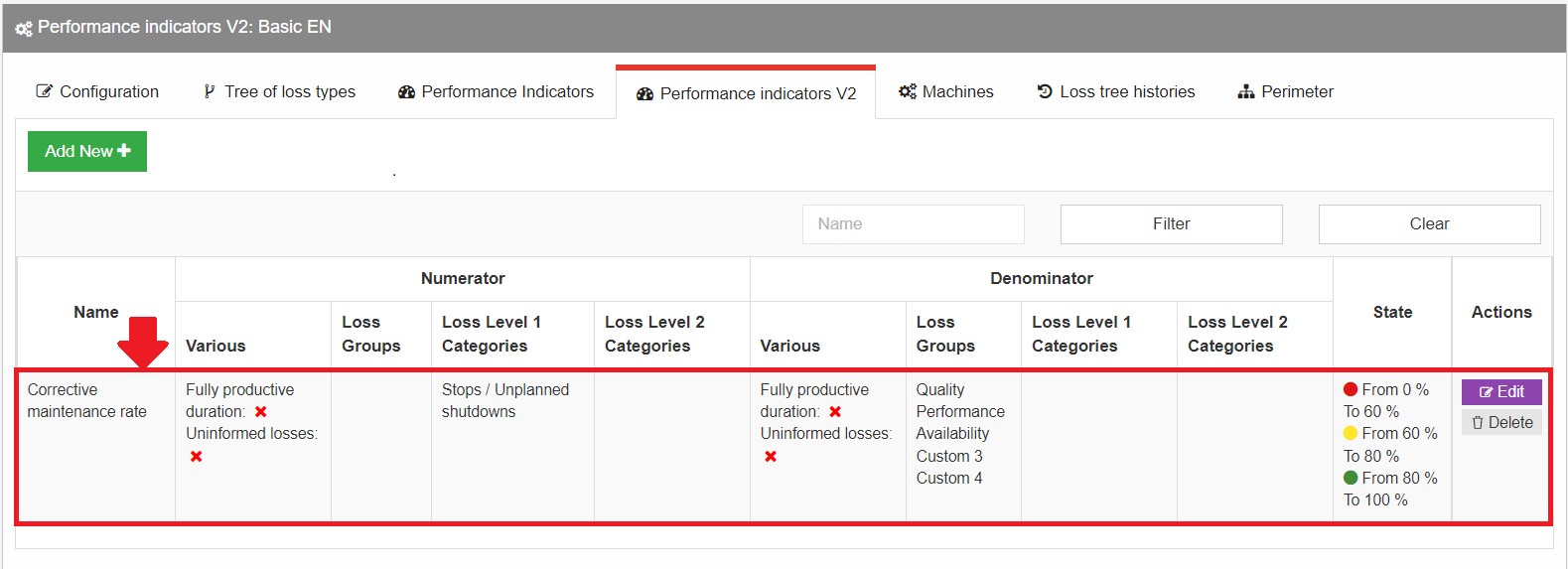
随后,您的指标会出现在页面顶部,显示其标题、分子和分母中的损失、0 级、1 级和 2 级的详细信息,以及其严重程度级别。
定义指标的范围
接下来,您需要定义指标所适用的范围。该范围与配置该指标的损失树的范围(工厂、车间、机器等)直接关联。
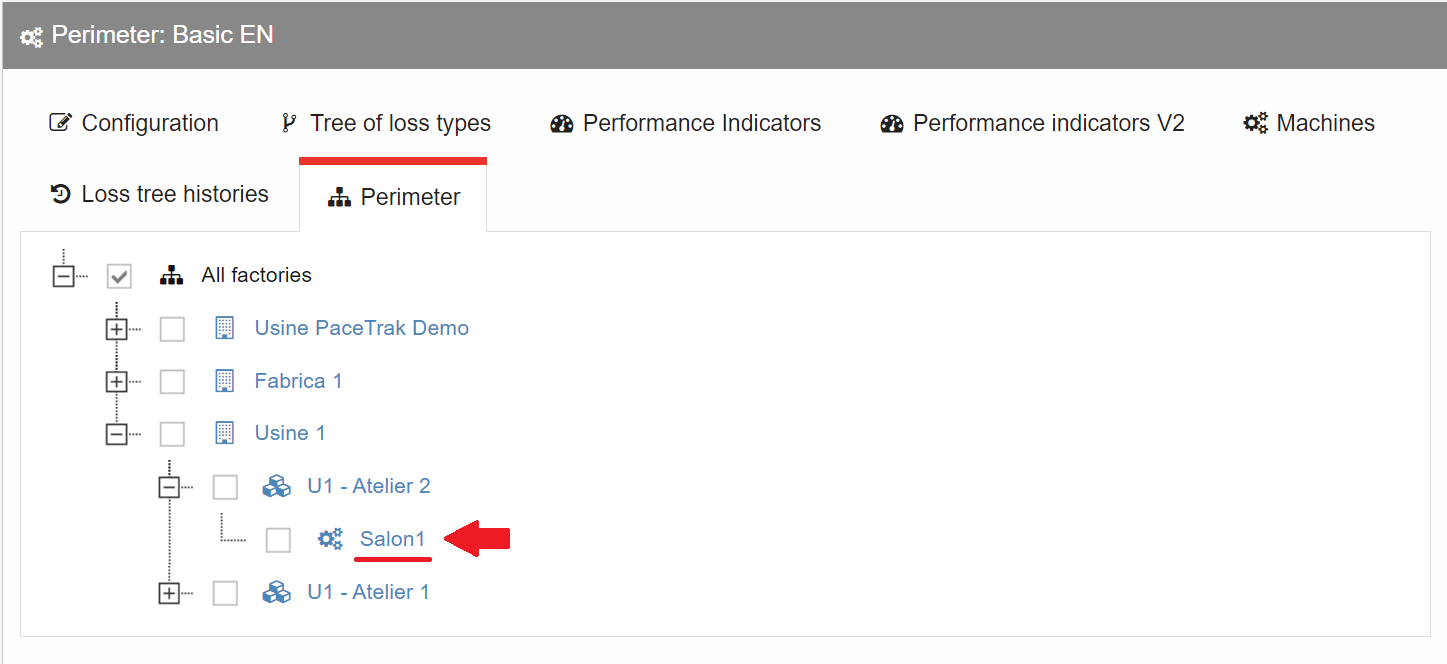
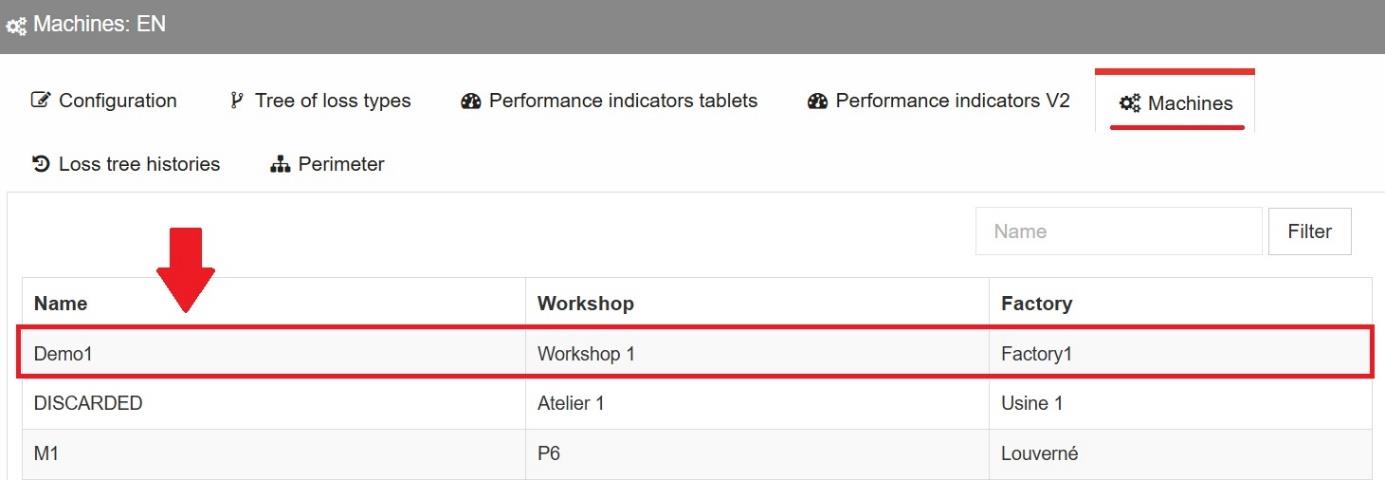
损失树的 机器 (Machines) 选项卡明确列出了您的损失树(以及间接地,该指标)所关联的机器。
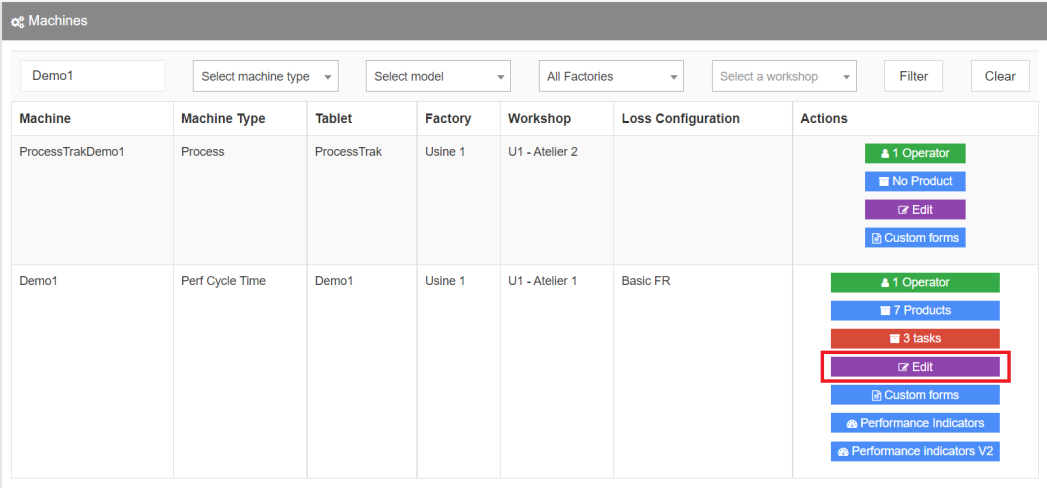
如需确认机器与其指标之间的关联是否正确,您也可以进入 许可证与机器 (Licenses & Machines) 选项卡,然后进入 机器 (Machines),点击 编辑 (Edit)。
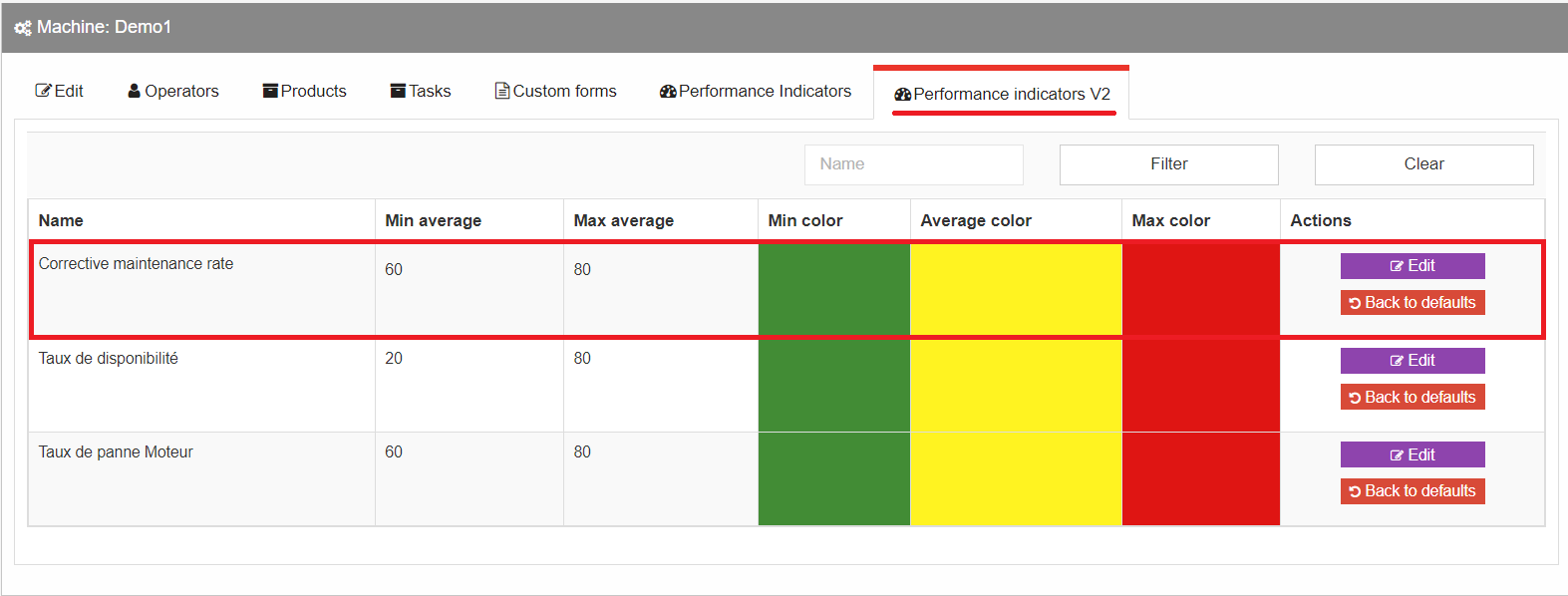
然后选择 绩效指标 V2 (Performance indicators V2) 选项卡,检查与您的机器关联的是哪个损失树。
在仪表板上显示指标
在平台上配置完成后,指标会显示在与其参考机器关联的平板电脑上。
也可以按灵活区间在仪表板上显示该指标。由于指标已经配置好,您只需从配置列表中选择 V2 指标的名称即可。
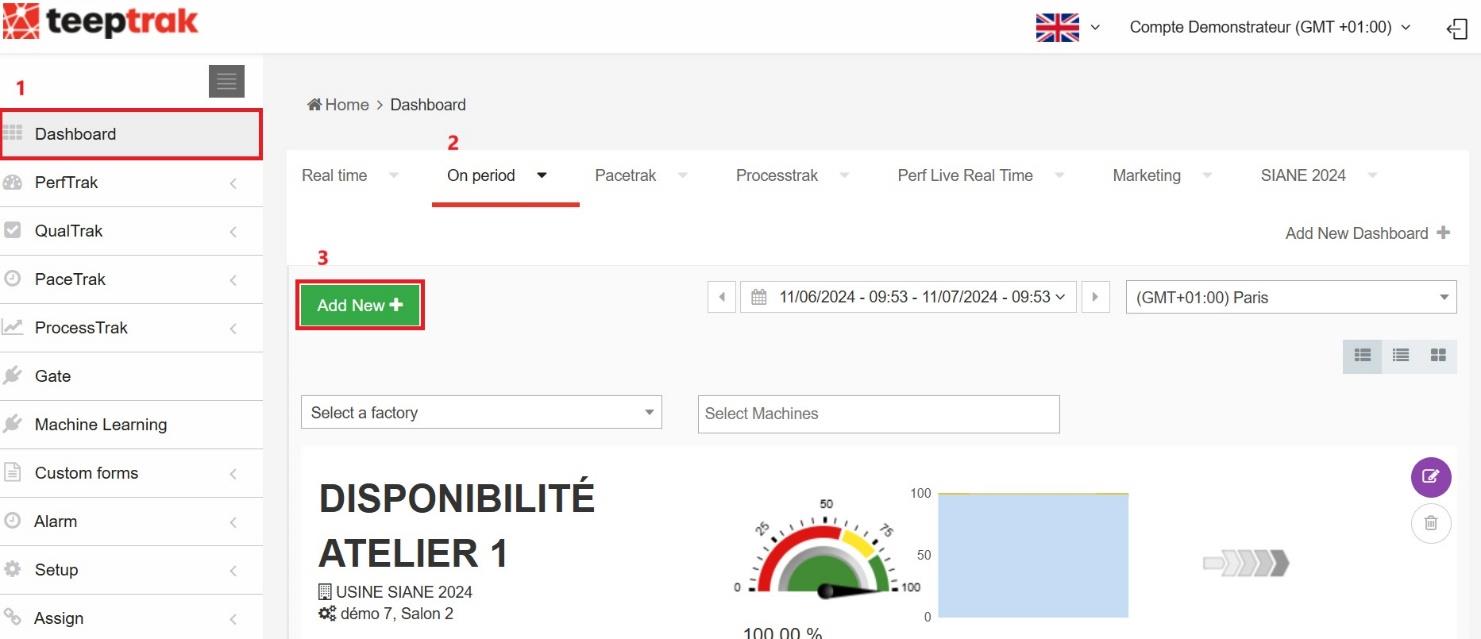
在配置平台上,进入 仪表板 (Dashboard) 选项卡,然后进入 按时段 (On period),点击 新增 (Add New) 添加新的时段指标。
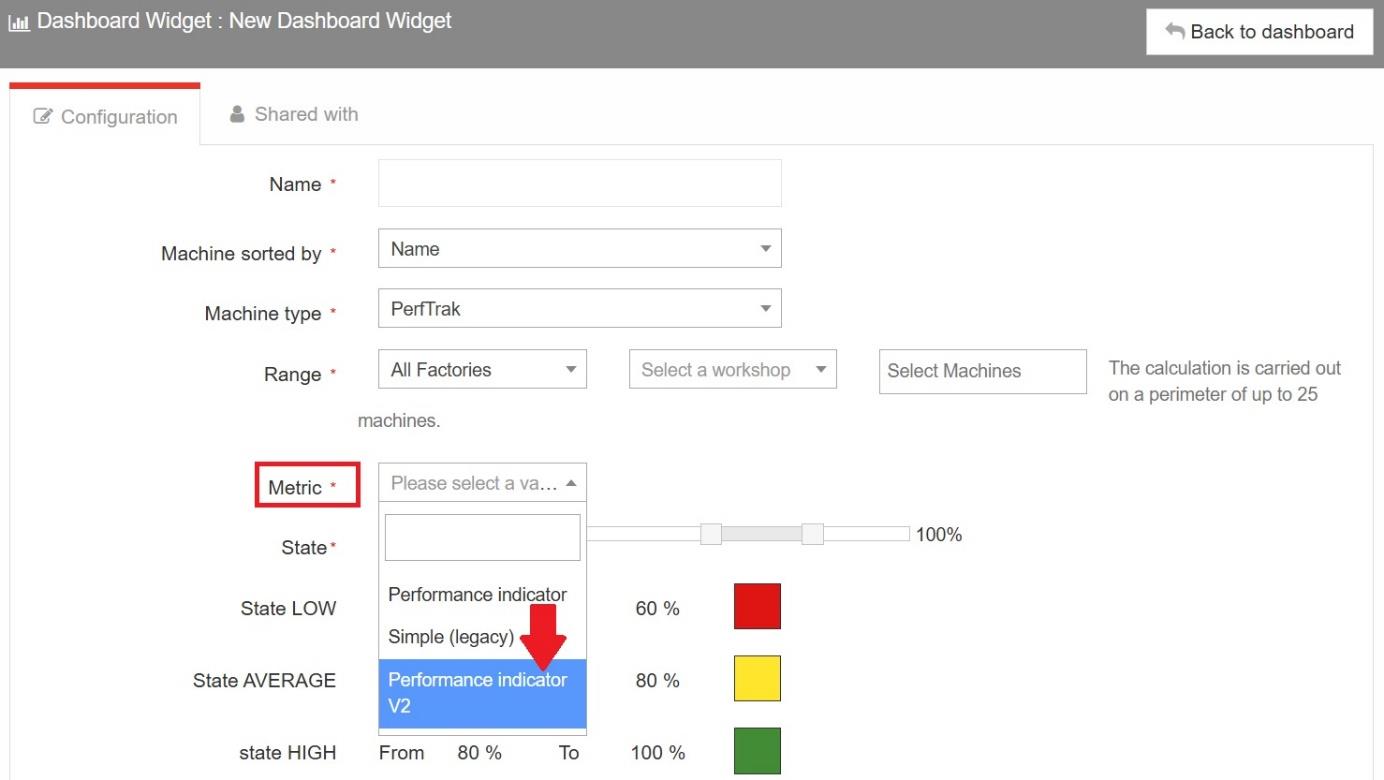
在可用选项中,指标类型 (Metric) 字段用于选择要添加的指标类型。选择 绩效指标 V2 (Performance indicator V2)。
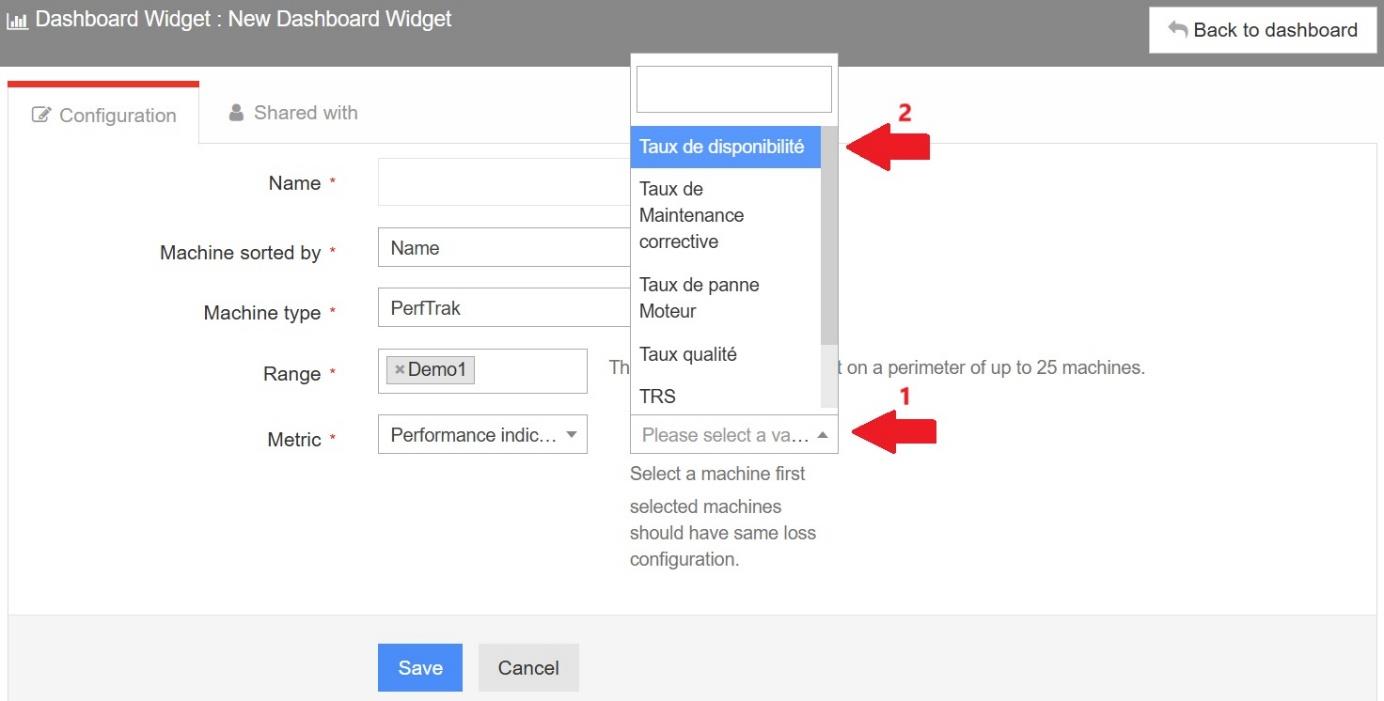
选择指标类型后,即可访问您之前创建的指标。在本示例中,我们选择显示可用率。

您可以使用界面右上角的工具,按特定时间段显示所跟踪指标的测量值。
