1. 概述
数据流配置 (Flow configurations) 选项卡用于创建和设置数据的导出方式。首先,点击 新建数据流配置 (New flow configuration)。
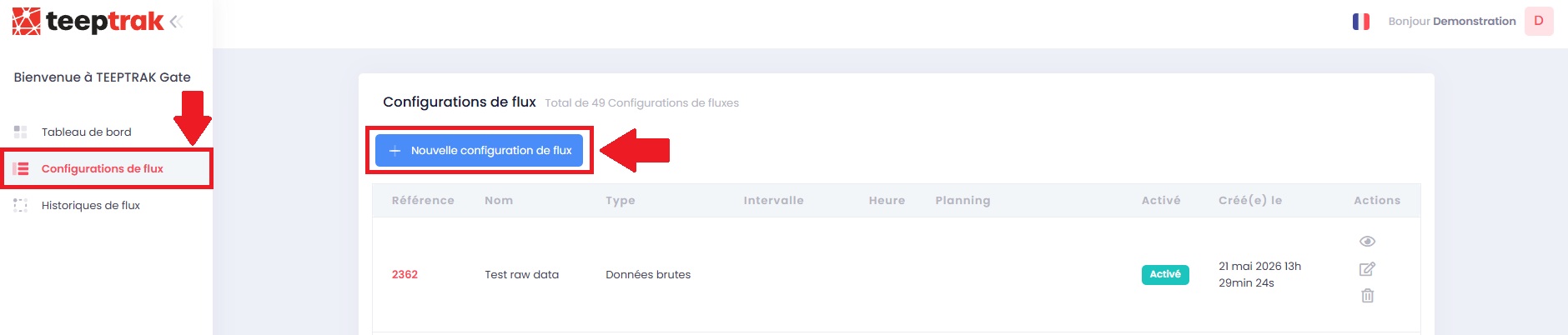
需要配置的要素
- 信息类型 — 要导出的数据来源
- 机器 — 选择一台或多台来源机器
- 发送频率 — 导出请求的日期和时间
- 提取时段 — 数据范围或自定义区间
可用的信息类型
- 仪表板 KPI (Dashboard KPIs)
- 简化损失 (Simplified losses)
- 汇总损失 (Consolidated losses)
- 产品计数 (Product counts)
- 自定义表单 (Custom form)
- 原始数据 (Raw data)
- PerfTrak 周期时间产品 (PerfTrak cycle time products)
- PerfTrak Start/Stop 产品 (PerfTrak start/stop products)
- 生产订单 (Production orders)
- 经理 (Manager)
- 事件 (Event)
2. 配置数据流
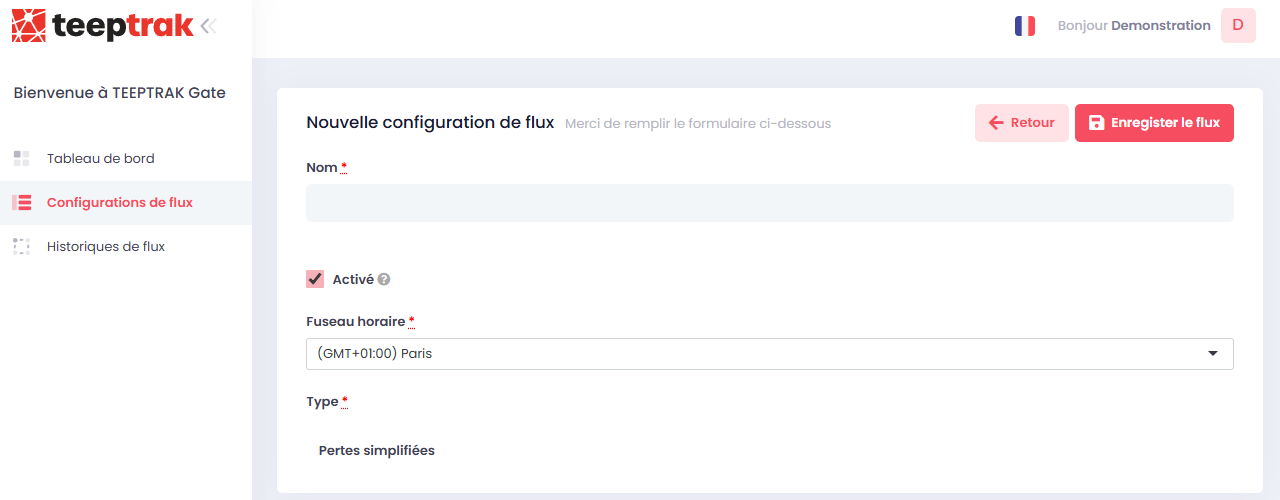
每种信息类型都有其特定的设置。不过,所有数据流都需要以下参数。
必填参数
- 时区 — 每个数据流都必须设置
- “启用 (Enabled)”复选框 — 勾选后才允许发送数据
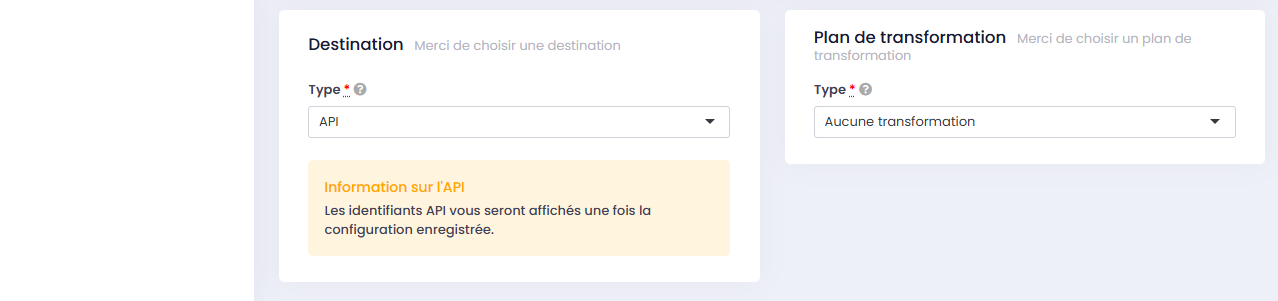
- 目标位置 — 接收数据的位置(API、Google Drive 或 Microsoft Azure)
- 转换方案 — 导出格式(JSON 或 CSV)
可选参数
根据信息类型,可能需要以下参数:
- 频率 — 发送的计划、时间和日期
- 来源:
- 区间 — 数据提取时段
- TEEPTRAK 机器 — 每个数据流最多 25 台机器
- TEEPTRAK 导出配置文件 — 事先在 cn01.teepchina.com 或 cn02.teepchina.com 上配置的配置文件
特定类型的配置
| 类型 | 附加配置 |
|---|---|
| 仪表板 KPI | 选择一个“On period”(按时段)仪表板(不能使用实时数据) |
| 自定义表单 | 指定导出所涉及的表单 |
3. 提取来源矩阵
| # | 来源 | 可用区间 | 频率 | 目标位置 | 格式 |
|---|---|---|---|---|---|
| 1 | 仪表板 KPI | 最近 1 小时、天、周、月、自定义区间 | 每 15 分钟、每小时、每天、每周、每月、每班次 | API、Google Drive、Microsoft Azure | JSON、CSV |
| 2 | 简化损失 | 不可配置 | 不可配置 | 仅 API | 不提供 |
| 3 | 汇总损失 | 最近 1 小时、2 小时、6 小时、8 小时、12 小时、24 小时、每班次、自定义区间 | 每 15 分钟、每小时、每天、每周、每月、每班次 | API、Google Drive、Microsoft Azure | JSON、CSV |
| 4 | 产品计数 | 最近 1 小时、2 小时、6 小时、8 小时、12 小时、24 小时、每班次、自定义区间 | 每 15 分钟、每小时、每天、每周、每月、每班次 | API、Google Drive、Microsoft Azure | JSON、CSV |
| 5 | 自定义表单 | 不可配置 | 不可配置 | 仅 API | 不提供 |
| 6 | 原始数据 | 不可配置 | 不可配置 | 仅 API | 不提供 |
| 7 | PerfTrak 周期时间产品 | 不可配置 | 不可配置 | 仅 API | 不提供 |
| 8 | PerfTrak Start/Stop 产品 | 不可配置 | 不可配置 | 仅 API | 不提供 |
| 9 | 生产订单 | 不可配置 | 不可配置 | 仅 API | 不提供 |
| 10 | 经理 | 不可配置 | 不可配置 | 仅 API | 不提供 |
| 11 | 事件 | 不可配置 | 不可配置 | 仅 API | 不提供 |
4. 配置示例
仪表板 KPI

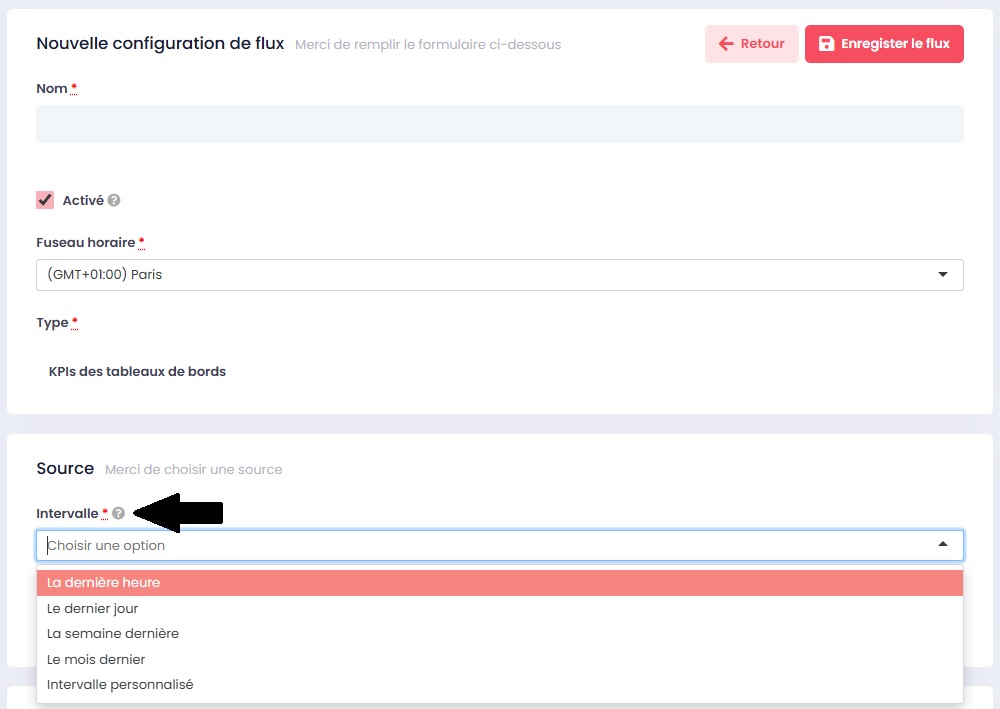
第 1 步 — 选择区间
- 最近 1 小时
- 最近 1 天
- 最近 1 周
- 最近 1 个月
- 自定义区间
第 2 步 — 选择仪表板
选择您的参考“On period”仪表板。

第 3 步 — 配置发送频率
- 每 15 分钟
- 每小时
- 每天
- 每周
- 每月(选择每月的一个参考日)
- 每班次(每次换班时)
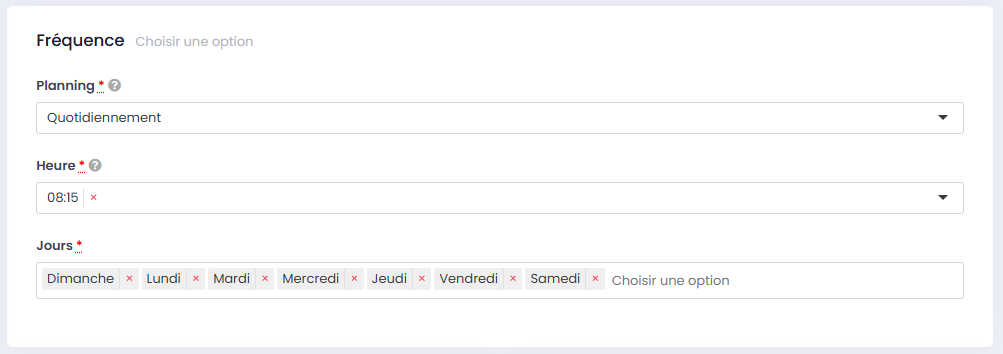
第 4 步 — 定义时间和日期
选择发送时间和涉及的日期。您可以取消选择某些日期。
第 5 步 — 选择目标位置和格式
- 目标位置:API、Google Drive 或 Microsoft Azure
- 格式:JSON 或 CSV
第 6 步 — 保存
点击界面左上角的 保存数据流 (Save the flow)。
产品计数

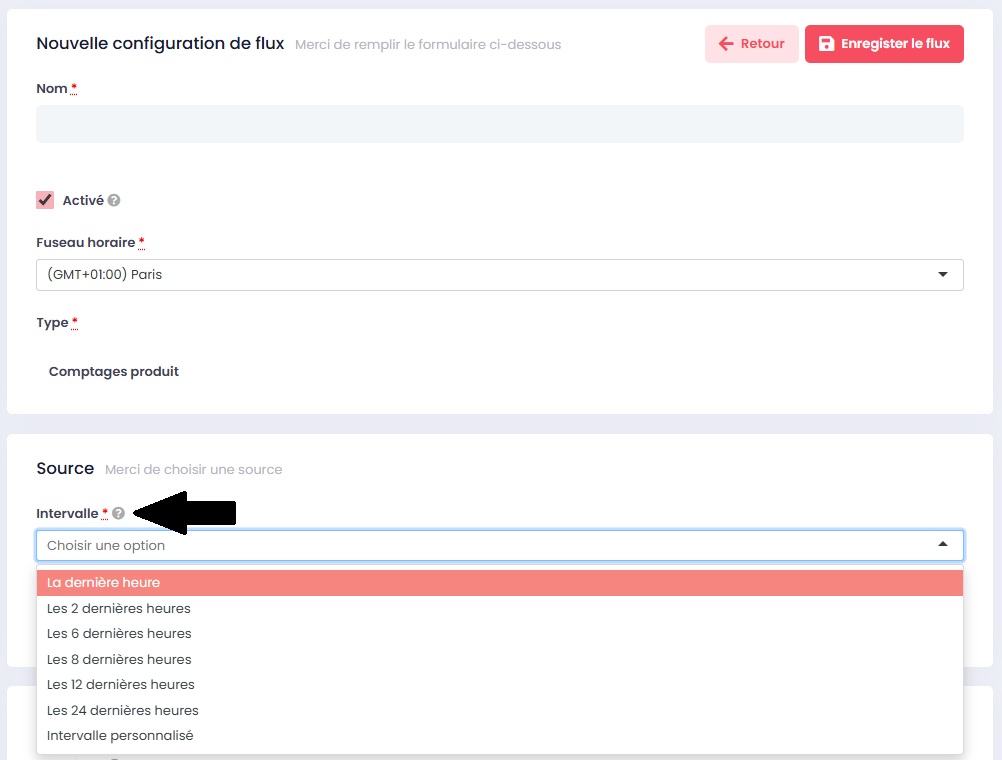
第 1 步 — 选择区间
- 最近 1 小时
- 最近 2 小时
- 最近 6 小时
- 最近 8 小时
- 最近 12 小时
- 最近 24 小时
- 自定义区间
- 每班次
第 2 步 — 选择机器
选择导出所涉及的机器。每个数据流最多 25 台机器。

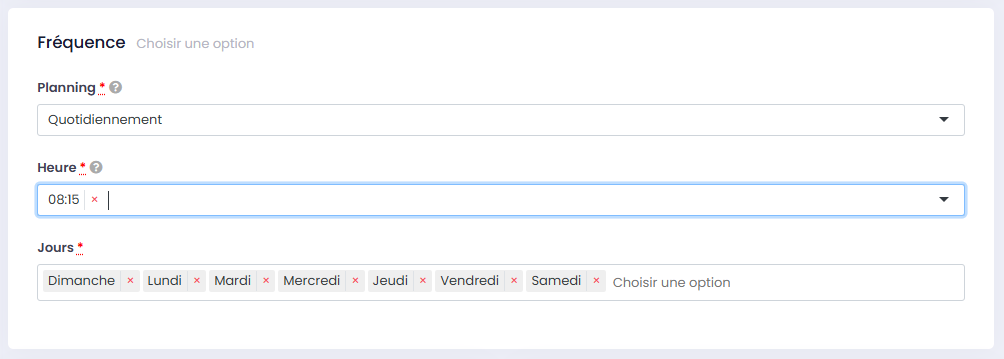
第 3 步 — 定义时间和日期
选择发送时间和涉及的日期。您可以取消选择某些日期。
第 4 步 — 选择目标位置和格式
- 目标位置:API、Google Drive 或 Microsoft Azure
- 格式:JSON 或 CSV
第 5 步 — 保存
点击界面左上角的 保存数据流 (Save the flow)。