路径:PerfTrak > 损失配置 (Loss Configuration) > 损失配置 (Loss Configurations) > 损失树历史 (Loss tree histories)
简介
损失树的 历史 (History) 选项卡保存了当前损失树之前的损失记录。它可以清晰地呈现被跟踪设备的绩效,尤其是在对损失级别应用筛选时。它还可让您找回先前存在的损失组,并将其重新添加到当前损失树中。
在实际操作中,修改损失树时这些已记录的损失非常重要:它们有助于识别和判定数据,使用户能够决定显示哪些损失、隐藏哪些损失。
实际案例
**阶段 1。**创建了一条与 0 级 计划停机 关联的损失“A”,并在生产的第一天记录了原因“A”。
**阶段 2。**在生产的第二天,删除了损失“A”,并在损失树的同一 0 级下用损失“B”代替。
在查看绩效时,用户选择了这两天的区间,并希望显示损失树中除 计划停机 之外 的所有 0 级类别。
- 如果损失“A” 没有 保存在历史中,那么尽管取消选择了该 0 级类别,它仍会出现在绩效历史中,因为系统无法将其与任何损失树的任何分支关联。
- 如果损失“A” 已 保存在历史中,它就会从显示中消失,因为系统能识别出它属于其先前所属的 0 级类别。
创建历史损失
配置损失树
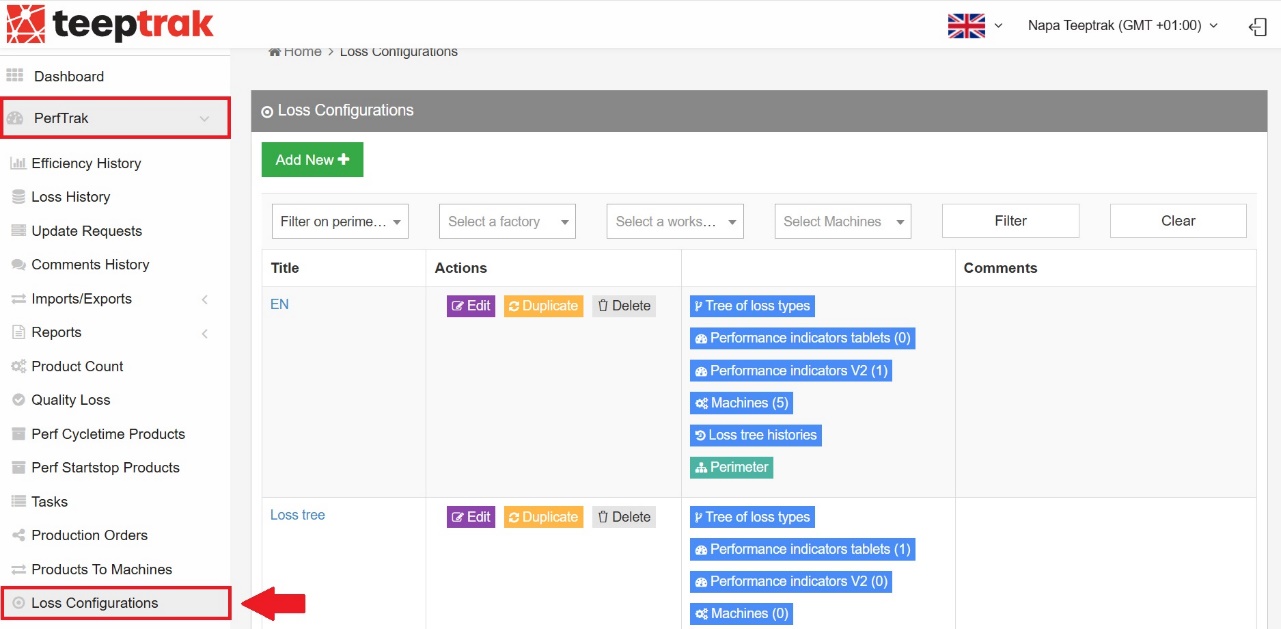
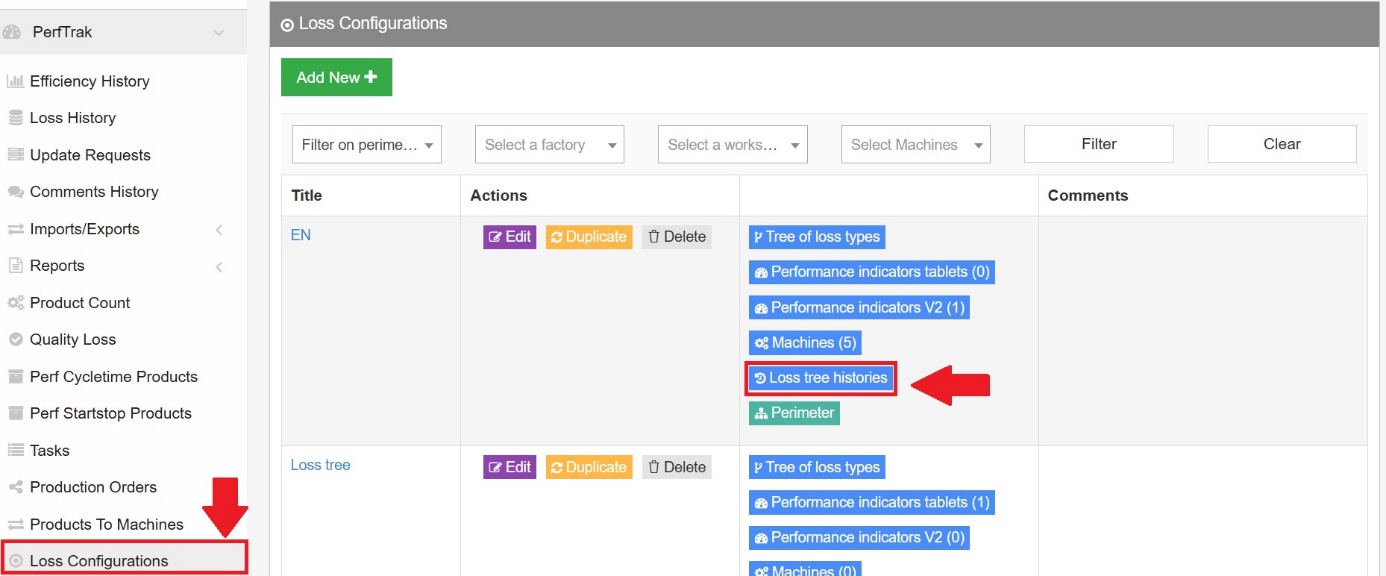
登录后,点击 PerfTrak > 损失配置 (Loss Configuration) > 损失配置 (Loss Configurations)。
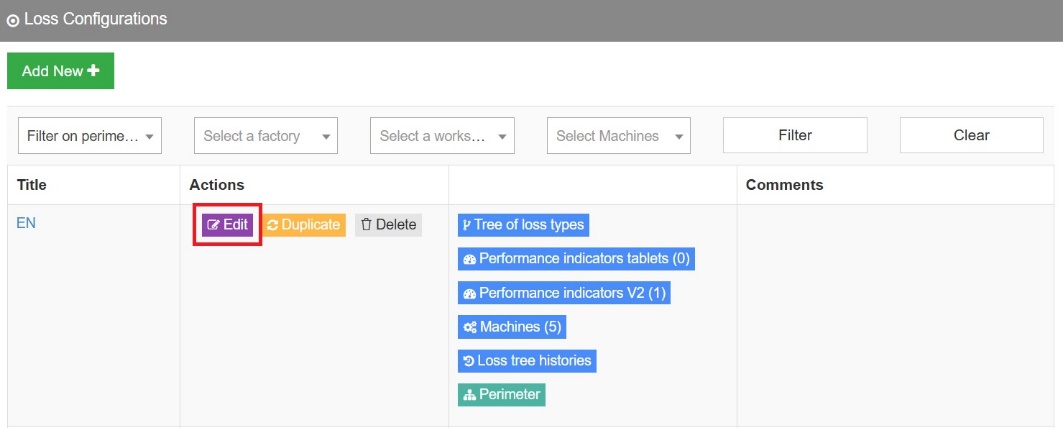
在 编辑 (Edit) 选项卡中,通过添加、删除或修改损失来配置您的损失树。
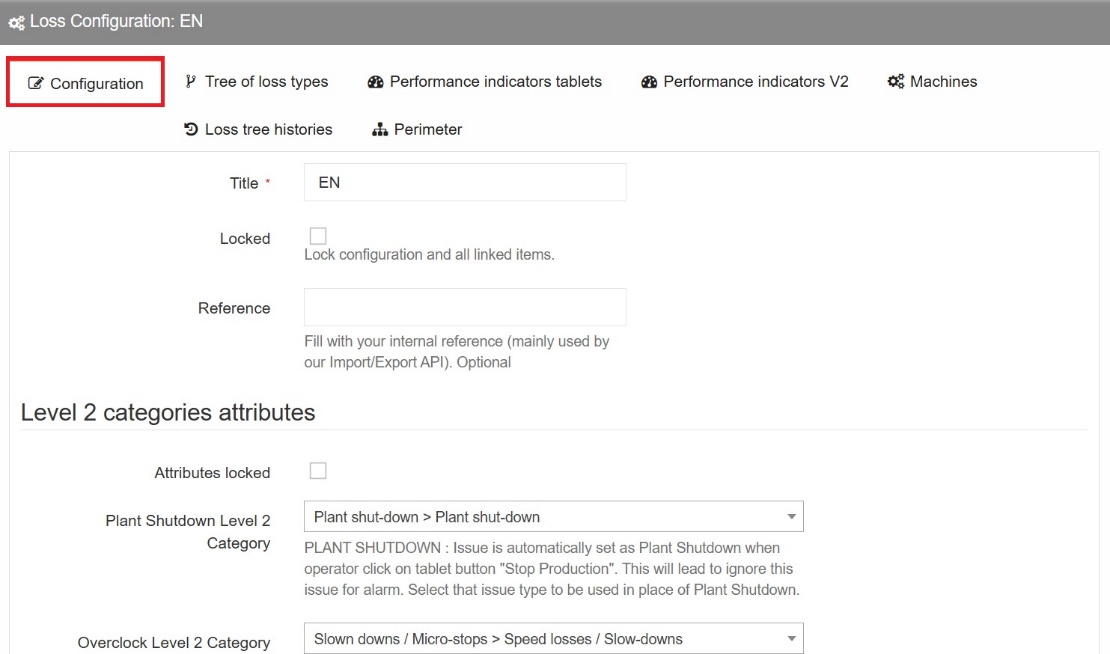
此选项卡提供多个配置层级,涵盖 2 类属性(用于自动损失)以及与质量损失管理相关的损失组。
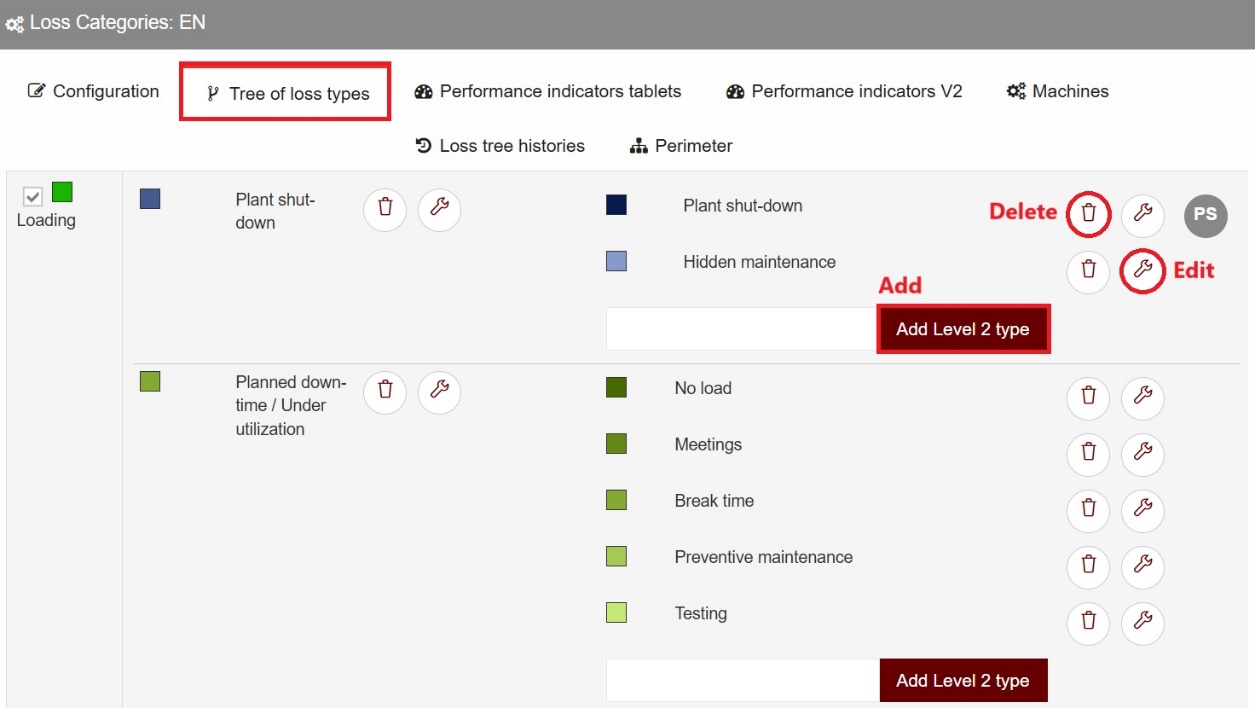
损失类型树 (Tree of loss types) 选项卡对应于参考损失树的结构。您可以在此添加、删除或编辑与该损失树关联的损失内容。
进入损失树历史
找到要修改的损失树,然后点击选项区域中的 损失树历史 (Loss tree histories) 按钮。
如果您是通过 编辑 (Edit) 选项打开损失配置的,也可以从其上方的选项卡进入该选项卡。
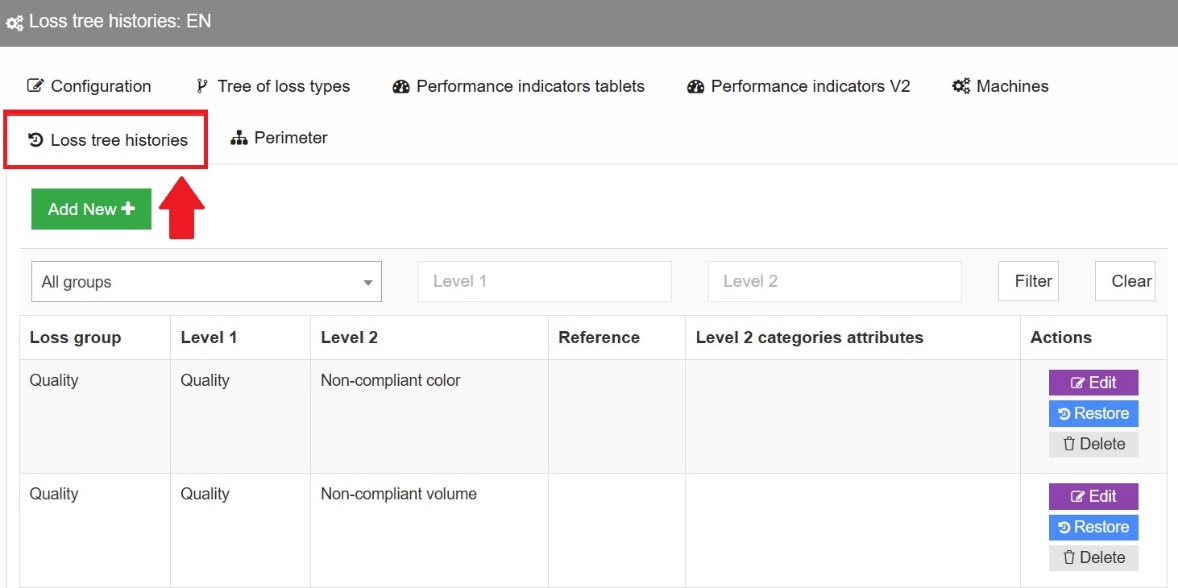
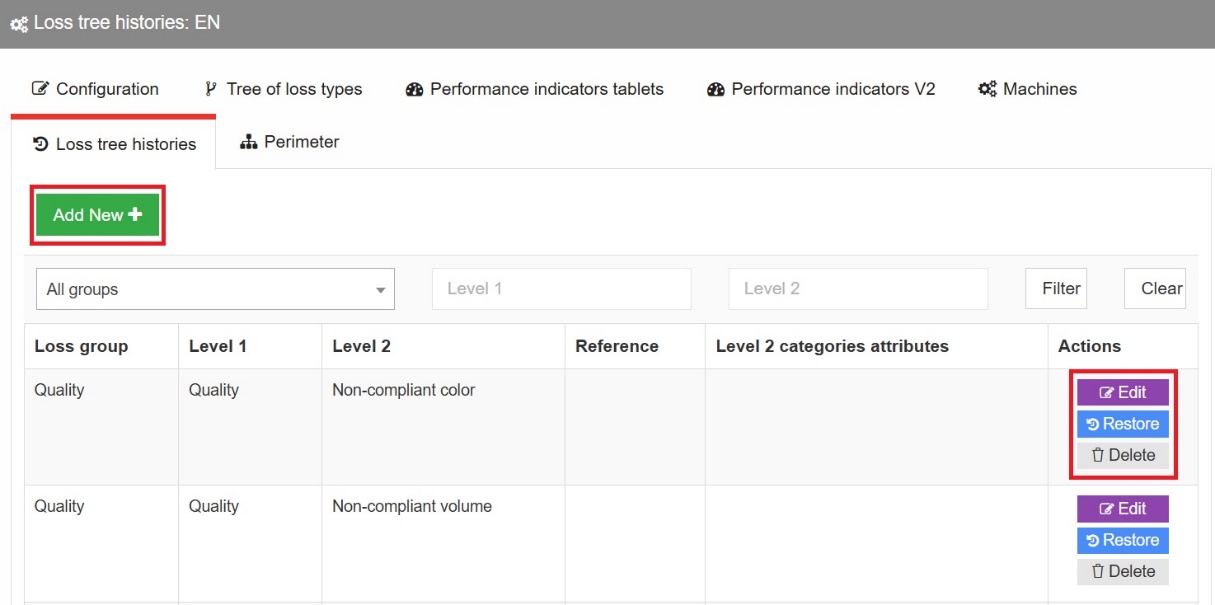
此选项卡可让您通过添加、编辑、恢复或删除历史损失来配置损失树。
向历史添加损失
如需添加您从损失树中修改或删除的损失,请点击 添加 (Add),并选择该损失在被删除或修改之前所属的 0 级损失组。
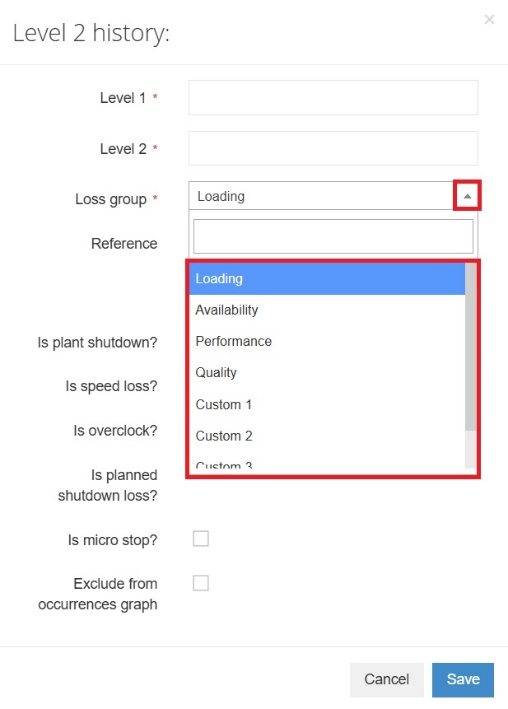
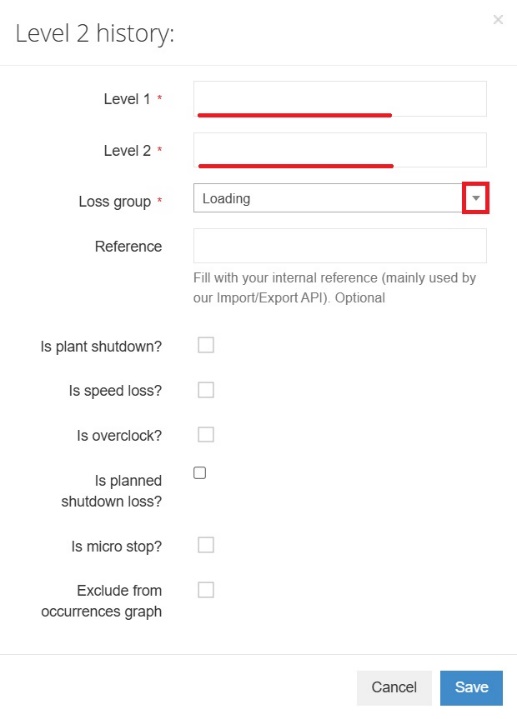
在上面的示例中,选择了 0 级 负荷 (Loading)。然后在各自的字段中手动输入 1 级和 2 级损失。
您还可以添加与该损失关联的内部编号,用于通过 API 导入和导出损失。此项为可选。
六个复选框可用于判定该历史损失:
- 是否为工厂停机?(Is it a plant shutdown?)
- 是否为降速?(Is it a speed loss?)
- 是否为超速?(Is it an overspeed?)
- 是否为计划停机损失?(Is it a planned shutdown loss?)
- 是否为微停机?(Is it a micro stop?)
- 从发生次数图表中排除 (Exclude from occurrences graph)。
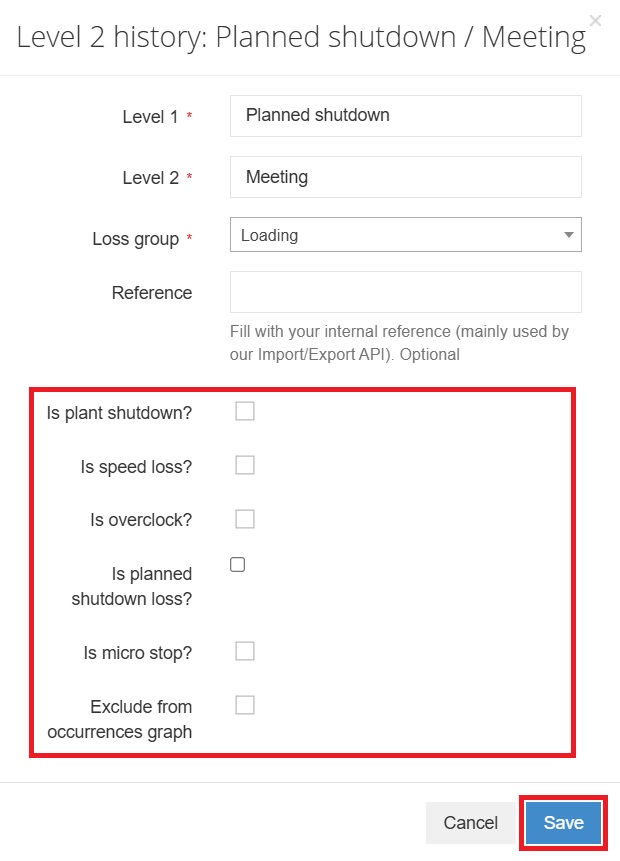
保存您的选择:历史损失即创建完成。