请勿与容差 delta 混淆。“计划停机原理与 delta”一文中所述的 delta,是日历中计划停机周围的缓冲区。本文介绍的功能与之不同:它将某条 2 级损失的时长标准化,并自动拆分超出该时长的部分。
功能说明
“计划停机 Delta (Planned Shutdown Delta)”功能可让您为特定损失配置一个标准时长,并自动拆分剩余时长。当在平板电脑上记录损失时,该功能会自动以所选损失的标签显示相应的停机时间。停机时长由损失配置决定,剩余时间会自动拆分并分配给预定义的停机类别。
此功能的目的是为某些类型的计划停机定义标准时长,并自动拆分和记录超出该停机标准阈值的任何时长。超出此阈值的任何时长都会自动分配给预定义的停机类别。
这样,无论显示的总时长是多少,都只需一步即可完成时间记录,并在正确的标签和时长之间进行合理分配。
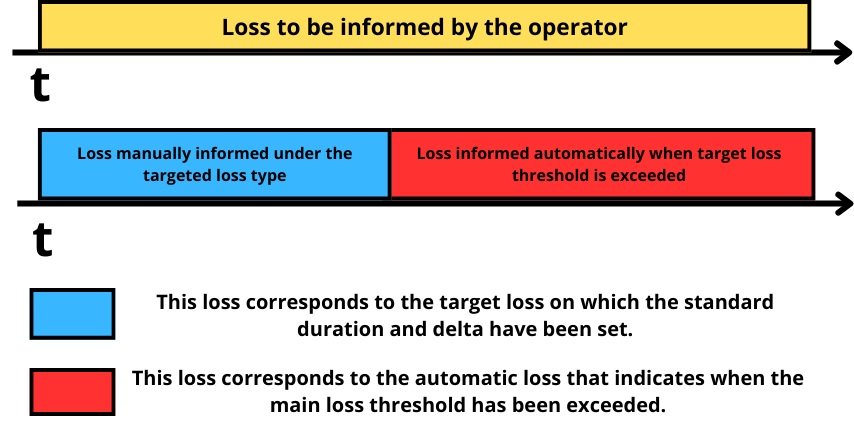
填报配置了“计划停机 Delta”的损失后的时间分配:
配置该功能
第 1 步 — 授权损失类别
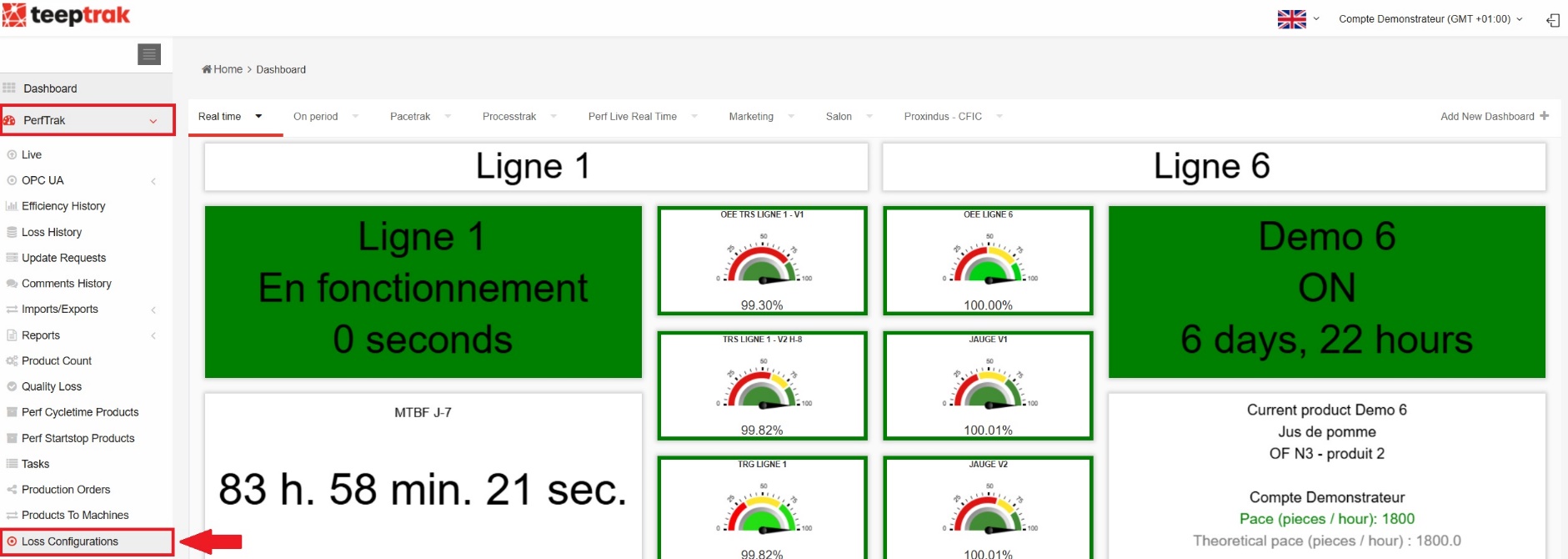
点击 PerfTrak 选项卡,然后点击 损失配置 (Loss Configurations)。
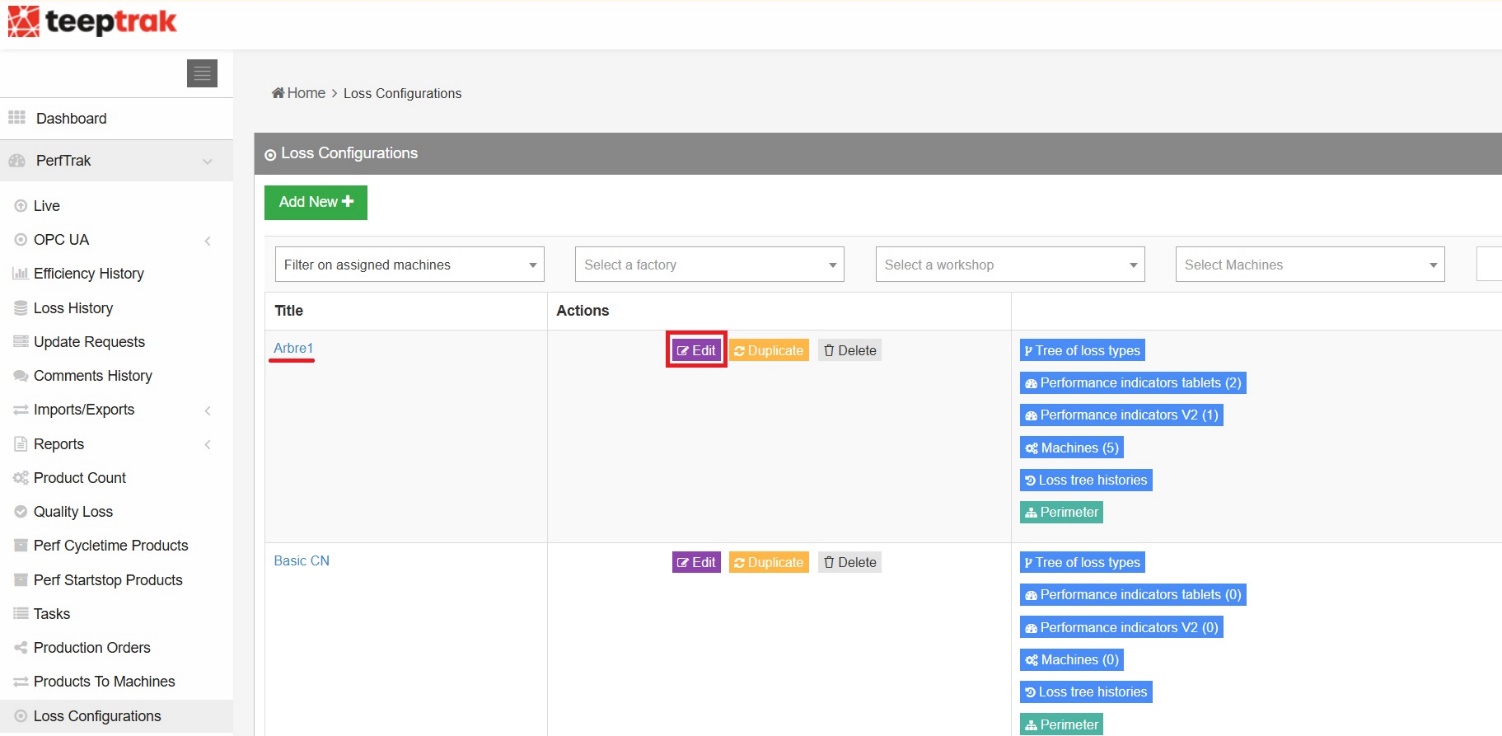
选择要配置“计划停机 delta”的损失树,然后点击 编辑 (Edit)。
滚动浏览各项功能,直到找到 允许进行损失时长标准化的类别 (Authorized categories for standardization of loss durations) 部分,勾选相关 0 级损失类别的复选框。
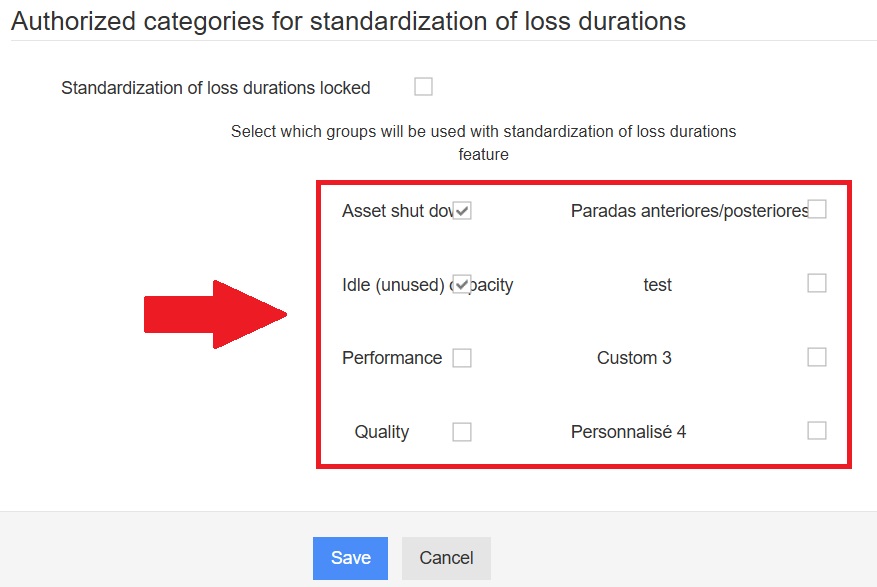
第 2 步 — 为 2 级损失设置标准时长
进入 损失配置 (Loss Configurations) 选项卡。点击以下图标,选择要与计划停机 delta 关联的 2 级损失:

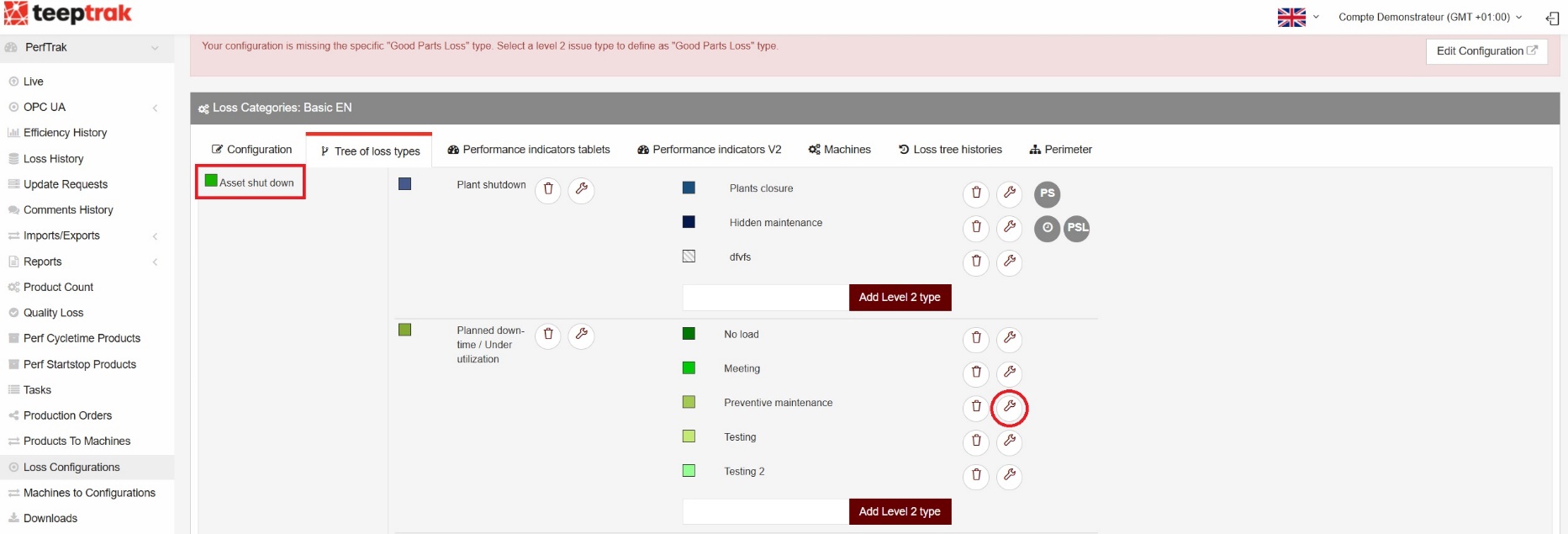
随即打开一个新窗口,可在其中输入计划停机时长(分钟)。在我们的示例中,选择“3600 min”。
随后出现 Delta 计划停机类别 (Delta planned shutdown category) 字段,可让您指定将为 delta 自动记录的损失类别,即配置的 3600 分钟之后发生的时间。
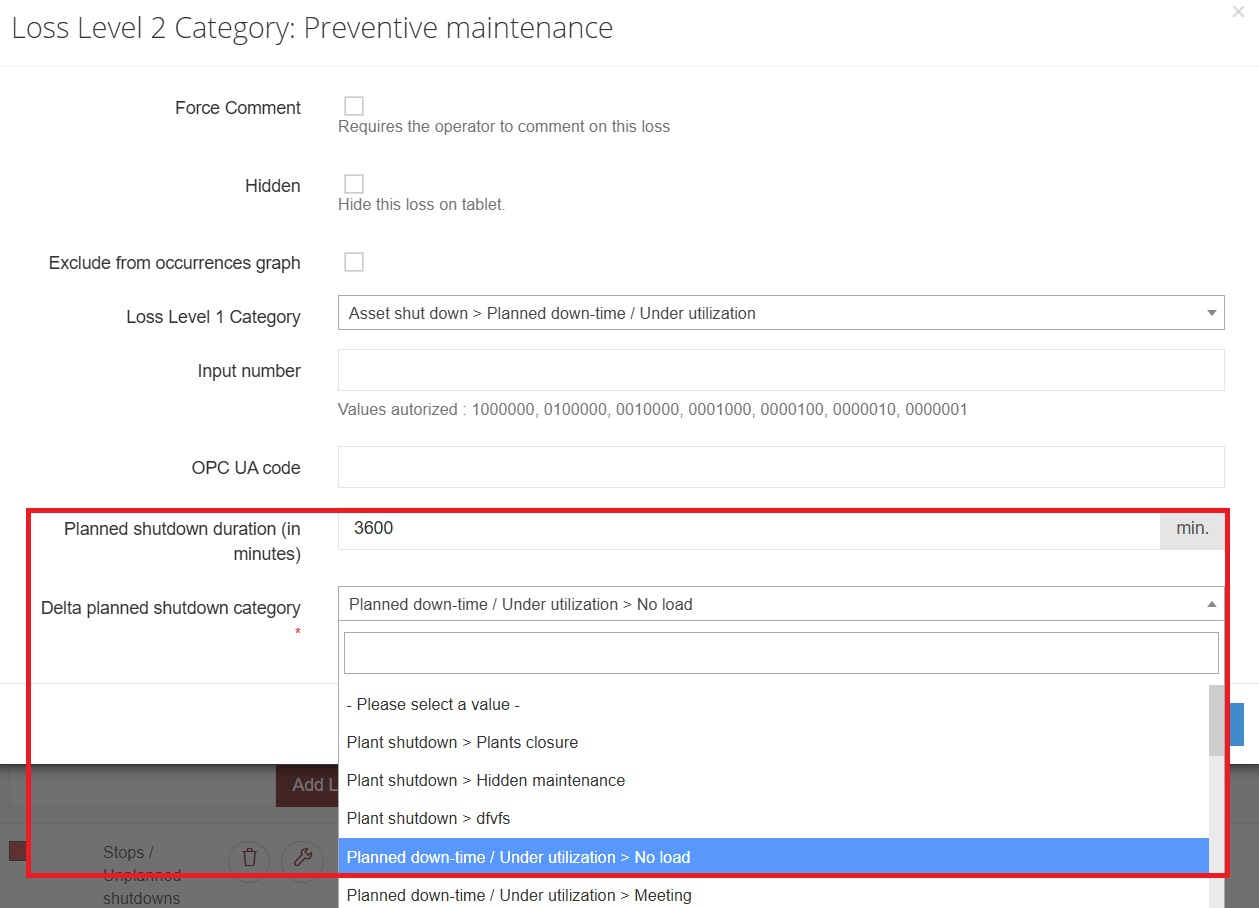
回到最初的示意图,我们的示例对应以下配置:
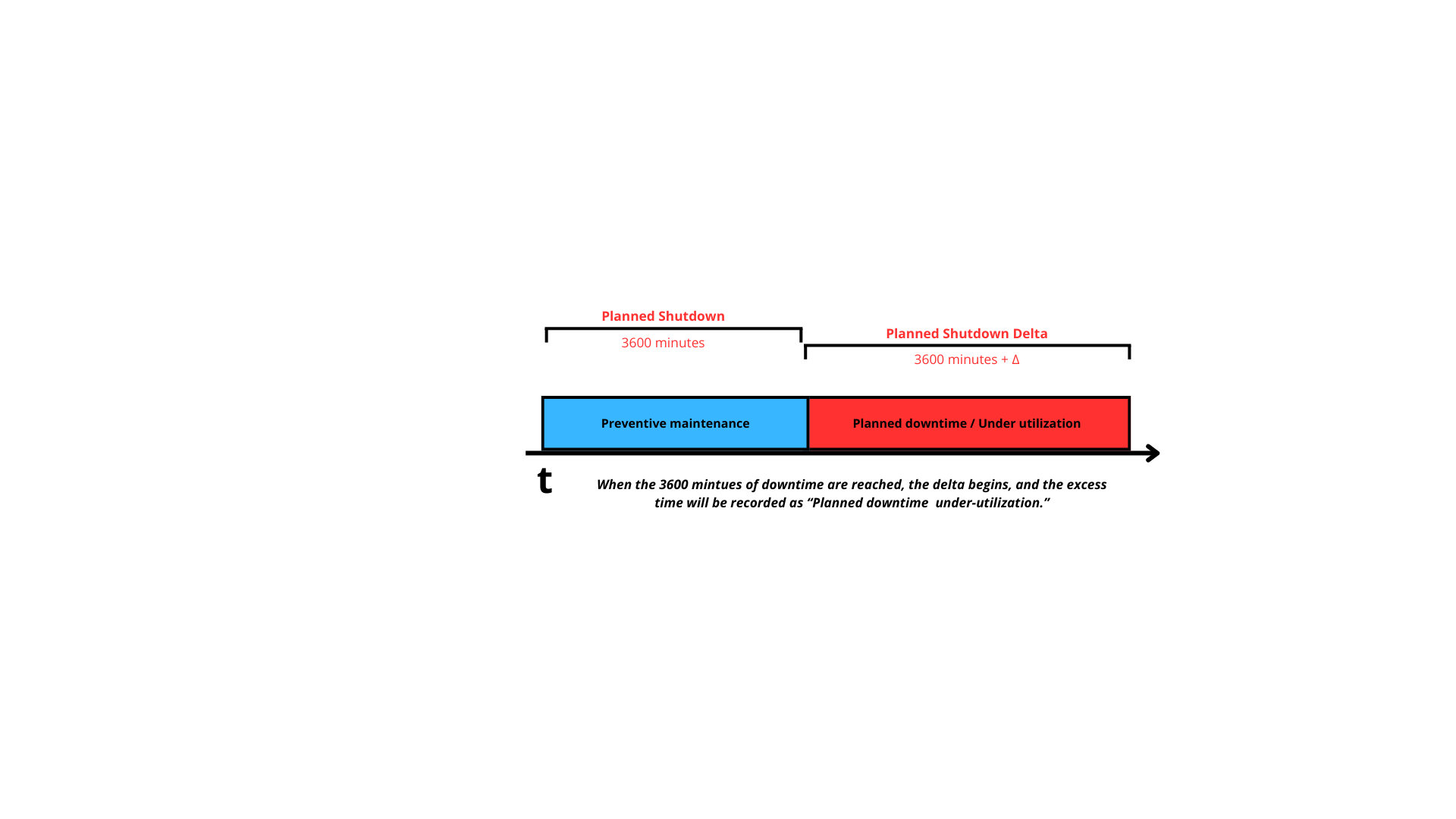
停机时间达到 3600 分钟后,delta 开始,损失将记录在为 delta 配置的类别下。
第 3 步 — 在损失树中检查配置
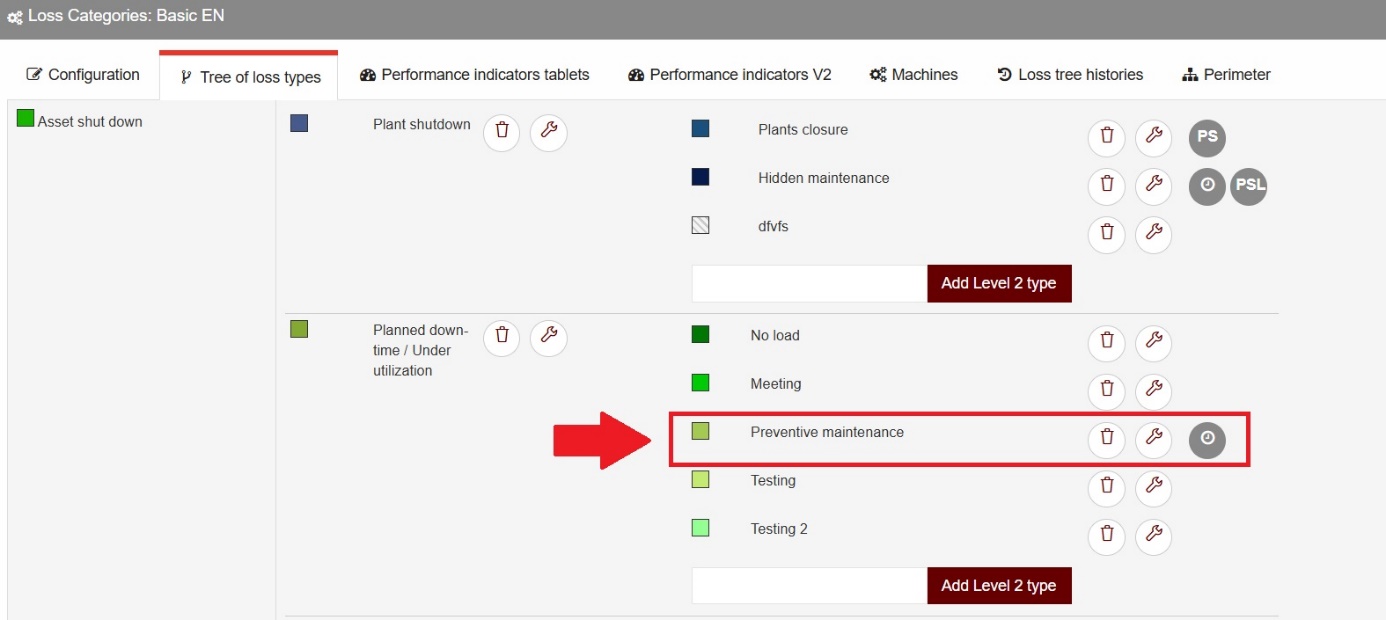
回到损失树视图,您可以通过灰色图标识别包含计划停机 delta 的损失类别: