自定义表单可让您直接在平板电脑上向操作员收集结构化信息:自由文本、数字或预定义的答案。本文介绍在平台上配置表单、配置其触发器、将其分配到范围,以及在平板电脑上使用表单。
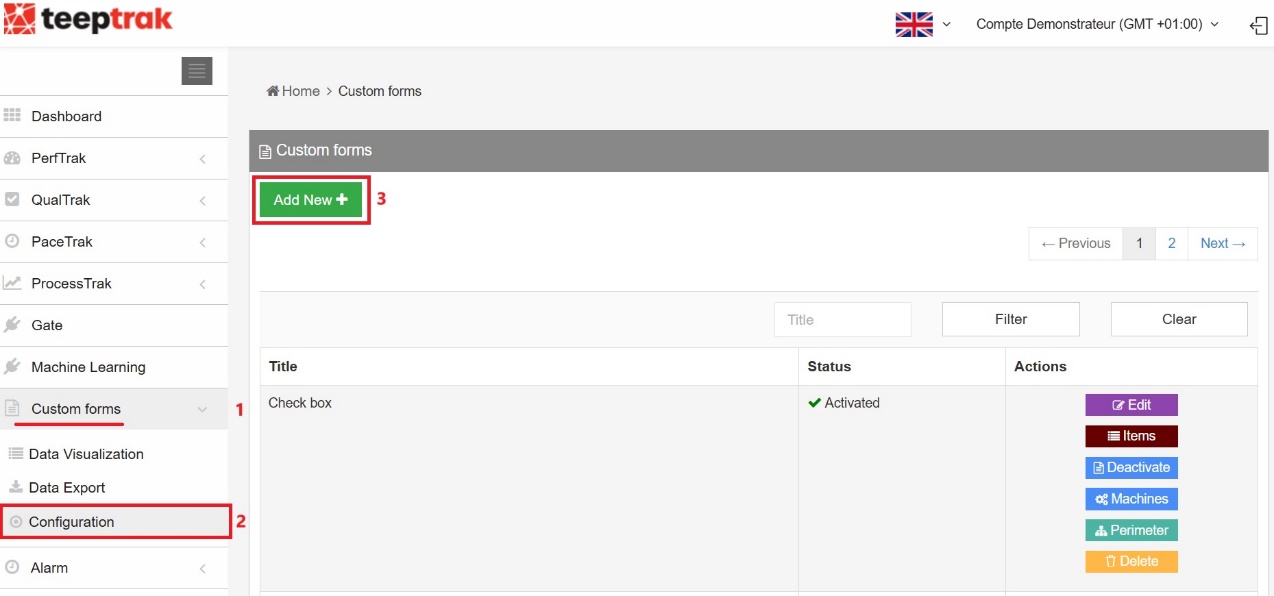
如需配置表单,请进入专门的 自定义表单 (Custom Forms) 选项卡,然后点击 配置 (Configuration)。接着点击 新增 (Add New) 子选项卡开始配置。
配置表单
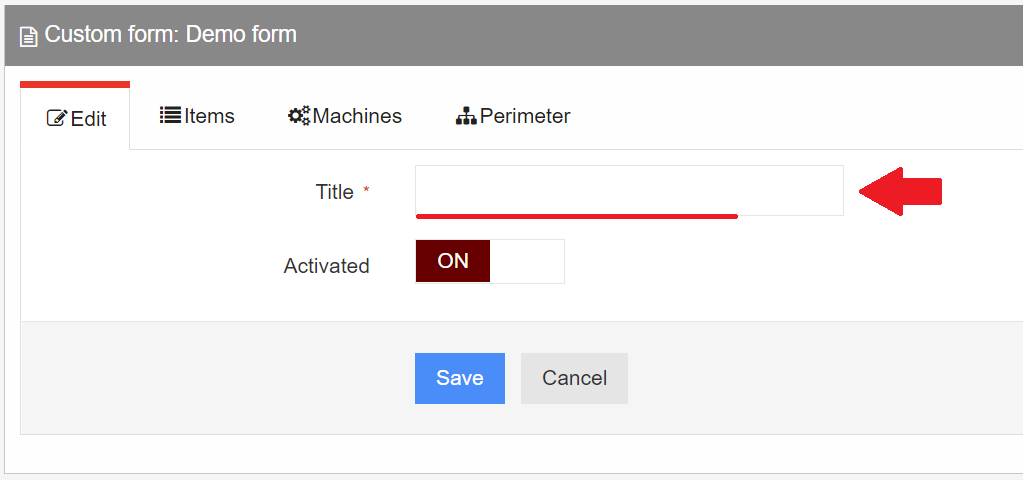
您会直接进入 编辑 (Edit) 子选项卡,可在此添加标题并启用或停用新表单。
在 项目 (Items) 选项卡中,可以添加 3 种类型的字段:
文本(或自由)字段,
数字 字段,
下拉列表,用于添加额外的文本或数字字段。
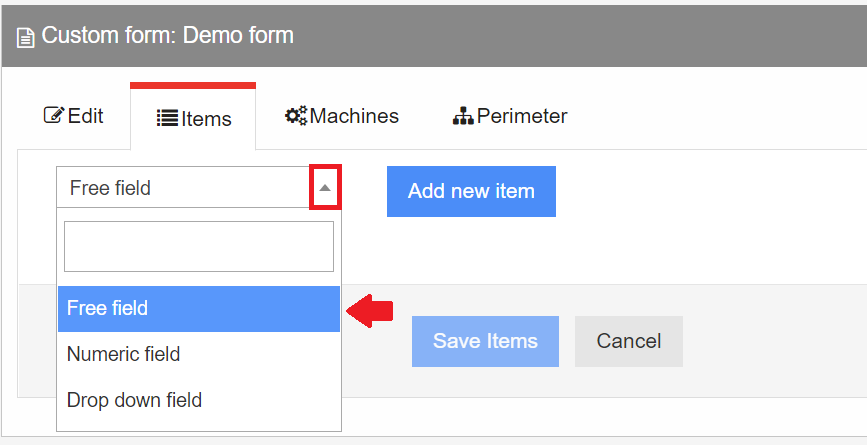
选择项目后,点击 添加新项目 (Add new item),创建表单的第一个组成部分。
作为示例,我们配置了一个“Demo form”,其中包含三种可能的元素类型(文本、数字和下拉字段)。
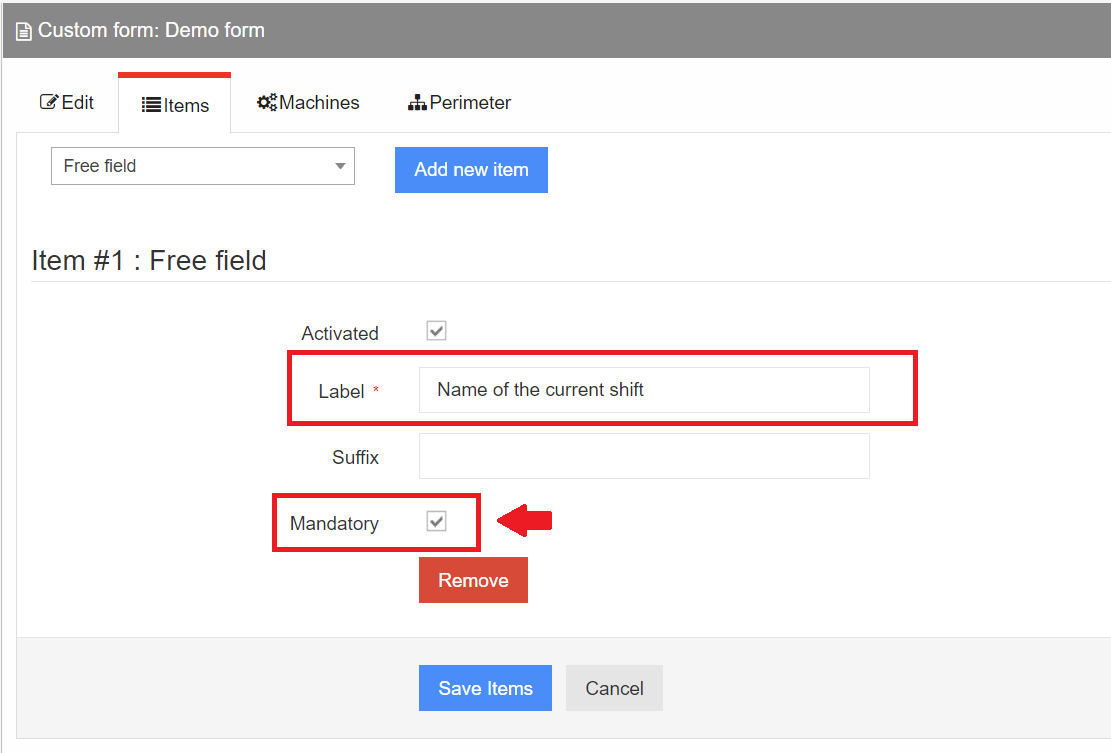
1. 该表单的第一个组成部分包含文本字段“当前班次名称”,并勾选了 必填 (Mandatory) 复选框。这意味着操作员不能跳过此步骤,必须填写这一部分。
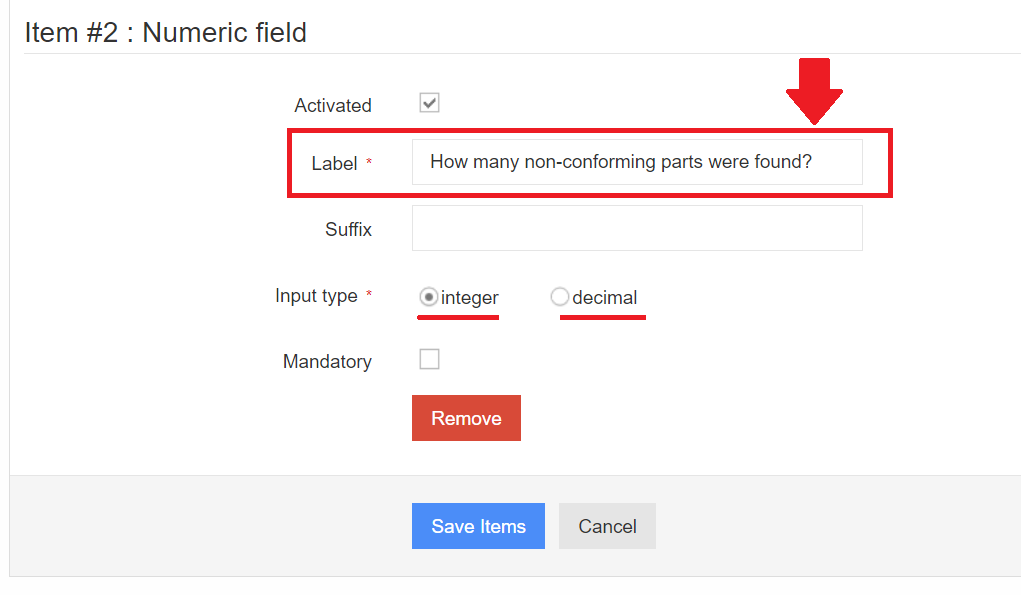
2. 然后添加数字字段,提出以下问题:“发现了多少个不合格零件?”
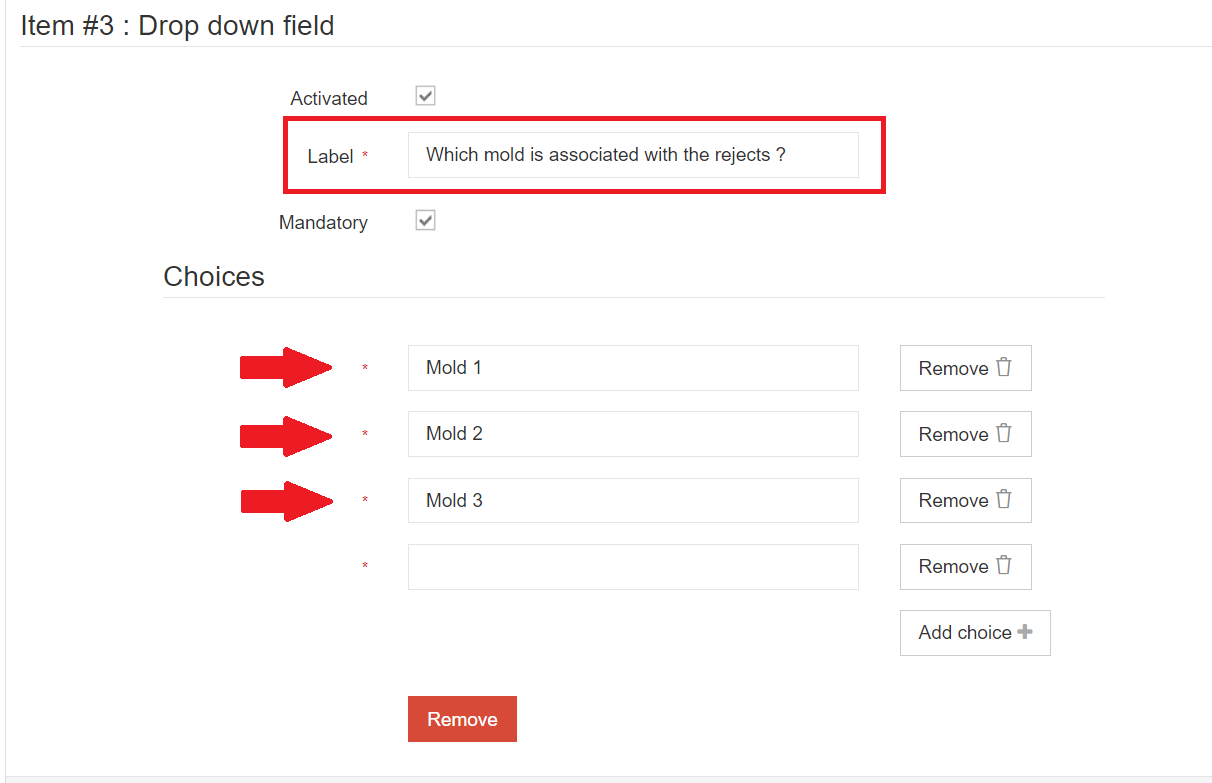
3. 最后,在末尾加入一个下拉字段部分,提出以下问题:“废品与哪个模具相关?”有三个可选答案:“模具 1、2 或 3”。
表单完成后,请记得保存您的选择。
**提示:**如果您希望从表单中移除某一部分,之后可以取消勾选 已启用 (Activated) 复选框。
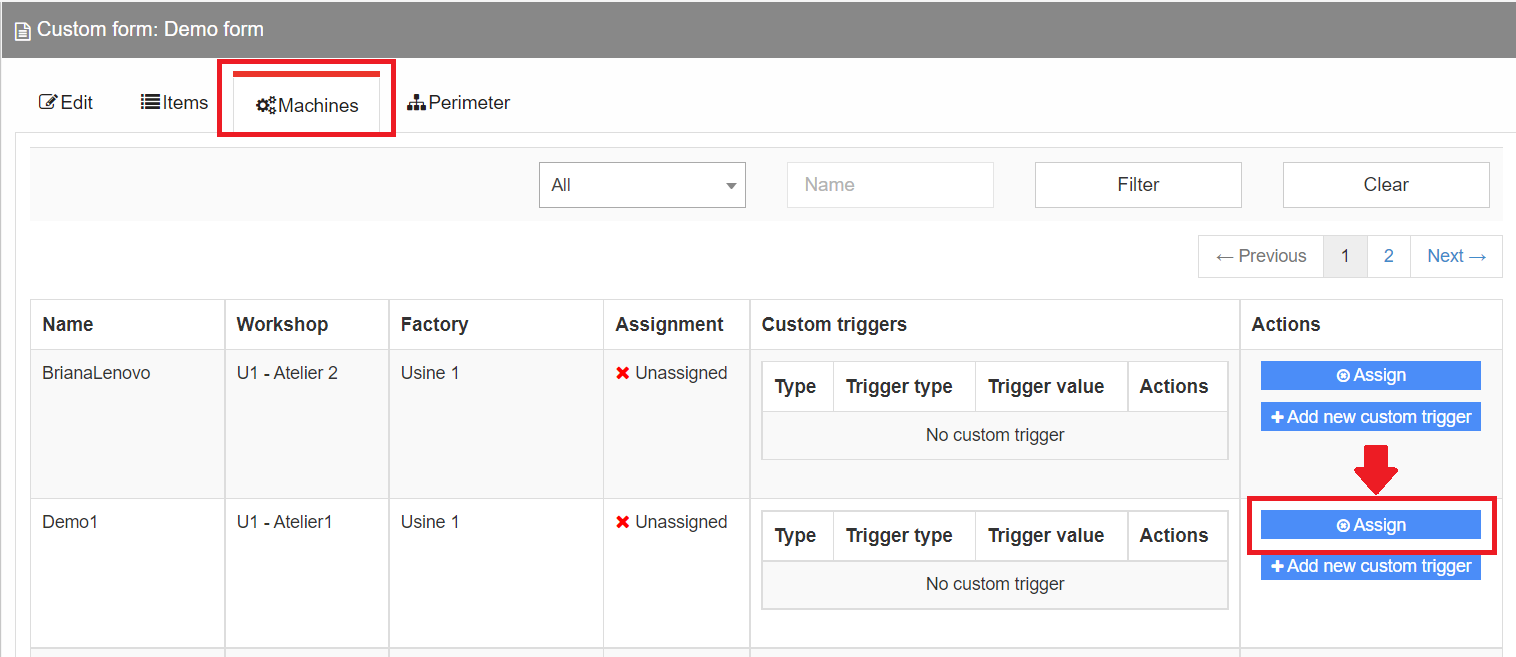
然后,您需要进入 机器 (Machines) 选项卡,将表单分配给其参考机器。
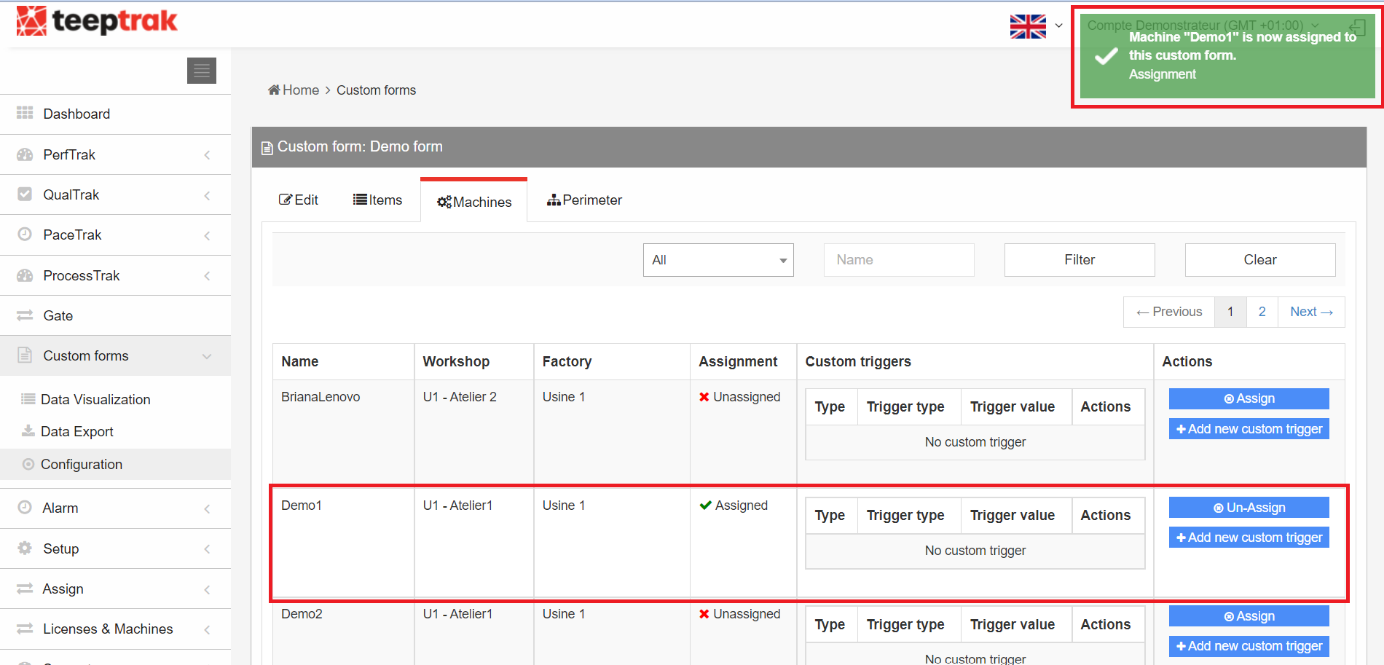
点击 分配 (Assign) 选项卡后,系统会将创建的表单与您选择的机器关联。绿色边框表示关联已生效。
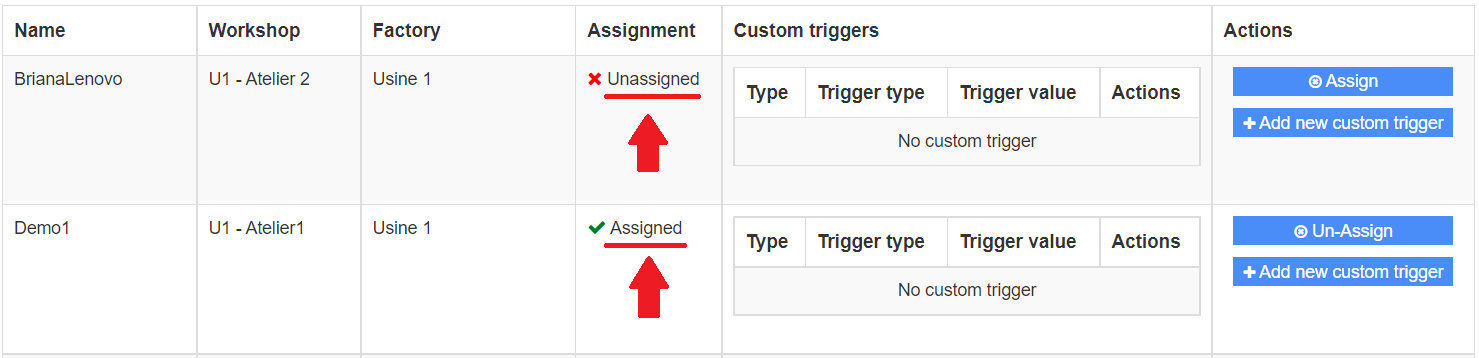
分配 (Assignment) 列可让您通过 已分配 (Assigned) 和 未分配 (Unassigned) 字样,一眼检查表单是否已正确分配给其参考机器。
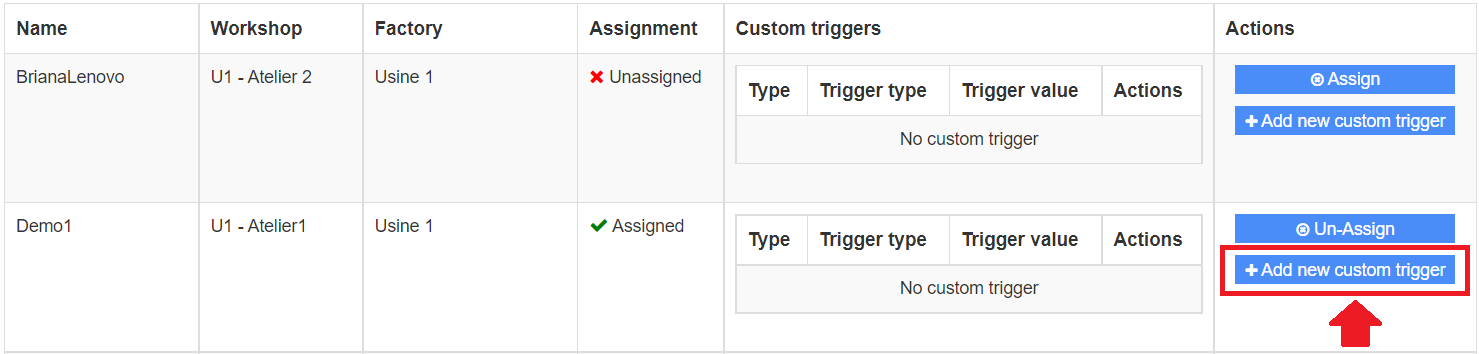
您还可以点击选项卡右侧的 添加新自定义触发器 (Add new custom trigger) 子选项卡,为表单添加 触发器。
配置触发器
您可以配置多种类型的触发器:
时间 (Time)
数量 (Quantity)
换型前 (Before change over)
换型后 (After change over)
换班时 (On shift change)
填报损失时 (On loss information)
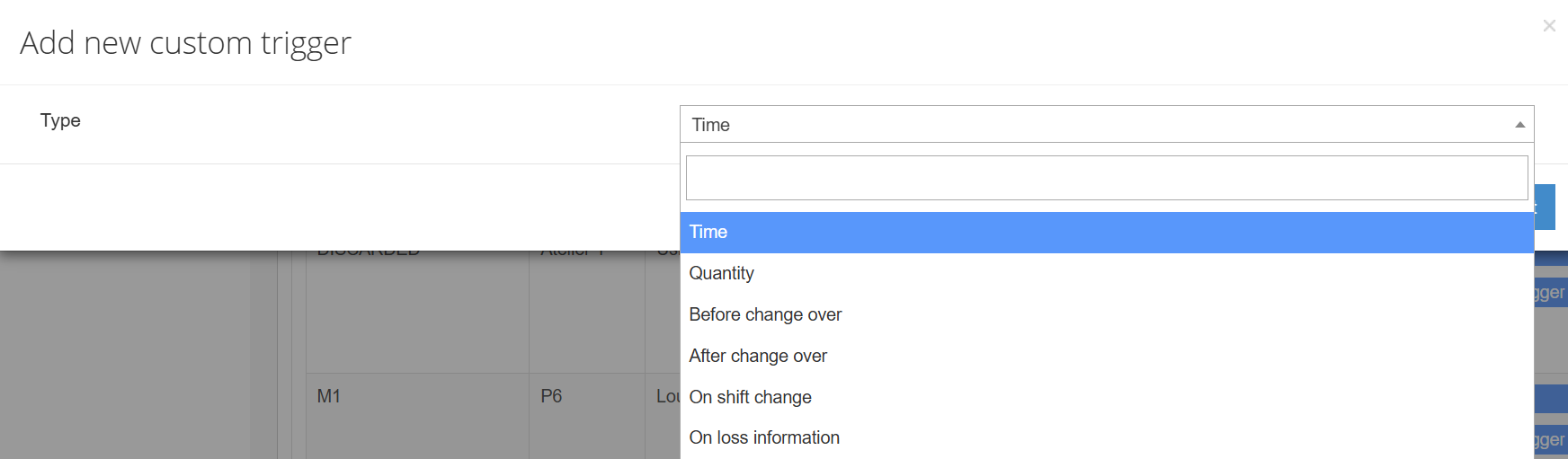
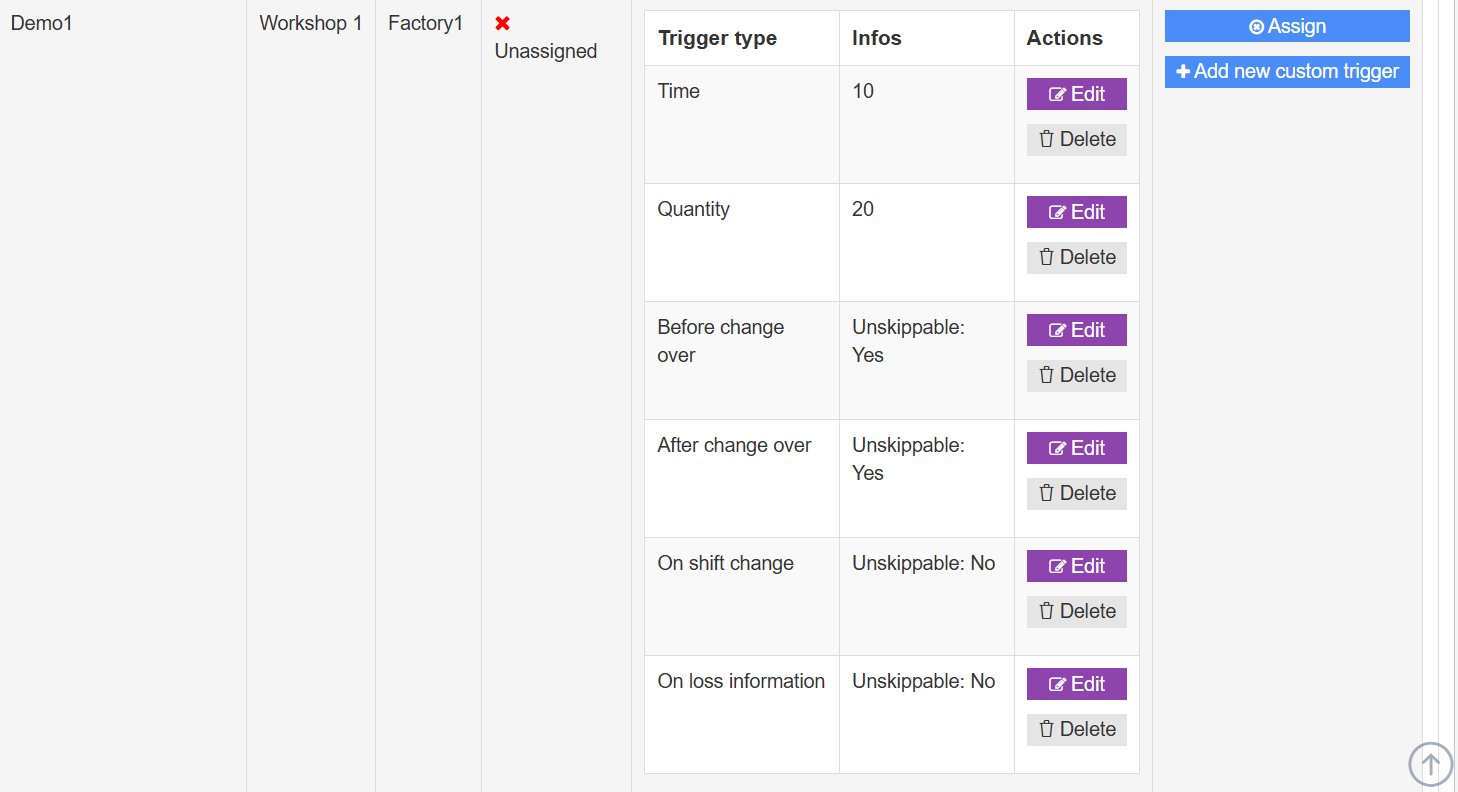
时间

在我们的示例中,触发时间设置为 10 秒。这意味着,如果时长超过 10 秒,表单将被自动激活,操作员必须回答提示的问题。

数量
在这种情况下,一旦生产线上生产了 20 个单位/零件,表单就会被触发。操作员随后必须填写该表单。

换型前 / 换型后
设置产品换型前或换型后的触发器后,操作员必须在新产品生产开始时或结束时填写表单。
您可以勾选 不可跳过 (Unskippable) 复选框,将其设为必填。

换班时
与换型前后的触发器一样,点击 下一步 (Next) 按钮后,您可以选择将其设为必填或可选。
填报损失时
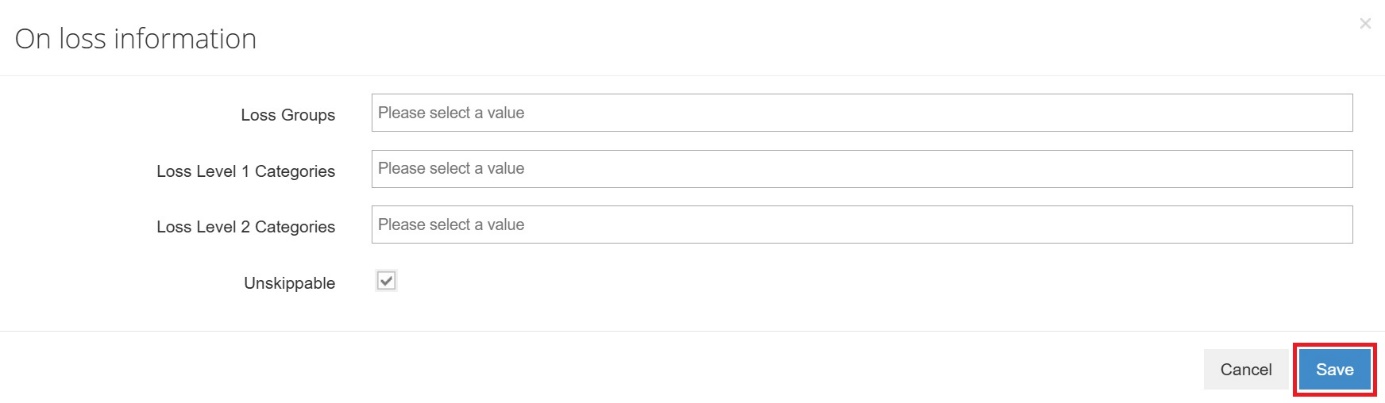
对于这类触发器,您需要根据损失组及其 0 级、1 级和 2 级损失类别,指定所需的损失类型。您也可以选择将其设为必填。
配置完成后,您会在 机器 (Machines) 选项卡中找到所有触发器,如下例所示。如有需要,可以编辑或删除它们。
将表单分配到正确的范围
与配置平台上的多项功能一样,分配表单时也需要指定其适用范围。
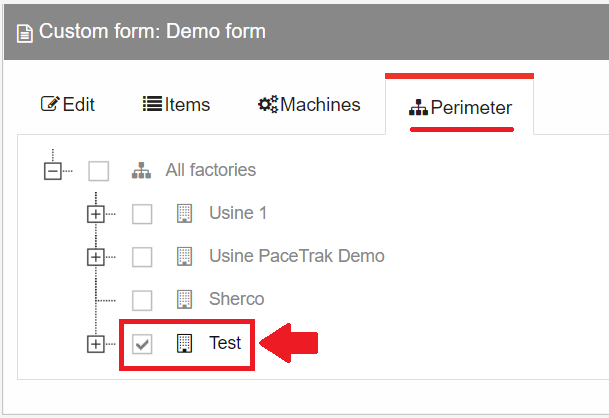
您可以将表单分配到从多个工厂到单个车间不等的范围。
在我们的示例中,我们选择将“Demo form”分配给“Test”工厂,并指定它只适用于“Test”车间的范围。
在平板电脑上使用表单
选择选项卡
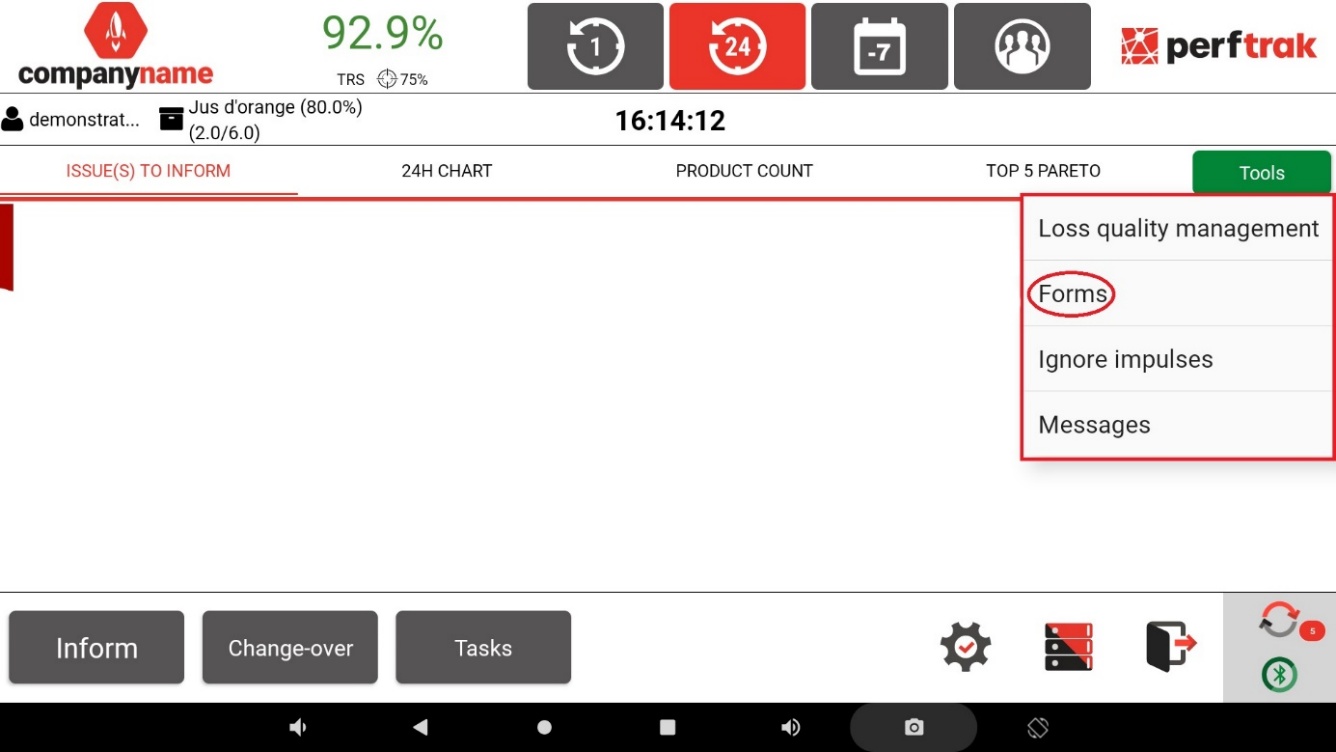
如需访问表单列表,请进入平板电脑主页,选择 工具 (Tools) 选项卡,然后选择 表单 (Forms) 子选项卡。
选择表单
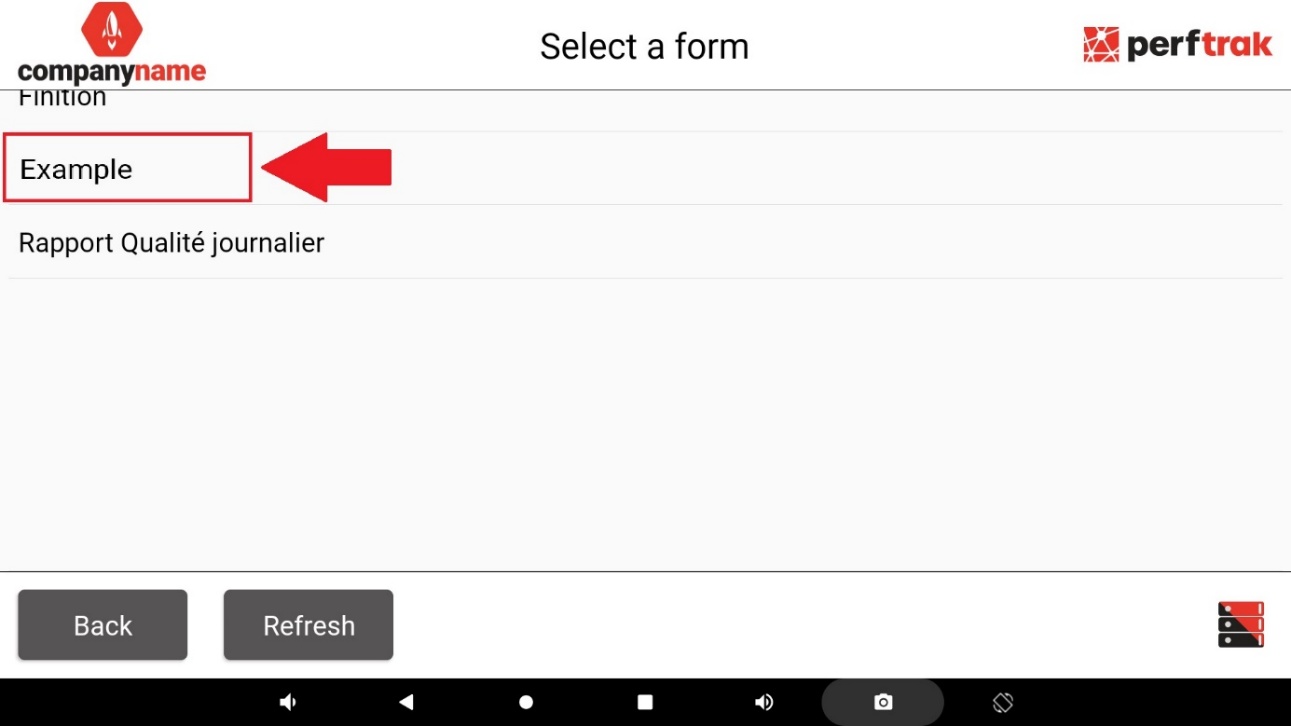
此页面显示已预先配置并分配的表单列表。从列表中选择您的参考表单(在我们的示例中,名为“Example”)。
填写参考表单
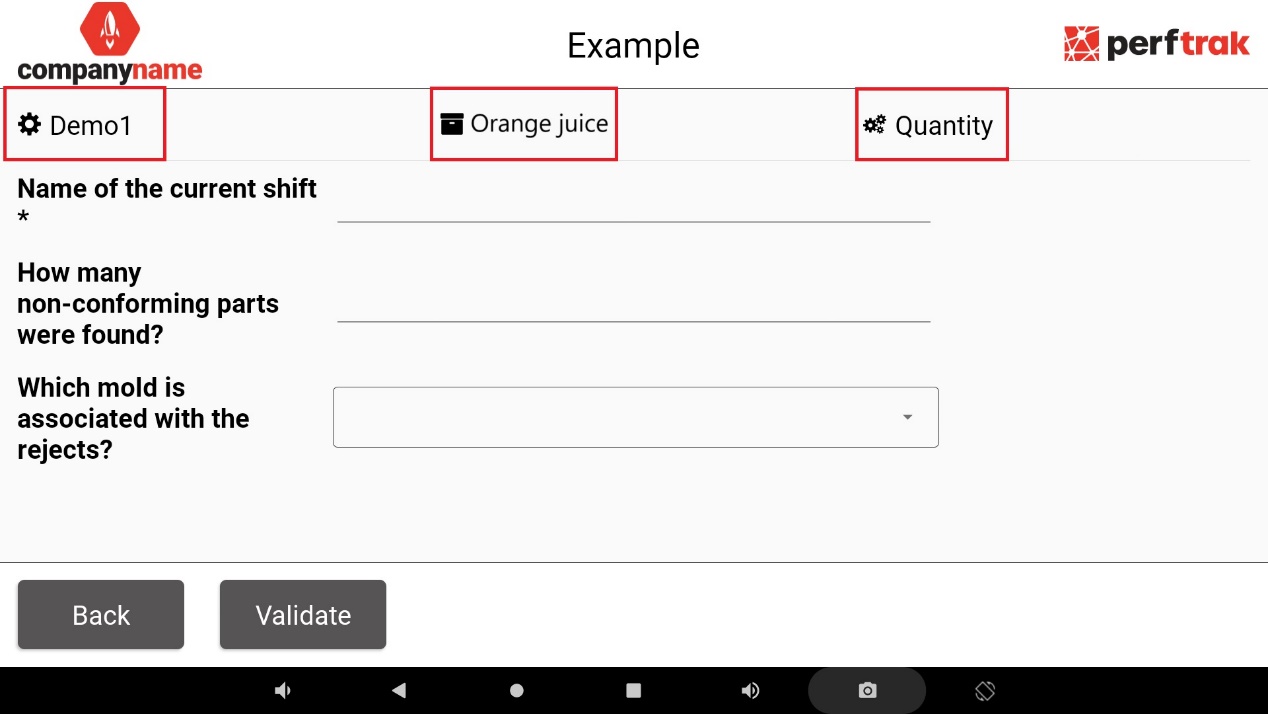
在页面顶部,平板电脑显示机器名称“Demo1”、表单所适用的产品名称“Orange juice”以及表单的触发类型“Quantity”。
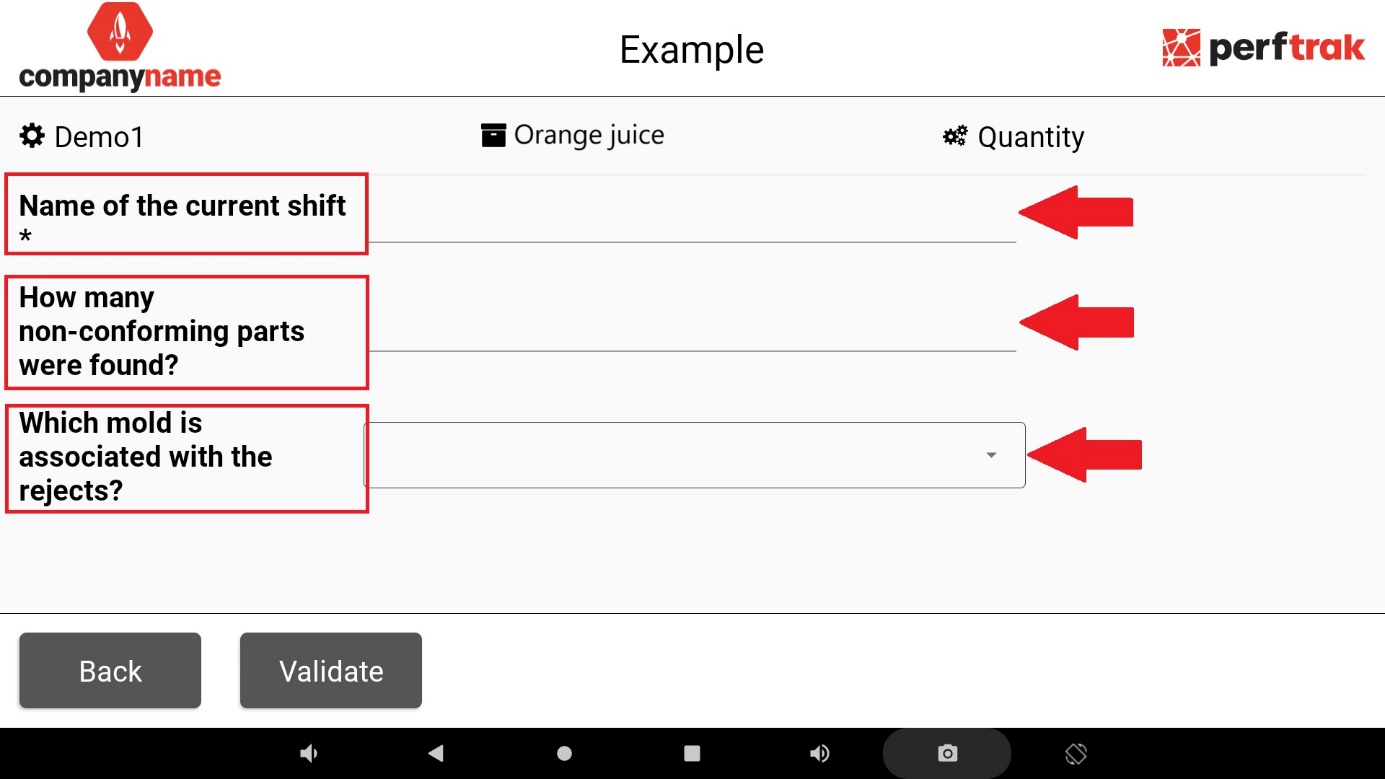
按照平台上的配置,所有相关部分都显示在第一页,可以直接填写。星号表示该部分为必填,即必须作答。
前两部分需要使用自由字段(文本或数字)填写,而最后一部分则提供下拉列表。现在可以输入负数。
只需确认您的选择即可完成表单。
显示周期性触发的表单
带有周期性触发器(按时间或数量阈值配置)的表单,会在满足其警报阈值条件(生产了 x 数量或经过了 x 时长)后出现在主页上。
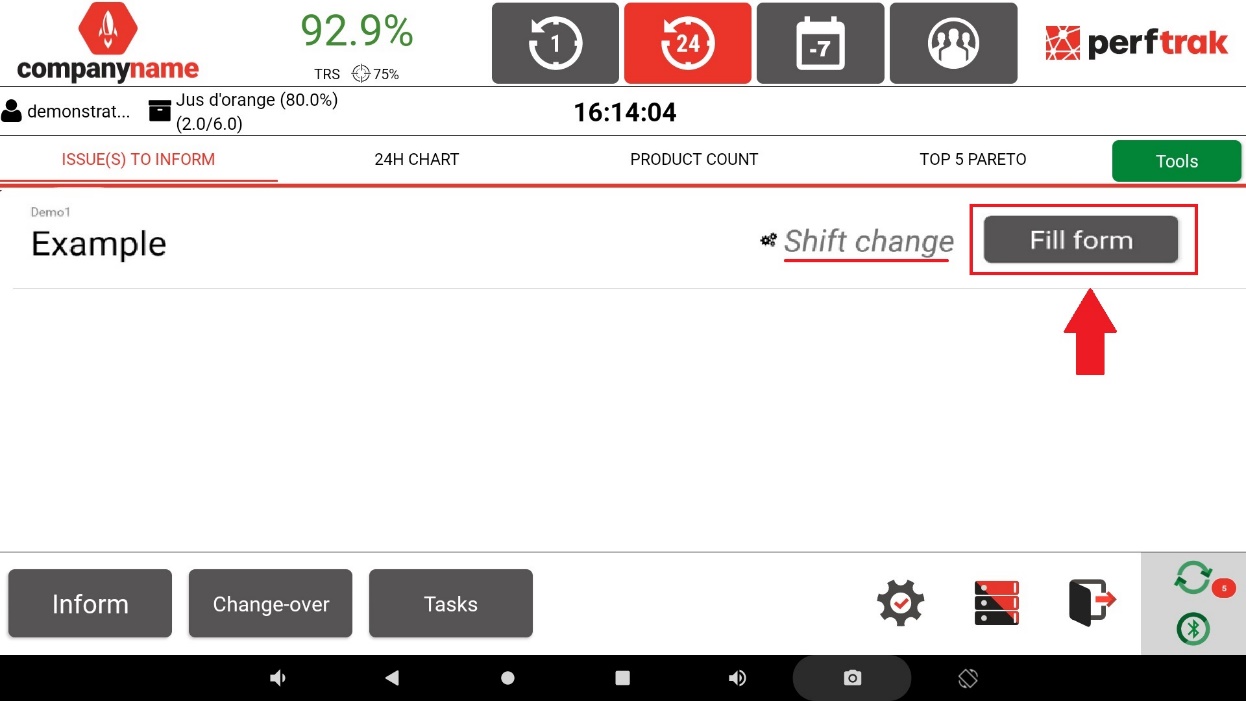
表单标题会与 填写表单 (Fill Form) 按钮一起显示,提醒操作员需要填写该表单。
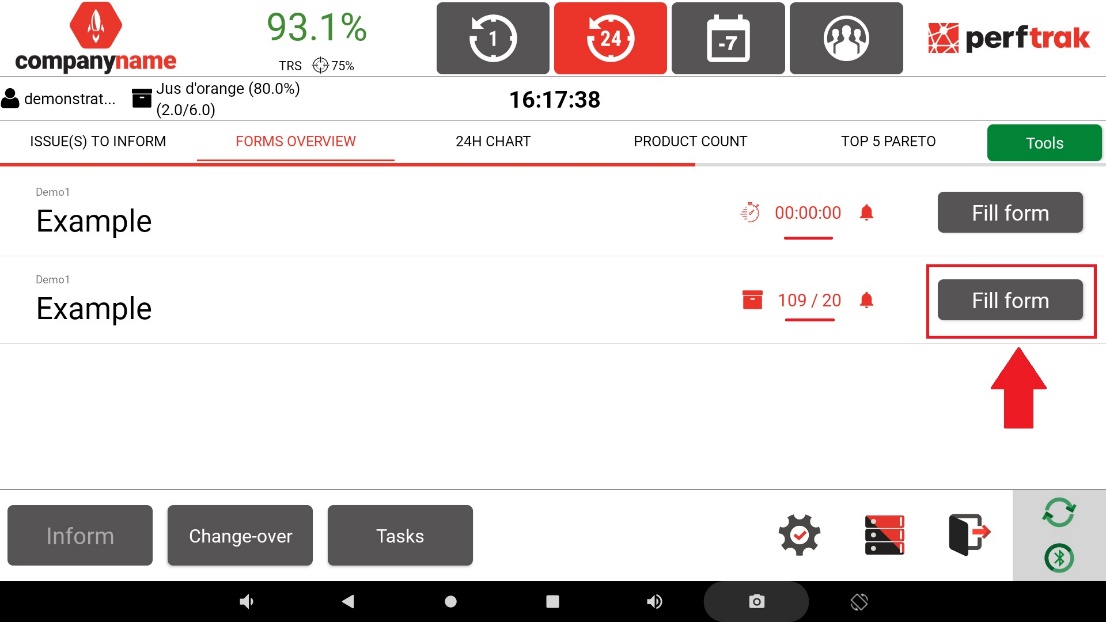
操作员只需点击 填写表单 (Fill Form) 按钮即可填写各字段。所有部分填写完成后,该表单会从菜单中消失。
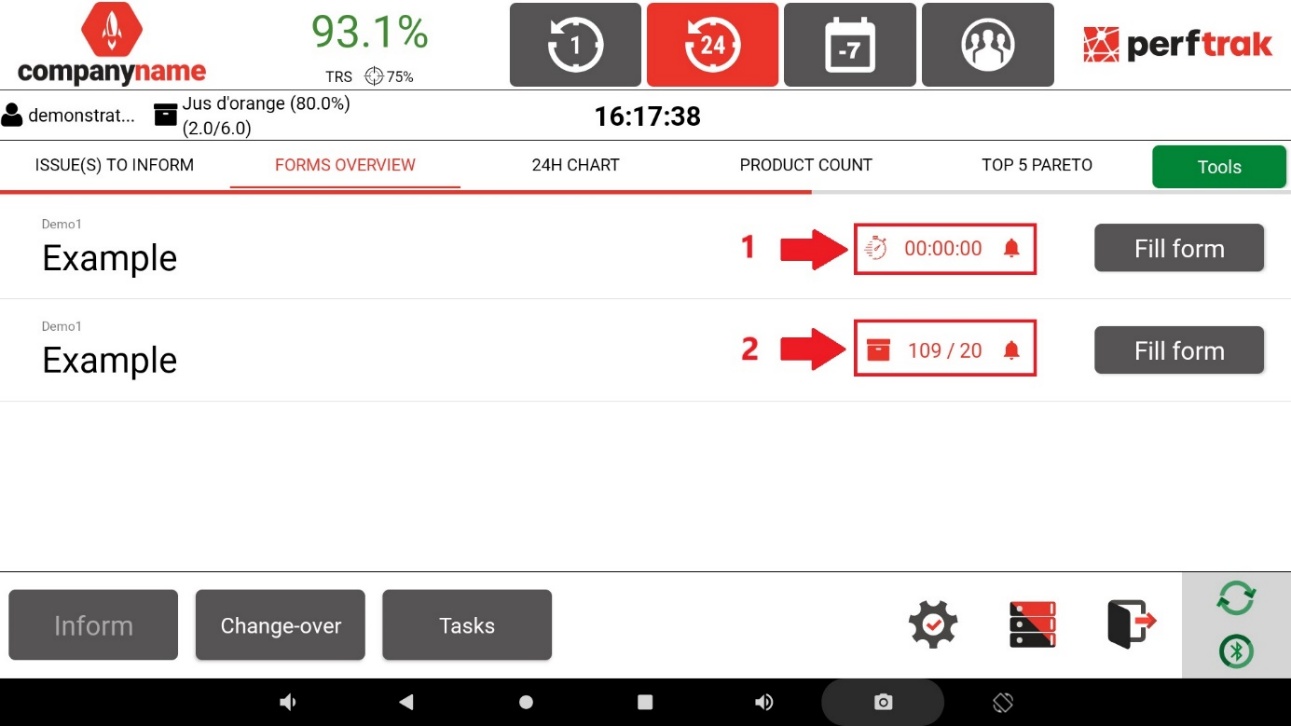
在 表单概览 (Forms Overview) 选项卡中,带有周期性触发器的表单列表按其触发类型(达到数量或超过时长)显示。
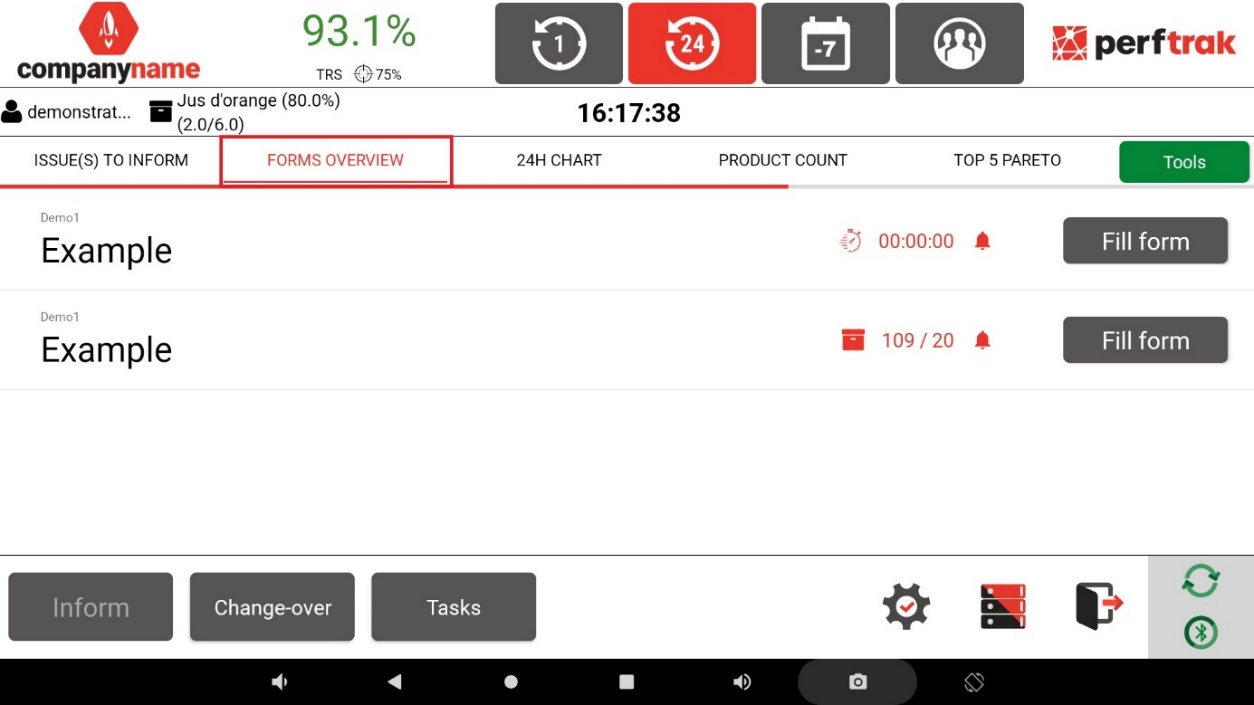
在下面的示例中,第一个表单在超过时间限制时触发,从指定时长开始倒计时。而第二个表单则在生产了特定数量(每生产 20 个单位)时触发。
显示由事件触发的表单
换型前/换型后、换班时或填报损失时的自定义触发器,会通过主页上的通知显示。
通过损失历史编辑表单
选择界面右上角的 工具 (Tools) 选项卡,然后选择 表单 (Forms)。如前所述,页面上会显示您的表单列表。
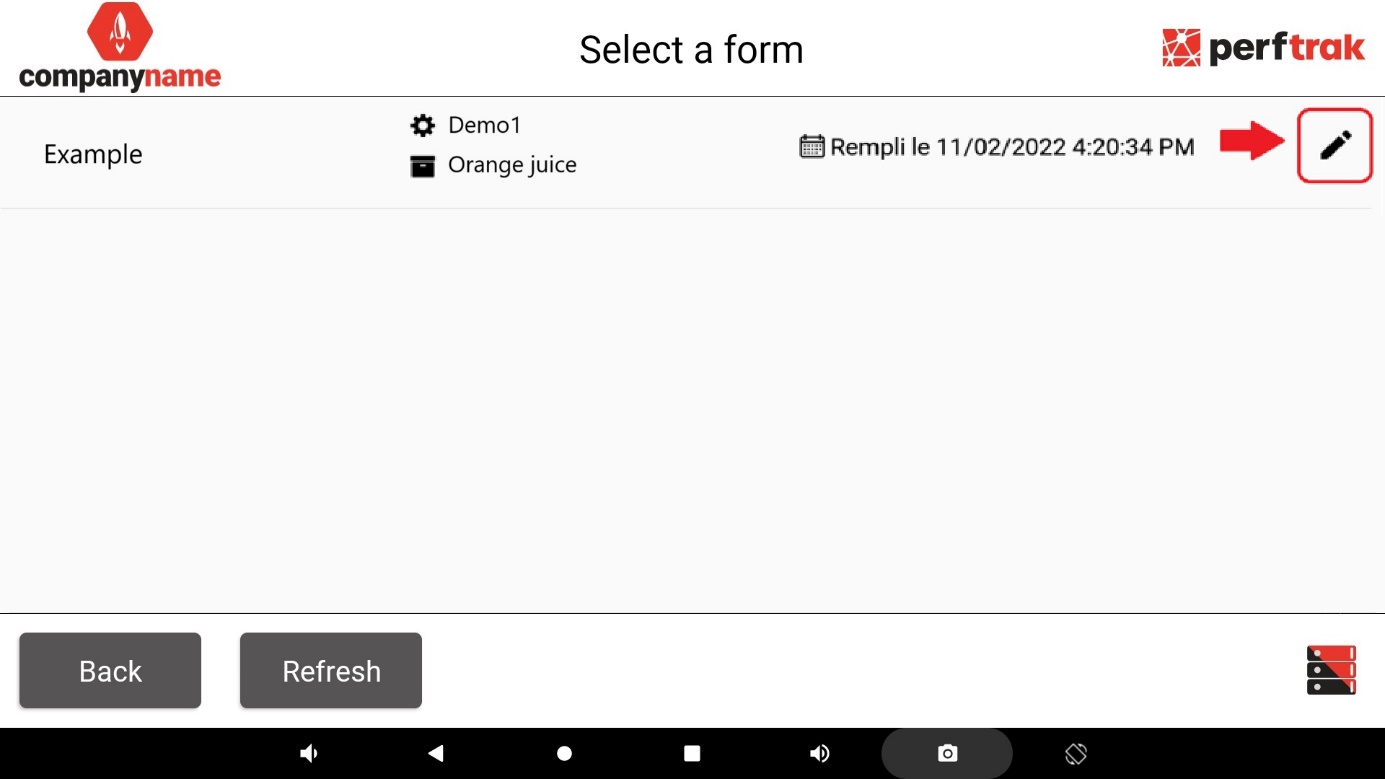
在界面右下角,此图标可让您访问已填写表单的历史。

随后会显示表单的标题、日期和时间。点击界面右侧的铅笔图标,即可编辑表单答案的内容。请记得保存您的选择。