Los formularios permiten recoger información estructurada de los operadores, directamente en la tableta: texto libre, valores numéricos o respuestas predefinidas. Este artículo presenta la configuración de un formulario en la plataforma, la de sus disparadores, su asignación a un perímetro y, por último, su uso en la tableta.
Para configurar sus formularios, vaya a la pestaña dedicada «Formularios», haga clic en «Configuración» y después en la subpestaña «Añadir» para iniciar la configuración.
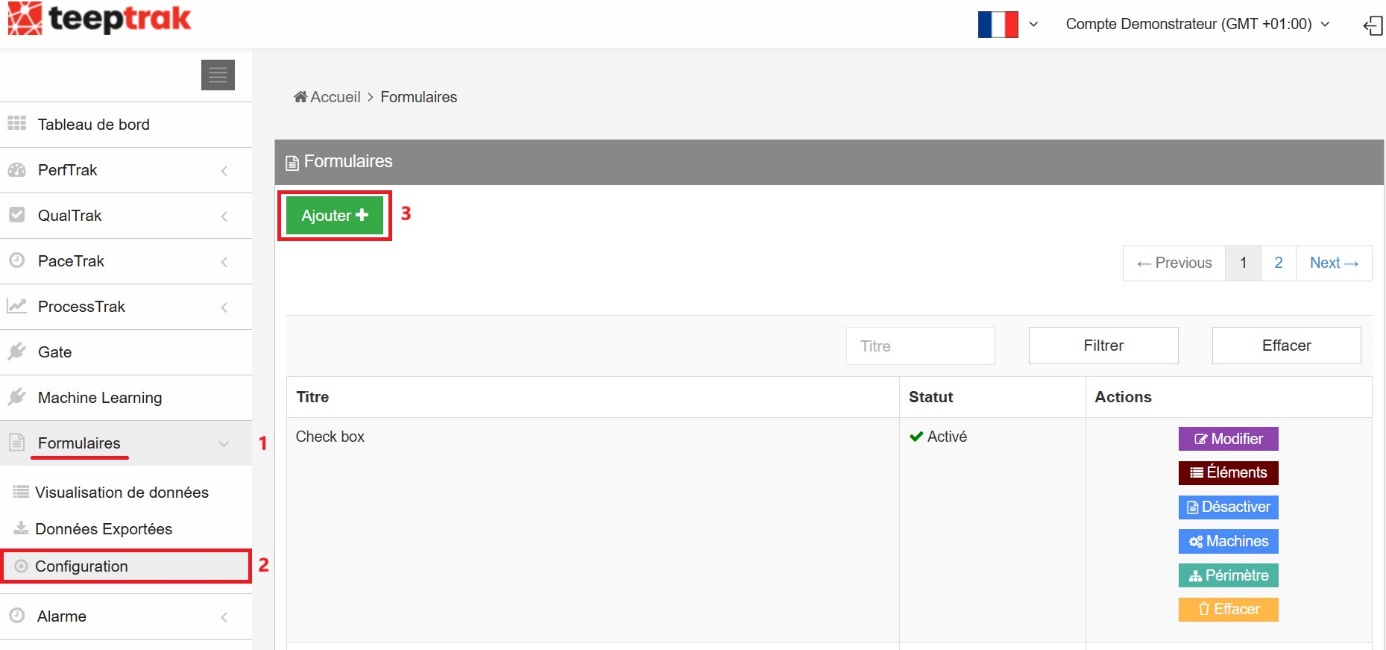
Configuración del formulario
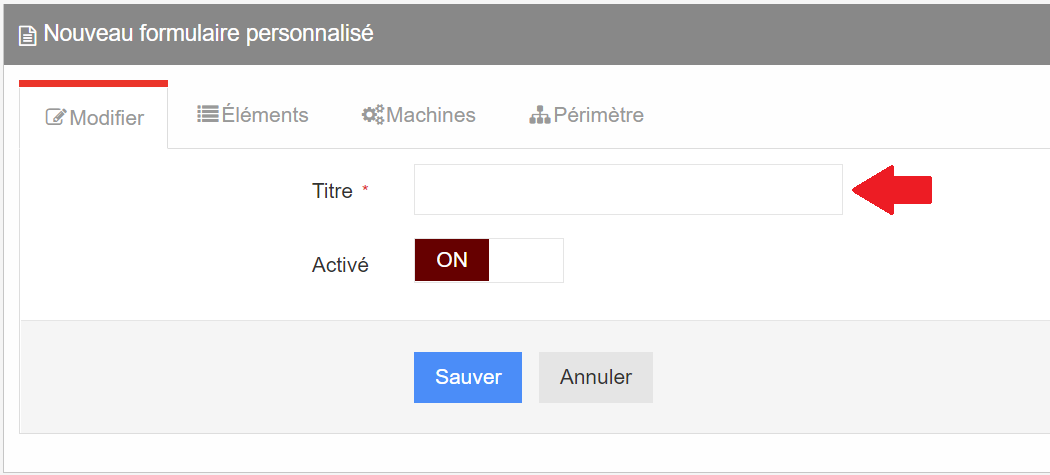
Se le dirigirá directamente a la subpestaña «Modificar», desde la cual podrá añadir un título y activar o desactivar su nuevo formulario.
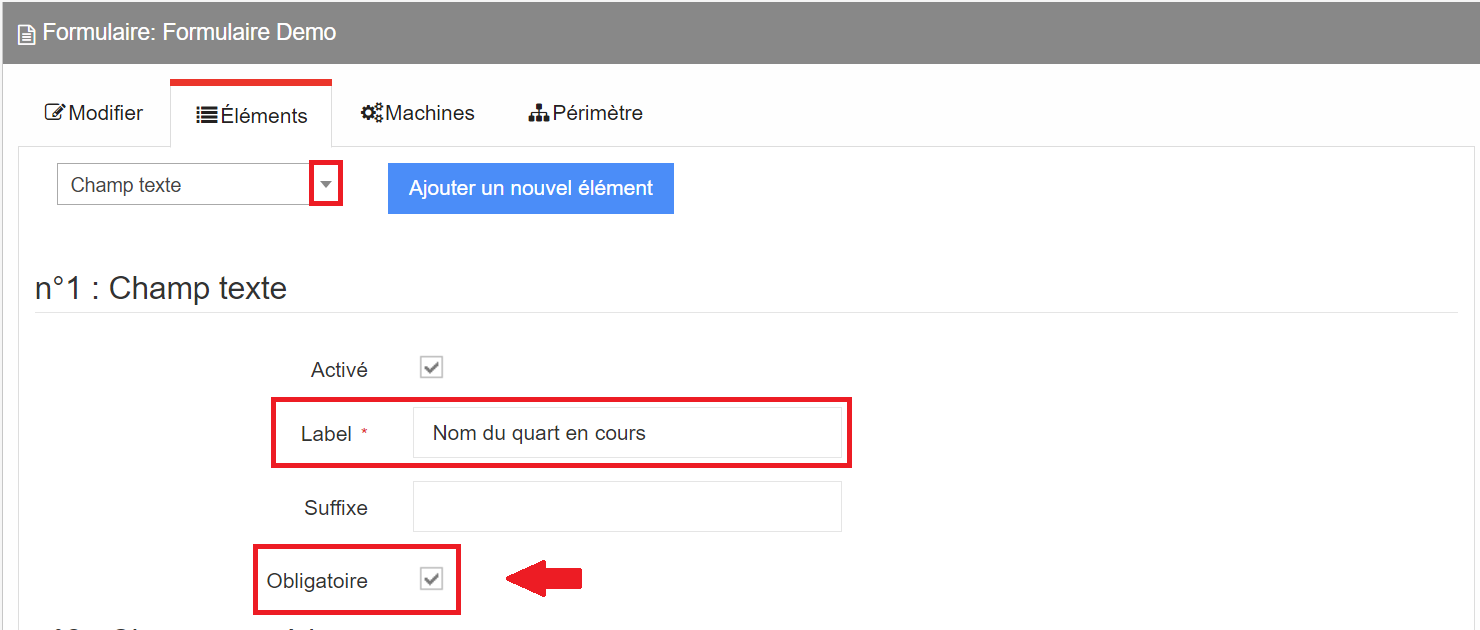
En la pestaña «Elementos», puede añadir 3 tipos de campos:
los campos de texto,
los campos numéricos,
una lista desplegable, para añadir campos de texto o numéricos adicionales.
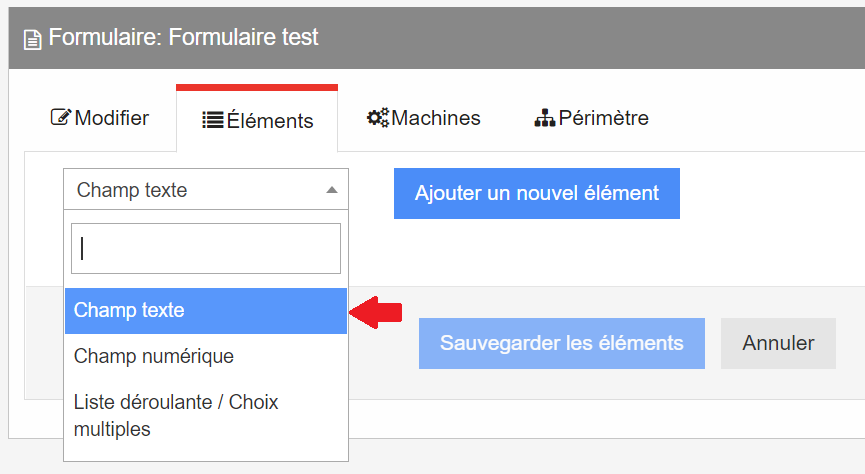
Una vez elegido su elemento, haga clic en «Añadir un nuevo elemento» para construir el primer bloque del formulario.
A modo de ejemplo, configuramos un formulario que incluye los tres tipos de elementos posibles (campo de texto, campo numérico y opción múltiple).
1. El primer bloque de nuestro formulario incluye el campo de texto «Nombre del turno en curso», en el que está marcada la mención «obligatorio». Esto significa que el operador no podrá saltarse este paso y deberá cumplimentar obligatoriamente este apartado.
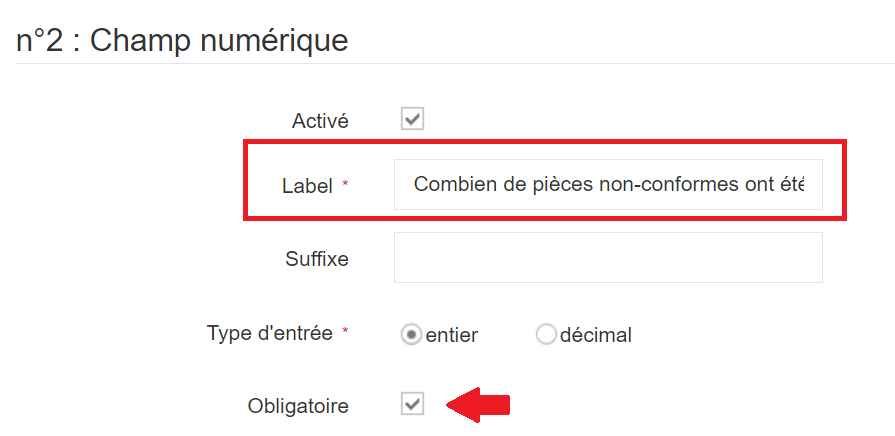
2. A continuación, añadimos el campo numérico planteando la siguiente pregunta: «¿Cuántas piezas no conformes se han detectado?»
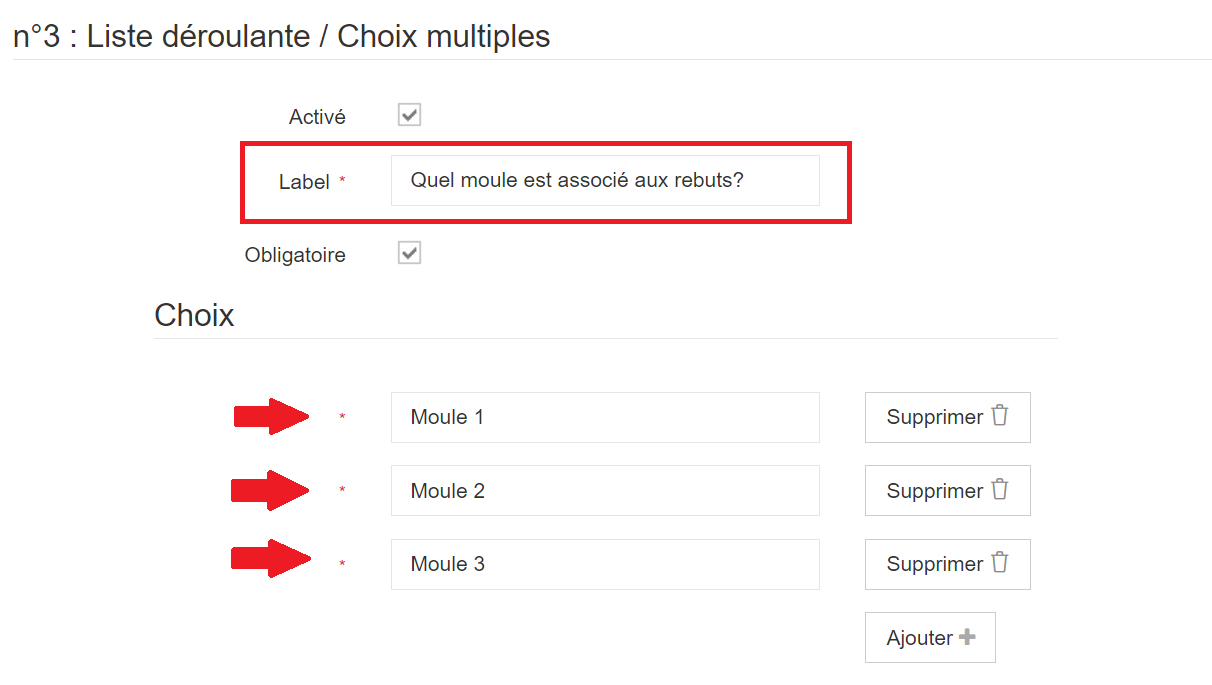
3. Por último, incluimos al final un apartado de «opción múltiple» planteando la siguiente pregunta: «¿Qué molde está asociado a los rechazos?» Hay tres respuestas posibles: «molde 1, 2 o 3».
Una vez finalizado su formulario, recuerde guardar su selección.
Nota: la casilla «Activado» puede desmarcarse posteriormente si desea eliminar este apartado de su formulario.
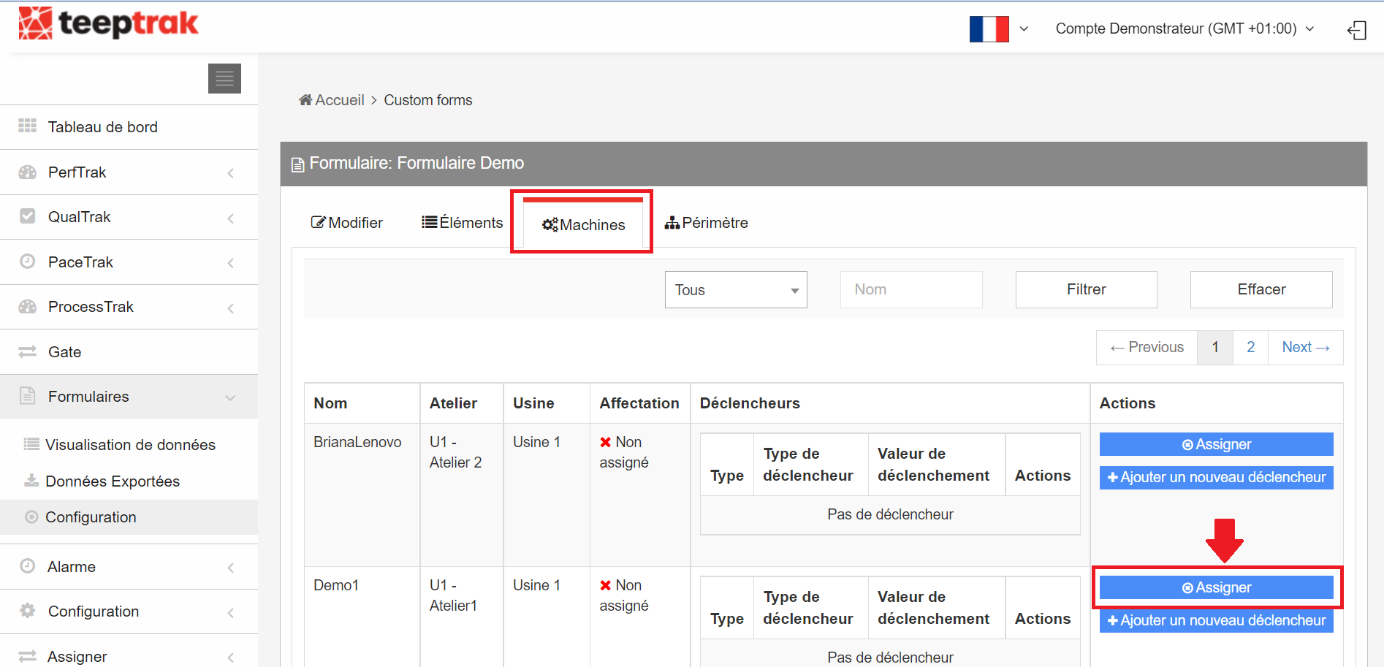
Vaya después a la pestaña «Máquinas», que le permitirá asignar su formulario a su máquina de referencia.
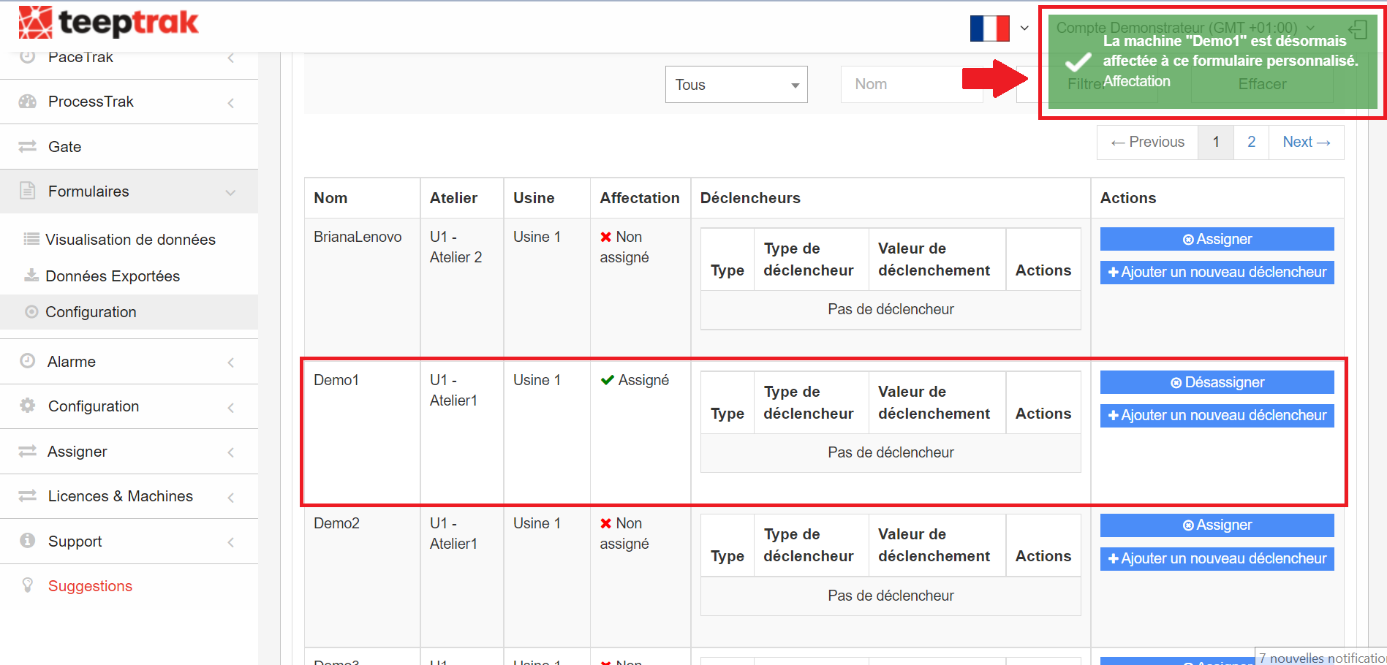
Al hacer clic en la pestaña «Asignar», el sistema asociará el formulario creado a la máquina de su elección y mostrará en un recuadro verde la confirmación de esta asociación.
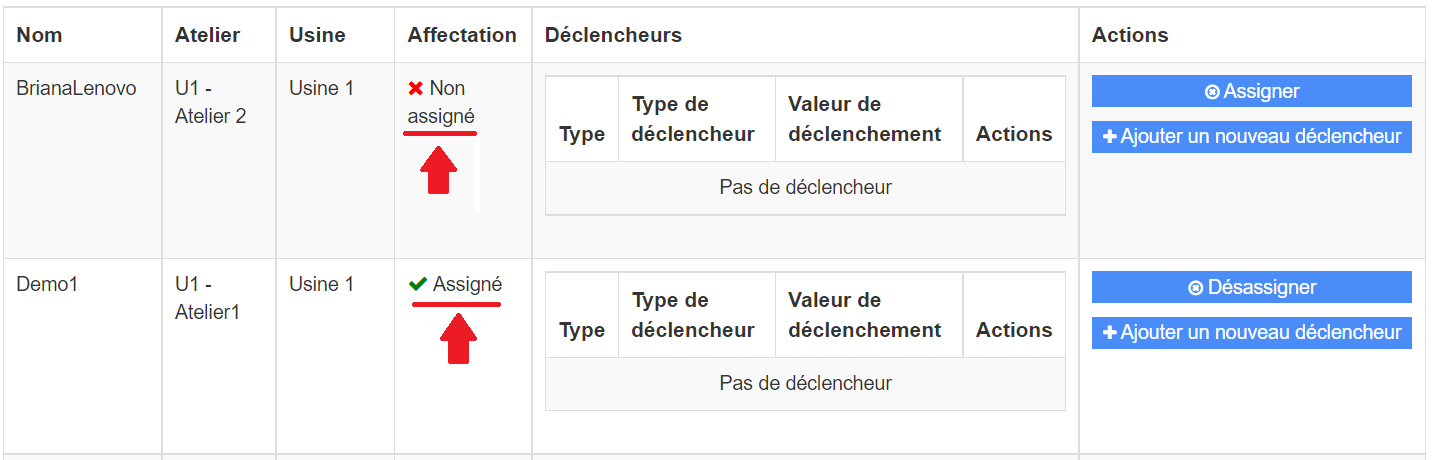
La columna «Asignación» permite determinar visualmente si el formulario seleccionado está asociado o no a una máquina de referencia: en ella figuran las menciones «Asignado» y «No asignado».
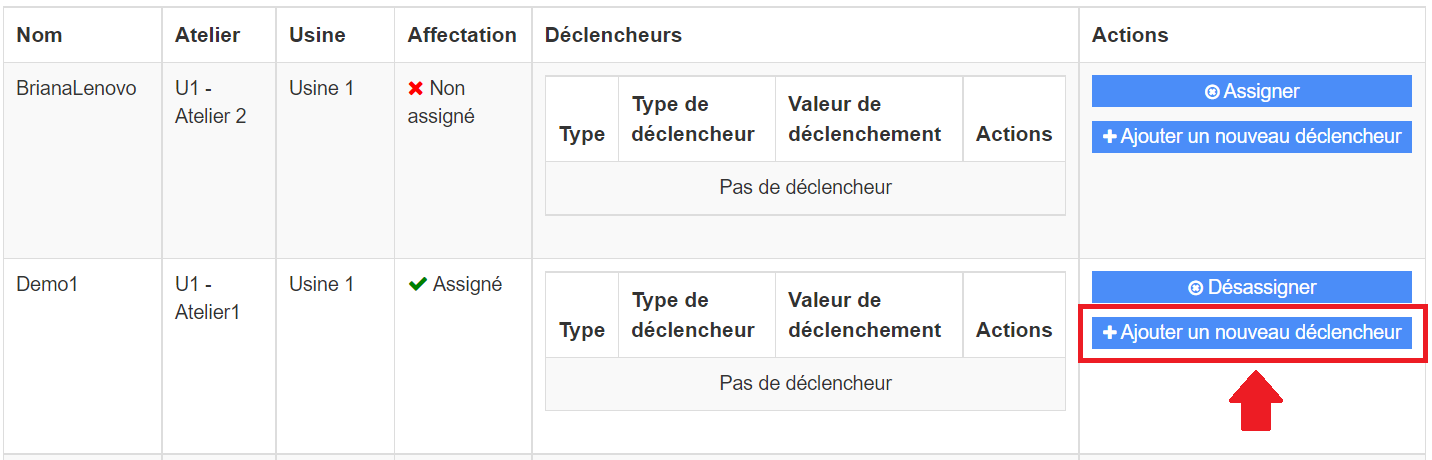
También es posible añadir un «disparador» a su formulario haciendo clic en la subpestaña «Añadir un nuevo disparador».
Configuración de los disparadores
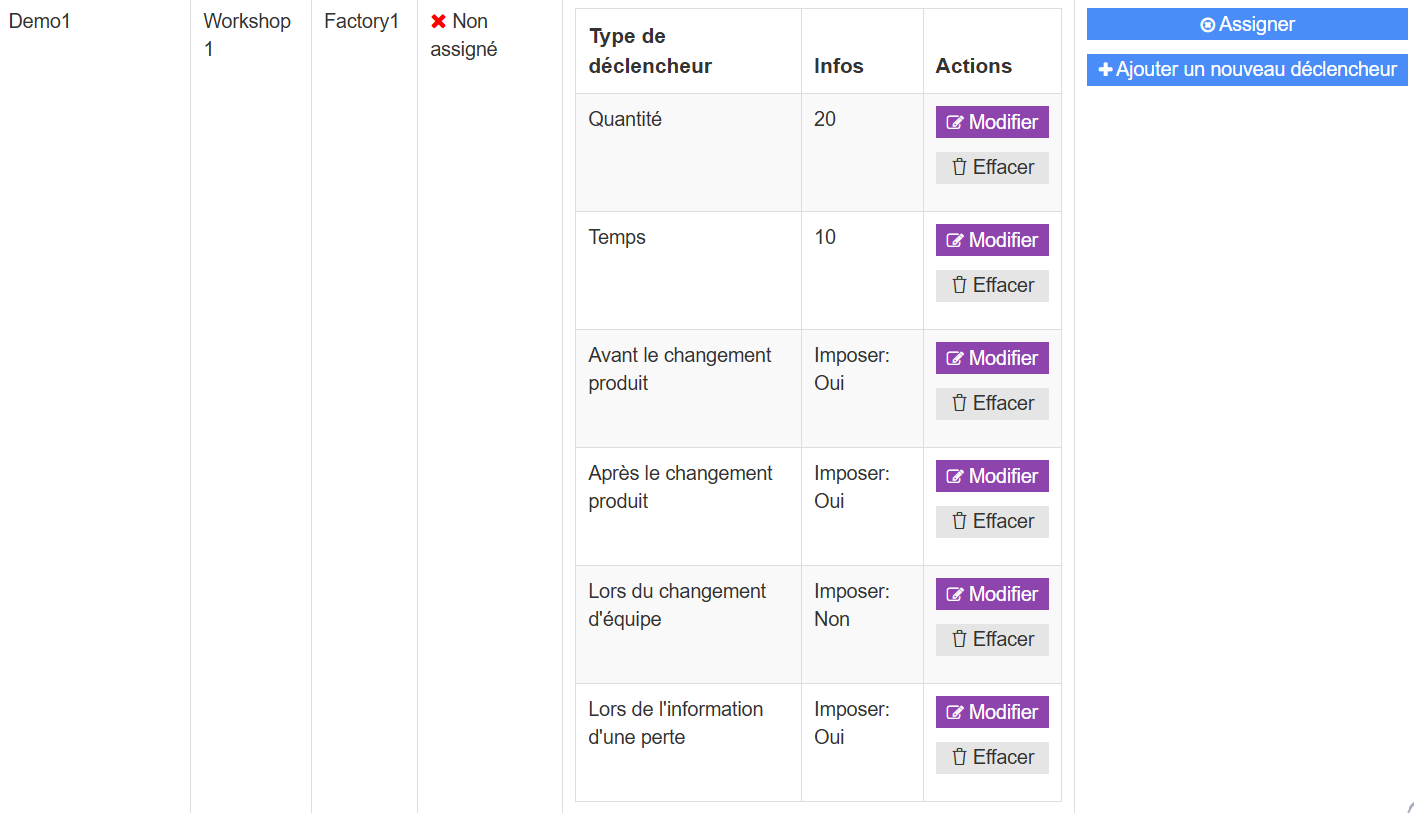
Puede programar disparadores según varias condiciones:
Tiempo
Cantidad
Antes del cambio de producto
Después del cambio de producto
En el cambio de turno
Al informar una pérdida
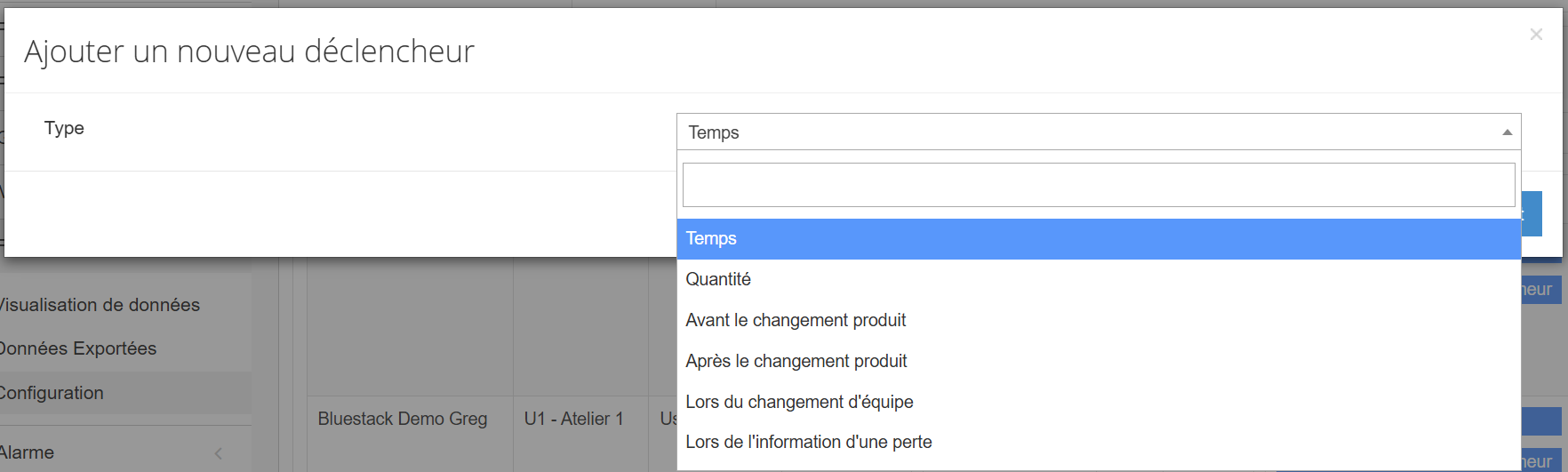
Tiempo

En nuestro ejemplo, el tiempo de activación está configurado en 10 segundos. Esto significa que, con la condición de una duración superior a 10 segundos, el formulario se activará automáticamente y el operador deberá responder a las preguntas que se le planteen.

Cantidad
Aquí, el formulario se activa en cuanto se producen 20 unidades/piezas en la línea. Por tanto, el operador deberá rellenar el formulario.

Antes / después del cambio de producto
Al configurar un disparador antes o después del cambio de producto, el operador deberá responder al formulario al final o al inicio del lanzamiento de la nueva gama de fabricación.
Puede elegir imponerlo o no marcando la casilla «Imponer».

En el cambio de turno
Al igual que con los disparadores antes y después del cambio de producto, puede elegir imponerlo o no después de hacer clic en el botón «Siguiente».
Al informar una pérdida
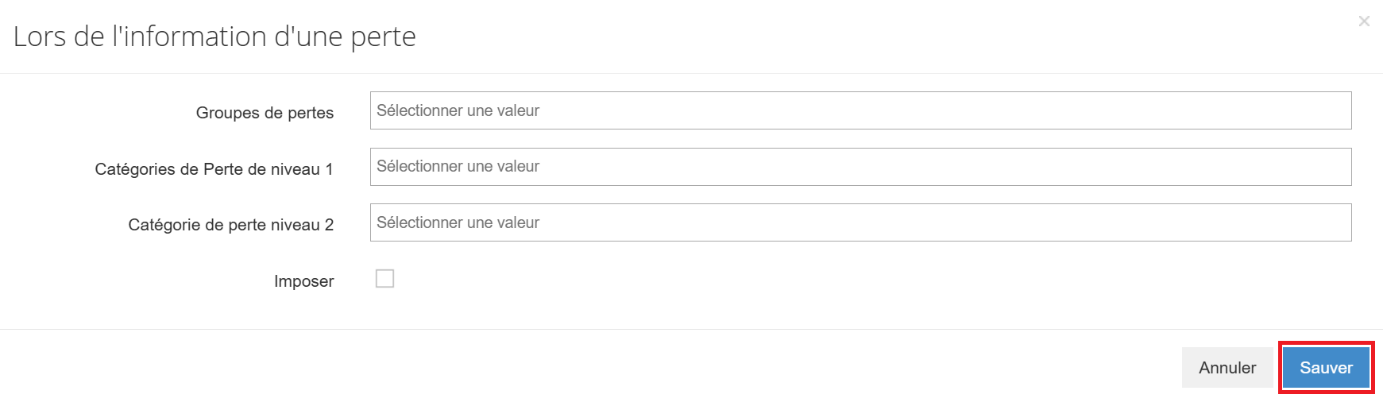
Para este tipo de disparador, es necesario precisar qué tipo de pérdida desea, según su grupo y sus categorías de pérdida de nivel 0, 1 y 2. También puede elegir imponerlo.
Una vez terminada la configuración, puede encontrar todos los disparadores en la pestaña «Máquinas», como en el ejemplo siguiente. Puede modificarlos o eliminarlos como desee.
Asignación del formulario al perímetro adecuado
Como ocurre con varias funcionalidades presentes en la plataforma de configuración, la asignación del formulario va acompañada de la necesidad de precisar su perímetro de aplicación.
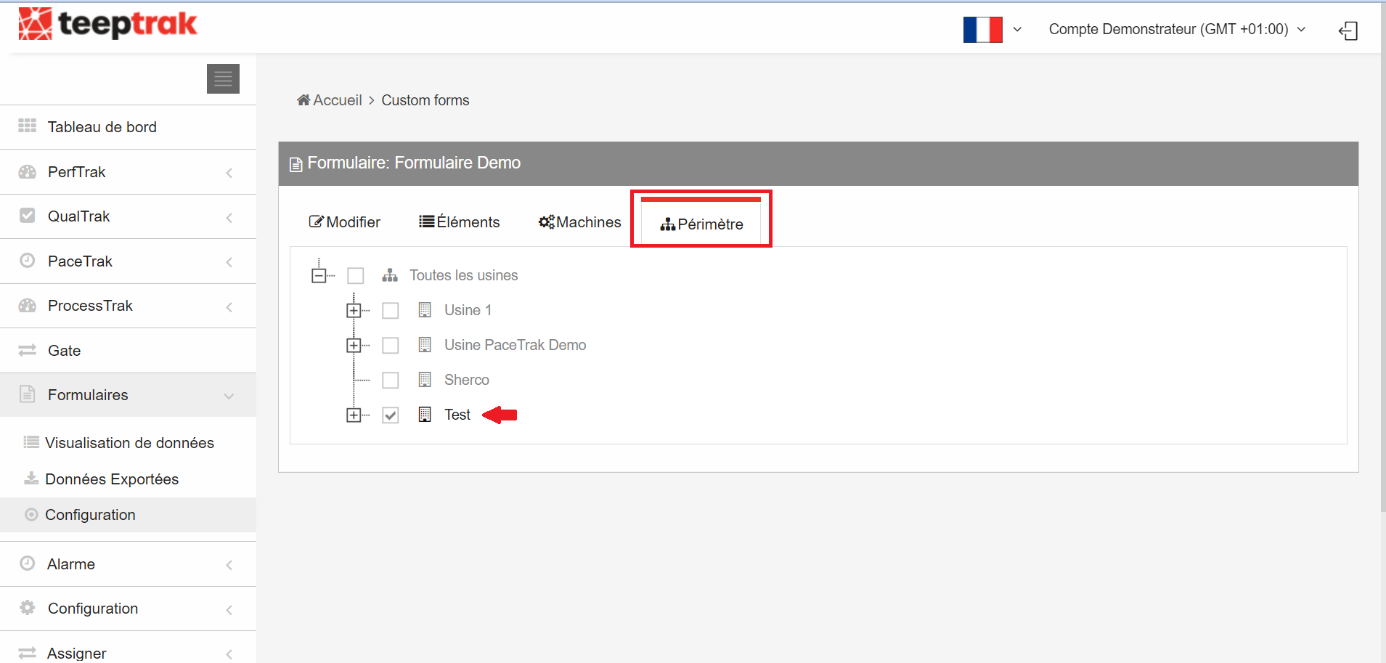
De este modo, podrá elegir asignar el formulario a un perímetro que va desde varias fábricas hasta un solo taller.
En nuestro ejemplo, hemos elegido asignar nuestro formulario en la fábrica «Test» y hemos precisado que su aplicación solo afecta al perímetro del taller «Test».
Uso del formulario en la tableta
Selección de la pestaña
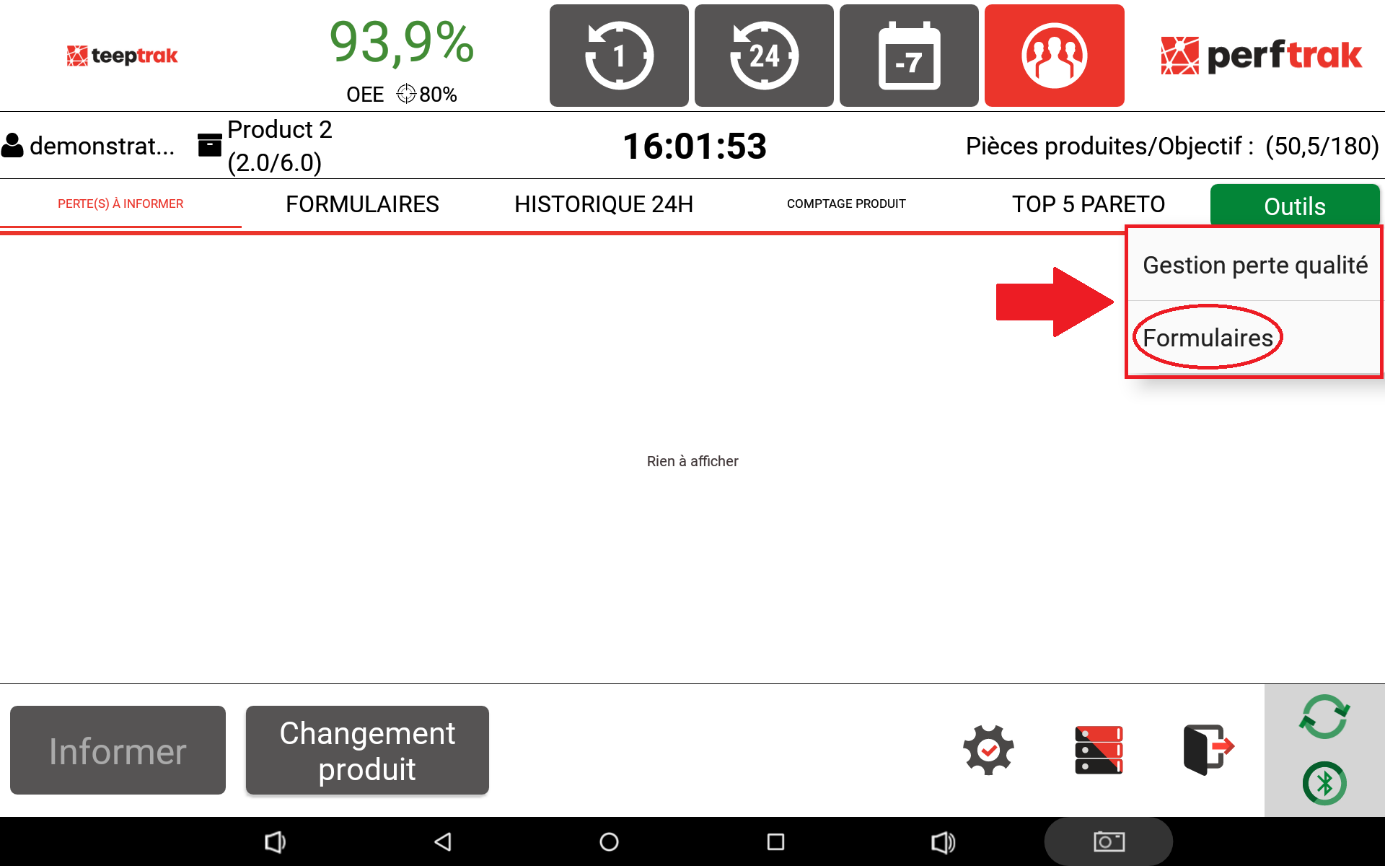
Puede acceder a la lista de sus formularios en la página principal de la tableta seleccionando la pestaña «Herramientas» y después la subpestaña «Formularios».
Selección del formulario
La lista de los formularios ya configurados y asignados aparecerá en esta página. Seleccione entonces su formulario de referencia.
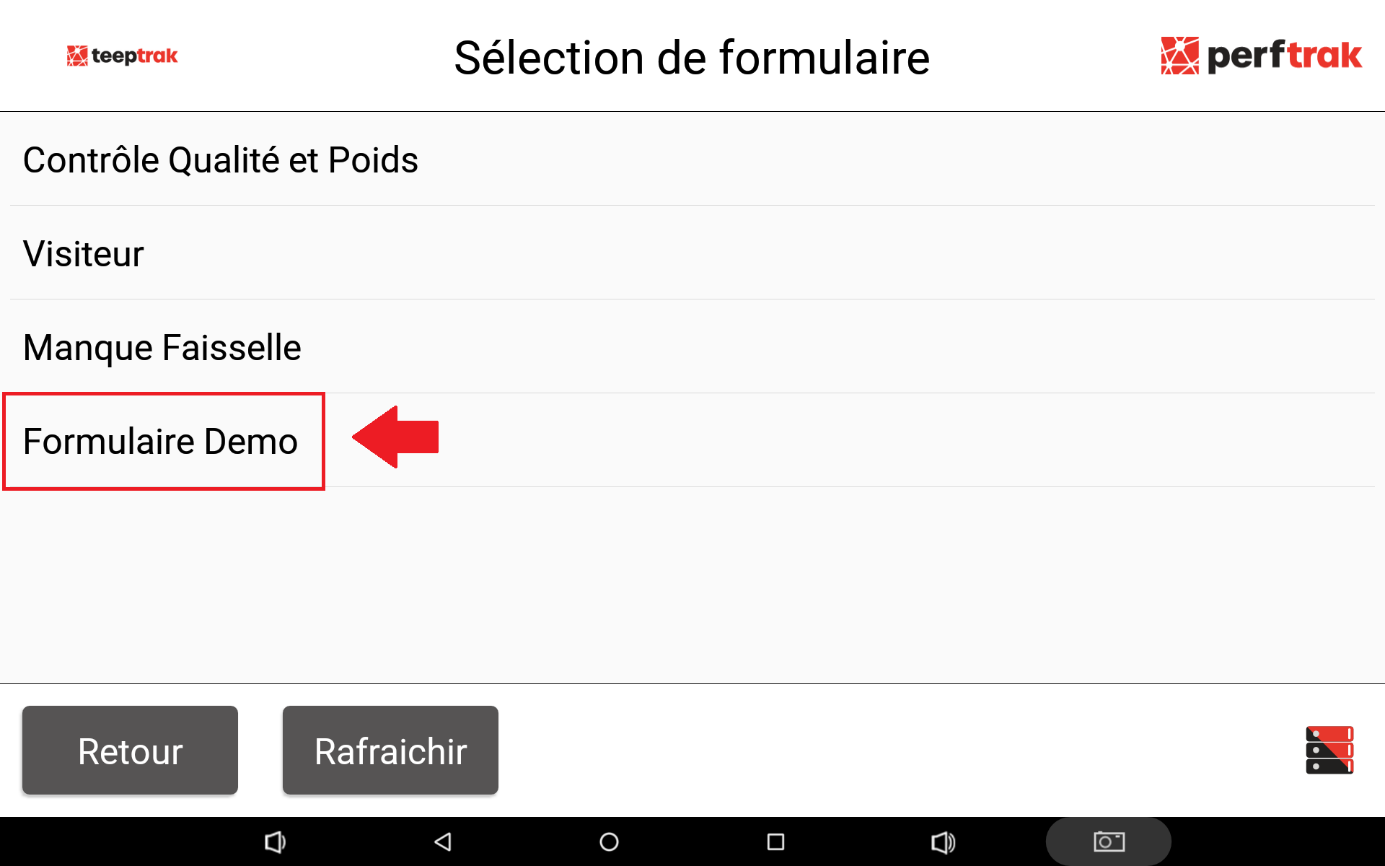
Cumplimentación de su formulario de referencia
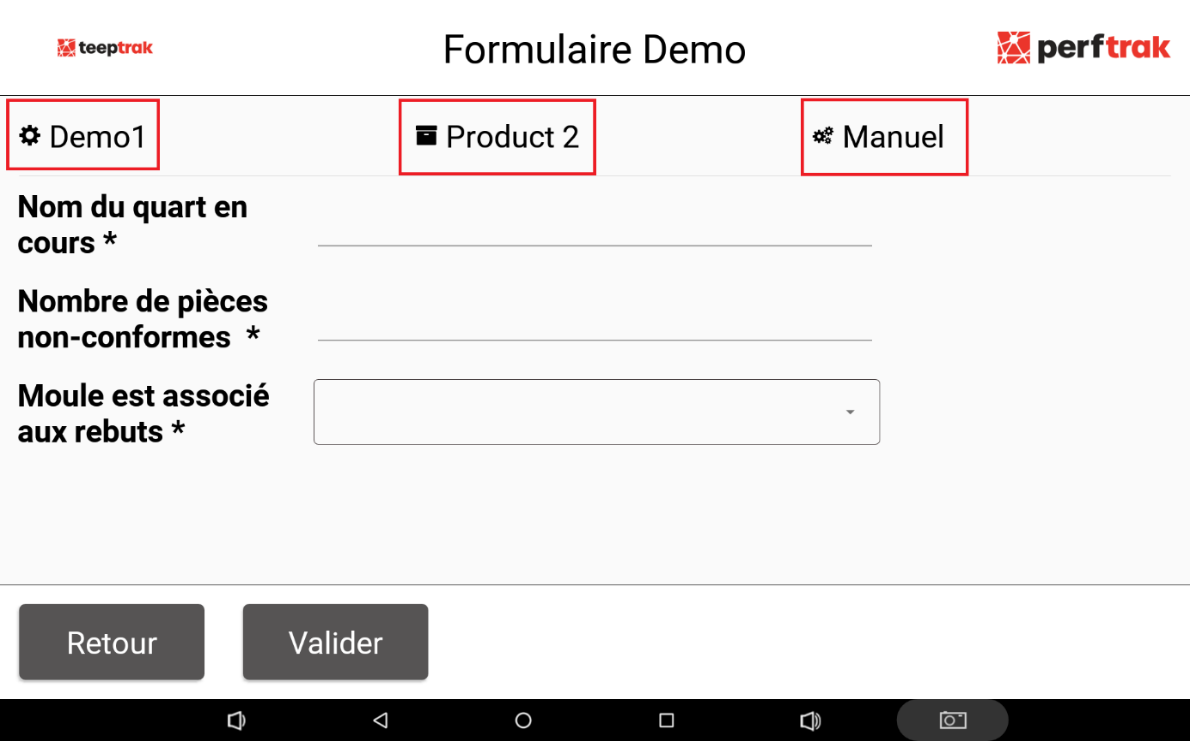
En la parte superior de la página se muestra la información relativa al nombre de la máquina —«Demo1»—, al nombre del producto al que se aplica el formulario —«Produit 2»— y al tipo de disparador del formulario —«Manual»—.
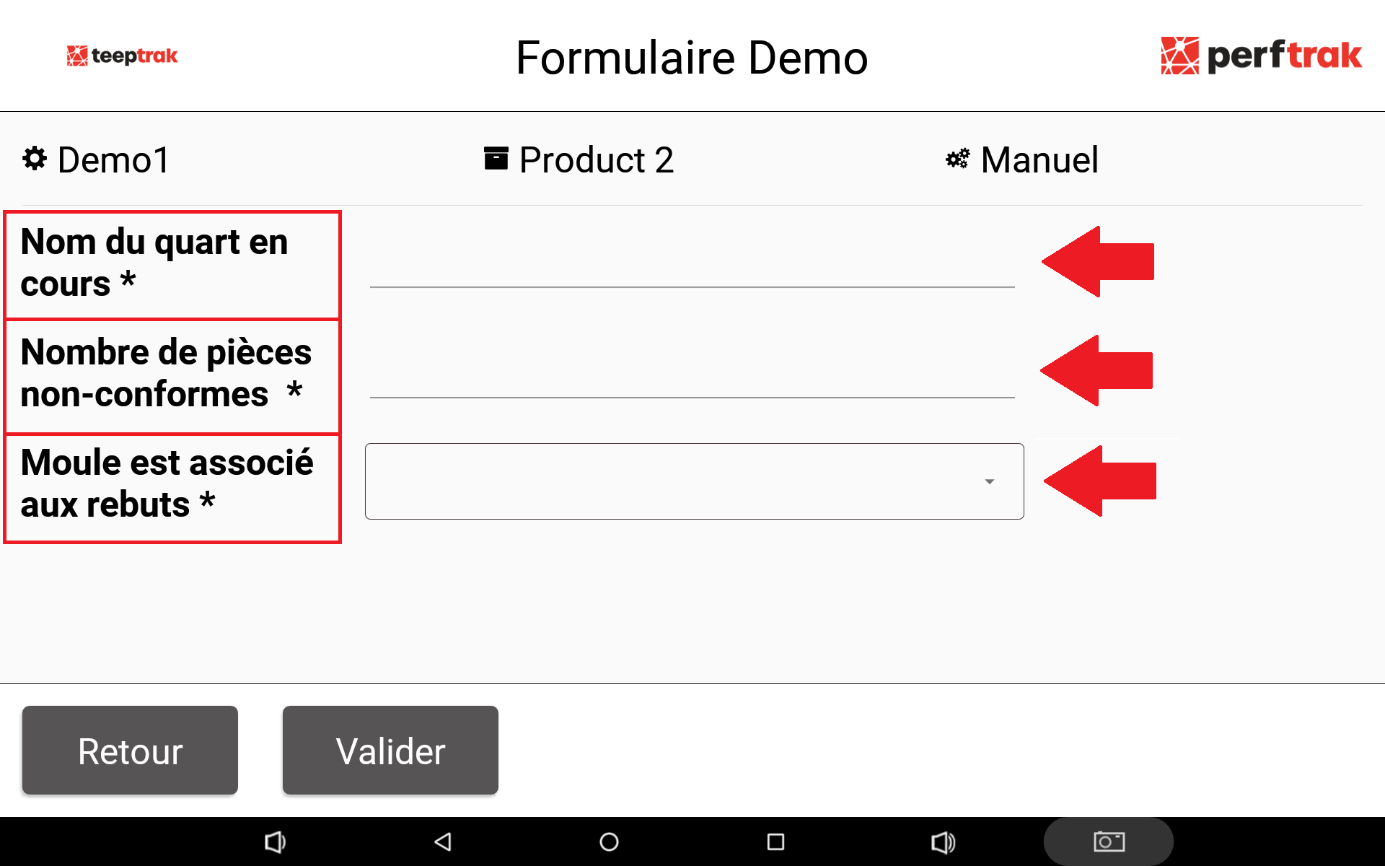
Tal como se configuró en la plataforma, todos los apartados asociados aparecen efectivamente en la primera página, listos para ser cumplimentados. La presencia de un asterisco confirma que el apartado es obligatorio.
Los dos primeros apartados deben rellenarse mediante un campo libre (texto o numérico), a diferencia del último, que ofrece una lista desplegable. Ahora es posible introducir valores negativos.
A continuación, basta con validar su selección para terminar su formulario.
Visualización de los formularios con activación periódica
Los formularios que contienen disparadores periódicos (configurados según umbrales de tiempo o de cantidad) aparecerán en la página principal una vez confirmada la condición de superación de su umbral de alerta (más allá de la producción de x cantidad y/o del transcurso de x duración).
Se mostrará entonces el título del formulario con el botón «Rellenar formulario», para indicar al operador que debe rellenar su formulario.
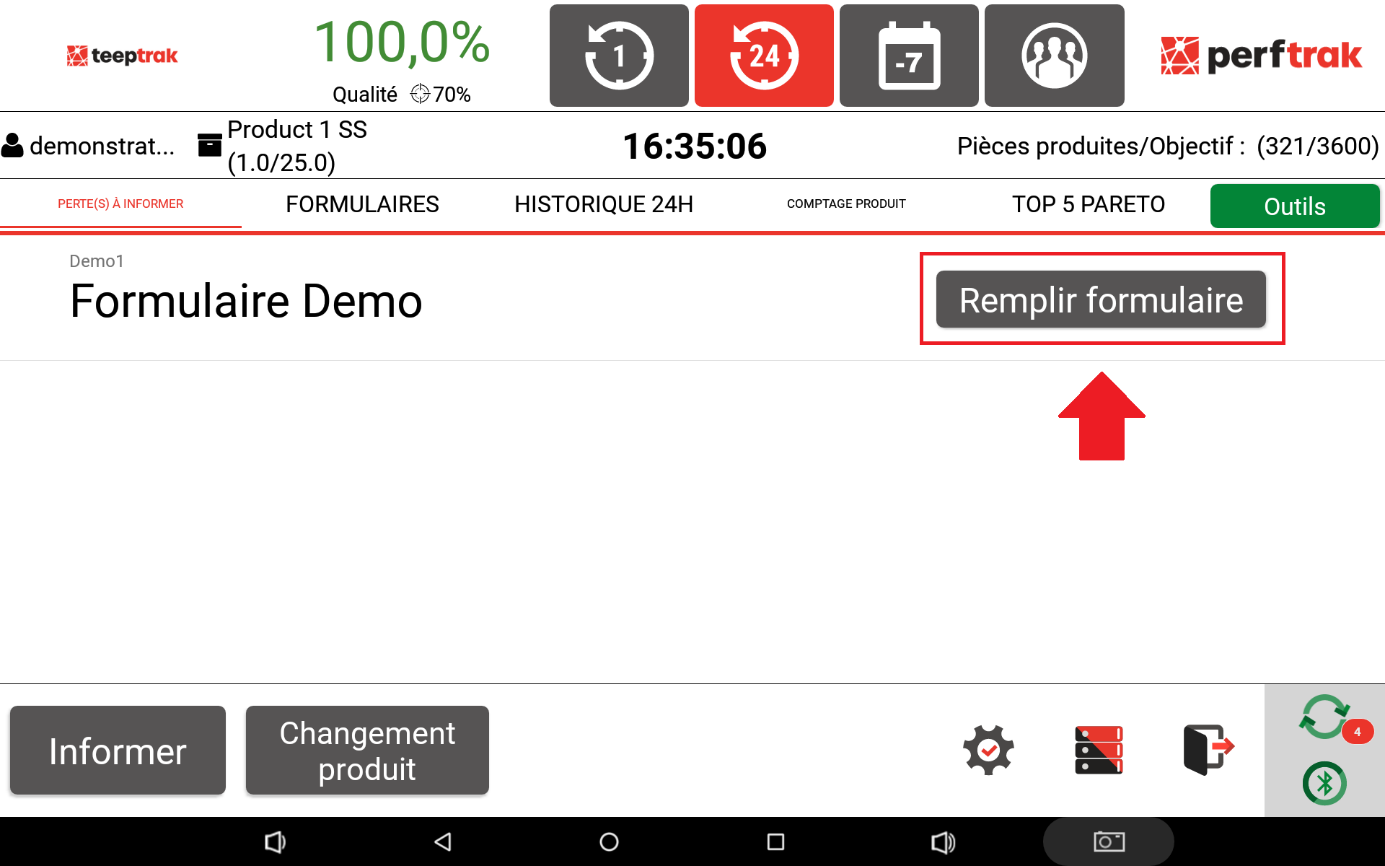
Así pues, al operador le basta con hacer clic en el botón «Rellenar formulario» para rellenar los campos de su formulario. Una vez cumplimentados los apartados, este desaparecerá del menú.
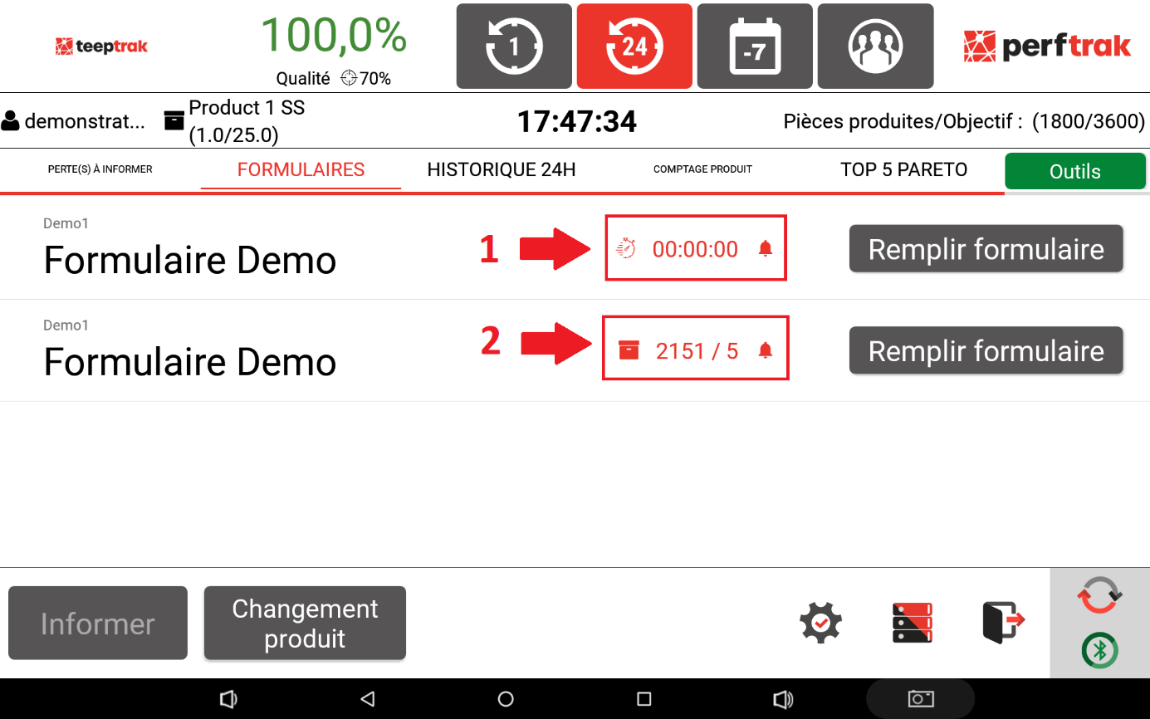
En la pestaña «Formularios», la lista de formularios con activación periódica se muestra en función de su tipo de disparador (por cantidad alcanzada o duración superada).
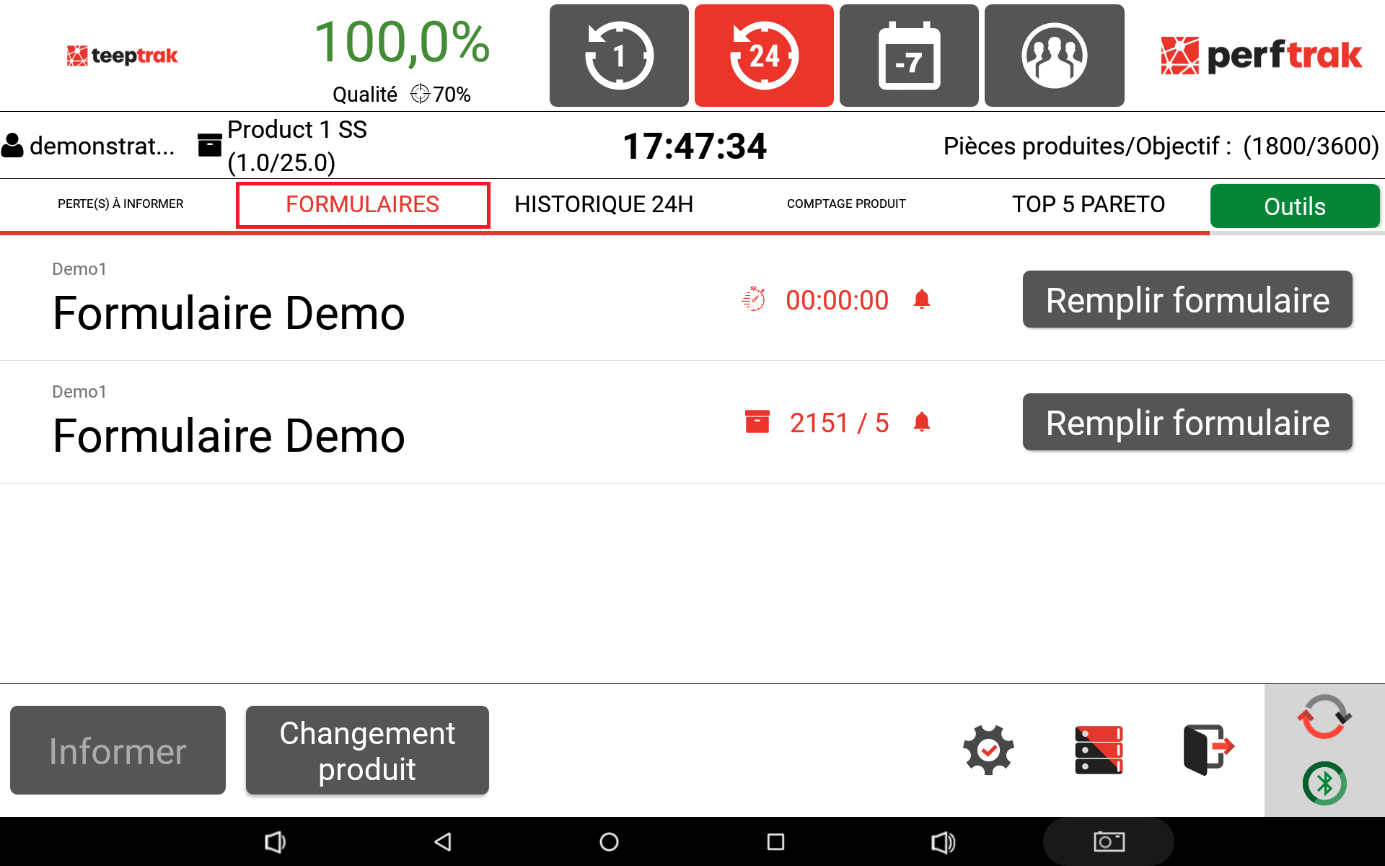
En el ejemplo siguiente, el primer formulario se activa en función de una duración superada (cuenta atrás a partir de una determinada duración), a diferencia del segundo, que está configurado con respecto a la superación de una cantidad producida (cada 5 unidades producidas).
Visualización de los formularios con activación por evento
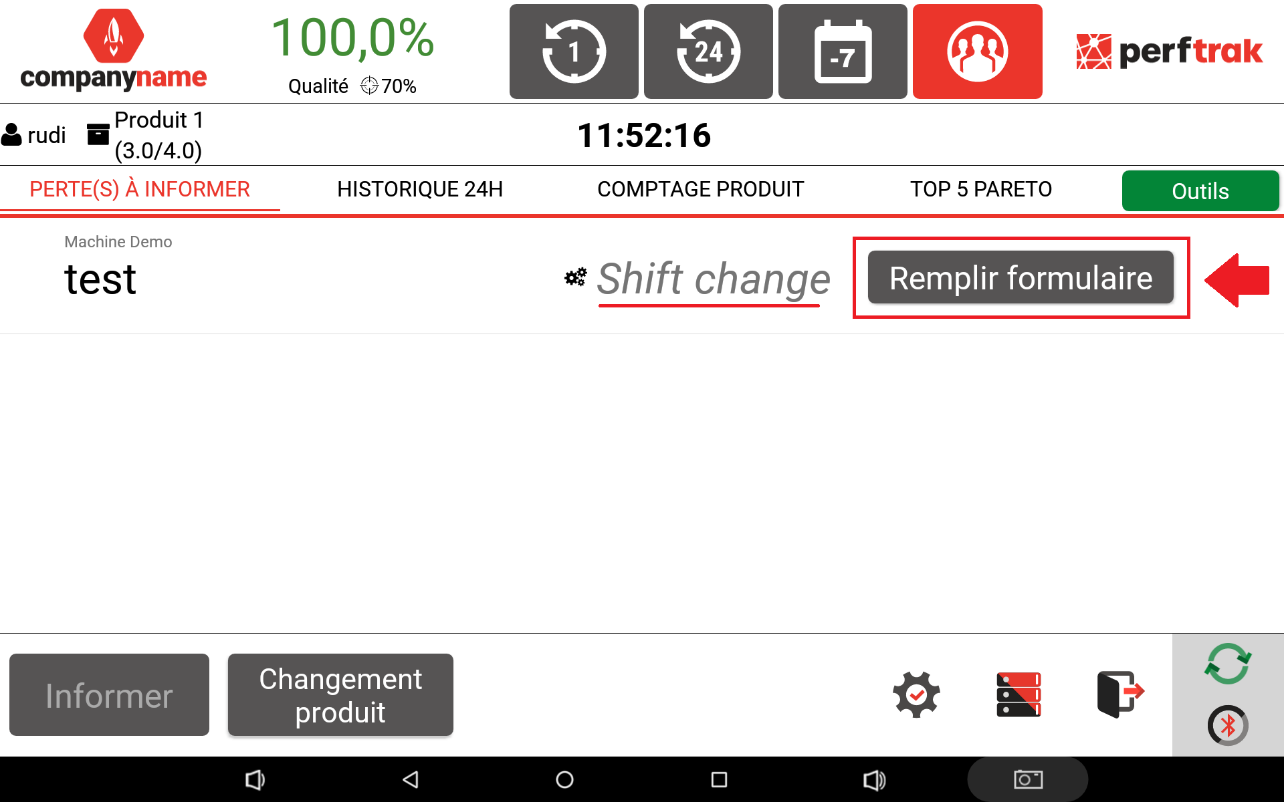
Los disparadores antes y después del cambio de producto, en el cambio de turno o al informar una pérdida aparecen en forma de notificación en la página de inicio.
Modificación de los formularios a través del historial de pérdidas
Seleccione la pestaña «Herramientas» en la parte superior derecha de su pantalla y después «Formularios». Como se ha visto anteriormente, la lista de sus formularios se mostrará en su página.
En la parte inferior derecha de la pantalla, este símbolo le dará acceso al historial de los formularios realizados.

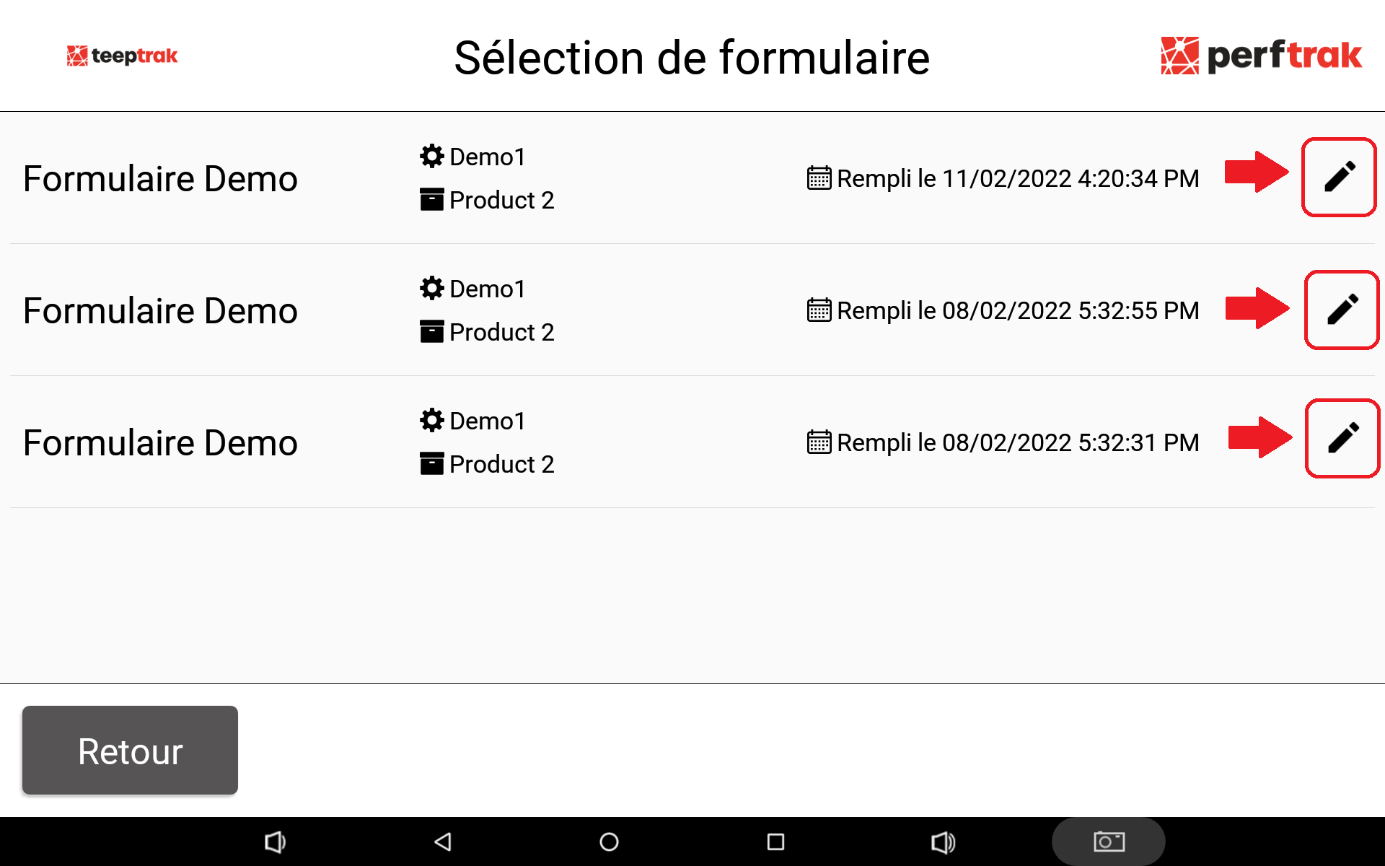
Se muestran entonces el título, la fecha y la hora del formulario. El símbolo del lápiz le permite modificar el contenido de las respuestas de su formulario. No olvide validar su selección.