Introducción
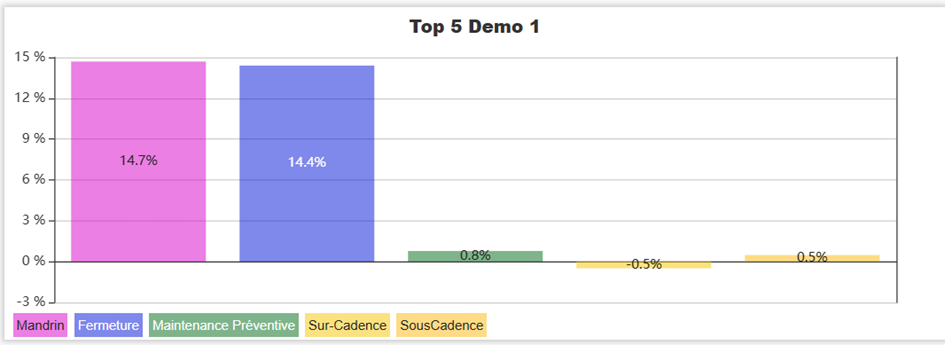
El KPI Pareto de pérdidas permite mostrar, en tiempo real en su Panel de control, un diagrama de barras que representa la distribución de las pérdidas de una máquina PerfTrak en un intervalo definido. Cada tipo de pérdida es identificable gracias al código de colores configurado en el árbol de pérdidas, y los valores pueden mostrarse como porcentaje del tiempo total o como duración. Este KPI facilita la identificación rápida de las pérdidas con mayor impacto para priorizar las acciones de mejora.
Ejemplos de casos de uso
Identificación de las pérdidas principales del turno — Un jefe de turno configura un Pareto sobre el turno en curso para identificar de inmediato las dos o tres categorías de pérdidas más costosas en tiempo y orientar las acciones correctivas.
Análisis de Pareto semanal — Un ingeniero de métodos configura el KPI sobre los últimos 7 días con un nivel de pérdidas 2 para obtener un Pareto detallado de las causas raíz y alimentar una reunión de mejora continua.
Comparación entre ocurrencias y duración — Un responsable de mantenimiento activa la opción «Mostrar las ocurrencias» para comparar el número de apariciones de cada pérdida con su duración total: una pérdida frecuente pero corta y una pérdida poco frecuente pero larga no requieren las mismas acciones.
Vista macro por familia de pérdidas — Un director de producción selecciona el nivel 0 para obtener una vista sintética por gran familia (Disponibilidad, Rendimiento, Calidad…) antes de detallar en el nivel 1 o 2.
Crear y configurar un KPI Pareto de pérdidas
Paso 1 — Crear el KPI
Acceda a su Panel de control.
Haga clic en Añadir un KPI y, a continuación, seleccione Máquina PERFTRAK en el tipo de máquina y Pareto de pérdidas en el tipo de KPI.
Paso 2 — Configuración general
| Campo | Obligatorio | Descripción |
|---|---|---|
| Nombre | Sí | Nombre libre del KPI, mostrado encima del gráfico (p. ej., «Pareto last 24 hours») |
| Máquina | Sí | Máquina PerfTrak de su Perímetro |
| Intervalo | Sí | Ventana de tiempo sobre la que se calcula el Pareto |
Paso 3 — Seleccionar los grupos de pérdidas
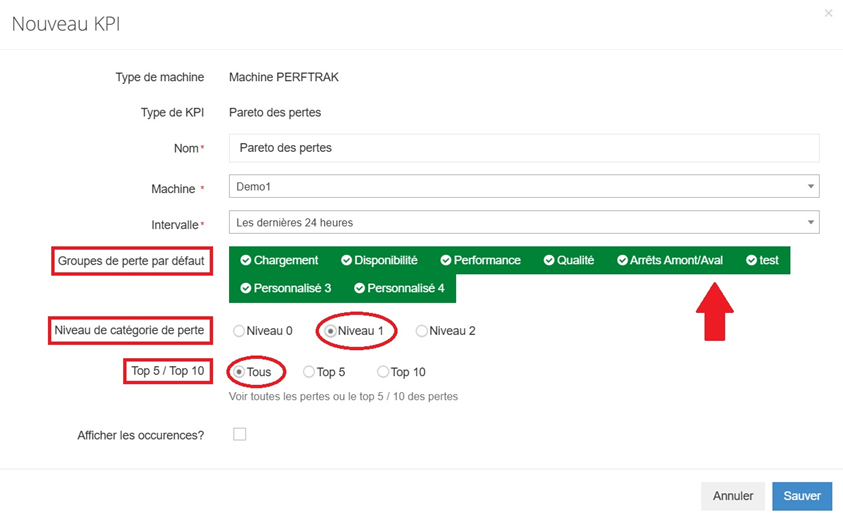
Los grupos de pérdidas predeterminados definen qué categorías de pérdidas de nivel 0 se tienen en cuenta en el Pareto.
- Los grupos mostrados en verde están incluidos.
- Los grupos atenuados en gris están excluidos.
Haga clic en un grupo para incluirlo o excluirlo.
Paso 4 — Configurar el nivel y el número de pérdidas mostradas
| Opción | Descripción |
|---|---|
| Nivel de categoría de pérdida | Elija el nivel de detalle: Nivel 0, Nivel 1 o Nivel 2 (causas detalladas) |
| Top 5 / Top 10 / Todos | Limita el número de categorías de pérdidas mostradas en el diagrama |
Paso 5 — Elegir el tipo de visualización
| Modo | Descripción |
|---|---|
| Porcentaje | Cada barra muestra el porcentaje de la pérdida con respecto al tiempo total de producción |
| Duración | Cada barra muestra la duración absoluta de la pérdida en el intervalo |
Paso 6 — Mostrar las ocurrencias (opcional)
Al marcar la casilla «Mostrar las ocurrencias», una curva que representa el número de apariciones de cada pérdida se superpone al diagrama de barras. Esto permite comparar visualmente la frecuencia de una pérdida con su impacto en tiempo (o en porcentaje).
Paso 7 — Guardar
Haga clic en Guardar. El KPI aparece inmediatamente en su Panel de control y se actualiza en tiempo real.
Lectura del KPI
El KPI se muestra en forma de diagrama de barras verticales:
| Elemento | Descripción |
|---|---|
| Eje horizontal | Categorías de pérdidas, ordenadas por impacto decreciente |
| Eje vertical | Porcentaje del tiempo total o duración, según el modo de visualización elegido |
| Barras | Una barra por categoría de pérdida, coloreada según el código de colores del árbol de pérdidas |
| Valor sobre la barra | Porcentaje o duración de la pérdida |
| Leyenda | En la parte inferior del gráfico, recordatorio de las categorías con su color |
| Curva de ocurrencias | Número de apariciones de cada pérdida (visible únicamente si la opción está activada) |
💡 Algunas pérdidas de tipo «Sobrecadencia» pueden aparecer con un valor negativo, lo que indica una ganancia de tiempo con respecto a la cadencia teórica.
Casos límite y puntos de atención
Máquina fuera del Perímetro Solo se proponen para la selección las máquinas PerfTrak incluidas en su Perímetro. Si una máquina no aparece, póngase en contacto con su administrador para verificar sus derechos de acceso.
Ningún dato en el intervalo seleccionado Si no se ha registrado ninguna pérdida en el periodo elegido, el diagrama aparece vacío. Verifique que el intervalo se adapta al ritmo de producción de la máquina.
Valores negativos Las pérdidas de tipo «Sobrecadencia» representan un tiempo ganado con respecto a la cadencia teórica. Aparecen en forma de barras por debajo del eje 0 %, lo cual es un comportamiento normal.
Legibilidad con la opción «Todos» En máquinas con numerosas categorías de pérdidas, la opción «Todos» puede producir un gráfico denso. Prefiera «Top 5» o «Top 10» para una lectura más rápida.
Colores de las pérdidas Los colores de las barras corresponden a los configurados en el árbol de pérdidas de su proyecto. No se configuran a nivel del KPI.
Eliminación del panel de control La eliminación de una cuenta (responsable o administrador) conlleva la eliminación de los paneles de control asociados a ella, incluidos los KPI que contienen.
FAQ
¿Puedo crear varios KPI Pareto de pérdidas para la misma máquina? Sí. Puede, por ejemplo, crear un Pareto en porcentaje en el nivel 0 para una vista macro y un Pareto en duración en el nivel 2 en top 5 para el análisis detallado, sobre la misma máquina.
¿El KPI muestra un historial? No. El KPI Pareto de pérdidas es un visual en tiempo real. Muestra los datos calculados sobre el intervalo en curso.
¿Puedo compartir este KPI con otros usuarios? El KPI es visible en el Panel de control. Todo usuario que tenga la máquina en su Perímetro y acceso al panel de control podrá verlo.
¿Cuál es la frecuencia de actualización? El KPI se actualiza automáticamente en tiempo real con los datos enviados por la máquina.
¿Cuál es la diferencia entre el Pareto de pérdidas y el Diagrama circular? El Pareto muestra las pérdidas en forma de barras ordenadas por impacto decreciente, lo que facilita la identificación de las pérdidas principales. El Diagrama circular muestra la distribución de las pérdidas en proporción al tiempo total, incluido el tiempo de funcionamiento normal, para una visión global del rendimiento.