Introducción
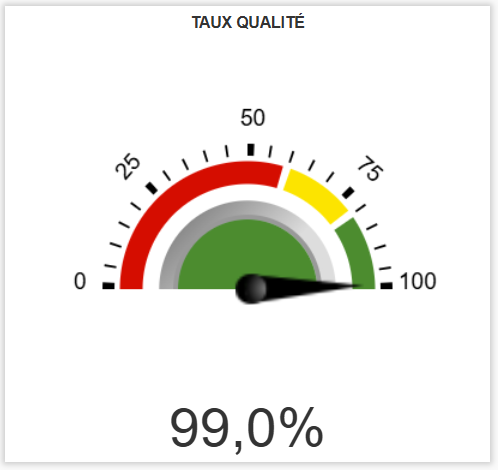
El KPI Tasa de calidad permite mostrar, en forma de medidor en tiempo real en su Panel de control, una ratio entre piezas producidas en una máquina QualTrak. Usted define libremente el numerador, el denominador, el periodo y los umbrales de color: el KPI se actualiza automáticamente con los datos de producción.
Ejemplos de casos de uso
- Seguimiento de la tasa de rechazos en tiempo real — Un responsable de línea desea vigilar de forma continua el porcentaje de piezas rechazadas en una prensa. Crea un KPI con, en el numerador, las piezas asociadas al nivel 1 "Rechazos dimensionales" y, en el denominador, el total de piezas producidas. El medidor pasa a rojo en cuanto la tasa supera el 5 %.
- Tasa de piezas buenas por referencia de producto — Un responsable de calidad quiere seguir la proporción de piezas conformes en una máquina de ensamblaje. Configura un KPI con las piezas buenas en el numerador y el total producido en el denominador, sobre las últimas 8 horas.
- Comparación entre turnos — Un jefe de taller crea dos KPI idénticos, uno sobre el "Turno en curso" y otro sobre el "Turno anterior (Q-1)", para comparar visualmente la calidad de un turno a otro.
- Seguimiento de un tipo de defecto específico — Un ingeniero de calidad desea aislar un defecto concreto (p. ej., "Defecto de aspecto") entre los niveles 1 del árbol de pérdidas y seguir su evolución en relación con el número de piezas buenas.
Crear y configurar un KPI Tasa de calidad
Paso 1 — Crear el KPI
- Acceda a su Panel de control.
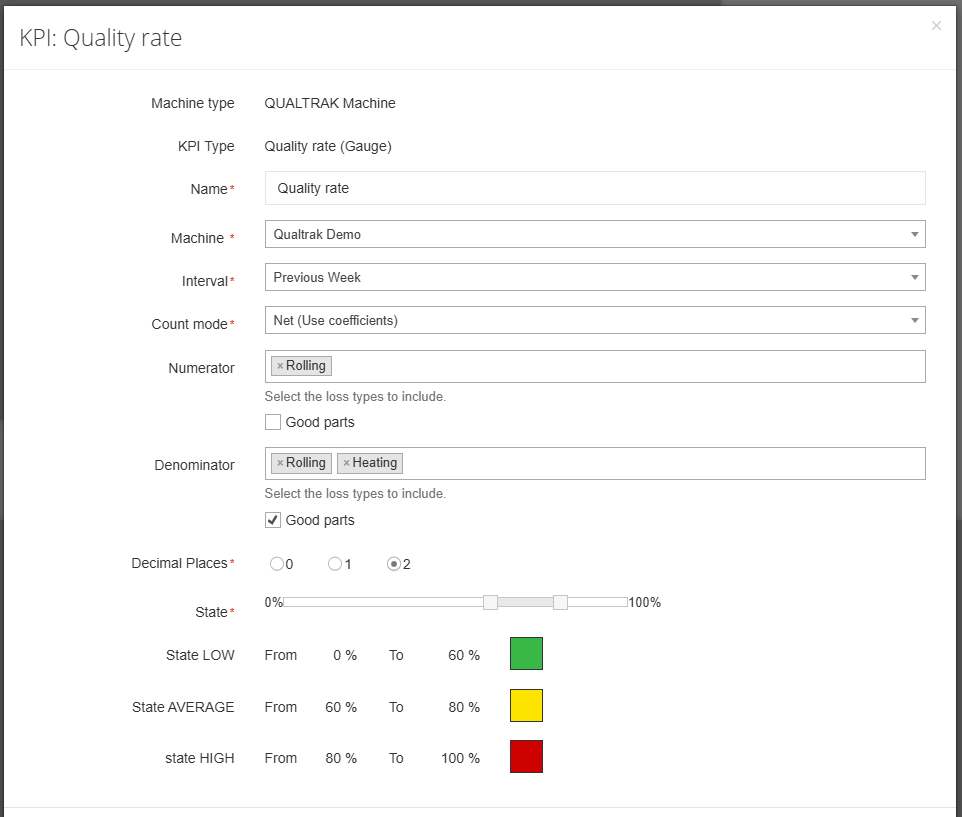
- Haga clic en Añadir un KPI y, a continuación, seleccione Máquina QUALTRAK en el tipo de máquina y Tasa de calidad (medidor) en el tipo de KPI.
Paso 2 — Configuración general
| Campo | Obligatorio | Descripción |
|---|---|---|
| Nombre | Sí | Nombre libre del KPI, mostrado en el medidor (p. ej., "Tasa de rechazos – Prensa 12") |
| Máquina | Sí | Máquina QualTrak de su Perímetro |
Paso 3 — Definir el cálculo
La tasa mostrada es el resultado de: Numerador ÷ Denominador × 100 %
Numerador (selección múltiple):
- Número de piezas buenas
- Número de piezas asociadas a uno o varios niveles 1 del árbol de pérdidas
Denominador (selección múltiple):
- Número de piezas buenas
- Número de piezas asociadas a uno o varios niveles 1 del árbol de pérdidas
💡 Consejo — Para una tasa de rechazos clásica, elija en el numerador las piezas del o de los niveles 1 de rechazo y, en el denominador, el total de piezas producidas seleccionando a la vez las piezas buenas y todos los niveles 1.
Paso 4 — Elegir el modo de conteo
El cálculo puede efectuarse según dos modos:
- Por impulsos (valor bruto) — Cada impulso del sensor se cuenta individualmente. Es el dato bruto enviado por el sensor.
- Por piezas (valor neto) — Los impulsos se convierten en número de piezas teniendo en cuenta el coeficiente de agrupación definido en cada producto.
💡 ¿Cuándo tiene impacto el modo de conteo?
Si se fabrica un solo producto en el intervalo de tiempo, o si todos los productos tienen el mismo coeficiente de agrupación, los dos modos dan un resultado idéntico.
En cambio, si en el periodo se fabrican varios productos con coeficientes de agrupación diferentes, la elección del modo modifica el resultado de la ratio. Elija el modo en función de lo que desea medir: un rendimiento del sensor (impulsos) o un rendimiento del producto (piezas).
Paso 5 — Seleccionar el intervalo de tiempo
El intervalo determina la ventana de datos utilizada para el cálculo. Opciones disponibles:
| Categoría | Opciones |
|---|---|
| Horas deslizantes | Última hora · Últimas 8 horas · Últimas 12 horas · Últimas 24 horas |
| Días deslizantes | Últimos 7 días · Últimos 31 días |
| Periodos de calendario | Semana anterior · Mes anterior |
| Meses deslizantes | 3 · 6 · 12 meses anteriores |
| Turnos | Turno en curso · Turno anterior (Q-1, Q-2, Q-3) · Desde el inicio del turno |
| Personalizado | Desde un momento específico por semana, Día operativo, Ayer operativo |
Paso 6 — Configurar los colores del medidor
Usted divide el intervalo 0 – 100 % en 3 rangos de color. Cada rango se define mediante un color y un valor umbral.
Ejemplo para una tasa de rechazos:
| Rango | Color | Umbral |
|---|---|---|
| 0 % → 3 % | 🟢 Verde | Calidad nominal |
| 3 % → 8 % | 🟠 Naranja | Vigilancia |
| 8 % → 100 % | 🔴 Rojo | Alerta |
Paso 7 — Guardar
Haga clic en Guardar. El KPI aparece inmediatamente en su Panel de control y se actualiza en tiempo real.
Casos límite y puntos de atención
¿Puede la tasa superar el 100 %?
No, si el numerador es un subconjunto del denominador (p. ej., rechazos / total producido). En cambio, si elige un numerador y un denominador independientes (p. ej., piezas de un nivel 0 específico / piezas buenas), la ratio puede teóricamente superar el 100 %. Los umbrales de color siguen definidos entre 0 y 100 %.
Ningún dato en el intervalo seleccionado
Si no se ha producido ninguna pieza en el periodo elegido, el medidor muestra 0 % o una indicación de ausencia de datos. Verifique que el intervalo se adapta al ritmo de producción de la máquina.
Máquina fuera del Perímetro
Solo se proponen para la selección las máquinas QualTrak incluidas en su Perímetro. Si una máquina no aparece, póngase en contacto con su administrador para verificar sus derechos de acceso.
Varios niveles 1 seleccionados
Cuando selecciona varios niveles 1 del árbol de pérdidas en el numerador o en el denominador, las cantidades de piezas de esos niveles se suman.
Varios productos en el periodo
Si se fabrican varios productos diferentes en el intervalo seleccionado, todos se tienen en cuenta en el cálculo. Preste atención al modo de conteo elegido (por impulsos o por piezas): cuando hay productos con coeficientes de agrupación diferentes, la tasa calculada por impulsos y la tasa calculada por piezas no serán idénticas. Elija el modo que corresponda a lo que desea medir.
Modificación de un KPI existente
Puede modificar en cualquier momento la configuración de un KPI (nombre, máquina, cálculo, intervalo, colores). El medidor se recalcula inmediatamente sobre la base de la nueva configuración.
FAQ
¿Puedo crear varios KPI Tasa de calidad para la misma máquina?
Sí. Puede, por ejemplo, crear un KPI "Tasa de rechazos global" y otro "Tasa de defectos de aspecto" en la misma máquina, con configuraciones de cálculo diferentes.
¿El KPI muestra un historial?
No. El KPI Tasa de calidad es un medidor en tiempo real. Muestra el valor calculado sobre el intervalo en curso.
¿Puedo compartir este KPI con otros usuarios?
El KPI es visible en el Panel de control. Todo usuario que tenga la máquina en su Perímetro y acceso al panel de control podrá verlo.
¿Cuál es la frecuencia de actualización?
El KPI se actualiza automáticamente en tiempo real con los datos enviados por la máquina.