Ruta: Administración > Planificación > Cambios de turno
Presentación
La funcionalidad Cambios de turno permite configurar planificaciones de rotación de equipos para seguir el rendimiento por equipo.
1. Crear un equipo
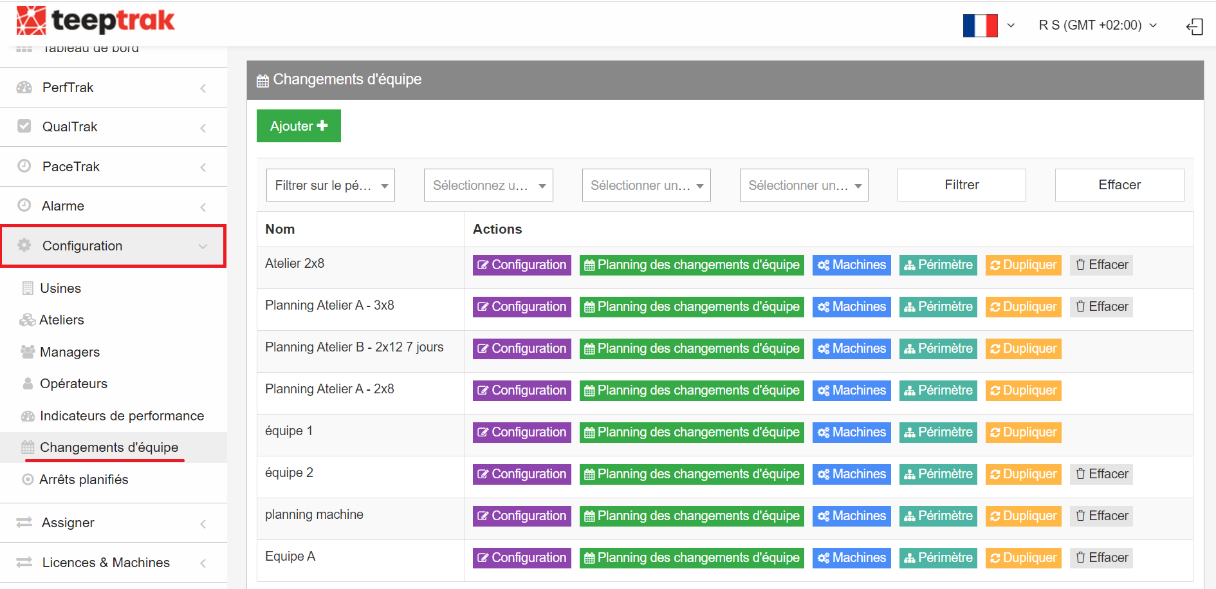
Vaya a Administración > Planificación > Cambios de turno y, a continuación, haga clic en Añadir.
Indique el nombre del equipo, la zona horaria, la fecha y la hora de inicio del turno de trabajo, el número de días durante los cuales estará vigente, así como la opción de tener en cuenta los cambios de hora si es necesario.
Se recomienda programar la hora de inicio en la hora de arranque del próximo turno de mañana.
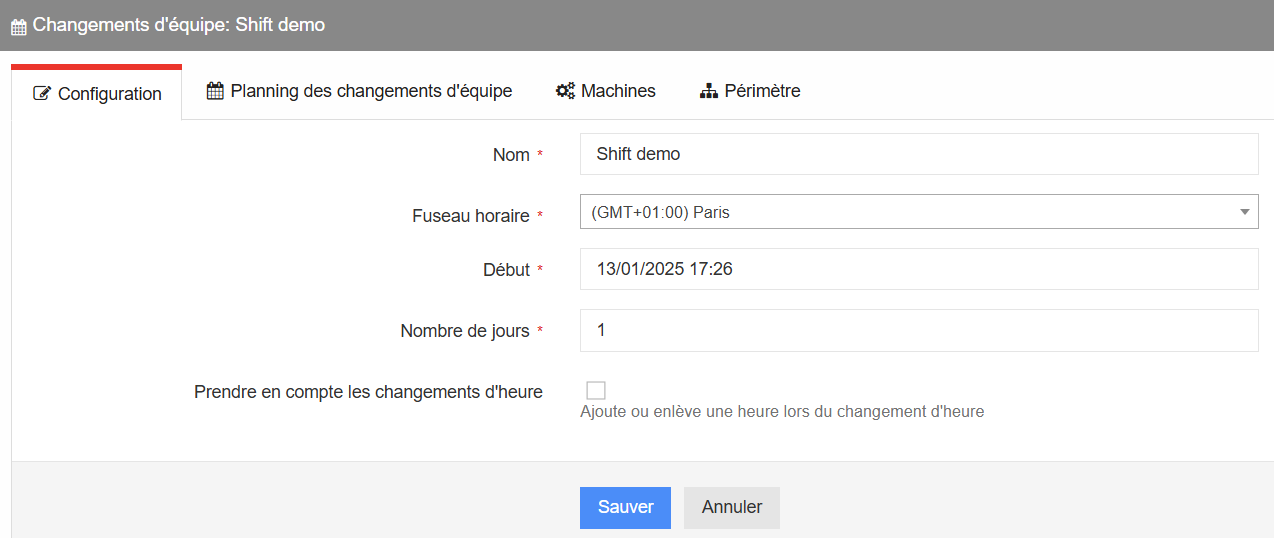
Guarde su selección. Se le dirigirá a la página de configuración de la planificación de los equipos.
2. Crear los turnos de trabajo
Antes de crear su planificación, debe configurar sus turnos de trabajo. Haga clic en Añadir un nuevo turno de trabajo, a la derecha de la página.
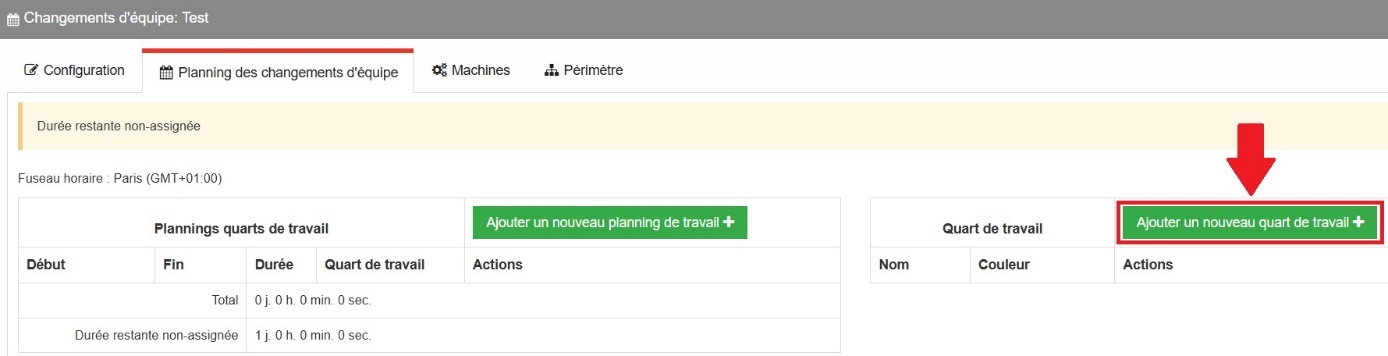
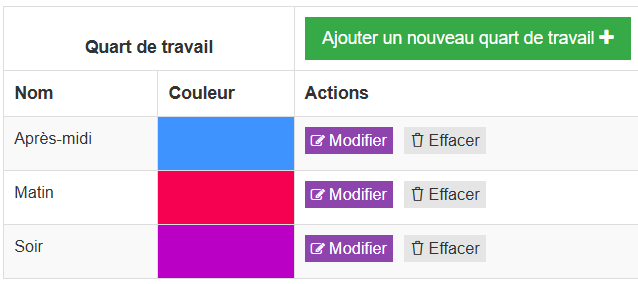
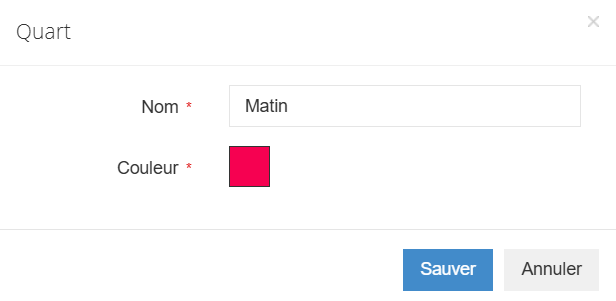
Asigne un nombre a su turno de trabajo y atribúyale un color haciendo clic en el cuadrado gris. La lista de sus turnos aparece en el recuadro correspondiente; para modificar uno, haga clic en Modificar.
3. Construir la planificación
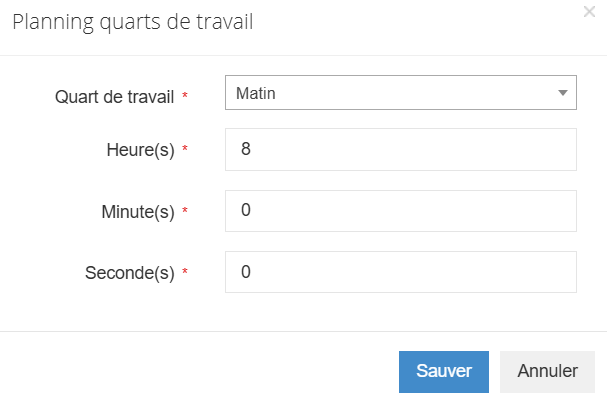
Una vez configurados todos sus turnos de trabajo, haga clic en Añadir una nueva planificación de trabajo. Indique el turno correspondiente y su duración.
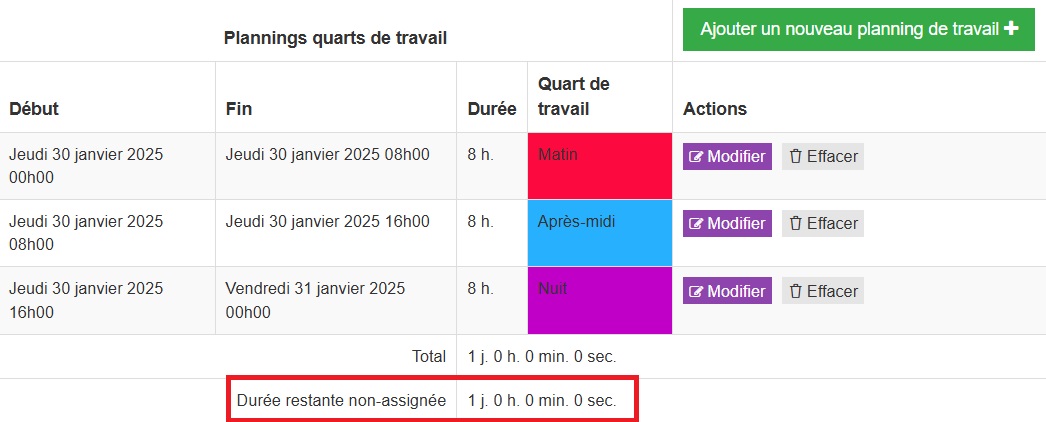
Se genera entonces una tabla recapitulativa que muestra la fecha, la hora de inicio y de fin de cada turno de trabajo, así como su duración total. Esta configuración se aplica al número de días definido al principio: 1 en nuestro ejemplo.
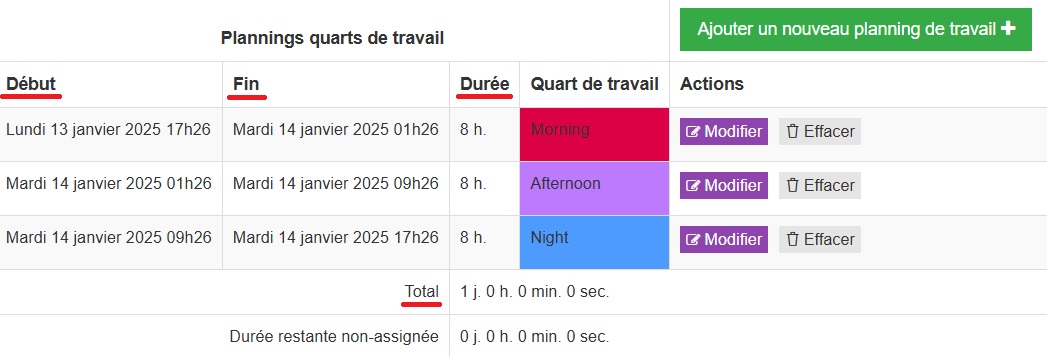
En el ejemplo anterior, hemos configurado una planificación en 3x8 para un día. En cuanto la planificación llega a su fin, vuelve a empezar en bucle. Si crea, por ejemplo, una planificación de dos semanas, una en 3x8 y otra en 2x8, las semanas siguientes se reasignan automáticamente según el mismo esquema.
Adición de paradas planificadas
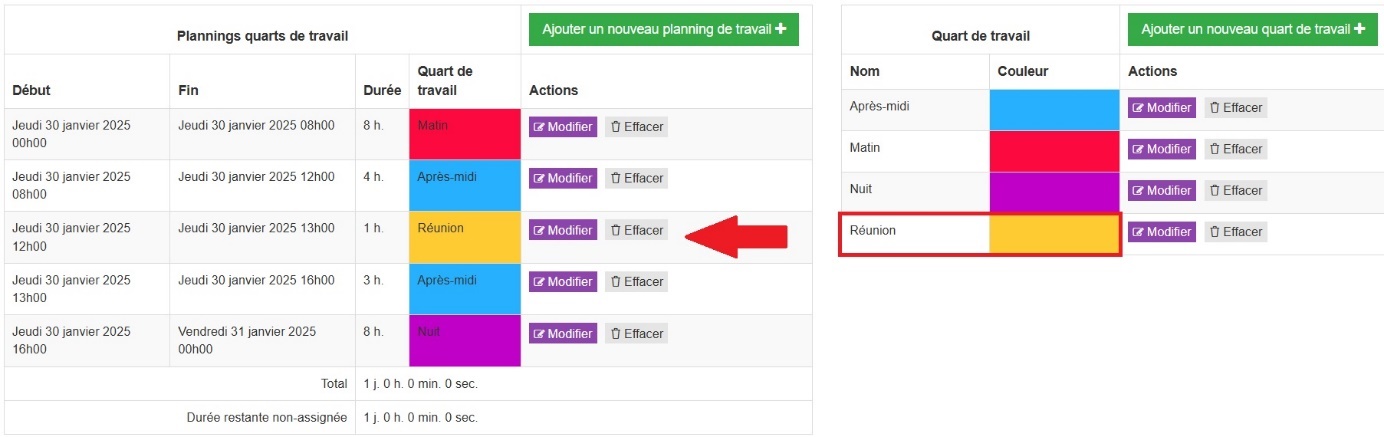
Si su fábrica cierra el fin de semana, o si está prevista una pausa de una hora todos los días a las 12 h, también hay que configurar estos periodos en forma de turnos de trabajo.
Ejemplo de una parada planificada debida a una reunión de una hora:
Duración restante no asignada
Procure rellenar siempre la planificación hasta alcanzar el número de días configurado al principio. En la parte inferior de la tabla recapitulativa, la duración restante no asignada le indica lo que queda por cubrir. En el ejemplo siguiente, la planificación abarca dos días, pero solo se han asignado 24 horas.
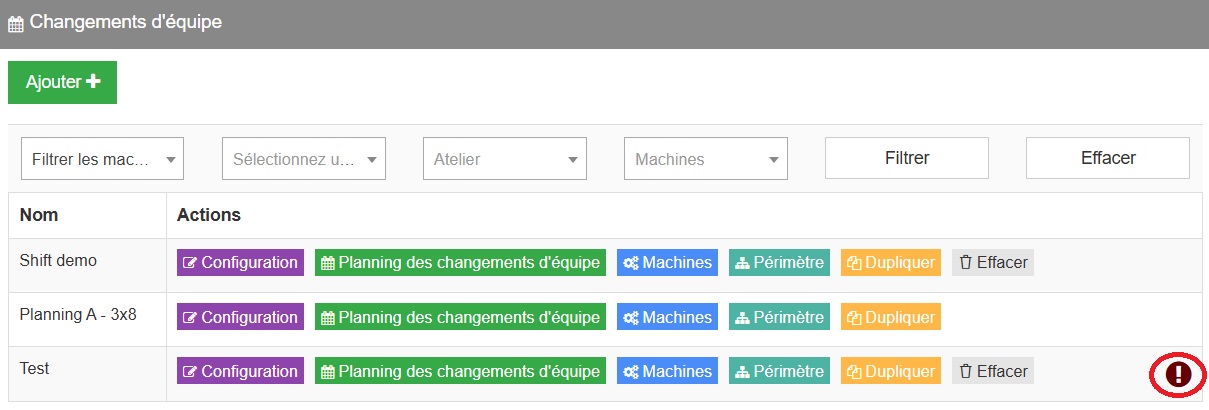
En este caso, la planificación no puede tenerse en cuenta. En la página de inicio, aparece un signo de exclamación a la derecha de la línea de la planificación para señalar la falta de información.
Una vez finalizados sus turnos de trabajo y planificaciones, no olvide guardar volviendo a la pestaña Configuración.
4. Asignar la planificación
Vaya a la pestaña Perímetro para asignar la planificación a una o varias fábricas o talleres de referencia.
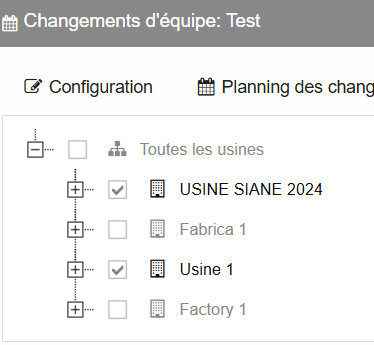
Nota: la pestaña Máquinas se utilizará más adelante. Por tanto, es normal que todavía no haya ninguna máquina asignada a esta configuración.
Vaya después a Administración > Licencias & Máquinas > Máquinas. Seleccione la máquina deseada y pulse Modificar, a la derecha de la tabla.
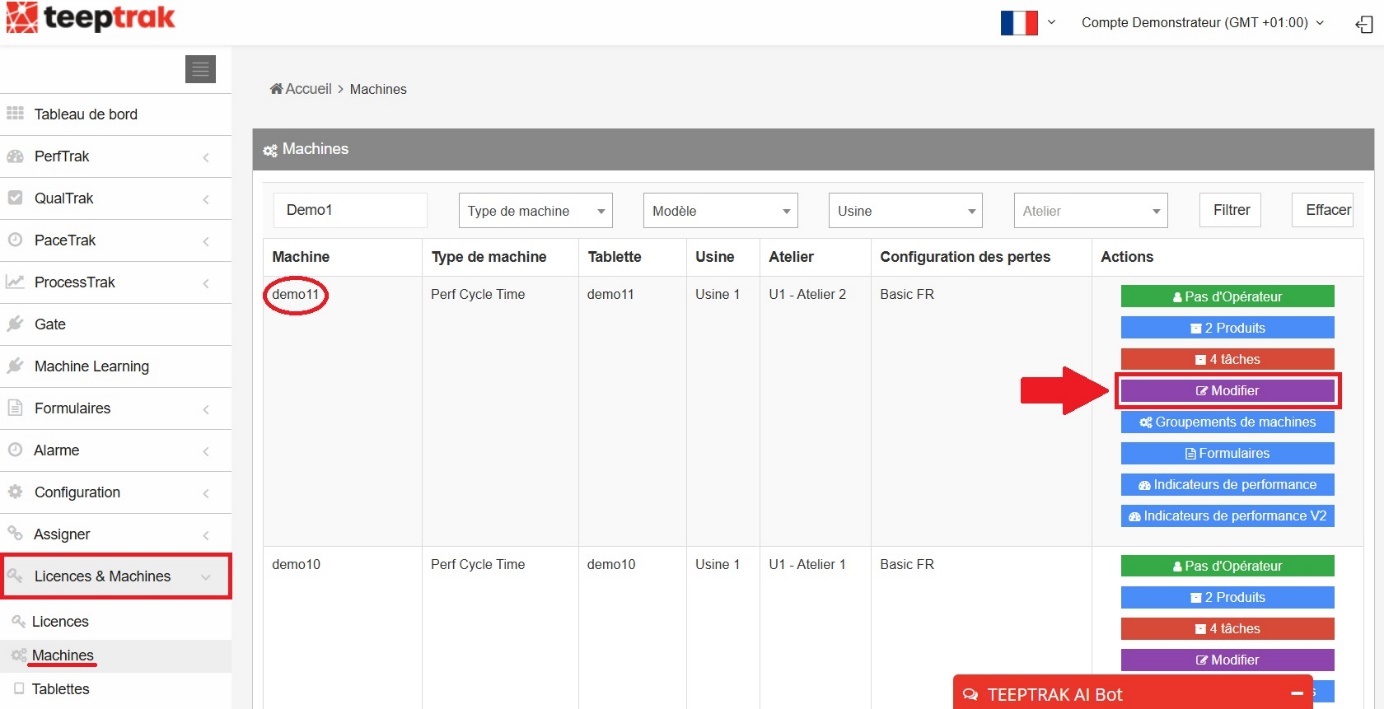
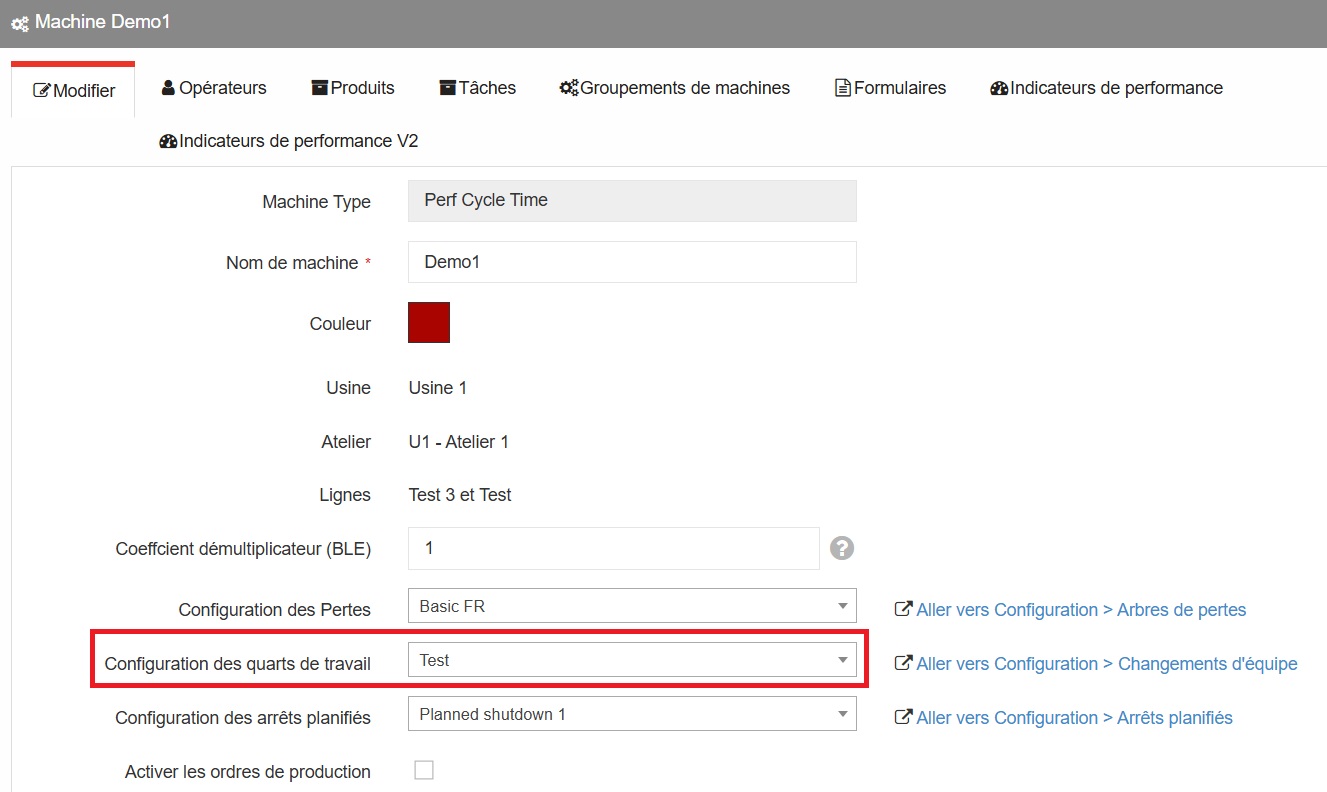
Una vez en la pestaña Modificar, localice la sección Configuración de los turnos de trabajo. Seleccione la planificación que acaba de configurar y guarde.
Observaciones importantes
El análisis por equipo solo está disponible en los informes automáticos.
En los cambios de turno en la tableta, el operador debe cerrar sesión y volver a iniciarla con las credenciales del nuevo equipo o del nuevo puesto.