Introducción
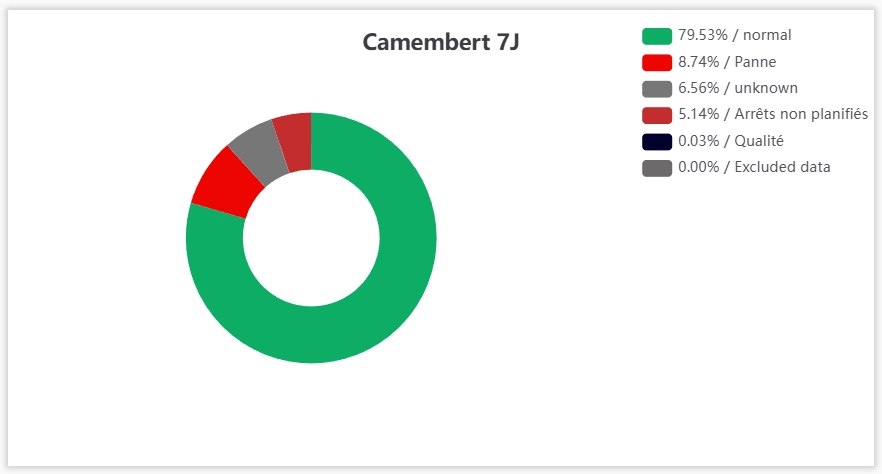
El KPI Diagrama circular muestra, en tiempo real en su Panel de control, la distribución del tiempo de una máquina PERFTRAK en forma de gráfico de sectores. Permite comparar el porcentaje de pérdidas con respecto al tiempo normal de producción en un intervalo determinado. Cada sector del diagrama corresponde a un grupo de pérdidas (o al tiempo de funcionamiento normal), y la lectura al pasar el cursor le indica el peso exacto de cada uno.
Ejemplos de casos de uso
Visión de conjunto del rendimiento de una máquina — Un responsable de línea desea visualizar de un vistazo la parte del tiempo realmente productivo («normal») con respecto a las pérdidas. Crea un KPI Diagrama circular en su máquina e identifica de inmediato la partida de pérdidas dominante.
Identificación de las principales pérdidas — Un jefe de taller configura la visualización sobre el top 5 de las pérdidas para concentrar el análisis en las causas de parada más penalizantes, sin dispersarse en las pérdidas marginales.
Análisis detallado de un puesto — Un técnico de métodos pasa al nivel 2 del árbol de pérdidas para obtener el detalle más granular de las causas y preparar un plan de acción específico.
Seguimiento en un periodo determinado — Un responsable fija el intervalo en los últimos 7 días para obtener una distribución consolidada y compararla de una semana a otra.
Crear y configurar un KPI Diagrama circular
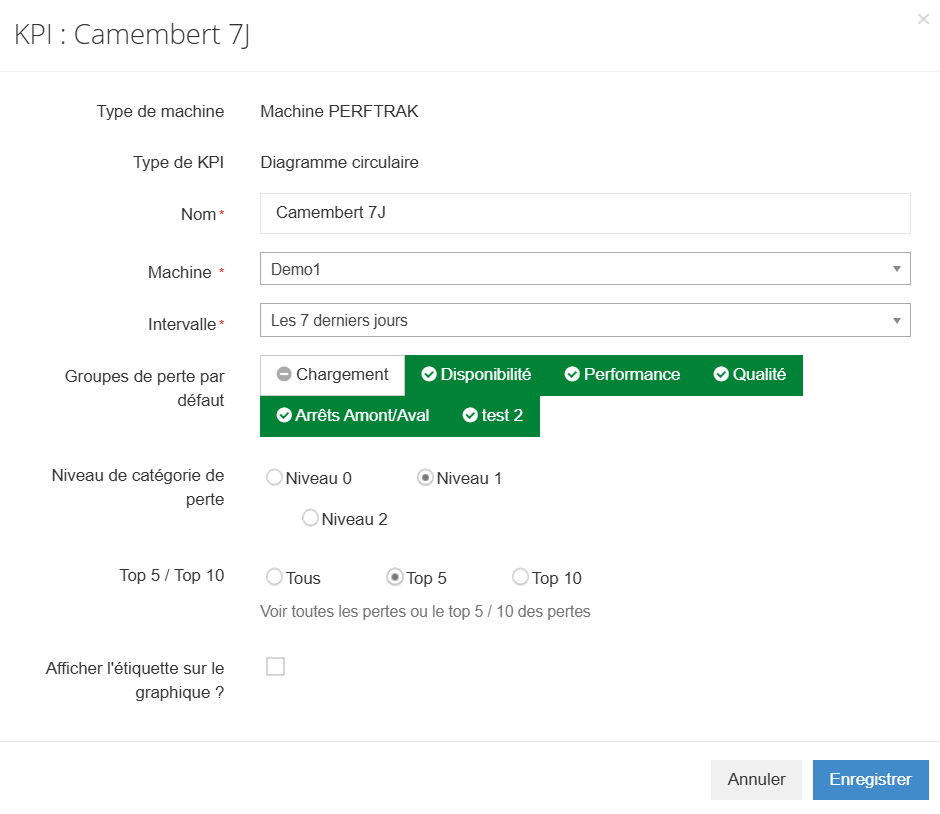
Paso 1 — Crear el KPI
Acceda a su Panel de control.
Haga clic en Añadir un KPI, seleccione Máquina PERFTRAK en el tipo de máquina y, a continuación, Diagrama circular en el tipo de KPI.
Paso 2 — Indicar el nombre
En el campo Nombre, introduzca el título de su indicador tal como aparecerá en el Panel de control.
Paso 3 — Seleccionar la máquina
En el campo Máquina, elija la máquina de referencia sobre la que el indicador basará su cálculo.
Paso 4 — Elegir el intervalo
En el campo Intervalo, seleccione el periodo sobre el que se calculará la distribución (por ejemplo, Última hora, Últimos 7 días…).
Paso 5 — Seleccionar los grupos de pérdida predeterminados
En Grupos de pérdida predeterminados, active los grupos que deben aparecer en el diagrama (por ejemplo, Carga, Disponibilidad, Rendimiento, Calidad, así como sus grupos personalizados). Un grupo activado aparece en verde; haga clic en él para activarlo o desactivarlo.
Paso 6 — Elegir el nivel de categoría de pérdida
En Nivel de categoría de pérdida, seleccione el grado de detalle del árbol de pérdidas representado:
- Nivel 0 — vista más agregada de las pérdidas,
- Nivel 1 — nivel intermedio,
- Nivel 2 — vista más detallada de las causas.
El nivel elegido determina el grado de detalle de los sectores mostrados en el gráfico.
Paso 7 — Definir la visualización (Top 5 / Top 10)
En Top 5 / Top 10, elija el número de pérdidas representadas:
- Todos — todas las pérdidas,
- Top 5 — las 5 pérdidas más importantes,
- Top 10 — las 10 pérdidas más importantes.
Limitar al top 5 o al top 10 destaca las pérdidas más significativas y aligera la lectura del diagrama.
Paso 8 — Mostrar o no la etiqueta
Marque ¿Mostrar la etiqueta en el gráfico? si desea que las etiquetas aparezcan directamente sobre los sectores del diagrama. Deje la casilla sin marcar para una visualización depurada (el detalle sigue siendo accesible al pasar el cursor).
Paso 9 — Guardar
Haga clic en Guardar para añadir el indicador a su Panel de control, o en Cancelar para abandonar la creación.
Lectura del KPI
El KPI se muestra en forma de diagrama circular en anillo, acompañado de una leyenda. Cada sector corresponde a un grupo de pérdidas — o al tiempo de funcionamiento «normal» (en verde) — y la leyenda detalla cada sector con el formato porcentaje / etiqueta.
Al pasar el cursor sobre un sector del diagrama, este se resalta, lo que facilita su correspondencia con la leyenda.
Casos límite y puntos de atención
El nivel de categoría de pérdida condiciona la granularidad. Un mismo diagrama parecerá muy sintético en el nivel 0 y mucho más detallado en el nivel 2. Elija el nivel en función del análisis buscado (visión de conjunto frente a búsqueda de causa).
Top 5 / Top 10: las pérdidas restantes quedan fuera de la visualización. Al limitar el diagrama, las pérdidas fuera del top dejan de ser visibles individualmente. Téngalo en cuenta si busca una pérdida concreta pero poco frecuente.
La calidad de la distribución depende del árbol de pérdidas. Los grupos y niveles de pérdidas mostrados se basan en su categorización. Un árbol de pérdidas incompleto se traducirá en una distribución imprecisa.
Indicador sobre máquina de referencia. El diagrama circular se configura sobre una sola máquina; no consolida varias máquinas.
FAQ
¿Qué representa el sector verde «normal»? Corresponde al tiempo de funcionamiento normal de la máquina, es decir, el tiempo productivo sin pérdidas. Cuanto mayor es este sector, más ha funcionado la máquina sin pérdidas en el periodo.
¿Para qué sirven los niveles 0, 1 y 2? Determinan el grado de detalle del árbol de pérdidas mostrado en el diagrama: el nivel 0 ofrece una vista agregada y el nivel 2, la vista más detallada de las causas.
¿Por qué elegir el top 5 o el top 10 en lugar de todas las pérdidas? Para concentrar la lectura en las pérdidas más significativas y evitar un diagrama sobrecargado de pequeños sectores difíciles de interpretar.
¿Para qué sirve la opción «¿Mostrar la etiqueta en el gráfico?»? Marcada, muestra las etiquetas de los sectores directamente sobre el diagrama. Sin marcar, el diagrama permanece depurado y las etiquetas se muestran al pasar el cursor.
¿Cómo conocer el porcentaje exacto de un sector? Cada sector se detalla en la leyenda con el formato porcentaje / etiqueta. Además, al pasar el cursor sobre un sector del diagrama, este se resalta.
¿Con qué frecuencia se actualiza el indicador? El diagrama se recalcula automáticamente a partir de las pérdidas declaradas en el intervalo elegido.