Introducción
Pestaña: PerfTrak > Forzado de datos > Ajustes sintéticos
El ajuste sintético permite corregir retroactivamente el conteo de producción de una máquina en un periodo pasado. Cuando los sensores no han transmitido correctamente la producción real, esta funcionalidad inyecta eventos de producción en el historial, como si la máquina hubiera producido efectivamente durante los periodos de parada afectados.
El OEE y los indicadores de rendimiento se actualizan automáticamente para reflejar la modificación.
Ejemplos de casos de uso:
- Obstrucción del sensor: una obstrucción física delante del sensor durante un turno ha impedido la transmisión de 200 piezas. El operador lo constata al final de la jornada: las piezas están ahí, pero el contador no las refleja. Gracias al ajuste sintético, puede reinyectar esas 200 piezas en el intervalo horario afectado, y el OEE queda corregido.
- Recalificación de una parada: una parada se ha clasificado como «avería» cuando, en realidad, la máquina estaba produciendo (por ejemplo, por un ajuste incorrecto del umbral de activación). El equipo puede convertir ese periodo de parada en producción efectiva mediante un ajuste sintético.
Nota: Esta funcionalidad solo está disponible si se ha activado para su planta. Si no la ve en su interfaz, póngase en contacto con su administrador.
¿Quién puede utilizar esta funcionalidad?
El acceso al ajuste sintético está sujeto a permisos de usuario. Según la configuración de su planta, pueden aplicarse determinadas restricciones. Póngase en contacto con su administrador para conocer sus derechos.
Condiciones previas
Antes de iniciar un ajuste sintético, asegúrese de que:
- La tableta asociada a la máquina está encendida y conectada.
- Los datos están sincronizados en el intervalo temporal deseado. Si la tableta aún no ha sincronizado los datos del periodo en cuestión, el resultado podría ser incompleto.
- Ningún operador está utilizando la tableta: durante el procesamiento, la pantalla de la tableta se bloquea automáticamente para impedir cualquier interacción.
- Las paradas vinculadas a una sesión de calidad no pueden ajustarse. La funcionalidad de calidad es prioritaria: no se modificará ninguna parada referenciada en una sesión de calidad. Finalice o desvincule la sesión de calidad correspondiente antes de volver a iniciar el ajuste.
Rellenar el formulario
El formulario de ajuste sintético se compone de los siguientes campos:
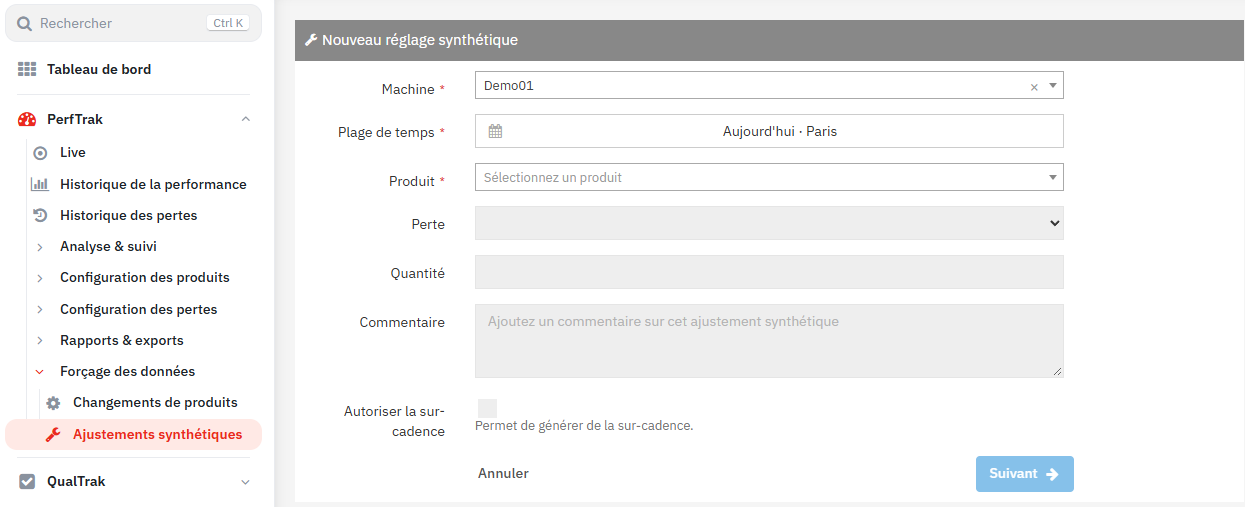
1. Máquina
Seleccione la máquina en la que desea corregir el conteo de producción.
2. Intervalo de tiempo
Defina el periodo al que se refiere la corrección:
- Fecha y hora de inicio
- Fecha y hora de fin
Compruebe que el intervalo corresponde al periodo real durante el cual tuvo lugar la producción no contada. Puede seleccionar la zona horaria correspondiente a su fábrica.
3. Producto
Seleccione el producto (o la orden de fabricación) al que se refiere la corrección. Solo se proponen los productos que se han producido efectivamente en el intervalo seleccionado.
4. Tipo de pérdida que se va a transformar
Elija qué tipos de parada deben convertirse en producción. Debe seleccionar al menos un par de pérdida, compuesto por:
- Nivel 1: la categoría de parada,
- Nivel 2: la subcategoría.
Solo las paradas correspondientes a los pares seleccionados se utilizarán para insertar los eventos de producción. Las demás paradas permanecerán sin cambios.
5. Cantidad
Indique el número de impulsos que desea añadir. El formulario puede mostrar una estimación de la cantidad máxima inyectable en el periodo en función de las paradas disponibles.
Los impulsos insertados son necesariamente enteros.
Si el producto tiene coeficientes de agrupación, téngalos en cuenta en el cálculo de la cantidad de impulsos que se van a insertar.
6. Autorizar la sobrecadencia
Esta opción controla el comportamiento del sistema cuando las paradas largas no bastan para alcanzar la cantidad solicitada:
- Desactivada (por defecto): el sistema solo utiliza las paradas suficientemente largas. Si la cantidad no puede alcanzarse por completo, el resultado será parcial.
- Activada: el sistema también puede utilizar las paradas más cortas que el tiempo de ciclo para insertar eventos adicionales. Esto puede generar segmentos de sobrecadencia en el historial.
Nota: En caso de duda, deje esta opción desactivada. Un resultado parcial siempre es preferible a una sobrecadencia no deseada. Podrá volver a iniciar el ajuste con la opción activada si es necesario.
Comprender el procesamiento
Una vez validado el formulario, el sistema procede en varias etapas.
1. ¿Cómo funciona?
El sistema recorre el intervalo temporal solicitado y busca los periodos de parada que corresponden a los criterios que usted ha definido (tipo de pérdida, producto). A continuación, inserta progresivamente eventos de producción en esos periodos de parada:
- Primero, las paradas más largas: allí donde hay más «espacio» para insertar eventos sin crear sobrecadencia. El sistema efectúa dos pasadas complementarias sobre estas paradas largas para maximizar el llenado.
- Después, las paradas cortas (solo si la sobrecadencia está autorizada): cuando las paradas largas no bastan, el sistema puede utilizar paradas más cortas que el tiempo de ciclo del producto. Esto genera segmentos de sobrecadencia, que es el comportamiento esperado en este caso.
El sistema se detiene en cuanto se alcanza la cantidad solicitada, o cuando ya no queda ninguna parada disponible.
2. Duración del procesamiento
El procesamiento puede durar de unos segundos a varios minutos, según el volumen de datos y la complejidad del intervalo. La duración máxima es de 15 minutos por tarea.
Durante todo el procesamiento, la tableta está bloqueada: no es posible ninguna interacción hasta el final.
3. Resultado parcial
Es posible que el sistema no encuentre suficientes paradas aptas para alcanzar la cantidad solicitada. En ese caso, inserta tantos eventos como sea posible e indica un resultado parcial. Los eventos ya insertados se conservan.
4. Leer el resultado
Al final del procesamiento, puede consultar:
- La cantidad efectivamente insertada con respecto a la cantidad solicitada.
- El estado de la tarea: éxito completo, resultado parcial o error.
Historial de modificaciones
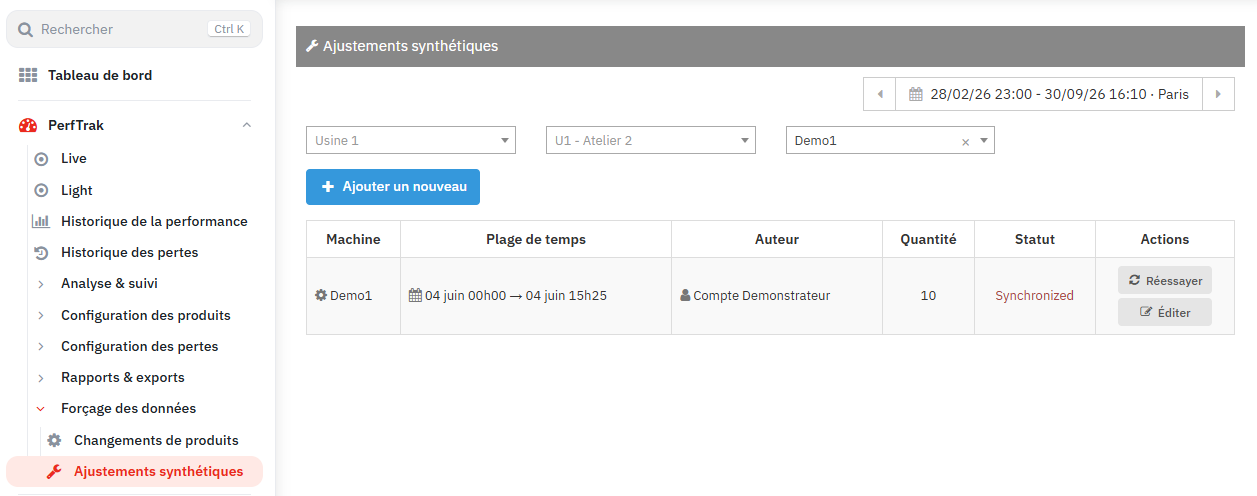
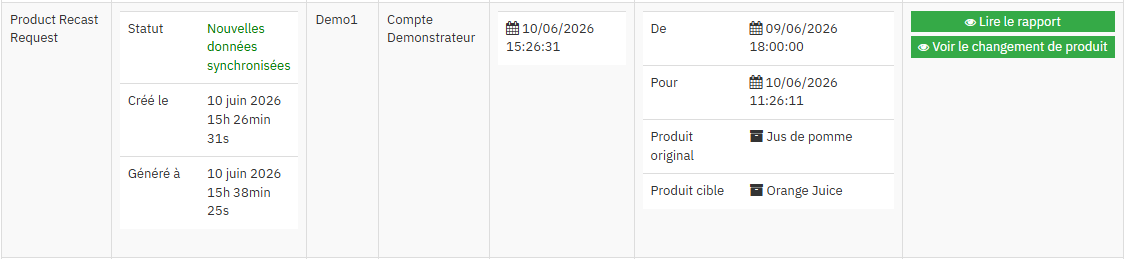
Todos los ajustes sintéticos realizados pueden consultarse en la pestaña PerfTrak > Análisis y seguimiento > Historial de modificaciones. Allí encontrará, para cada ajuste: la máquina, el intervalo, la cantidad solicitada, la cantidad insertada y el estado final.
Mensajes de error
A continuación se indican los mensajes que puede encontrar al utilizar el ajuste sintético, su significado y las acciones recomendadas.
| Mensaje | Significado | Qué hacer |
|---|---|---|
| Definición de producto no válida | La información del producto está incompleta: falta el nombre o el tiempo de ciclo. | Póngase en contacto con el soporte para comprobar la configuración del producto en su planta. |
| No se ha encontrado ninguna parada apta | No existe ninguna parada que corresponda a sus criterios en el intervalo solicitado. | Amplíe el intervalo temporal, compruebe el producto seleccionado o modifique los tipos de pérdida elegidos. |
| Todas las paradas están vinculadas a una sesión de calidad | Las paradas encontradas están bloqueadas por una sesión de calidad en curso y no pueden modificarse. | Finalice o desvincule la sesión de calidad correspondiente antes de volver a iniciar el ajuste. |
| Intervalo temporal no válido | Las fechas de inicio y de fin son incoherentes (fin anterior al inicio, o valores ausentes). | Compruebe que la fecha de fin es posterior a la fecha de inicio. |
| Cantidad parcialmente alcanzada | El sistema no ha encontrado suficiente «espacio» en las paradas para insertar todas las piezas solicitadas. | Consulte la cantidad máxima estimada. Si la sobrecadencia no estaba autorizada, puede volver a iniciar el ajuste con esta opción activada. |
| Tiempo de ejecución superado | El procesamiento ha durado más de 15 minutos y se ha interrumpido. | Reduzca el intervalo temporal o la cantidad solicitada y vuelva a iniciarlo. |
| Error de integridad de los datos | Se ha detectado una incoherencia en los datos de la máquina. | Póngase en contacto con el soporte técnico indicando la máquina y el intervalo temporal afectados. |
Preguntas frecuentes y buenas prácticas
¿Se puede anular un ajuste sintético?
No; una vez ejecutado, un ajuste sintético no puede anularse automáticamente. Los eventos insertados son definitivos. Si se ha cometido un error, póngase en contacto con el soporte técnico.
¿Qué ocurre si la tableta pierde la conexión durante el procesamiento?
El procesamiento se ejecuta localmente en la tableta (o en el servidor si la tableta no dispone de los datos). Una pérdida de conexión de red no interrumpe el procesamiento en curso. En cambio, el resultado solo se transmitirá a la plataforma una vez restablecida la conexión.
¿Hay que esperar a la sincronización completa antes de iniciar un ajuste?
Sí, se recomienda. Si la tableta aún no ha sincronizado todos los datos del intervalo deseado, el sistema podría encontrar solo una parte de las paradas y producir un resultado incompleto. Espere a que el indicador de sincronización confirme que los datos están actualizados.
¿Cuál es la diferencia entre impulso y coeficiente?
Un impulso corresponde a una señal unitaria del sensor. Un coeficiente (o unidad de agrupación) es una unidad de negocio definida para el producto (por ejemplo: 1 paquete = 10 impulsos, o 1 bandeja = 0,5 impulsos). Cuando introduce la cantidad en coeficiente, el sistema la convierte automáticamente en impulsos para el cálculo.
Mi ajuste muestra «cantidad parcialmente alcanzada», ¿qué debo hacer?
Esto significa que las paradas aptas del intervalo no eran suficientes para insertar toda la cantidad solicitada. Puede: ampliar el intervalo temporal, añadir tipos de pérdida adicionales o activar la opción de sobrecadencia si no lo estaba.
¿El ajuste sintético modifica las sesiones de calidad?
No. Las paradas vinculadas a una sesión de calidad se excluyen automáticamente del ajuste. La funcionalidad de calidad es prioritaria: no se modificará ninguna parada referenciada en una sesión de calidad.