Una vez instalados el módulo y la tableta, hay que configurar el sitio web de supervisión para crear los elementos que aparecerán en la tableta y que constituirán la «fábrica virtual» correspondiente a su situación.
Vaya a www.teeptrak.net e introduzca el identificador y la contraseña que le ha comunicado el equipo de TEEPTRAK.
1. Creación de la fábrica virtual (pestaña «Configuración»)
Vaya a la pestaña «Configuración». En ella encontrará: Fábricas, Talleres, Responsables, Operadores. Empiece por las fábricas y termine por los operadores.
1.1 Crear las fábricas y los talleres
Haga clic en «Fábricas» y, a continuación, en Añadir. Cree una o varias fábricas que correspondan a su situación.
Haga clic en «Talleres» y, a continuación, en Añadir. Para cada taller, defina a qué fábrica corresponde.
1.2 Crear los responsables
Haga clic en «Responsables» y defina para cada uno:
Sus permisos:
- Derecho a crear subresponsables (útil para entornos multisitio)
- Derecho a crear fábricas (administrador local de la fábrica)
- Acceso a la configuración (creación/visualización de fábricas, talleres, responsables, operadores)
- Acceso a las licencias y máquinas (ampliación de licencia, configuración de las máquinas)
- Acceso a los productos de tiempo de ciclo o Start & Stop (modificación, creación, eliminación)
- Acceso a las configuraciones de pérdidas (modificación, creación, eliminación de árboles de pérdidas)
- Acceso a las tareas (modificación, creación, eliminación)
Su perímetro: defina para qué fábrica(s), taller(es) o máquina(s) tendrá el responsable derechos de configuración.
1.3 Crear los operadores
Haga clic en «Operadores» y rellene el formulario. Para cada operador, no olvide:
- Definir un identificador y una contraseña propios.
- Asociarlo a uno o varios talleres.
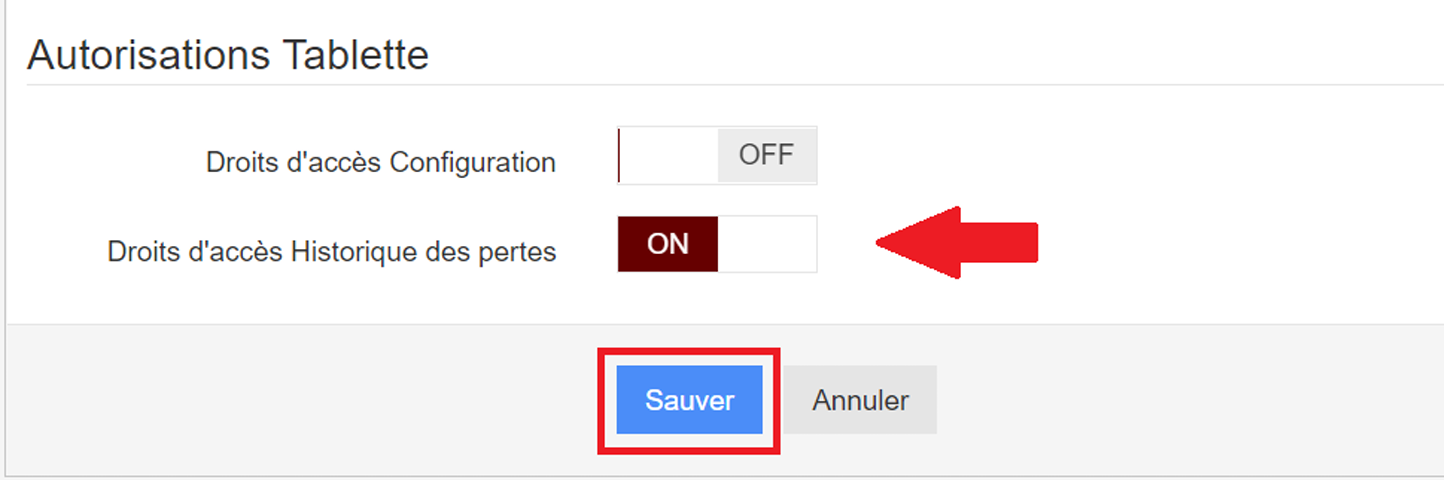
- Definir los derechos de acceso a Configuración (modificación de los ajustes y opciones de la tableta).
- Definir los derechos de acceso al Historial de pérdidas (modificación a posteriori de las causas de parada).
Recordatorio (Francia): el seguimiento del rendimiento por operador está prohibido. Se recomienda crear cuentas de «puestos de operador» con nombres vinculados al puesto en cuestión.
1.4 Configurar los cambios de turno (opcional)
Si desea realizar el seguimiento del rendimiento por turno:
- En Configuración > Cambio de turno, haga clic en Añadir.
- Indique una fecha de inicio de la planificación (por ejemplo, la hora del próximo turno de mañana).
- Indique el número total de días de la planificación tipo. La planificación se repetirá en bucle automáticamente.
- En la pestaña «Planificación de los cambios de turno», cree los turnos en la columna de la derecha y, a continuación, añádalos en orden cronológico en la columna de la izquierda. Asigne una duración a cada turno y guarde.
- Para vincular la planificación a una máquina: vaya a Licencias y Máquinas > Máquinas, haga clic en Modificar y seleccione la planificación en «Configuración de los turnos de trabajo».
Nota: el análisis por turno solo está disponible en los informes automáticos.
2. Creación de los productos
En la pestaña PerfTrak, haga clic en «Productos» para declarar todos los productos de la máquina que se va a supervisar.
2.1 Productos de tiempo de ciclo
Configure:
- El tiempo de ciclo teórico (obligatoriamente superior a 1 segundo; por debajo de este valor, póngase en contacto con el equipo de TEEPTRAK).
- El umbral de activación a partir del cual el operador debe informar una parada.
- Opcional: un coeficiente y un nombre de agrupación para el conteo por lote, bulto, palé, etc.
2.2 Productos Start/Stop (Marcha/Parada)
Configure:
- El tiempo por debajo del cual las paradas no se contabilizarán (paradas sin impacto). Por defecto: 1 segundo.
- El tiempo de activación de la alerta.
Consejo: puede importar una lista de productos mediante un archivo CSV. Hay un ejemplo de CSV disponible en la parte superior de la pestaña Productos.
Importante: para cada producto, vaya a la pestaña «Perímetro» para seleccionar las fábricas/talleres/máquinas en los que se utilizará el producto.
3. Creación de los árboles de pérdidas
En la pestaña PerfTrak, haga clic en «Árboles de pérdidas» y, a continuación, en Añadir.
3.1 Dar nombre al árbol
Asigne un nombre relacionado con el tipo de equipo (por ejemplo: «Árbol Mecanizado 1»).
3.2 Crear las categorías de causas
En la subpestaña «Árbol de pérdidas», cree las categorías de causas de nivel 1 y nivel 2. Las categorías de la columna de la izquierda no se pueden modificar y sirven de referencia para el cálculo de los indicadores:
- Carga: paradas planificadas
- Disponibilidad: paradas no planificadas (averías, esperas, defectos, cambios de producción…)
- Rendimiento: microparadas y ralentizaciones
- Calidad: pérdidas relacionadas con la calidad del producto
El árbol sigue las líneas generales de la norma AFNOR, pero puede adaptarlo libremente a sus estándares.
3.3 Configurar las causas automatizadas
En la subpestaña «Configuración» del árbol, defina las pérdidas de nivel 2 que corresponderán a:
- Subcadencia (SL)
- Sobrecadencia (OC)
- Parada de producción / cierre de fábrica (PS)
Estas causas están automatizadas y el operador no tendrá que informarlas. Aparecerá un distintivo (SL, OC o PS) a la derecha de la pérdida seleccionada en el árbol.
3.4 Definir los indicadores de la tableta
Haga clic en la pestaña «Indicadores de rendimiento en la tableta». Defina un nombre para cada indicador, así como su perímetro (categorías que deben tenerse en cuenta).
3.5 Definir el perímetro
En la pestaña «Perímetro», defina las zonas afectadas por este árbol de pérdidas.
4. Configuración de las asignaciones
Una vez creados todos los elementos, hay que vincularlos entre sí para que las herramientas de análisis puedan consolidar la información en varios niveles.
4.1 Pestaña «Asignar»
- Haga clic en «Tabletas y Talleres»: asocie cada máquina a un taller desplazándola bajo el nombre del taller correspondiente.
- Haga clic en «Operadores y Tabletas»: especifique en qué máquina(s) trabaja cada cuenta de operador.
4.2 Pestaña «PerfTrak»
- Haga clic en «Productos y Máquinas»: asocie los productos a sus máquinas.
- Haga clic en «Máquinas y Configuraciones»: asocie cada máquina a su árbol de pérdidas.
La configuración del sitio web ha finalizado. Pase ahora a la finalización de la configuración en la tableta.