1. Generalidades
La pestaña Configuraciones de flujo permite crear y configurar las modalidades de exportación de los datos. Para empezar, haga clic en «Nueva configuración de flujo».
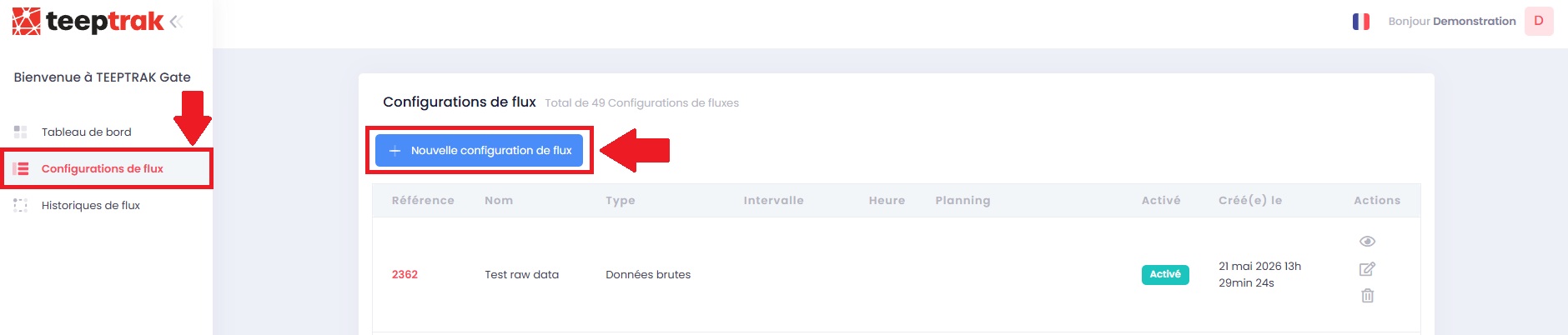
Elementos que se deben configurar
- Tipo de información: origen de los datos que se van a exportar
- Máquinas: seleccionar una o varias máquinas de origen
- Frecuencia de envío: fecha y hora de las solicitudes de exportación
- Período de extracción: rango de datos o intervalo personalizado
Tipos de información disponibles
- KPIs de los paneles de control
- Pérdidas simplificadas
- Pérdidas consolidadas
- Conteos de productos
- Formulario personalizado
- Datos brutos
- Productos PerfTrak por tiempo de ciclo
- Productos PerfTrak marcha/parada
- Órdenes de producción
- Manager
- Event
2. Configurar un flujo
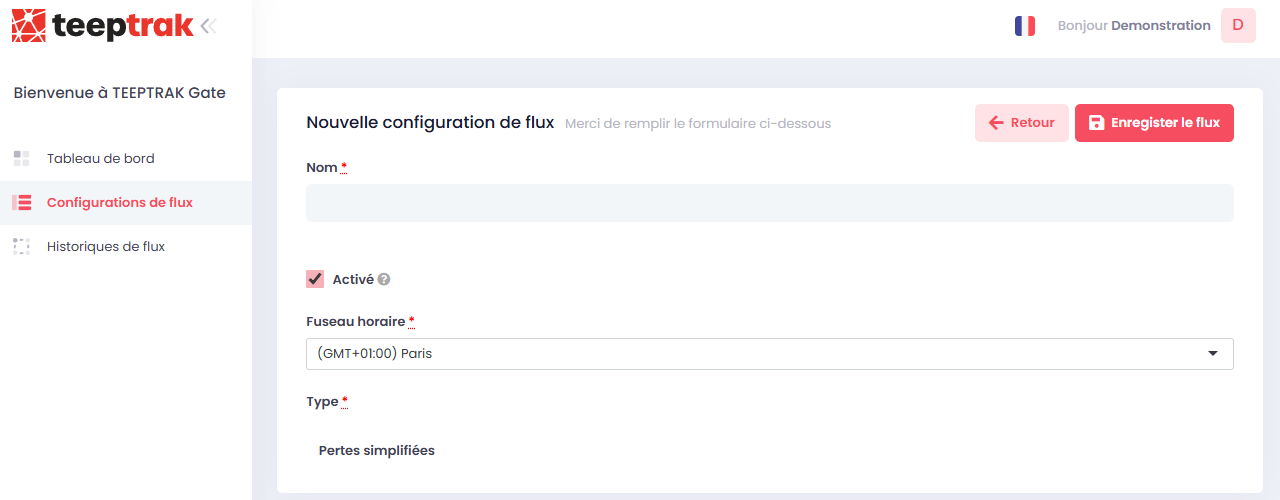
Cada tipo de información dispone de configuraciones específicas. No obstante, todos los flujos requieren los siguientes ajustes.
Ajustes obligatorios
- Zona horaria: obligatoria para cada flujo
- Casilla «Activado»: márquela para permitir el envío de los datos
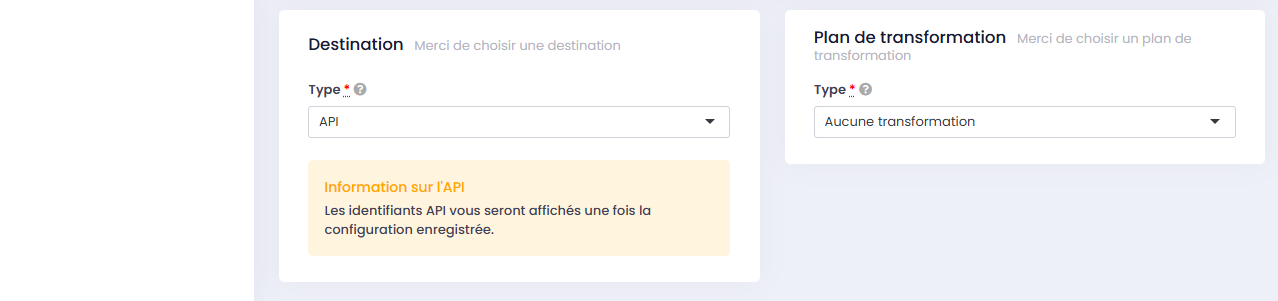
- Destino: dónde recibir los datos (API, Google Drive o Microsoft Azure)
- Plan de transformación: formato de exportación (JSON o CSV)
Ajustes opcionales
Según el tipo de información, pueden ser necesarios los siguientes ajustes:
- Frecuencia: planificación, hora y días de envío
- Origen:
- Intervalo: período de extracción de los datos
- Máquinas TEEPTRAK: hasta 25 máquinas como máximo por flujo
- Perfil de exportación TEEPTRAK: perfil configurado previamente en teeptrak.net
Configuración específica por tipo
| Tipo | Configuración adicional |
|---|---|
| KPIs de los paneles de control | Seleccionar un panel de control «On period» (los datos en tiempo real no son explotables) |
| Formulario personalizado | Indicar el formulario al que se refiere la exportación |
3. Matriz de los orígenes de extracción
| N.º | Origen | Intervalos disponibles | Frecuencia | Destino | Formato |
|---|---|---|---|---|---|
| 1 | KPIs de los paneles de control | Última hora, día, semana, mes, intervalo personalizado | Cada 15 min, cada hora, diariamente, semanalmente, mensualmente, por turno | API, Google Drive, Microsoft Azure | JSON, CSV |
| 2 | Pérdidas simplificadas | No configurable | No configurable | Solo API | No concedido |
| 3 | Pérdidas consolidadas | Última hora, 2 h, 6 h, 8 h, 12 h, 24 h, por turno, intervalo personalizado | Cada 15 min, horas, días, semanas, meses, por turno | API, Google Drive, Microsoft Azure | JSON, CSV |
| 4 | Conteos de productos | Última hora, 2 h, 6 h, 8 h, 12 h, 24 h, por turno, intervalo personalizado | Cada 15 min, horas, días, semanas, meses, por turno | API, Google Drive, Microsoft Azure | JSON, CSV |
| 5 | Formulario personalizado | No configurable | No configurable | Solo API | No concedido |
| 6 | Datos brutos | No configurable | No configurable | Solo API | No concedido |
| 7 | Productos PerfTrak por tiempo de ciclo | No configurable | No configurable | Solo API | No concedido |
| 8 | Productos PerfTrak marcha/parada | No configurable | No configurable | Solo API | No concedido |
| 9 | Órdenes de producción | No configurable | No configurable | Solo API | No concedido |
| 10 | Manager | No configurable | No configurable | Solo API | No concedido |
| 11 | Event | No configurable | No configurable | Solo API | No concedido |
4. Ejemplos de configuración
KPIs de los paneles de control

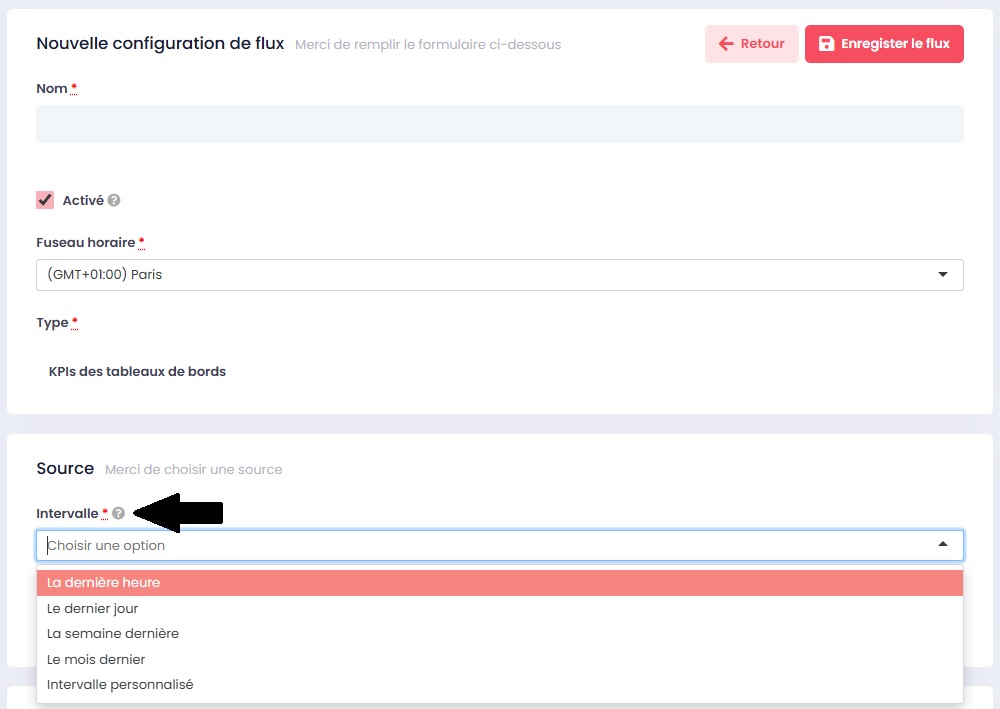
Paso 1: Seleccionar el intervalo
- Última hora
- Último día
- Semana pasada
- Mes pasado
- Intervalo personalizado
Paso 2: Elegir el panel de control
Seleccione su panel de control de referencia «On period».

Paso 3: Configurar la frecuencia de envío
- Cada 15 minutos
- Cada hora
- Diariamente
- Semanalmente
- Mensualmente (seleccionando un día de referencia del mes)
- Por turno (en cada cambio de turno)
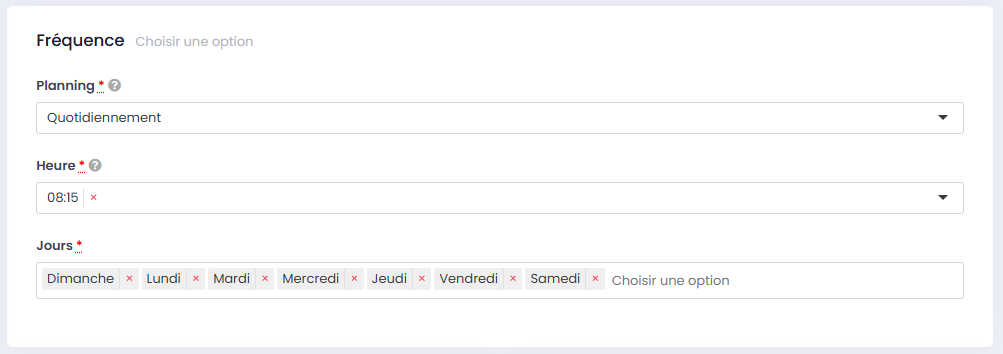
Paso 4: Definir el horario y los días
Seleccione la hora de envío y los días correspondientes. Puede deseleccionar determinados días.
Paso 5: Elegir el destino y el formato
- Destino: API, Google Drive o Microsoft Azure
- Formato: JSON o CSV
Paso 6: Guardar
Haga clic en «Guardar el flujo» en la parte superior izquierda de la pantalla.
Conteo de productos

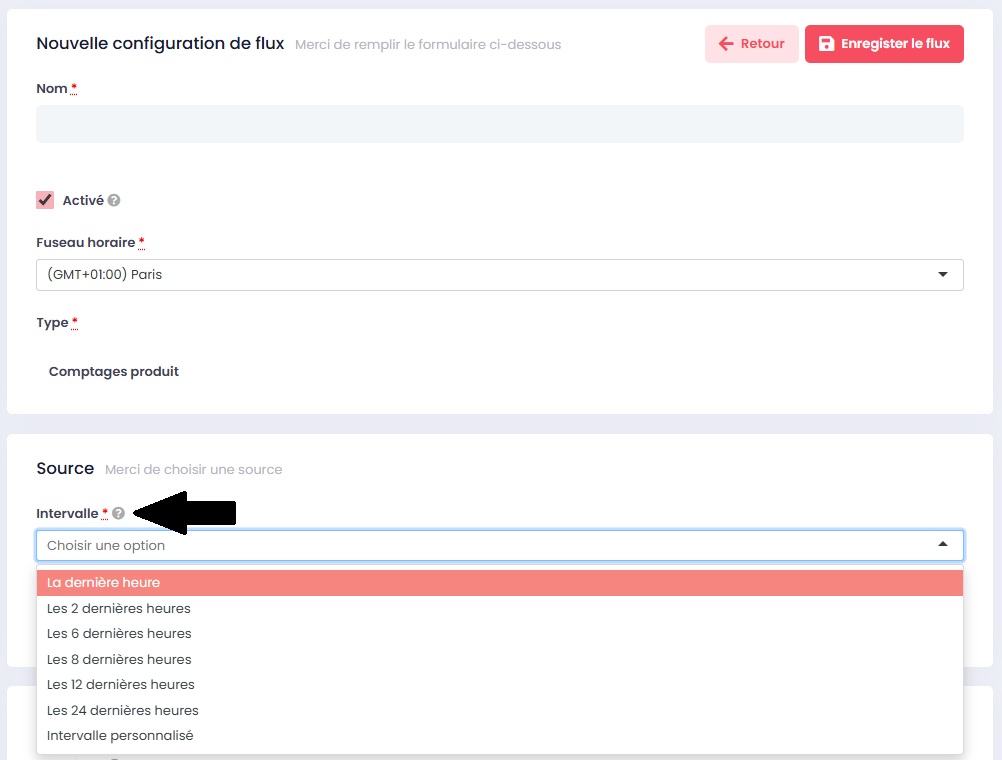
Paso 1: Seleccionar el intervalo
- Última hora
- Últimas 2 horas
- Últimas 6 horas
- Últimas 8 horas
- Últimas 12 horas
- Últimas 24 horas
- Intervalo personalizado
- Por turno
Paso 2: Elegir las máquinas
Seleccione las máquinas a las que se refiere la exportación. Máximo 25 máquinas por flujo.

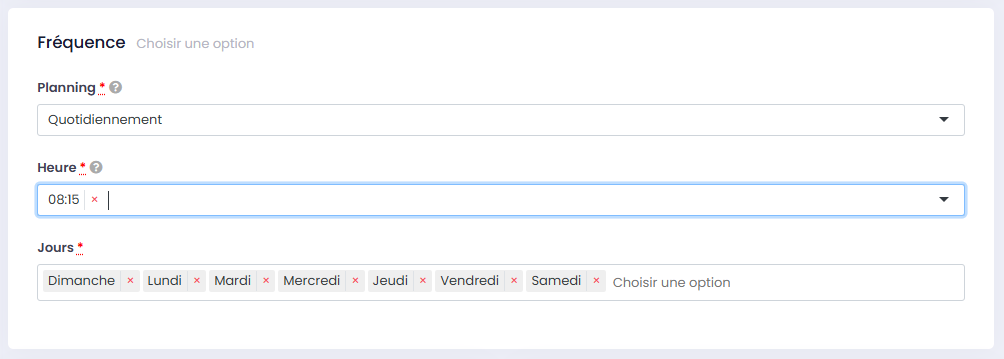
Paso 3: Definir el horario y los días
Seleccione la hora de envío y los días correspondientes. Puede deseleccionar determinados días.
Paso 4: Elegir el destino y el formato
- Destino: API, Google Drive o Microsoft Azure
- Formato: JSON o CSV
Paso 5: Guardar
Haga clic en «Guardar el flujo» en la parte superior izquierda de la pantalla.