Creación de un flujo mediante Power Query
Los pasos siguientes se realizan desde su archivo Excel.
Abrir el conector web
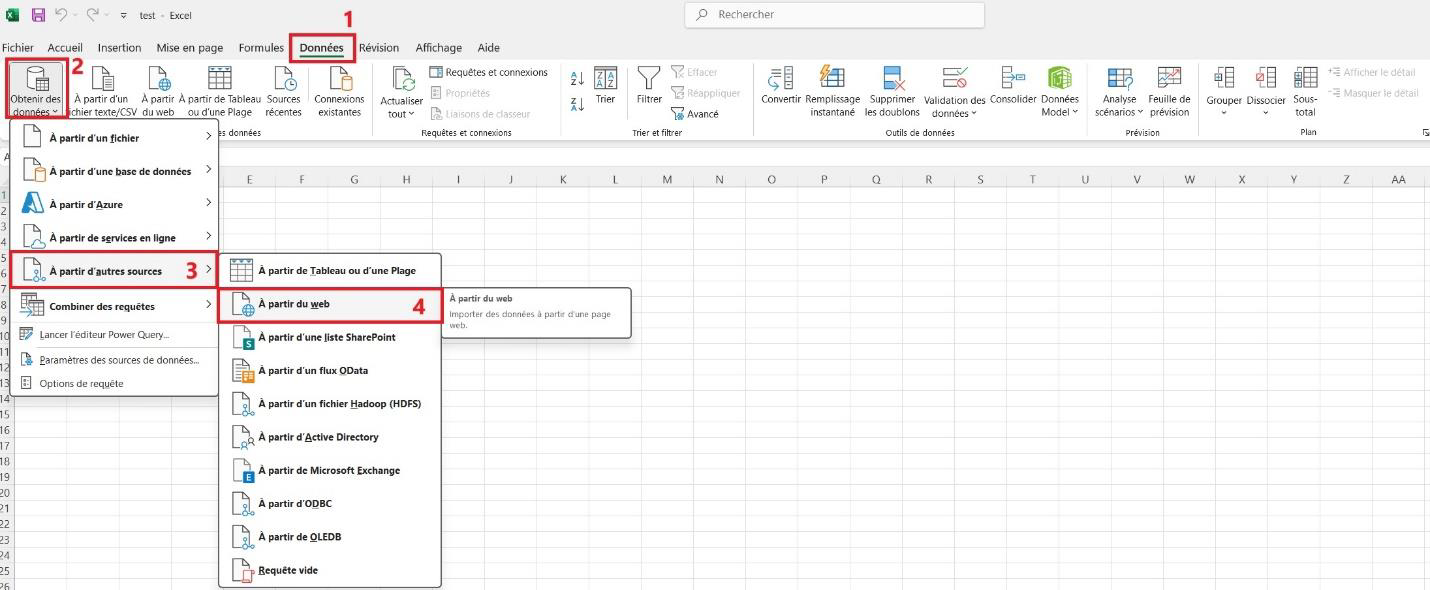
- Acceda a la pestaña «Datos» de la cinta de opciones de Excel.
- Haga clic en el botón «Obtener datos».
- Seleccione la categoría «De otras fuentes».
- Seleccione la subcategoría «Desde la web».
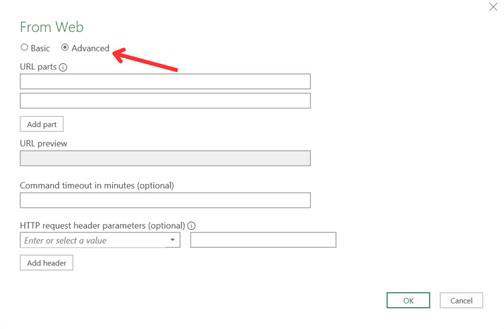
Pasar al modo avanzado
Se abre un cuadro de diálogo de Power Query: seleccione el modo «Avanzado».
Indicar la URL del punto final
En la parte «URL», rellene el campo con la URL del punto final proporcionada en Teeptrak Gate.
- JSON:
https://gate.teeptrak.net/api/v1/external/raw_data.json - CSV:
https://gate.teeptrak.net/api/v1/external/raw_data.csv
Atención: además de la URL del punto final, es necesario añadir el parámetro que autoriza los flujos hacia un Power BI. Al final de su URL del punto final, añada por tanto
?power_bi=true.Su URL pasa a ser:
https://gate.teeptrak.net/api/v1/external/raw_data.json?power_bi=true
Indicar el Bearer token
El Bearer token es el token de autenticación que permite identificar y proteger un flujo. Para indicarlo, añada un «Parámetro de encabezado de solicitud HTTP» y, a continuación, rellene los dos campos:
- Primer campo:
Authorization - Segundo campo:
Bearerseguido de la clave proporcionada en Teeptrak Gate
Una vez introducida la información, haga clic en «Aceptar». Se le redirigirá entonces al editor de Power Query.
Parámetros opcionales
En Gate hay disponibles varios parámetros opcionales.
Añadir un parámetro
Añada un «?» al final de la URL del punto final y, a continuación, escriba el nombre y el valor del parámetro deseado.
Ejemplo: https://gate.teeptrak.net/api/v1/external/raw_data.json?page=2
Combinar varios parámetros
Separe los parámetros con el símbolo «&». Puede combinar tantos como desee.
Ejemplo: https://gate.teeptrak.net/api/v1/external/raw_data.json?power_bi=true&page=2