Introducción
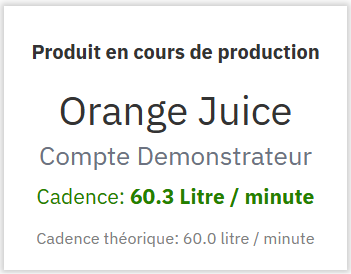
El KPI Cadencia del producto en curso permite mostrar, en tiempo real en su Panel de control, la cadencia de producción de una máquina PerfTrak calculada sobre un intervalo deslizante. Este intervalo puede definirse mediante una duración (en segundos) o mediante un número de impulsos recibidos por el módulo. Usted elige la unidad de visualización (piezas por minuto, piezas por hora, minutos por pieza o segundos por pieza) y el número de decimales, y puede mostrar de forma complementaria la cadencia teórica, la orden de fabricación en curso, el lote, la referencia personalizada, la categoría del producto y el usuario conectado.
Ejemplos de casos de uso
Seguimiento de la cadencia en tiempo real para el operador — Un operador muestra el KPI en la tableta del puesto y verifica de un vistazo que su cadencia real es conforme a la cadencia teórica del producto en curso.
Detección de una desviación de cadencia — Un jefe de turno activa la visualización de la cadencia teórica para comparar visualmente la cadencia real y el objetivo. Una diferencia significativa señala un problema de la máquina o un reglaje que hay que ajustar.
Seguimiento por orden de fabricación — Un planificador activa la opción «Visualización de las OF» para identificar de inmediato qué orden de fabricación está en curso y a qué cadencia se está produciendo.
Cadencia suavizada sobre los últimos impulsos — Un ingeniero de métodos configura el modo «Cantidad» con un valor de 100 para calcular la cadencia media sobre los últimos 100 impulsos recibidos, suavizando así las variaciones puntuales.
Media de los últimos tiempos de ciclo — En una máquina con un tiempo de ciclo largo, un responsable de producción configura el modo «Cantidad» con un valor de 4 y la unidad «segundos / pieza» para mostrar la media de los 3 últimos tiempos de ciclo.
Crear y configurar un KPI Cadencia del producto en curso
Paso 1 — Crear el KPI
Acceda a su Panel de control.
Haga clic en Añadir un KPI y, a continuación, seleccione Máquina PERFTRAK en el tipo de máquina y Cadencia del producto en curso en el tipo de KPI.
Paso 2 — Configuración general
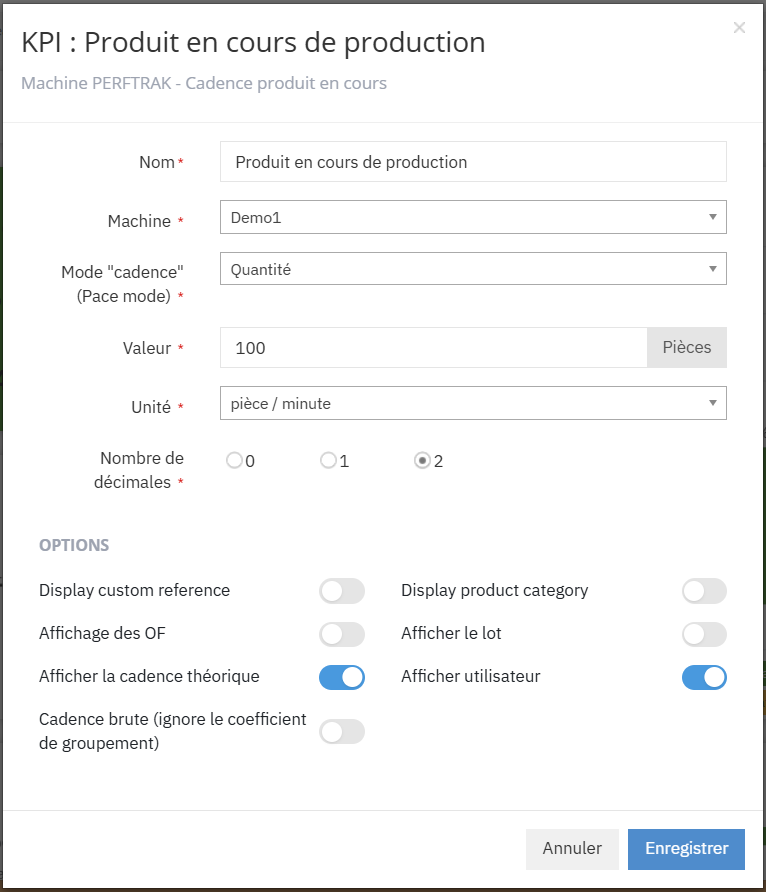
Todos los campos siguientes son obligatorios.
| Campo | Descripción |
|---|---|
| Nombre | Nombre libre del KPI, mostrado en el visual (p. ej., «Cadencia – Prensa 12») |
| Máquina | Máquina PerfTrak de su Perímetro |
| Modo «cadencia» (Pace mode) | Duración o Cantidad: define el intervalo deslizante sobre el que se calcula la cadencia (véase el paso 3) |
| Valor | Tamaño del intervalo. Su significado depende del modo «cadencia» elegido (véase el paso 3) |
| Unidad | Unidad en la que se muestra la cadencia (véase el paso 4) |
| Número de decimales | Número de decimales mostrados para la cadencia: 0, 1 o 2 |
Paso 3 — Configurar el modo de cálculo de la cadencia
El modo «cadencia» determina el intervalo deslizante sobre el que se efectúa el cálculo. El campo Valor no tiene el mismo significado según el modo elegido:
| Modo | Significado del campo Valor |
|---|---|
| Duración | Ventana de tiempo, en segundos (entre 1 y 3 600), sobre la que se calcula la cadencia. |
| Cantidad | Número de impulsos: la cadencia se calcula sobre los N últimos impulsos recibidos por el módulo. |
Modo «Duración»
El sistema observa únicamente la ventana de tiempo definida. Con Valor = 1, por ejemplo, solo se tiene en cuenta el último segundo. Si no se detecta ningún impulso durante esa ventana, la cadencia calculada es 0.
⚠️ Elija una ventana que cubra varios tiempos de ciclo teóricos. Por ejemplo, para un producto cuyo tiempo teórico es de 100 segundos por pieza, una ventana de unos segundos mostrará casi siempre una cadencia de 0: es preferible una ventana de 300 a 600 segundos. Para los tiempos de ciclo largos, el modo «Cantidad» suele ser más adecuado.
Modo «Cantidad»
El periodo observado ya no se define en tiempo, sino por los N últimos impulsos recibidos por el módulo:
- se necesitan como mínimo 2 impulsos para que el sistema pueda calcular el tiempo transcurrido entre ellos, lo que corresponde al tiempo de ciclo de la última pieza;
- por encima de ese número, la cadencia mostrada es una media sobre los intervalos entre esos impulsos: N impulsos representan N − 1 intervalos.
| Valor | Impulsos observados | Resultado mostrado |
|---|---|---|
| 2 | 2 | Tiempo de ciclo de la última pieza |
| 4 | 4 | Media de los 3 últimos tiempos de ciclo |
| 11 | 11 | Media de los 10 últimos tiempos de ciclo |
⚠️ En el modo «Cantidad», el valor introducido corresponde a un número de impulsos, no de piezas. Si hay un coeficiente de agrupación configurado en la máquina, un impulso puede corresponder a varias piezas. La opción «Cadencia bruta» (véase el paso 5) permite ignorar este coeficiente si es necesario.
Paso 4 — Elegir la unidad de visualización
Seleccione la unidad en la que se mostrará la cadencia:
| Unidad | Descripción |
|---|---|
| pieza / minuto | Número de piezas producidas por minuto |
| pieza / hora | Número de piezas producidas por hora |
| minuto / pieza | Tiempo en minutos para producir una pieza |
| segundo / pieza | Tiempo en segundos para producir una pieza |
En el visual, la etiqueta «pieza» se sustituye por la unidad del producto en curso cuando está definida (p. ej., «Litro / minuto»).
A continuación, elija el número de decimales (0, 1 o 2) que desea mostrar.
Paso 5 — Elegir las opciones
Hay siete opciones disponibles en forma de interruptores:
| Opción | Descripción |
|---|---|
| Display custom reference | Muestra la referencia personalizada del producto en curso |
| Display product category | Muestra la categoría del producto en curso |
| Visualización de las OF | Muestra el nombre de la orden de fabricación en curso en el KPI |
| Mostrar el lote | Muestra el número de lote asociado a la producción en curso |
| Mostrar la cadencia teórica | Muestra la cadencia teórica del producto en curso, debajo de la cadencia real |
| Mostrar usuario | Muestra el nombre de la cuenta de usuario conectada a la máquina |
| Cadencia bruta (ignora el coeficiente de agrupación) | Calcula la cadencia sin aplicar el coeficiente de agrupación configurado en la máquina |
Paso 6 — Guardar
Haga clic en Guardar. El KPI aparece inmediatamente en su Panel de control y se actualiza en tiempo real.
Lectura del KPI
El KPI muestra la siguiente información (según las opciones activadas):
| Línea | Descripción |
|---|---|
| Nombre del KPI | Título definido durante la configuración |
| Producto | Nombre del producto en curso de fabricación |
| Usuario | Cuenta conectada a la máquina (si la opción está activada) |
| Cadencia real | Valor calculado en tiempo real, mostrado en verde en la unidad elegida |
| Cadencia teórica | Cadencia objetivo del producto, mostrada en gris (si la opción está activada) |
Casos límite y puntos de atención
Máquina fuera del Perímetro Solo se proponen para la selección las máquinas PerfTrak incluidas en su Perímetro. Si una máquina no aparece, póngase en contacto con su administrador para verificar sus derechos de acceso.
Cadencia mostrada a 0 en modo Duración Si no se detecta ningún impulso durante la ventana de tiempo definida, la cadencia calculada es 0. Ocurre cuando la máquina está parada, pero también cuando la ventana es más corta que el tiempo de ciclo del producto. Aumente el valor para cubrir varios tiempos de ciclo teóricos, o pase al modo «Cantidad».
Menos de 2 impulsos en modo Cantidad El sistema necesita al menos 2 impulsos para calcular un intervalo. Un valor de 1 no permite calcular una cadencia.
Coeficiente de agrupación y modo Cantidad En el modo «Cantidad», el valor introducido corresponde a un número de impulsos, no de piezas. Si hay configurado un coeficiente de agrupación (1 impulso = N piezas), ajuste el valor en consecuencia o active la opción «Cadencia bruta» para ignorar este coeficiente.
Cadencia teórica no mostrada La cadencia teórica solo está disponible si se ha definido un objetivo de cadencia para el producto en curso. Si no hay ningún objetivo configurado, la línea permanece vacía aunque la opción esté activada.
Órdenes de fabricación no configuradas Si activa «Visualización de las OF» sin haber configurado previamente órdenes de fabricación, el KPI no podrá mostrar información de OF.
Eliminación del panel de control La eliminación de una cuenta (responsable o administrador) conlleva la eliminación de los paneles de control asociados a ella, incluidos los KPI que contienen.
FAQ
¿Puedo crear varios KPI Cadencia del producto en curso para la misma máquina? Sí. Puede, por ejemplo, crear un KPI en piezas por minuto sobre un intervalo de 60 segundos y otro en piezas por hora sobre los últimos 100 impulsos, para la misma máquina.
¿El KPI muestra un historial? No. El KPI Cadencia del producto en curso es un visual en tiempo real. Muestra la cadencia calculada sobre el intervalo deslizante en curso.
¿Puedo compartir este KPI con otros usuarios? El KPI es visible en el Panel de control. Todo usuario que tenga la máquina en su Perímetro y acceso al panel de control podrá verlo.
¿Cuál es la frecuencia de actualización? El KPI se actualiza automáticamente en tiempo real con los datos enviados por la máquina.
¿Cuál es la diferencia entre los modos Duración y Cantidad? El modo «Duración» calcula la cadencia sobre una ventana temporal fija (p. ej., los últimos 60 segundos). El modo «Cantidad» calcula la cadencia sobre un número fijo de impulsos (p. ej., los últimos 100 impulsos). El modo Cantidad es más estable cuando la cadencia varía mucho o cuando el tiempo de ciclo es largo, ya que se adapta al ritmo real de producción.
¿Por qué mi KPI muestra permanentemente una cadencia de 0? En el modo «Duración», significa que no se ha detectado ningún impulso durante la ventana observada. Si la máquina está produciendo, la ventana es demasiado corta respecto al tiempo de ciclo: aumente el valor para cubrir varios tiempos de ciclo teóricos, o utilice el modo «Cantidad».
¿Se puede mostrar una media sobre las últimas piezas? Sí. Utilice el modo «Cantidad»: la cadencia mostrada es la media de los intervalos entre los N últimos impulsos. Para obtener la media de los 3 últimos tiempos de ciclo, introduzca Valor = 4 (4 impulsos = 3 intervalos).
¿Para qué sirve la opción «Cadencia bruta»? Cuando hay un coeficiente de agrupación configurado en la máquina, un impulso puede corresponder a varias piezas. La opción «Cadencia bruta» permite ignorar este coeficiente en el cálculo de la cadencia.