简介
当前产品 (Current Product) KPI 在您的仪表板上实时显示 PerfTrak 机器在滚动区间内计算的生产节拍。该区间可以按时长(秒)定义,也可以按模块接收到的脉冲数定义。您可以选择显示单位——件/分钟、件/小时、分钟/件或秒/件——以及小数位数,还可以额外显示理论节拍、当前生产订单、批次、自定义参考号、产品类别和已登录的用户。
使用案例
操作员实时监控节拍 — 操作员在工位的平板电脑上显示该 KPI,一眼检查实际节拍是否与正在生产的产品的理论节拍一致。
发现节拍偏移 — 班组长启用理论节拍显示,直观比较实际节拍与目标。明显的差距表明机器存在问题或需要调整设置。
按生产订单跟踪 — 计划员启用“显示 OF”选项,立即识别正在运行的生产订单及其生产节拍。
按最近的脉冲平滑节拍 — 工艺工程师将“数量”模式的数值设为 100,计算最近接收到的 100 个脉冲的平均节拍,以平滑偶发的波动。
最近几个周期时间的平均值 — 在周期时间较长的机器上,生产主管将“数量”模式的数值设为 4,并选择“秒 / 件”单位,以显示最近 3 个周期时间的平均值。
创建和配置当前产品 KPI
第 1 步 — 创建 KPI
进入您的仪表板。
点击 添加新 KPI (Add New KPI),然后选择 PERFTRAK machine 作为机器类型,选择 当前产品 (Current Product) 作为 KPI 类型。
第 2 步 — 常规设置
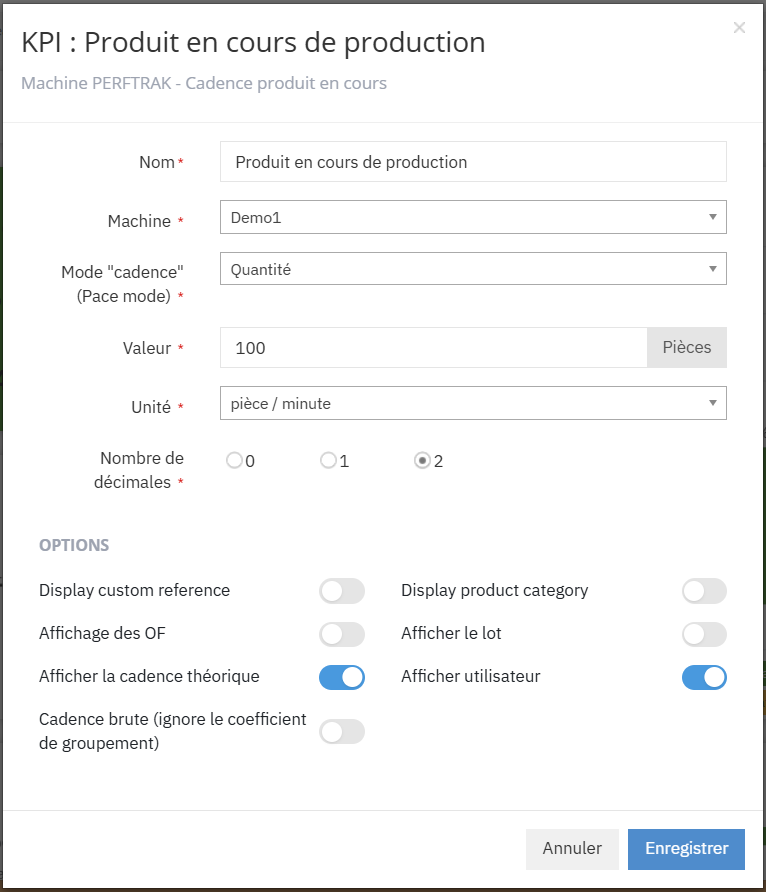
以下所有字段均为必填。
| 字段 | 说明 |
|---|---|
| 名称 (Name) | KPI 的自定义名称,显示在图形上(例如“节拍 – 12 号冲床”) |
| 机器 (Machine) | 您范围内的一台 PerfTrak 机器 |
| 节拍模式 (Pace mode) | 时长或数量:定义计算节拍所用的滚动区间(见第 3 步) |
| 数值 (Value) | 区间的大小。其含义取决于所选的节拍模式(见第 3 步) |
| 单位 (Unit) | 节拍的显示单位(见第 4 步) |
| 小数位数 (Number of decimals) | 节拍显示的小数位数:0、1 或 2 |
第 3 步 — 配置节拍计算模式
“节拍模式 (Pace mode)”决定执行计算的滚动区间。数值字段的含义因所选模式而异:
| 模式 | 数值字段的含义 |
|---|---|
| 时长 (Duration) | 计算节拍所用的时间窗口,以秒为单位(1 至 3,600)。 |
| 数量 (Quantity) | 脉冲数:根据模块接收到的最近 N 个脉冲计算节拍。 |
“时长”模式
系统只观察所定义的时间窗口。例如,数值 = 1 时,只考虑最近 1 秒。如果在该窗口内没有检测到任何脉冲,计算出的节拍为 0。
⚠️ 请选择能覆盖多个理论周期时间的窗口。例如,对于理论时间为每件 100 秒的产品,几秒的窗口几乎总是显示节拍为 0:建议选择 300 至 600 秒的窗口。对于较长的周期时间,“数量”模式通常更合适。
“数量”模式
观察的时间段不再按时间定义,而是按模块接收到的最近 N 个脉冲定义:
- 至少需要 2 个脉冲,系统才能计算它们之间经过的时间,即最后一件的周期时间;
- 超过 2 个时,显示的节拍是这些脉冲之间各间隔的平均值:N 个脉冲对应 N − 1 个间隔。
| 数值 | 观察的脉冲数 | 显示的结果 |
|---|---|---|
| 2 | 2 | 最后一件的周期时间 |
| 4 | 4 | 最近 3 个周期时间的平均值 |
| 11 | 11 | 最近 10 个周期时间的平均值 |
⚠️ 在“数量”模式下,输入的数值是脉冲数,而不是零件数。如果机器上设置了分组系数,一个脉冲可能对应多个零件。如有需要,可使用“原始节拍”选项(见第 5 步)忽略该系数。
第 4 步 — 选择显示单位
选择节拍的显示单位:
| 单位 | 说明 |
|---|---|
| 件 / 分钟 | 每分钟生产的零件数 |
| 件 / 小时 | 每小时生产的零件数 |
| 分钟 / 件 | 生产一个零件所需的分钟数 |
| 秒 / 件 | 生产一个零件所需的秒数 |
在图形上,如果当前产品定义了单位,“件”会被替换为该单位(例如“升 / 分钟”)。
然后选择要显示的 小数位数(0、1 或 2)。
第 5 步 — 选择选项
提供七个开关形式的选项:
| 选项 | 说明 |
|---|---|
| Display custom reference | 显示当前产品的自定义参考号 |
| Display product category | 显示当前产品的类别 |
| 显示 OF (Display OF) | 在 KPI 上显示当前生产订单的名称 |
| 显示批次 (Display batch) | 显示与当前生产关联的批次号 |
| 显示理论节拍 (Display theoretical pace) | 在实际节拍下方显示当前产品的理论节拍 |
| 显示用户 (Display user) | 显示登录到该机器的用户账户名称 |
| 原始节拍(忽略分组系数) | 计算节拍时不应用机器上设置的分组系数 |
第 6 步 — 保存
点击 保存 (Save)。KPI 会立即出现在您的仪表板上,并实时更新。
解读 KPI
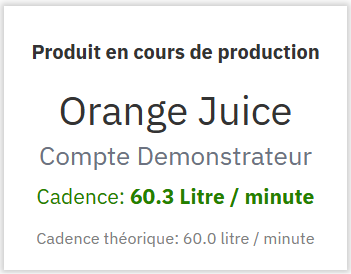
根据启用的选项,KPI 显示以下信息:
| 行 | 说明 |
|---|---|
| KPI 名称 | 配置时定义的标题 |
| 产品 | 当前正在生产的产品名称 |
| 用户 | 登录到该机器的账户(如已启用该选项) |
| 实际节拍 | 实时计算的数值,以所选单位显示为绿色 |
| 理论节拍 | 产品的目标节拍,显示为灰色(如已启用该选项) |
特殊情况与注意事项
机器不在您的范围内 — 只有您范围内的 PerfTrak 机器才会出现在可选列表中。如果缺少某台机器,请联系管理员检查您的访问权限。
时长模式下节拍显示为 0 — 如果在所定义的时间窗口内没有检测到任何脉冲,计算出的节拍为 0。机器停止时会出现这种情况,窗口短于产品的周期时间时也会出现。请增大数值以覆盖多个理论周期时间,或切换到“数量”模式。
数量模式下脉冲少于 2 个 — 系统至少需要 2 个脉冲才能计算一个间隔。数值为 1 时无法计算节拍。
分组系数与数量模式 — 在“数量”模式下,输入的数值是脉冲数,而不是零件数。如果配置了分组系数(1 个脉冲 = N 个零件),请相应调整数值,或启用“原始节拍”选项以忽略该系数。
未显示理论节拍 — 只有在当前产品上定义了节拍目标时,才能显示理论节拍。如果未设置目标,即使启用了该选项,该行也会保持空白。
未配置生产订单 — 如果在未事先配置生产订单的情况下启用“显示 OF”,KPI 将无法显示任何生产订单信息。
删除仪表板 — 删除账户(经理或管理员)会删除与其关联的仪表板,包括其中的 KPI。
常见问题
能否为同一台机器创建多个当前产品 KPI? 可以。例如,您可以为同一台机器分别创建一个以件/分钟为单位、区间为 60 秒的 KPI,以及一个以件/小时为单位、基于最近 100 个脉冲的 KPI。
KPI 是否显示历史? 不显示。当前产品 KPI 是实时图形,显示在当前滚动区间内计算的节拍。
能否与其他用户共享此 KPI? KPI 显示在仪表板上。任何范围内包含该机器并有权访问该仪表板的用户都可以看到它。
更新频率如何? KPI 会根据机器发送的数据实时自动刷新。
时长模式与数量模式有什么区别? “时长”模式在固定的时间窗口(例如最近 60 秒)内计算节拍。“数量”模式在固定的脉冲数(例如最近 100 个脉冲)内计算。当节拍波动较大或周期时间较长时,数量模式更稳定,因为它会适应实际的生产节奏。
为什么我的 KPI 一直显示节拍为 0? 在“时长”模式下,这表示在观察的窗口内没有检测到任何脉冲。如果机器正在生产,说明窗口相对于周期时间太短:请增大数值以覆盖多个理论周期时间,或使用“数量”模式。
能否显示最近几件的平均值? 可以。请使用“数量”模式:显示的节拍是最近 N 个脉冲之间各间隔的平均值。要获得最近 3 个周期时间的平均值,请输入数值 = 4(4 个脉冲 = 3 个间隔)。
“原始节拍”选项有什么用? 当机器上设置了分组系数时,一个脉冲可能对应多个零件。“原始节拍”选项可在计算节拍时忽略该系数。