简介
机器绩效曲线 (Machine Performance Curve) KPI 在您的仪表板上实时显示一张图表,将 PerfTrak 机器的实际产量与为当前产品设定的生产目标进行比较。该 KPI 以班次为基础,可让您跟踪当前班次以及前两个班次。
使用案例
实时跟踪班次进度 — 班组长显示当前班次的曲线,持续检查实际产量是否跟上目标。两条曲线之间出现明显差距,即表示存在需要追赶的延迟。
复盘上一班次 — 生产经理将 KPI 配置为“上一班次 (S-1)”,以便在一天开始时分析刚结束的班次的绩效,并找出差距。
比较班次 — 经理并排创建两个 KPI,一个针对当前班次,一个针对上一班次,以直观比较两个相继班组的绩效。
车间屏幕上的可视化提醒 — 生产总监在车间的电视屏幕上显示该曲线。绿色区域(目标)与橙色区域(实际)之间的差距对所有人一目了然。
创建和配置机器绩效曲线 KPI
第 1 步 — 创建 KPI
进入您的仪表板。
点击 添加新 KPI (Add New KPI),然后选择 PERFTRAK machine 作为机器类型,选择 机器绩效曲线 (Machine Performance Curve) 作为 KPI 类型。
第 2 步 — 常规设置
| 字段 | 必填 | 说明 |
|---|---|---|
| 名称 (Name) | 是 | KPI 的自定义名称,显示在图表上方(例如“Target”) |
| 机器 (Machine) | 是 | 您范围内的一台 PerfTrak 机器 |
| 区间 (Interval) | 是 | 显示跟踪数据的班次 |
第 3 步 — 选择区间
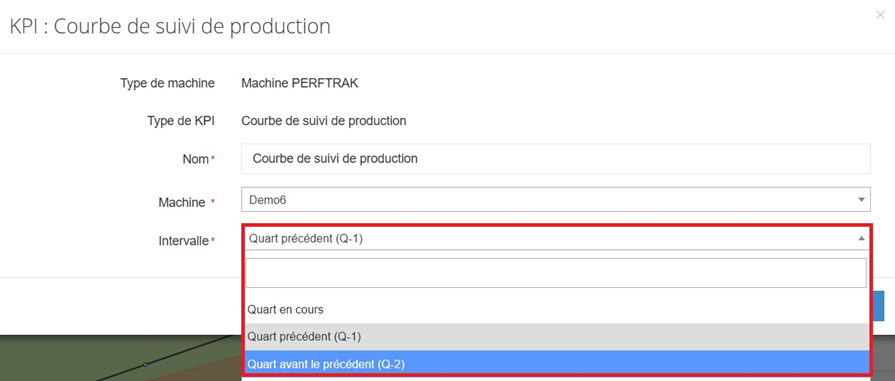
区间仅限于班次:
| 选项 | 说明 |
|---|---|
| 当前班次 (Current shift) | 实时跟踪当前进行中的班次 |
| 上一班次 (Previous shift (S-1)) | 紧邻的上一个班次的数据 |
| 上上班次 (Previous twice shift (S-2)) | 再往前一个班次的数据 |
⚠️ 必须事先在 配置 (Setup) > 班次 (Shifts) 中创建班次并将其分配给参考机器,此 KPI 才能正常工作。
第 4 步 — 保存
点击 保存 (Save)。KPI 会立即出现在您的仪表板上,并实时更新。
解读 KPI
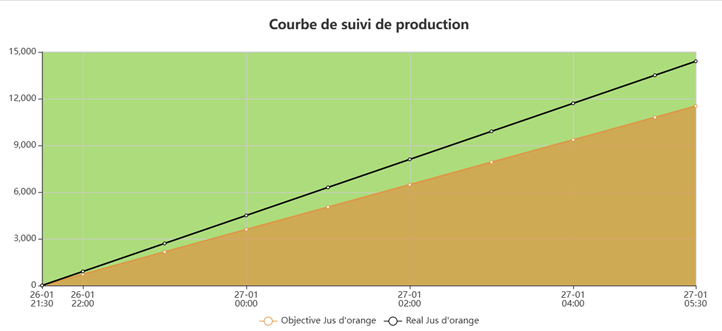
KPI 以包含两条曲线和彩色区域的图表形式显示:
| 元素 | 说明 |
|---|---|
| 横轴 | 覆盖所选班次时长的时间轴 |
| 纵轴 | 生产的零件数(累计) |
| 橙色曲线(目标) | 生产目标的线性进度,基于当前产品的理论节拍 |
| 黑色曲线(实际) | 累计产量随时间的实际进度 |
| 绿色区域 | 目标曲线上方的区域,表示可用余量 |
| 橙色区域 | 目标曲线下方的区域,表示朝目标推进的进度 |
| 图例 | 位于图表底部,标识目标和实际曲线以及产品名称 |
当黑色曲线(实际)低于橙色曲线(目标)时,生产落后于目标。当它追上或超过橙色曲线时,即达到或超过目标。
特殊情况与注意事项
**未配置班次。**此 KPI 需要创建班次并将其分配给机器。没有该配置,KPI 将无法工作。请进入 配置 (Setup) > 班次 (Shifts) 进行设置。
**机器不在您的范围内。**只有您范围内的 PerfTrak 机器才会出现在可选列表中。如果缺少某台机器,请联系管理员检查您的访问权限。
**班次期间更换产品。**如果班次期间生产了多个产品,目标曲线会根据当前产品进行调整。图例显示当前产品的名称。
**当前班次数据较少。**班次开始时,实际曲线只有少量数据点。图表会随着时间推移逐步填满。
**删除仪表板。**删除账户(经理或管理员)会删除与其关联的仪表板,包括其中的 KPI。
常见问题
**能否为同一台机器创建多个机器绩效曲线 KPI?**可以。例如,您可以为同一台机器分别创建一个当前班次的 KPI 和一个上一班次的 KPI,并将它们并排显示。
**KPI 能否显示班次以外的历史?**不能。KPI 仅限于最近三个班次(当前、S-1、S-2)。如需更长的历史,请使用报告或其他 KPI,例如产品计数。
**能否与其他用户共享此 KPI?**KPI 显示在仪表板上。任何范围内包含该机器并有权访问该仪表板的用户都可以看到它。
**更新频率如何?**KPI 会根据机器发送的数据实时自动刷新。
**图表中显示的目标从何而来?**目标根据正在生产的产品上定义的理论节拍计算得出。它在班次时长内以一条直线的形式绘制。