简介
平板电脑信息功能让您可以从 teeptrak.net 平台向车间内安装的 TEEPTRAK 平板电脑发送信息。到达设定时间时,平板电脑会提示操作员有未读信息,操作员可以在信息列表中打开并阅读。
您编写信息并设置格式,然后选择接收该信息的平板电脑。
使用案例
安全提醒 — HSE 负责人设置一条“请穿戴好个人防护装备”的信息,每天在交接班时发送到车间的所有平板电脑。
临时通知 — 车间主管向相关平板电脑发送信息,通知操作员组织上的变化(盘点、审核、客户参观)。
例行提醒 — 质量负责人设置每周提醒,例如每周二和周三 11:25,提醒进行自检。
生产订单结束 — 班组长设置一条信息,在每个生产订单结束时提醒操作员完成整理和检查工作。
创建平板电脑信息
第 1 步 — 打开信息列表
在菜单中打开 Administration > Tablet tools(管理 > 平板工具),进入信息列表,然后新建一条信息。
每条信息包含三个选项卡:编辑、平板电脑 和 参数(范围)。
第 2 步 — 配置信息
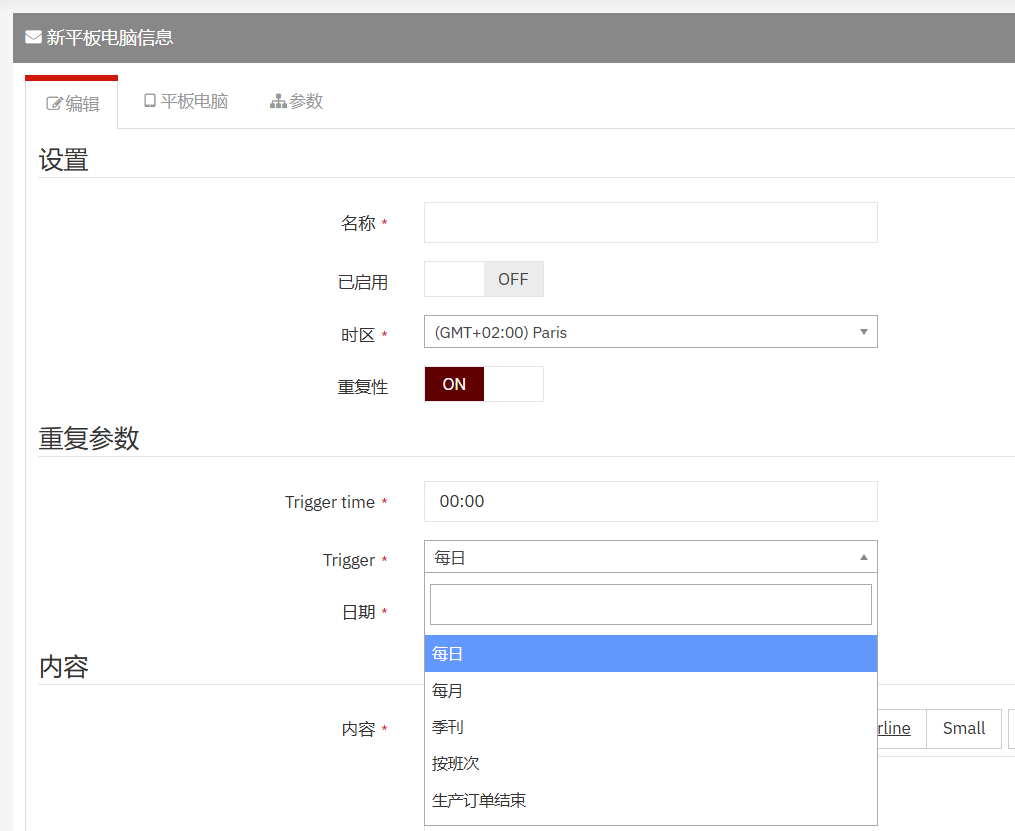
在 编辑 选项卡的 设置 部分:
字段 | 必填 | 说明 |
|---|---|---|
名称 | 是 | 信息的标题,显示在平板电脑上,并用于在列表中查找(例如“安全提醒”) |
已启用 | 否 | 开启 (ON) 或关闭 (OFF) 信息的发送。已关闭的信息不会发送到平板电脑。 |
时区 | 是 | 解释触发时间所使用的时区 |
重复性 | 否 | 设为 ON 时,信息将按照下方的触发设置重复发送 |
第 3 步 — 设置触发计划
当 重复性 设为 ON 时,会出现 重复参数 部分:
字段 | 必填 | 说明 |
|---|---|---|
Trigger time | 是 | 信息发送的时间,格式为 HH:MM,按所选时区计算 |
Trigger | 是 | 触发频率(见下文) |
日期 或 Trigger day | 是 | 附加字段,取决于所选的频率:每日频率使用 日期(星期几),每月和每季度频率使用 Trigger day(1 至 31) |
Trigger 字段提供以下频率:
频率 | 说明 |
|---|---|
每日 | 在所选时间、于 日期 字段中选定的星期几发送信息(可选择多天)。 |
每月 | 每月发送一次信息,在所选时间、于 Trigger day 字段中设定的日期(1 至 31)发送。 |
季刊(每季度) | 每季度发送一次信息,在所选时间、于 Trigger day 字段中设定的日期(1 至 31)发送。 |
按班次 | 每个班次发送一次信息。 |
生产订单结束 | 在每个生产订单结束时发送信息。 |
💡 请检查时区:触发时间按该时区计算,而不是按您浏览器的时区计算。
第 4 步 — 编写内容
在 内容 部分输入信息文本。编辑器支持以下格式设置:
工具 | 说明 |
|---|---|
Normal text | 文本样式(正文、标题) |
Black | 文本颜色 |
Bold / Italic / Underline | 粗体、斜体、下划线 |
Small | 小号文字 |
列表 | 项目符号列表或编号列表 |
缩进 | 增加或减少缩进 |
信息在平板电脑上显示时会保留格式。请尽量使信息简短,一眼即可读懂。
第 5 步 — 保存
点击 保存 (Save)。
选择目标平板电脑
保存信息后,打开 平板电脑 选项卡,选择接收该信息的平板电脑。
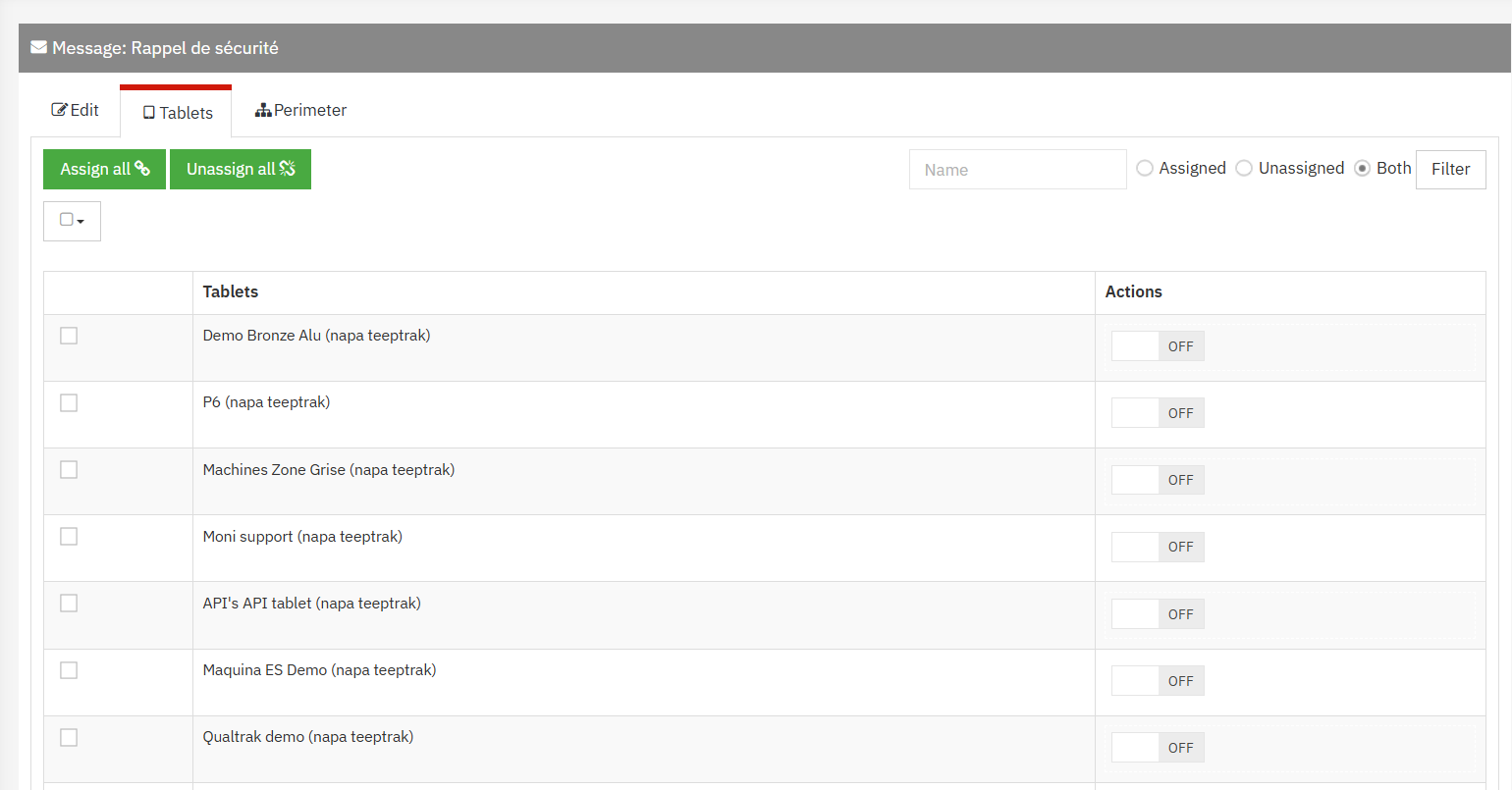
元素 | 说明 |
|---|---|
ON/OFF 开关(Actions 列) | 为该行的平板电脑分配 (ON) 或取消 (OFF) 该信息 |
全部分配 (Assign all) | 将信息分配给列表中的所有平板电脑 |
全部取消分配 (Unassign all) | 从列表中的所有平板电脑上取消该信息 |
名称 (Name) | 按名称筛选平板电脑 |
已分配 / 未分配 / 全部 (Assigned / Unassigned / Both) | 仅显示已分配、未分配或全部平板电脑 |
筛选 (Filter) | 应用搜索和筛选条件 |
💡 将名称搜索与 全部分配 结合使用,可快速将信息分配给一组平板电脑(例如名称中包含“demo”的所有平板电脑)。
在平板电脑上阅读信息
未读信息提示
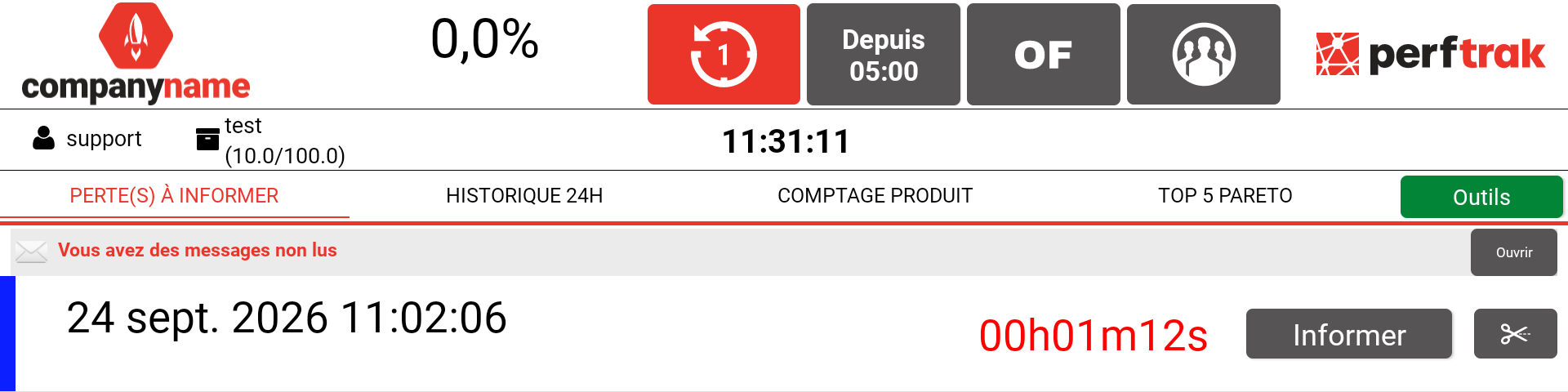
到达设定时间时,已分配的平板电脑主屏幕顶部会出现提示有未读信息的横幅。点击 打开 按钮进入信息列表。
信息列表
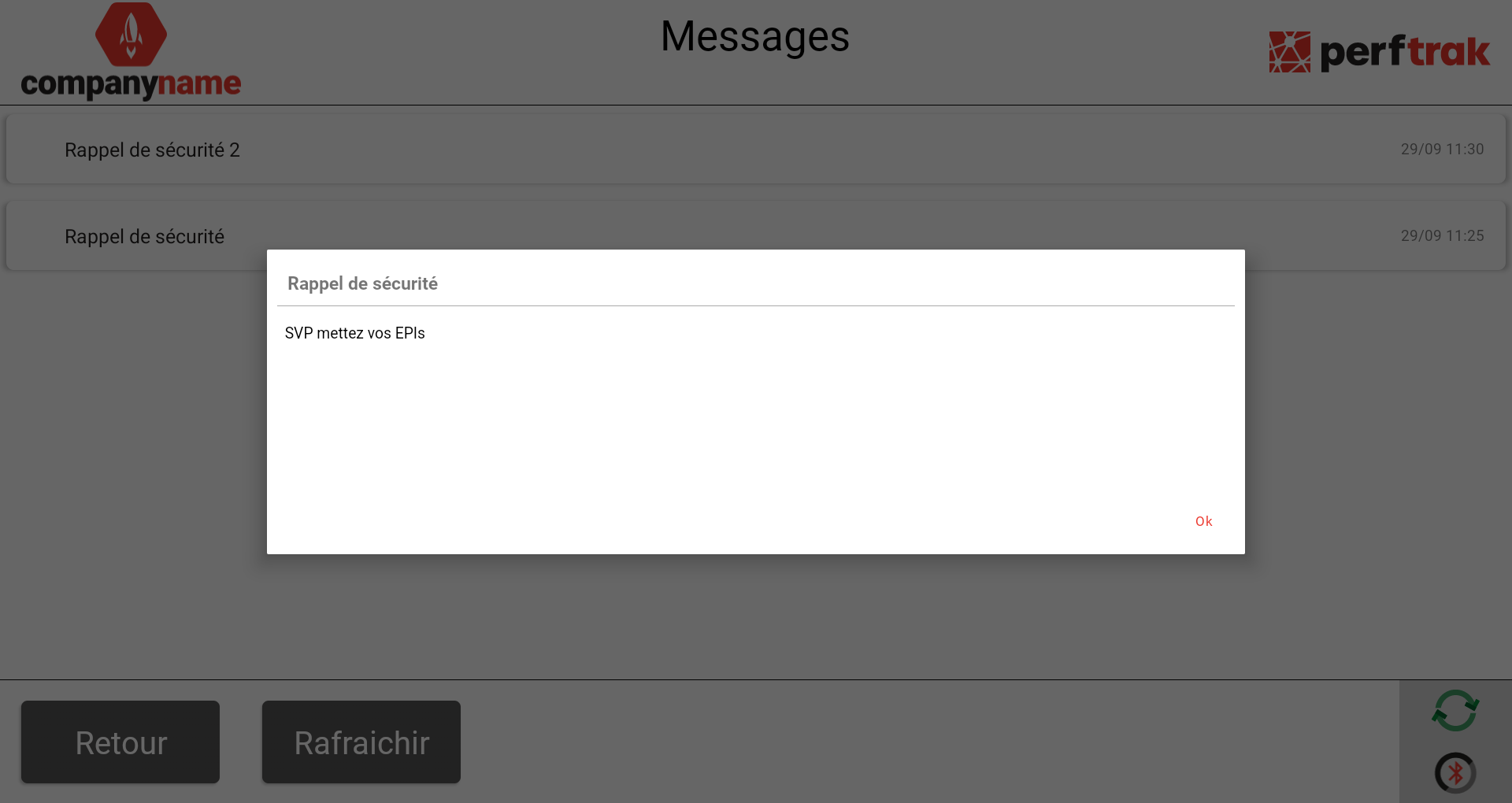
信息 屏幕列出平板电脑收到的所有信息,显示标题以及接收日期和时间。未读信息以粗体显示,前面带有一个圆点。
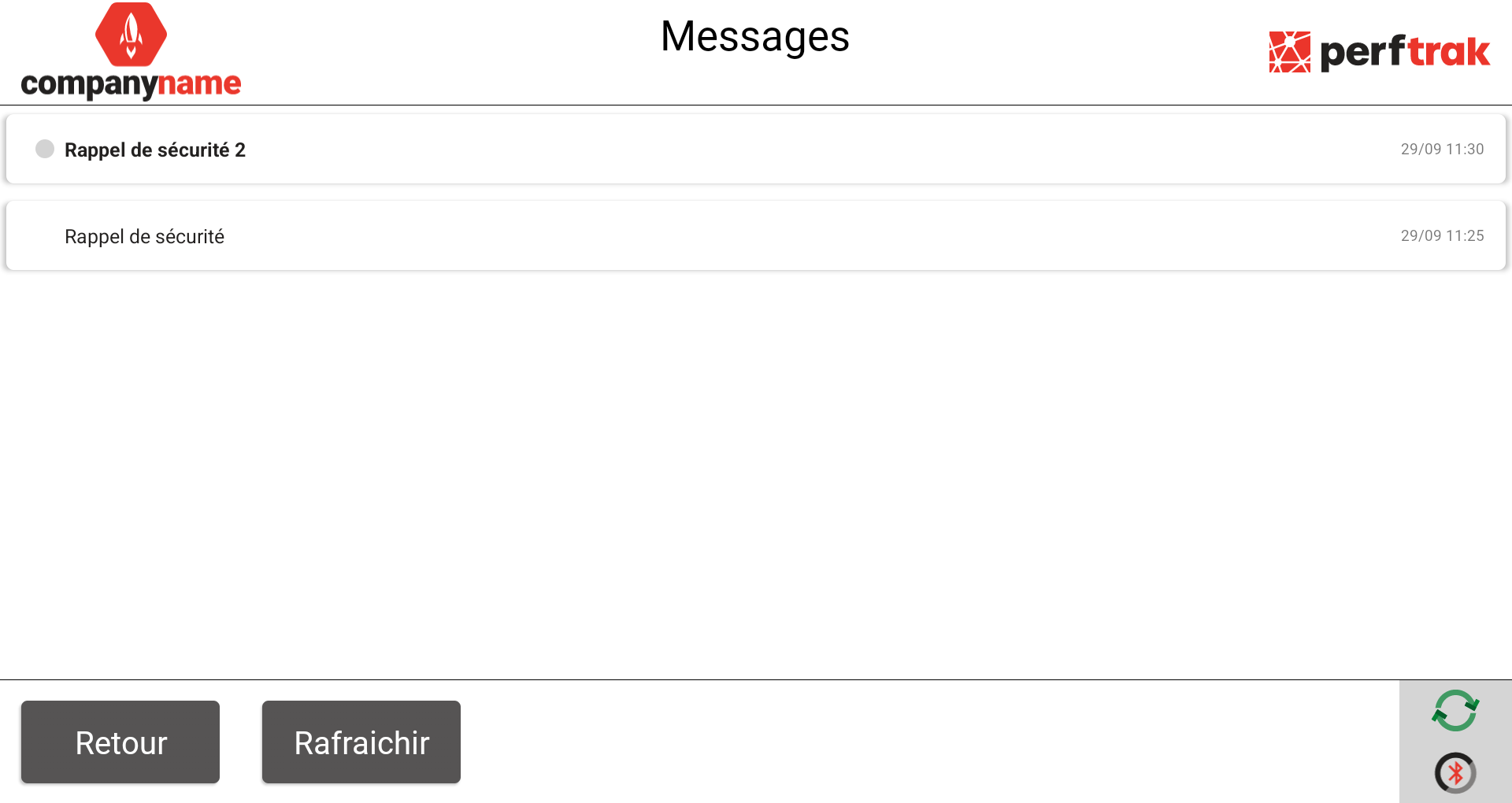
按钮 | 说明 |
|---|---|
返回 | 返回主屏幕 |
刷新 | 重新加载信息列表 |
阅读信息
点击一条信息即可打开:窗口会显示信息的标题和内容,并保留格式。点击 Ok 关闭窗口,该信息随即被标记为已读。
特殊情况与注意事项
未收到信息 — 请检查信息是否 已启用、是否已在 平板电脑 选项卡中分配给该平板电脑,以及触发频率、日期和时间是否正确。在平板电脑的 信息 屏幕中点击 刷新。
接收时间不符 — 如果信息在意外的时间到达,请检查信息的 时区。
附加字段未填写 — 在重复模式下,日期 字段(或根据频率显示的 Trigger day 字段)为必填项;未填写时无法保存信息。
平板电脑不在您的范围内 — 只有您范围内的平板电脑才会出现在 平板电脑 选项卡中。如果缺少某台平板电脑,请联系管理员。
常见问题
能否暂停信息而不删除? 可以。将 已启用 设为 OFF:信息会被保留,但不再发送到平板电脑。
能否将同一条信息发送到多台平板电脑? 可以。在 平板电脑 选项卡中,同一条信息可以分配给任意数量的平板电脑。
能否在一周内多次发送信息? 可以。选择 每日 频率,并在 日期 字段中选择多天。
操作员能否再次阅读已读信息? 可以。已读信息会保留在 信息 屏幕的列表中,可随时重新打开。