Introduction
Les Messages pour la tablette permettent d'envoyer un message aux tablettes TEEPTRAK installées en atelier, depuis la plateforme teeptrak.net. Au moment programmé, la tablette signale à l'opérateur qu'il a un message non lu, qu'il peut ouvrir et lire depuis la liste des messages.
Vous rédigez le message avec sa mise en forme, puis vous choisissez les tablettes qui doivent le recevoir.
Exemples de cas d'usage
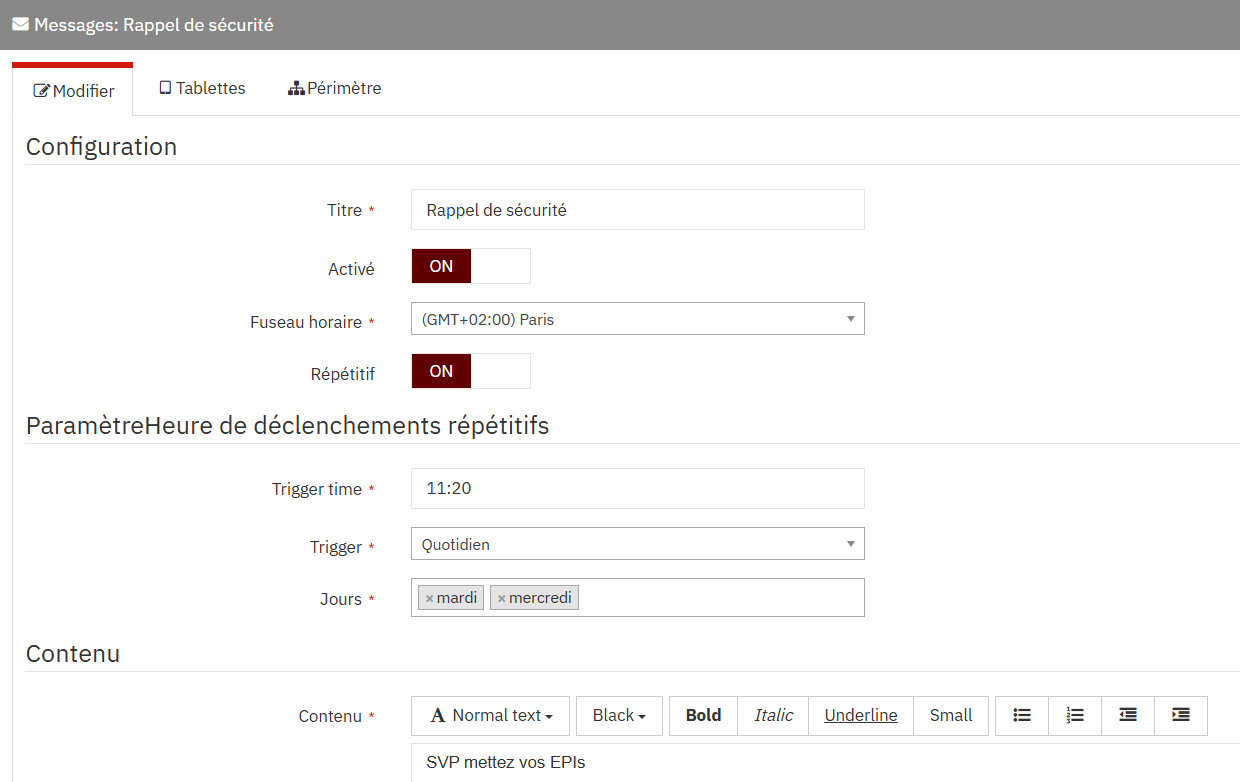
Rappel de sécurité — Un responsable HSE programme un message « SVP mettez vos EPI » envoyé chaque jour à la prise de poste sur toutes les tablettes de l'atelier.
Consigne ponctuelle — Un chef d'atelier informe les opérateurs d'un changement d'organisation (inventaire, audit, visite client) en envoyant un message sur les tablettes concernées.
Rappel de routine — Un responsable qualité programme un rappel hebdomadaire, par exemple le mardi et le mercredi à 11h20, pour lancer un autocontrôle.
Fin d'ordre de fabrication — Un chef d'équipe programme un message rappelant les opérations de rangement et de contrôle à effectuer à la fin de chaque OF.
Créer un message pour la tablette
Étape 1 — Accéder aux messages
Dans le menu, ouvrez Administration > Outils pour tablette, puis la liste des messages. Cliquez sur Nouveau pour créer un message.
La fiche d'un message comporte trois onglets : Modifier, Tablettes et Périmètre.
Étape 2 — Configurer le message
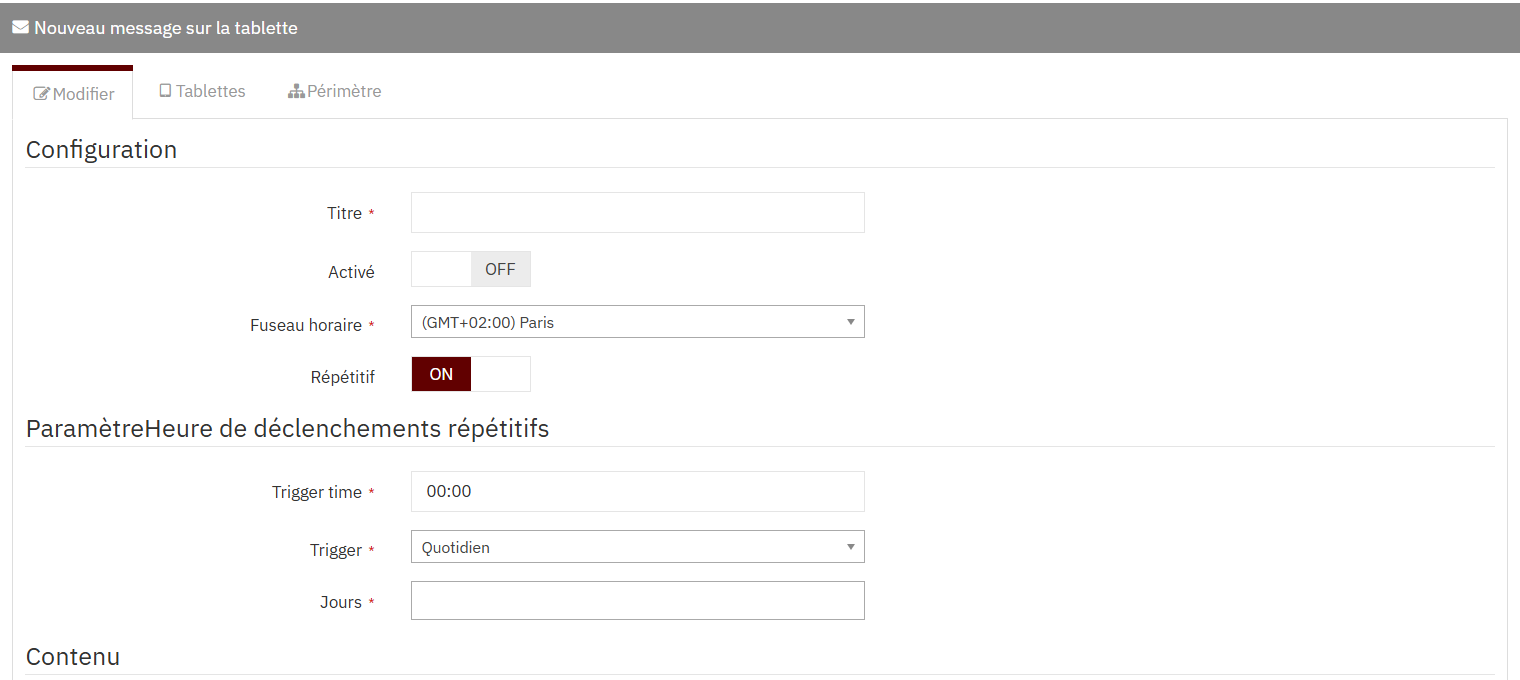
Dans l'onglet Modifier, section Configuration :
Champ | Obligatoire | Description |
|---|---|---|
Titre | Oui | Titre du message, affiché sur la tablette et utilisé pour le retrouver dans la liste (ex. « Rappel de sécurité ») |
Activé | Non | Active (ON) ou désactive (OFF) l'envoi du message. Un message désactivé n'est pas envoyé aux tablettes. |
Fuseau horaire | Oui | Fuseau horaire dans lequel l'heure de déclenchement est interprétée |
Répétitif | Non | Sur ON, le message est envoyé de façon récurrente selon les paramètres de déclenchement ci-dessous |
Étape 3 — Programmer le déclenchement
Lorsque Répétitif est sur ON, la section Heure de déclenchements répétitifs apparaît :
Champ | Obligatoire | Description |
|---|---|---|
Trigger time | Oui | Heure d'envoi du message, au format HH:MM, dans le fuseau horaire choisi |
Trigger | Oui | Fréquence de déclenchement (voir ci-dessous) |
Jours ou Jour d'envoi | Oui | Champ complémentaire qui dépend de la fréquence choisie : Jours (jours de la semaine) pour Quotidien, Jour d'envoi (de 1 à 31) pour Mensuel et Trimestrielle |
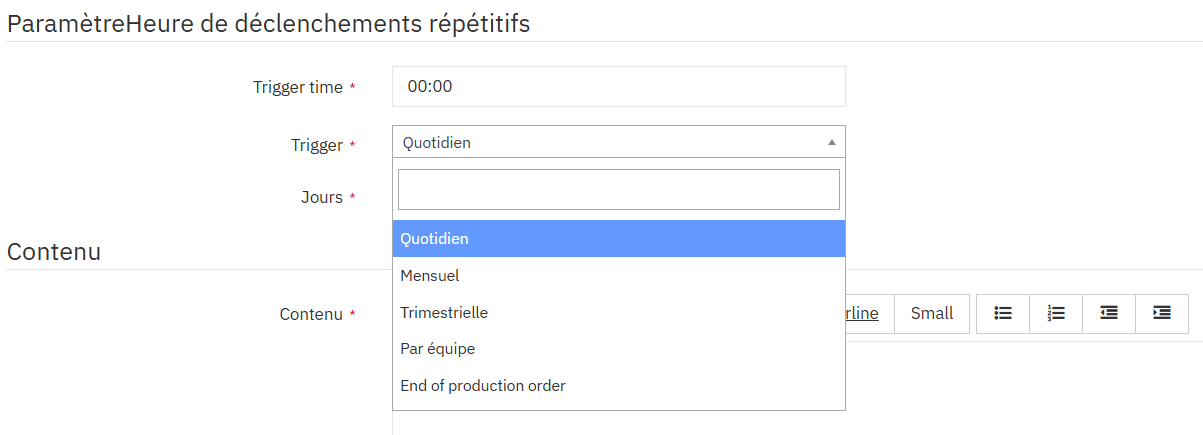
Le champ Trigger propose les fréquences suivantes :
Fréquence | Description |
|---|---|
Quotidien | Le message est envoyé à l'heure choisie, les jours de la semaine sélectionnés dans le champ Jours (plusieurs jours possibles). |
Mensuel | Le message est envoyé une fois par mois, à l'heure choisie, le jour indiqué dans le champ Jour d'envoi (de 1 à 31). |
Trimestrielle | Le message est envoyé une fois par trimestre, à l'heure choisie, le jour indiqué dans le champ Jour d'envoi (de 1 à 31). |
Par équipe | Le message est envoyé à chaque équipe. |
Fin d'un ordre de fabrication | Le message est envoyé à la fin de chaque ordre de fabrication. |
💡 Vérifiez le fuseau horaire : l'heure de déclenchement est interprétée dans ce fuseau, pas dans celui de votre navigateur.
Étape 4 — Rédiger le contenu
Dans la section Contenu, saisissez le texte du message. L'éditeur permet de mettre en forme le texte :
Outil | Description |
|---|---|
Normal text | Style du texte (texte normal, titres) |
Black | Couleur du texte |
Bold / Italic / Underline | Gras, italique, souligné |
Small | Texte en petite taille |
Listes | Liste à puces ou liste numérotée |
Retraits | Augmenter ou diminuer le retrait |
La mise en forme est conservée à l'affichage sur la tablette. Privilégiez un message court et lisible d'un coup d'œil.
Étape 5 — Enregistrer
Cliquez sur Enregistrer. L'exemple ci-dessous montre un message activé, envoyé chaque mardi et mercredi à 11h20 :
Choisir les tablettes destinataires
Une fois le message enregistré, ouvrez l'onglet Tablettes pour choisir quelles tablettes le recevront.
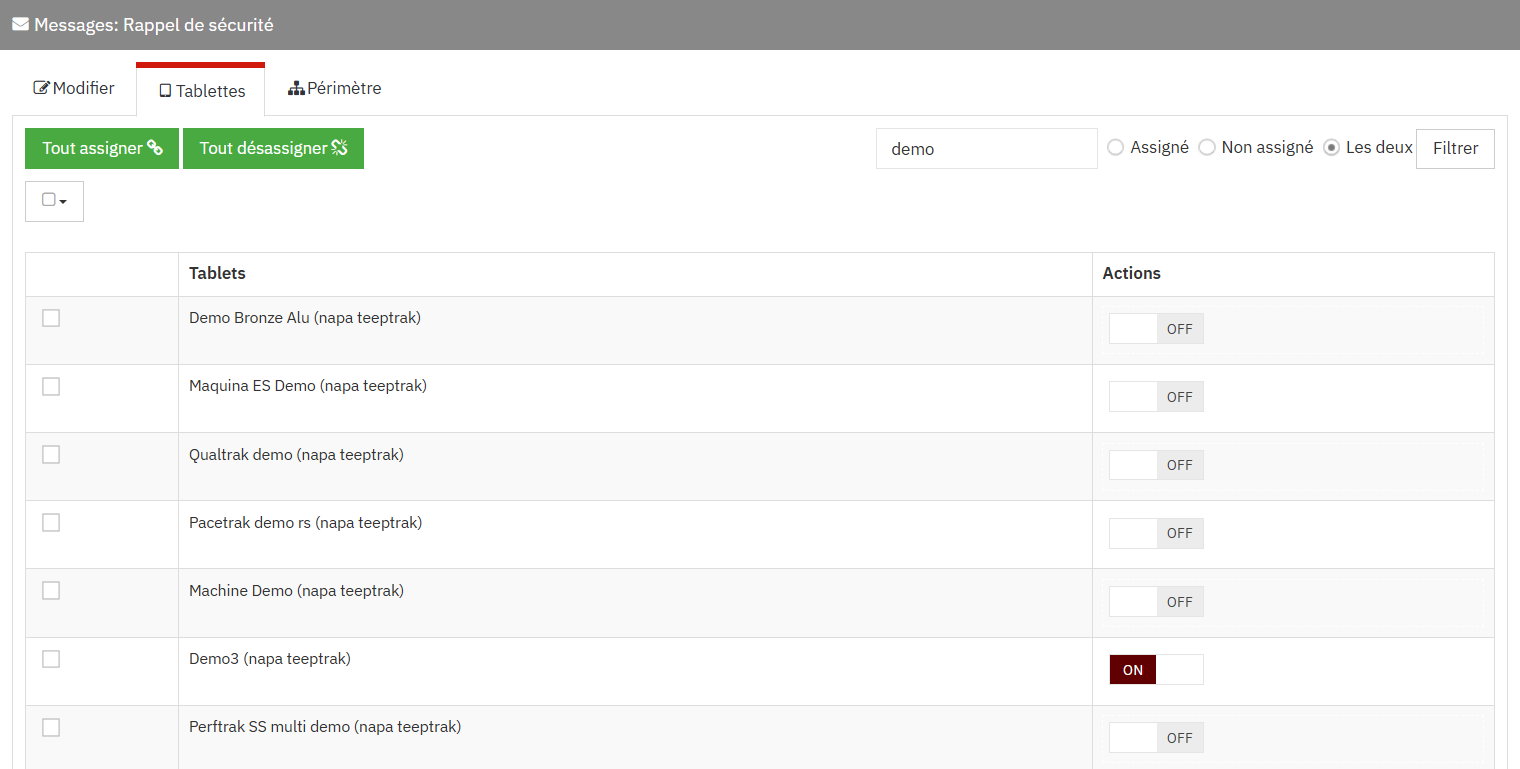
Élément | Description |
|---|---|
Interrupteur ON/OFF (colonne Actions) | Assigne (ON) ou retire (OFF) le message pour la tablette de la ligne |
Tout assigner | Assigne le message à toutes les tablettes de la liste |
Tout désassigner | Retire le message de toutes les tablettes de la liste |
Recherche | Filtre les tablettes par nom |
Assigné / Non assigné / Les deux | Affiche uniquement les tablettes assignées, non assignées, ou toutes |
Filtrer | Applique la recherche et le filtre |
💡 Combinez la recherche et Tout assigner pour assigner rapidement le message à un groupe de tablettes (ex. toutes les tablettes dont le nom contient « demo »).
Lecture des messages sur la tablette
Notification de message non lu
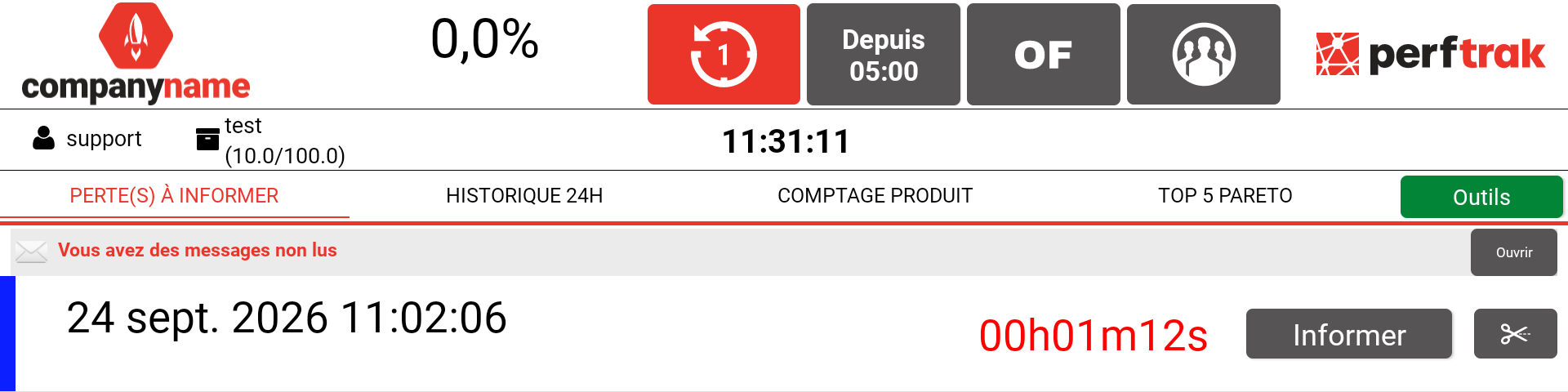
Au moment programmé, un bandeau Vous avez des messages non lus apparaît en haut de l'écran principal des tablettes assignées. Appuyez sur Ouvrir pour accéder à la liste des messages.
Liste des messages
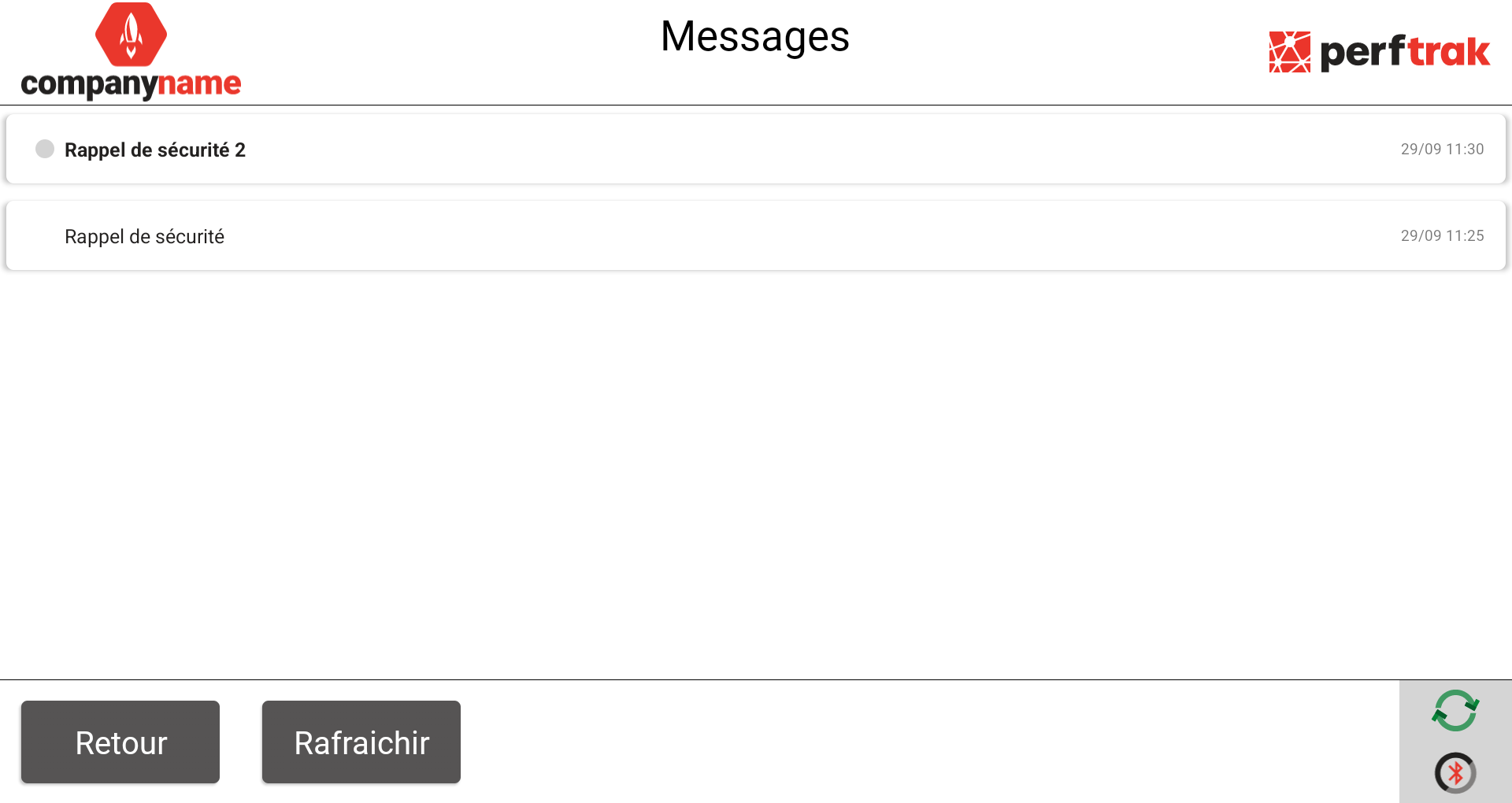
L'écran Messages liste les messages reçus par la tablette, avec leur titre et leur date et heure de réception. Les messages non lus apparaissent en gras, précédés d'une pastille.
Bouton | Description |
|---|---|
Retour | Revient à l'écran principal |
Rafraichir | Recharge la liste des messages |
Lire un message
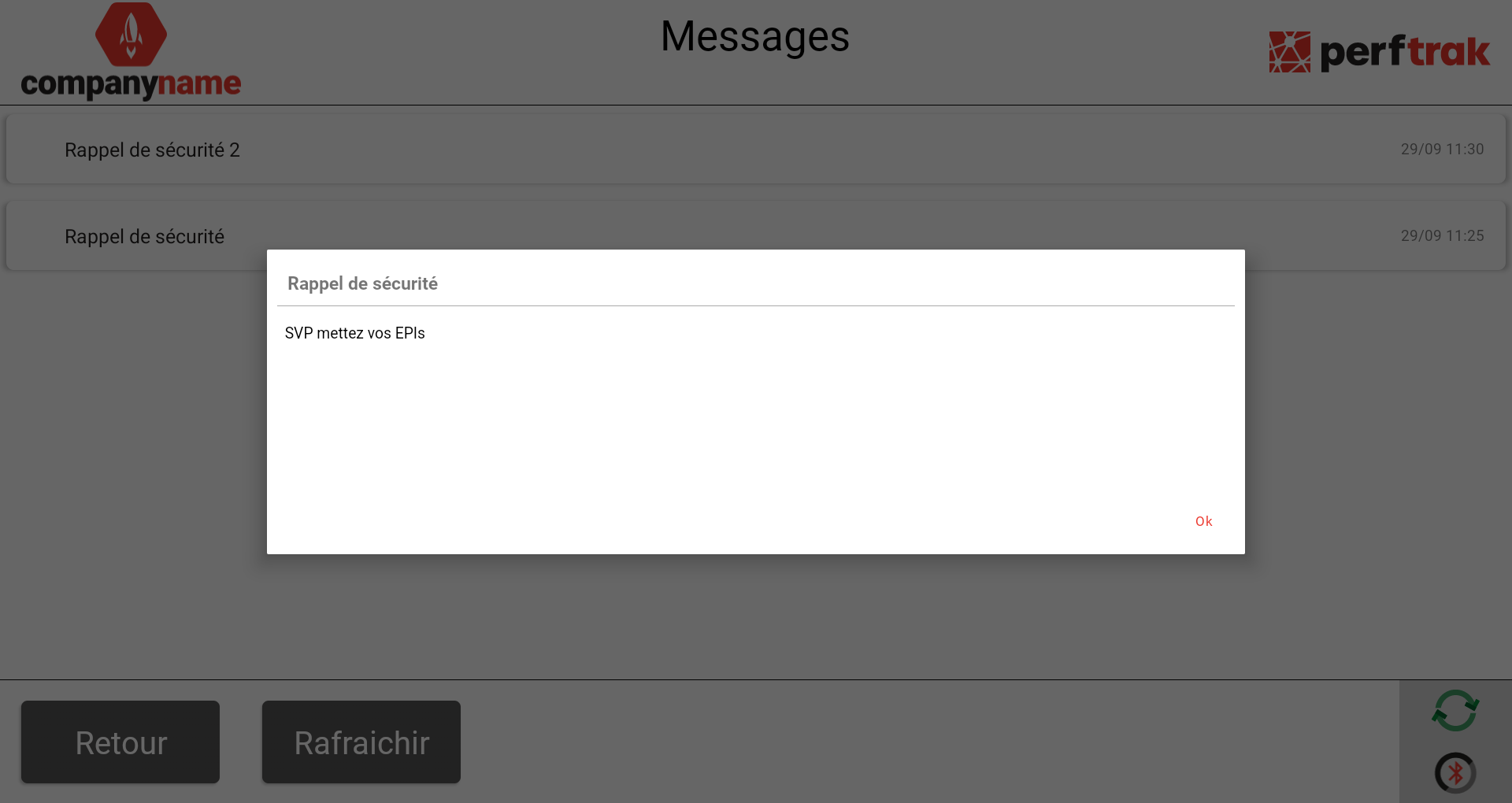
Appuyez sur un message pour l'ouvrir : une fenêtre affiche son titre et son contenu, avec sa mise en forme. Appuyez sur Ok pour la fermer. Le message est alors marqué comme lu.
Cas limites et points d'attention
Message non reçu. Vérifiez que le message est Activé, qu'il est assigné à la tablette dans l'onglet Tablettes, et que la fréquence, le jour et l'heure de déclenchement sont corrects. Sur la tablette, appuyez sur Rafraichir dans l'écran Messages.
Heure décalée. Si le message arrive à une heure inattendue, vérifiez le Fuseau horaire du message.
Champ complémentaire non renseigné. En mode répétitif, le champ Jours (ou Jour d'envoi, selon la fréquence) est obligatoire : sans lui, le message ne peut pas être enregistré.
Tablette hors Périmètre. Seules les tablettes de votre Périmètre apparaissent dans l'onglet Tablettes. Si une tablette n'apparaît pas, contactez votre administrateur.
FAQ
Puis-je suspendre un message sans le supprimer ? Oui. Passez Activé sur OFF : le message est conservé mais n'est plus envoyé aux tablettes.
Puis-je envoyer le même message à plusieurs tablettes ? Oui. Un même message peut être assigné à autant de tablettes que nécessaire depuis l'onglet Tablettes.
Puis-je envoyer un message plusieurs fois dans la semaine ? Oui. Choisissez la fréquence Quotidien et sélectionnez plusieurs jours dans le champ Jours.
L'opérateur peut-il relire un message déjà lu ? Oui. Les messages lus restent dans la liste de l'écran Messages et peuvent être rouverts à tout moment.