Introduction
Le KPI Commentaire affiche, en temps réel sur votre Tableau de bord, le commentaire associé à la perte la plus récente d'une machine PERFTRAK donnée. Il permet aux managers de voir immédiatement les remontées terrain (panne, dérive, anomalie…) sans avoir à consulter régulièrement l'Historique des pertes ou l'Historique des commentaires.
Seuls les commentaires liés aux pertes sont affichés : les commentaires issus des sessions qualité ne sont pas concernés.
Exemples de cas d'usage
Surveillance temps réel d'une ligne — Un manager suit plusieurs machines depuis son tableau de bord. Grâce au KPI Commentaire, il voit apparaître immédiatement le dernier commentaire opérateur sur chacune, sans navigation supplémentaire.
Réaction rapide aux incidents — Un opérateur qualifie un arrêt « Panne > Moteur » et ajoute un commentaire décrivant le problème. Le manager le voit en temps réel sur son tableau de bord et peut déclencher l'intervention de la maintenance sans délai.
Suivi de la communication terrain — Un responsable d'atelier ajoute un KPI Commentaire à côté du KPI État de la machine pour croiser en un coup d'œil l'état courant et la dernière remontée opérateur.
Créer et configurer un KPI Commentaire
Étape 1 — Créer le KPI
Accédez à votre Tableau de bord.
Cliquez sur Ajouter un KPI, sélectionnez Machine PERFTRAK dans le type de machine, puis Commentaire dans le type de KPI.
Étape 2 — Configurer le KPI
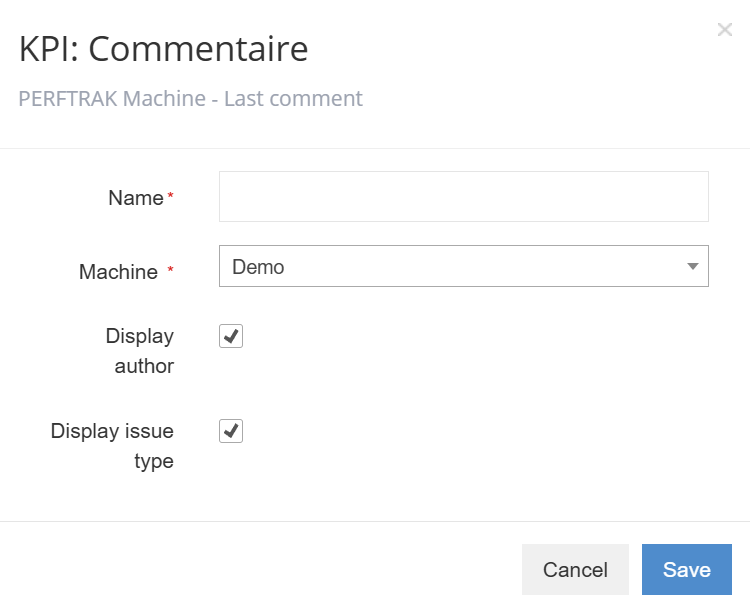
Renseignez les champs suivants :
Nom (obligatoire) — le nom de votre indicateur, tel qu'il apparaîtra sur le tableau de bord.
Machine (obligatoire) — la machine PERFTRAK dont vous souhaitez suivre les commentaires.
Afficher l'opérateur — cochez cette option pour afficher le nom du compte opérateur associé à la perte.
Afficher la cause d'arrêt — cochez cette option pour afficher le type de perte associé au commentaire (avec sa hiérarchie, par exemple Panne > Moteur) ainsi que la durée de la perte.
Cliquez sur Enregistrer.
Lecture du KPI
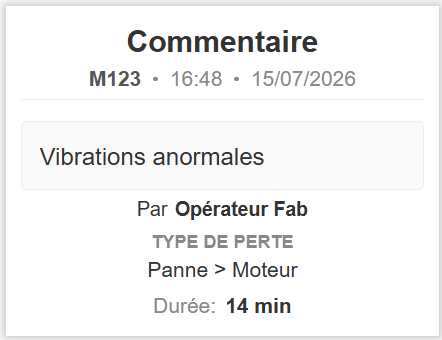
Le KPI affiche :
L'en-tête — le nom de la machine, l'heure et la date du dernier commentaire.
Le texte du commentaire — tel que saisi par l'opérateur.
L'opérateur — le compte opérateur associé à l'arrêt (si l'option est activée).
Le type de perte — la cause qualifiée de la perte associée, avec sa hiérarchie (si l'option est activée).
La durée — la durée de la perte concernée.
L'icône en bas à droite permet d'agrandir le KPI.
Le KPI se met à jour automatiquement : il affiche toujours le commentaire associé à la perte la plus récente de la machine. Dès qu'un commentaire est saisi sur une nouvelle perte, il remplace le commentaire affiché.
Cas limites et points d'attention
Un seul commentaire affiché — Le KPI présente uniquement le dernier commentaire. Pour consulter l'ensemble des remontées, utilisez l'Historique des commentaires.
Commentaires de sessions qualité — Ils ne sont jamais affichés par ce KPI, seuls les commentaires liés aux pertes sont pris en compte.
Édition d'un commentaire ancien — Le KPI affiche le commentaire de la perte la plus récente. Si un opérateur modifie le commentaire d'une perte plus ancienne, cette modification n'apparaît pas dans le KPI.
Une machine par KPI — Le KPI est configuré pour une machine unique. Pour suivre plusieurs machines, créez un KPI Commentaire par machine.
FAQ
Puis-je afficher les commentaires de plusieurs machines dans un seul KPI ? Non, chaque KPI Commentaire est associé à une machine unique. Ajoutez autant de KPIs Commentaire que de machines à suivre sur votre tableau de bord.
Pourquoi un commentaire saisi lors d'une session qualité n'apparaît-il pas ? Le KPI Commentaire n'affiche que les commentaires liés aux pertes. Les commentaires des sessions qualité restent consultables dans les vues dédiées.
Le commentaire affiché est-il mis à jour en temps réel ? Oui. Dès qu'un nouveau commentaire lié à une perte est saisi sur la machine, il remplace le commentaire affiché.
Que se passe-t-il si l'opérateur modifie un commentaire ? Le KPI affiche le commentaire associé à la perte la plus récente. La modification du commentaire d'une perte plus ancienne ne change donc pas l'affichage du KPI.