Chemin : Administration > Planning > Changements d'équipe
Présentation
La fonctionnalité Changements d'équipe permet de configurer des plannings de rotation d'équipes afin de suivre la performance par équipe.
1. Créer une équipe
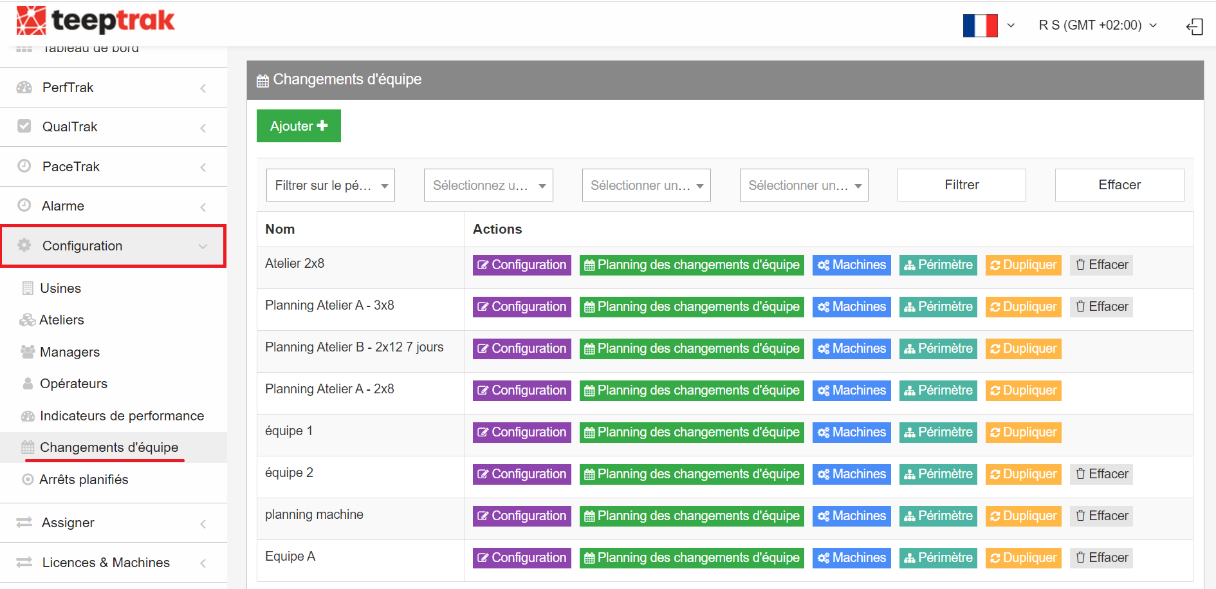
Rendez-vous dans Administration > Planning > Changements d'équipe, puis cliquez sur Ajouter.
Renseignez le nom de l'équipe, le fuseau horaire, la date et l'heure de début du quart de travail, le nombre de jours pendant lesquels il sera effectif, ainsi que l'option de prise en compte des changements d'heure si nécessaire.
Il est recommandé de programmer l'heure de début sur l'heure de démarrage du prochain quart du matin.
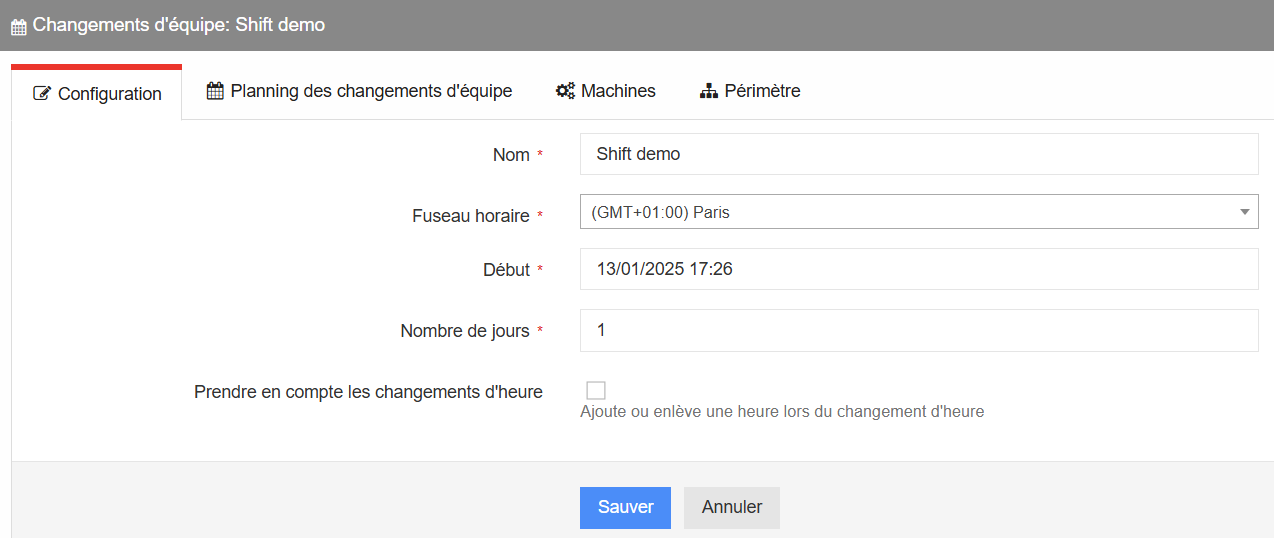
Sauvegardez votre sélection. Vous serez dirigé vers la page de configuration du planning des équipes.
2. Créer les quarts de travail
Avant de créer votre planning, vous devez configurer vos quarts de travail. Cliquez sur Ajouter un nouveau quart de travail, à droite de la page.
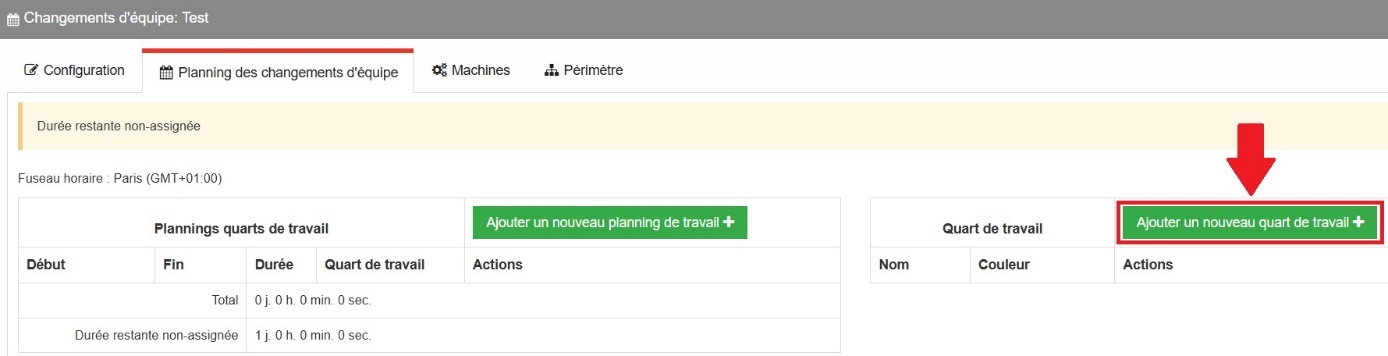
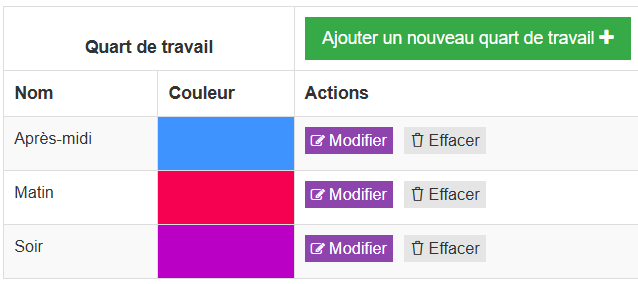
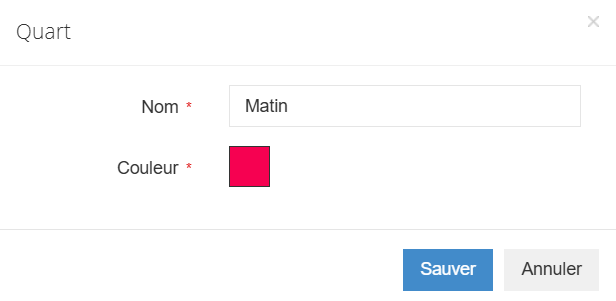
Nommez votre quart de travail et attribuez-lui une couleur en cliquant sur le carré grisé. La liste de vos quarts apparaît dans l'encadré dédié ; pour en modifier un, cliquez sur Modifier.
3. Construire le planning
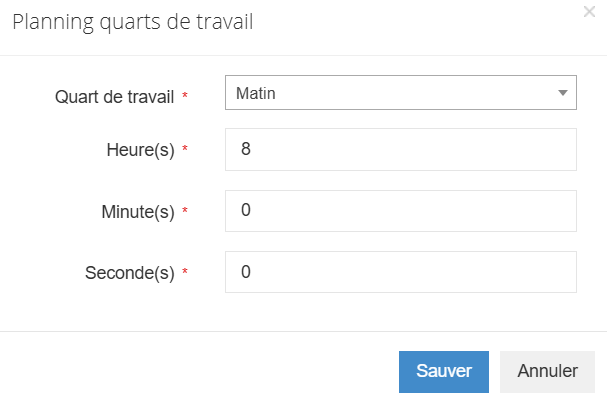
Une fois tous vos quarts de travail configurés, cliquez sur Ajouter un nouveau planning de travail. Renseignez le quart concerné ainsi que sa durée.
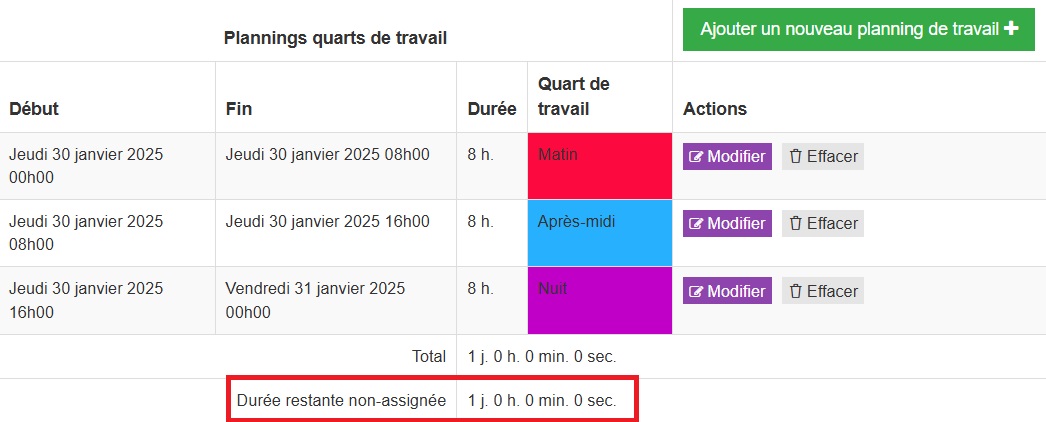
Un tableau récapitulatif est alors généré, affichant la date, l'heure de début et de fin de chaque quart de travail, ainsi que leur durée totale. Cette configuration s'applique sur le nombre de jours défini au départ — 1 dans notre exemple.
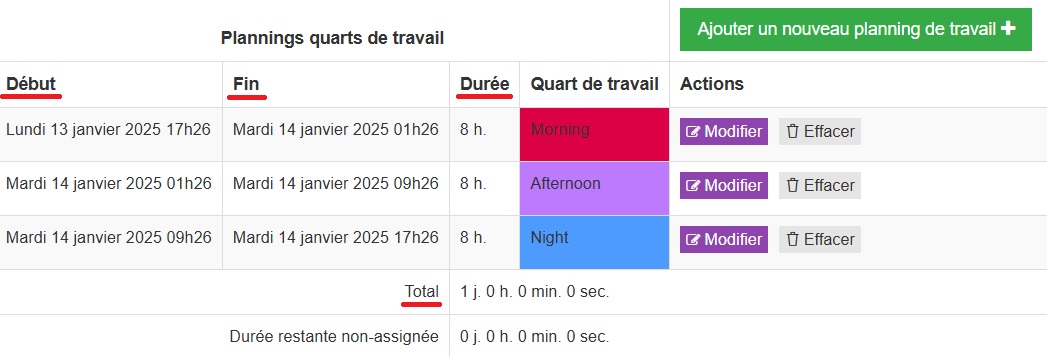
Dans l'exemple ci-dessus, nous avons configuré un planning en 3x8 pour une journée. Dès que le planning arrive à sa fin, il se remet à jour en boucle. Si vous créez par exemple un planning de deux semaines, une en 3x8 et une en 2x8, les semaines suivantes sont automatiquement réassignées selon le même schéma.
Ajout d'arrêts planifiés
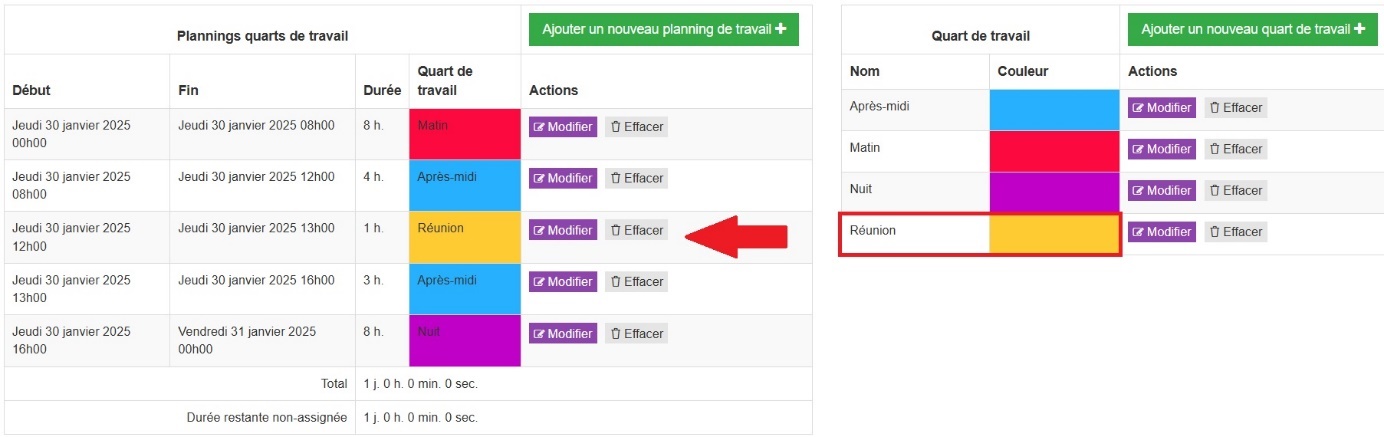
Si votre usine ferme le week-end, ou si une pause d'une heure est prévue tous les jours à 12 h, il faut également configurer ces périodes sous forme de quarts de travail.
Exemple d'un arrêt planifié dû à une réunion d'une heure :
Durée restante non-assignée
Veillez à toujours remplir le planning jusqu'à atteindre le nombre de jours configuré au départ. En bas du tableau récapitulatif, la durée restante non-assignée vous indique ce qu'il reste à couvrir. Dans l'exemple ci-dessous, le planning porte sur deux jours mais seules 24 heures ont été assignées.
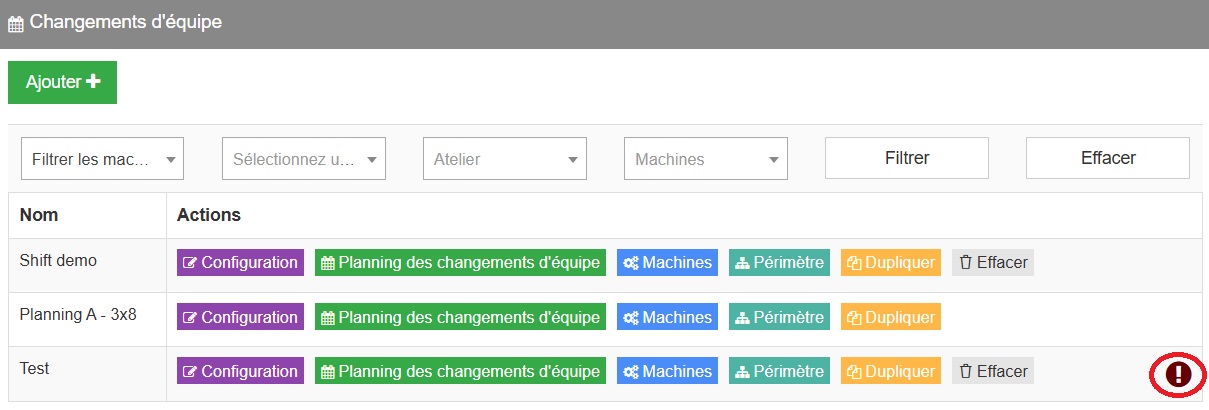
Dans ce cas, le planning ne peut pas être pris en compte. Sur la page d'accueil, un point d'exclamation apparaît à droite de la ligne du planning pour signaler le manque d'information.
Une fois vos quarts de travail et plannings finalisés, n'oubliez pas de sauvegarder en retournant dans l'onglet Configuration.
4. Assigner le planning
Rendez-vous dans l'onglet Périmètre pour assigner le planning à une ou plusieurs usines ou ateliers de référence.
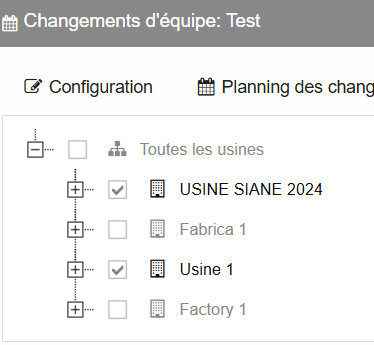
Note : l'onglet Machines sera utilisé ensuite. Il est donc normal qu'aucune machine ne soit encore assignée à cette configuration.
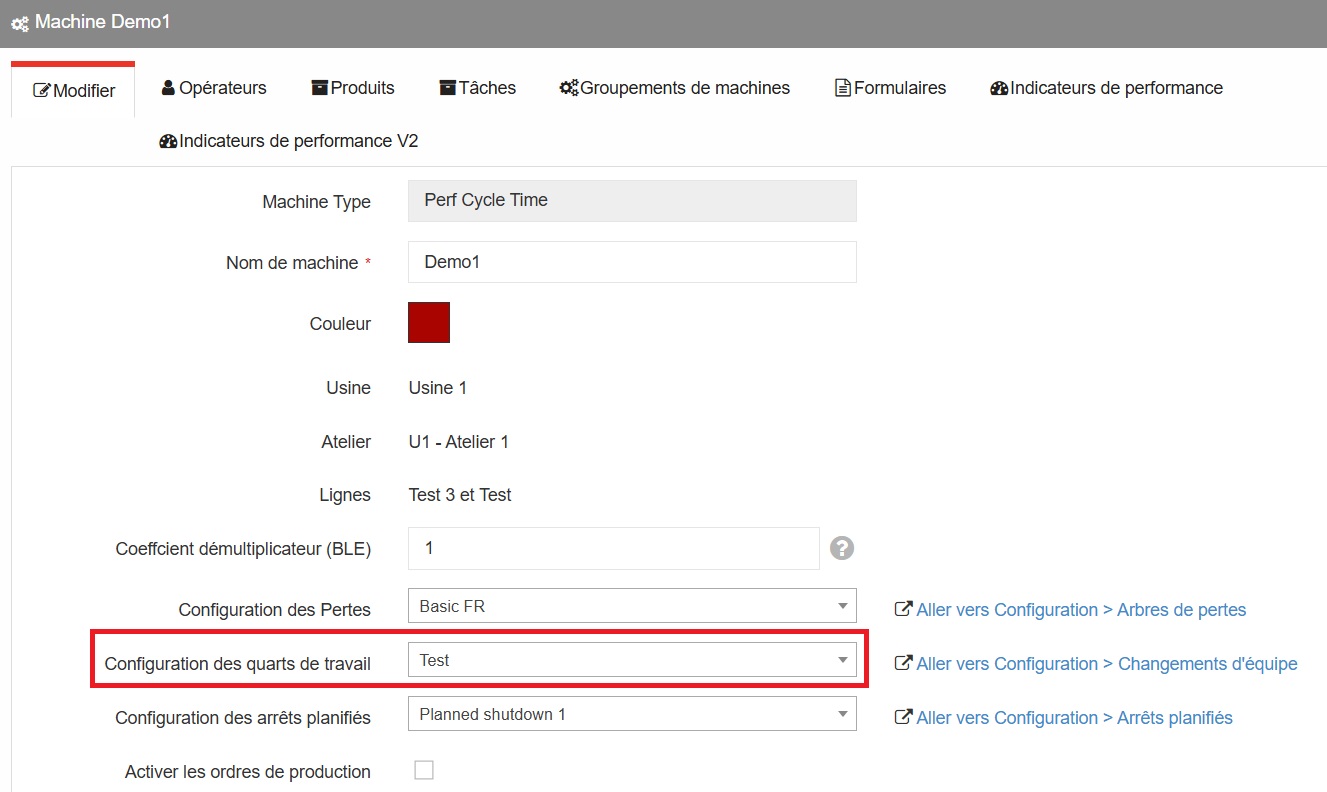
Rendez-vous ensuite dans Administration > Licences & Machines > Machines. Sélectionnez la machine souhaitée et appuyez sur Modifier, à droite du tableau.
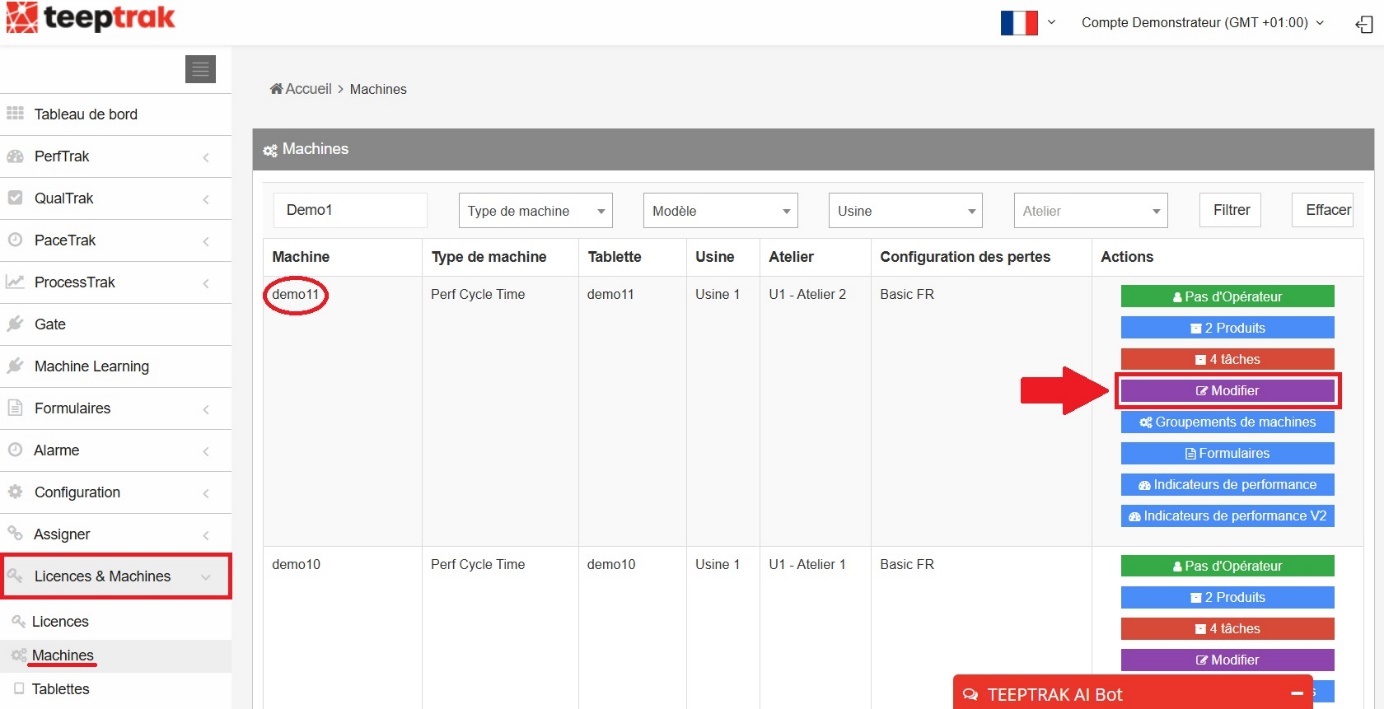
Une fois dans l'onglet Modifier, repérez la section Configuration des quarts de travail. Sélectionnez le planning que vous venez de configurer et sauvegardez.
Remarques importantes
L'analyse par équipe est uniquement disponible dans les rapports automatiques.
Lors des changements d'équipe sur la tablette, l'opérateur doit se déconnecter puis se reconnecter avec les identifiants de la nouvelle équipe ou du nouveau poste.