L'option « Modification des pertes a posteriori » vous permet de modifier des pertes ayant préalablement été renseignées par les opérateurs, afin de corriger certaines erreurs de sélection des causes de pertes par les utilisateurs. La modification concerne la durée et la cause des pertes détectées par l'application.
Accès à la fonctionnalité
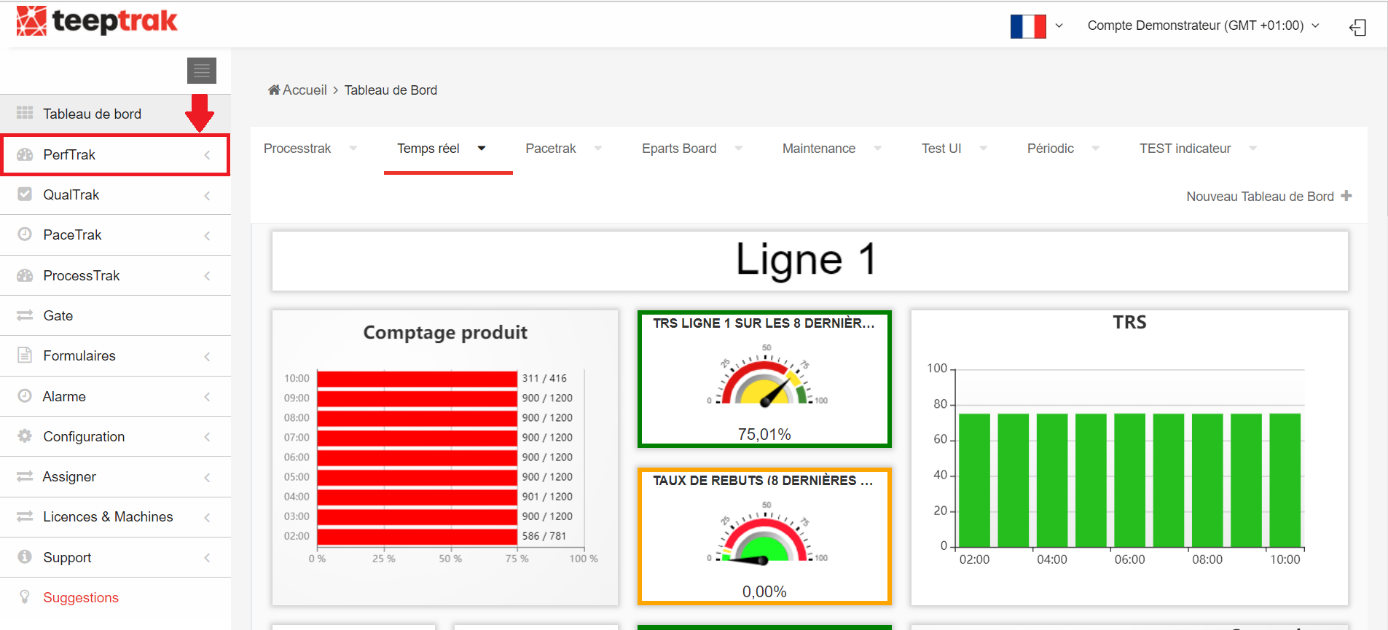
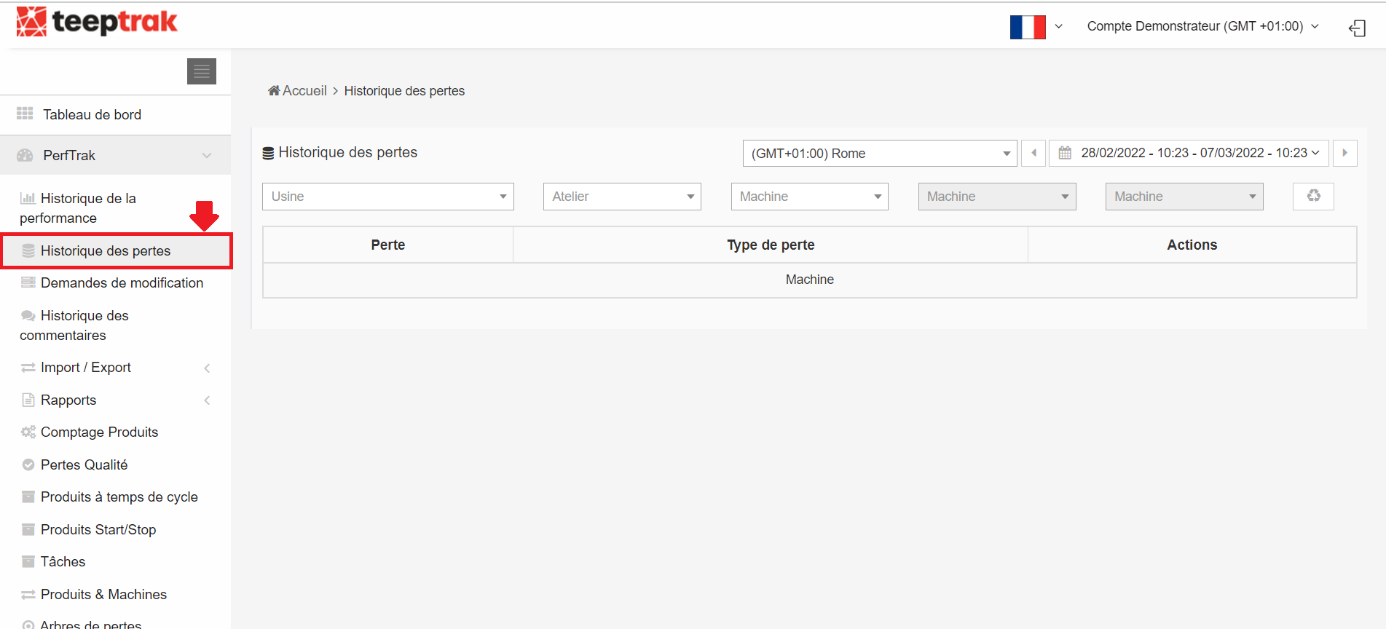
Afin d'utiliser l'option permettant la modification des pertes a posteriori, rendez-vous sur l'onglet PerfTrak et sélectionnez le sous-onglet « Historique des pertes ».
Choix de la machine et de l'intervalle
Une fois dans l'historique des pertes, vous pouvez filtrer les données à modifier via les sous-onglets « Usine », « Atelier » et enfin « Machine ».
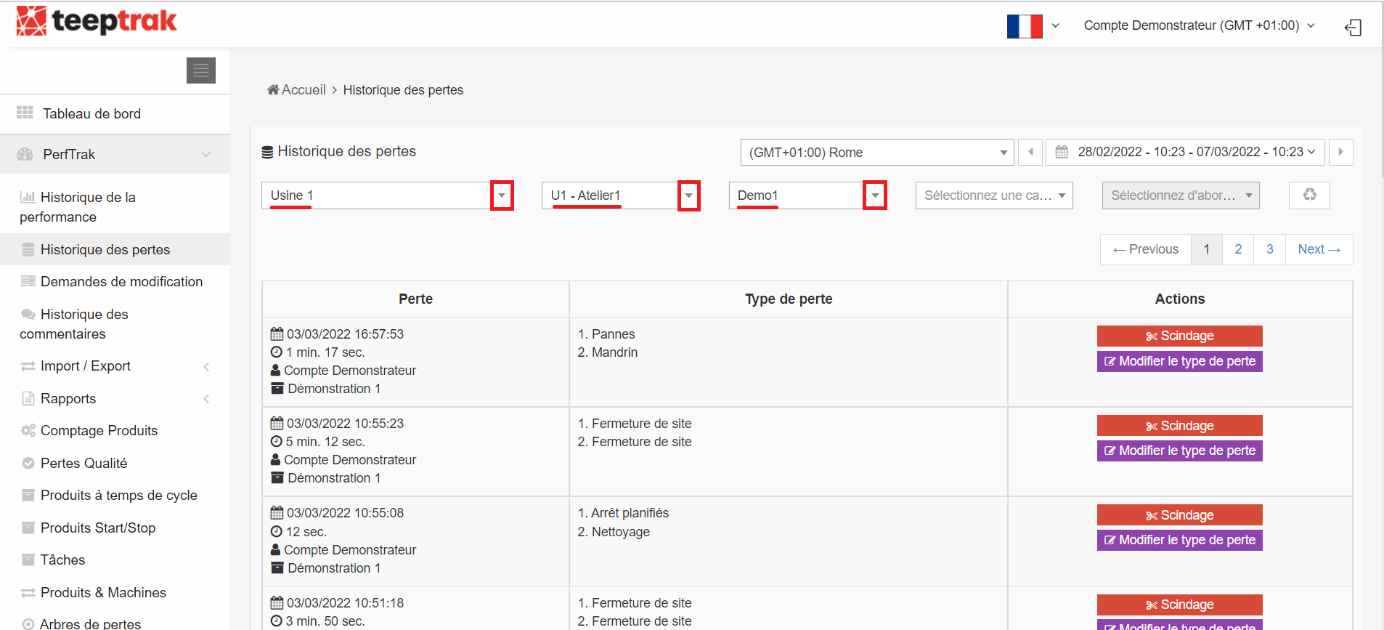
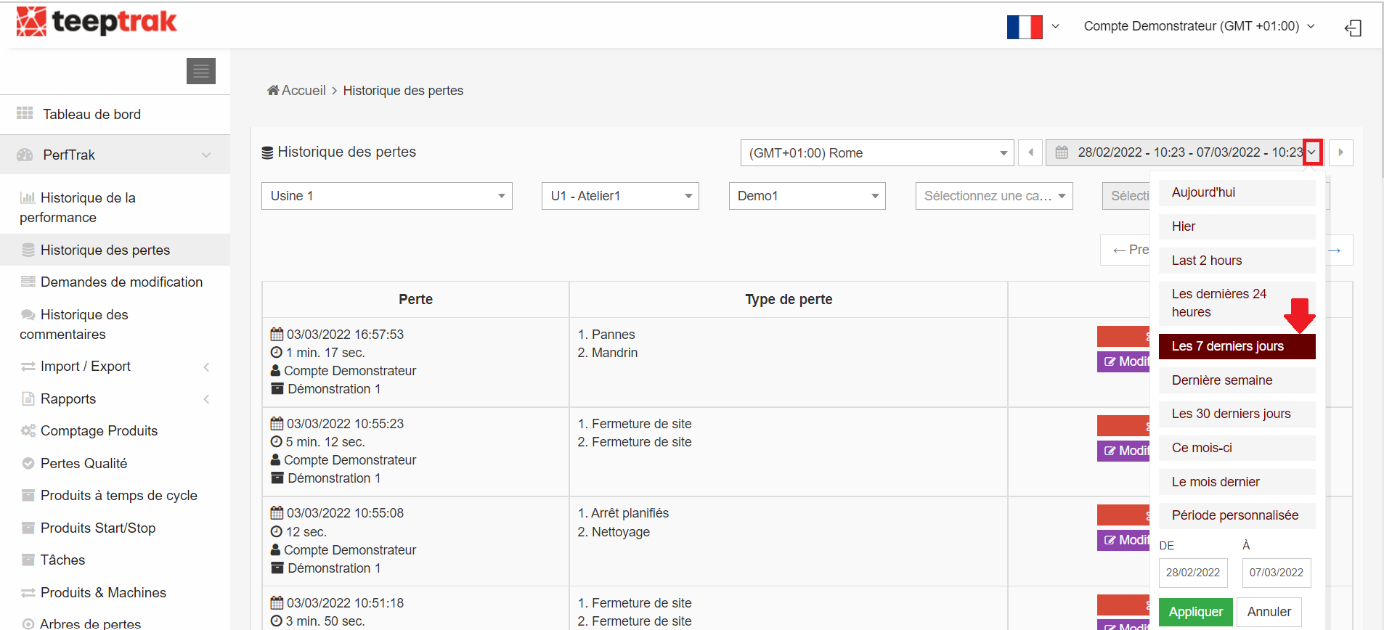
À la suite de la sélection de votre machine de référence, vous pourrez sélectionner l'intervalle de temps sur lequel les modifications de pertes pourront être effectuées, à savoir :
Aujourd'hui
Hier
Les 2 dernières heures
Les 24 dernières heures
Les 7 derniers jours
La dernière semaine
Les 30 derniers jours
Ce mois-ci (du 1er jour du mois au moment présent)
Le mois dernier
Période personnalisée
Sélection et scindage des pertes affichées
Les pertes affichées en fonction de la machine (Demo1) et de la période choisie (les 7 derniers jours) correspondent à l'ensemble des pertes renseignées manuellement par les opérateurs. Les pertes automatiquement renseignées, telles que la sur-cadence et la sous-cadence, ne sont pas affichées dans la liste.
Toutefois, le renseignement automatique « arrêt de production », étant déclenché manuellement (avec sa cause de perte pré-renseignée), s'affichera bien dans la liste des pertes modifiables et scindables.
Sélectionnez la perte à modifier
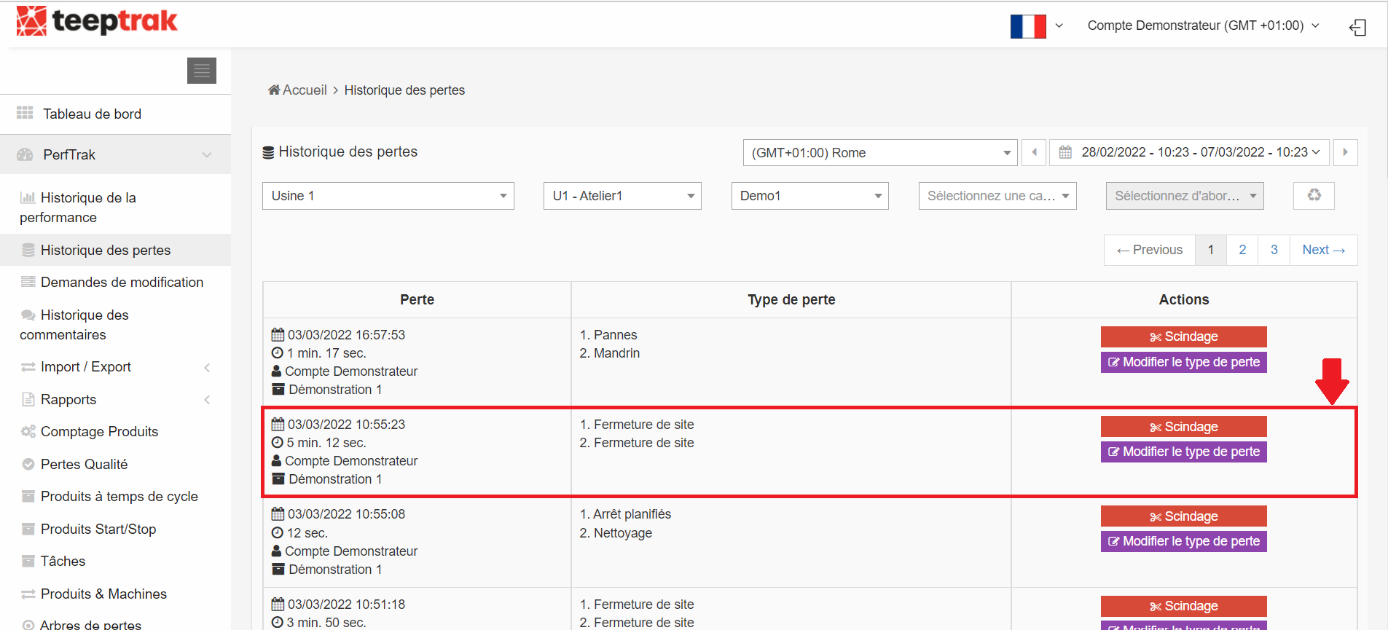
Définissez la durée du temps de perte à modifier
Vous pouvez scinder la durée de la perte à modifier en cliquant et en faisant glisser le curseur du point bleu vers la droite ou la gauche de la ligne de temps, afin d'ajuster les durées à votre convenance.
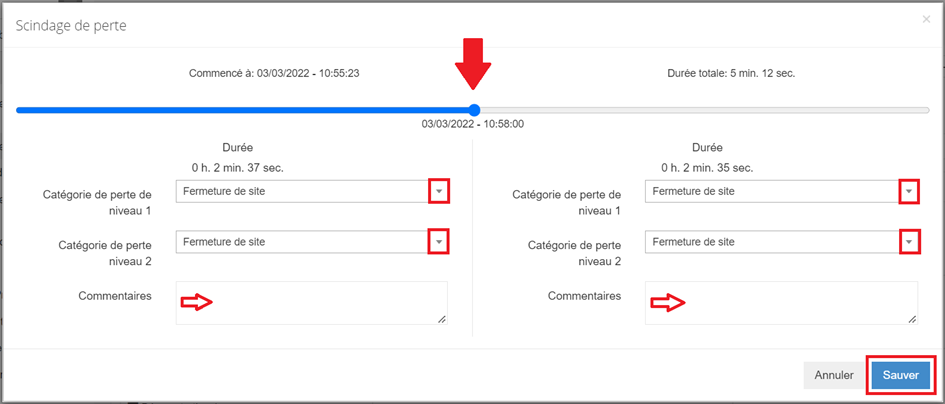
Une fois la durée de votre perte scindée, vous pourrez choisir le type de perte en catégorie 1 et 2 à associer aux deux périodes de temps affichées sur l'écran. Il vous est également possible d'ajouter un commentaire.
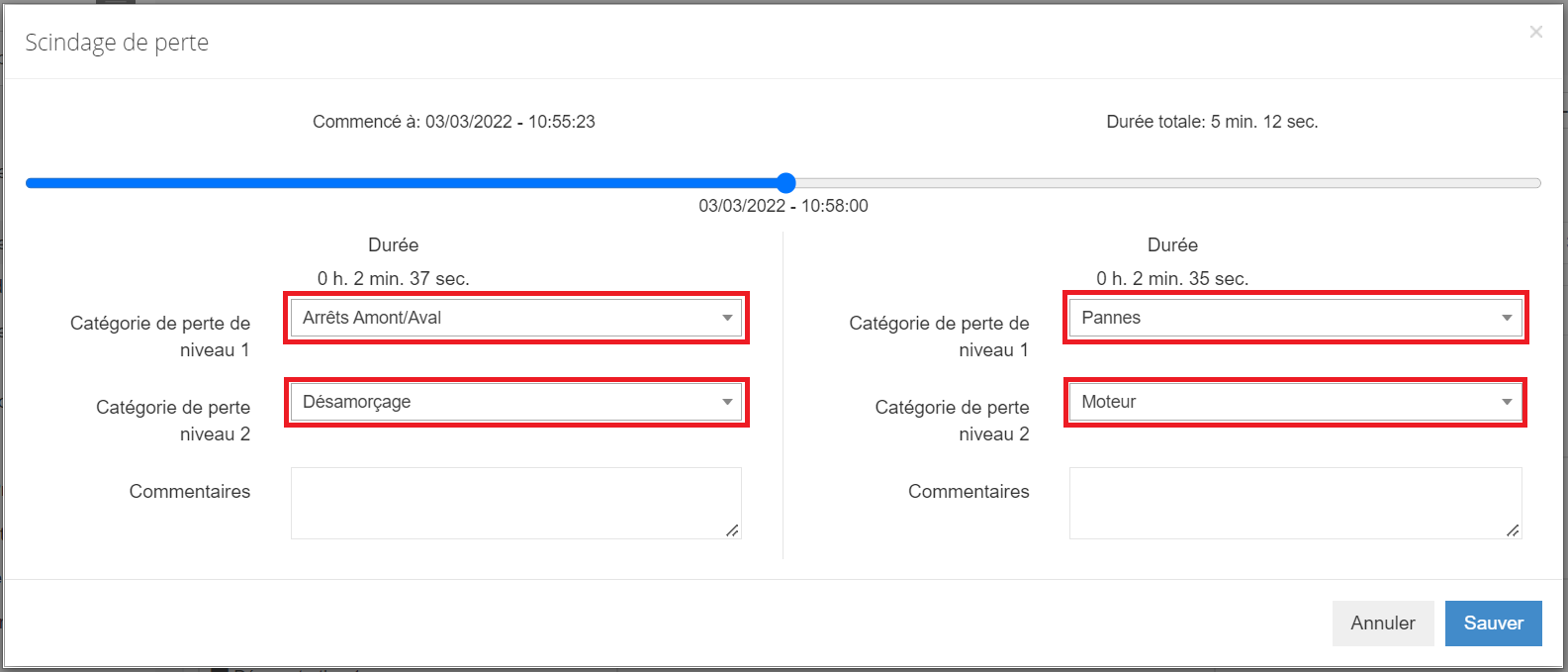
Une fois votre modification effectuée, validez votre sélection en cliquant sur « Sauver ».
Visualisation des modifications
Après avoir sauvegardé votre modification, vous pouvez visualiser le résumé des modifications effectuées sur l'onglet.
La colonne « Actions » vous donne la possibilité de « voir » et d'« effacer » les modifications — la suppression ne concerne que l'affichage de la modification dans la liste.
Enfin, vous pouvez cliquer sur « Aller vers Demandes de Modification » pour voir l'historique des pertes modifiées.
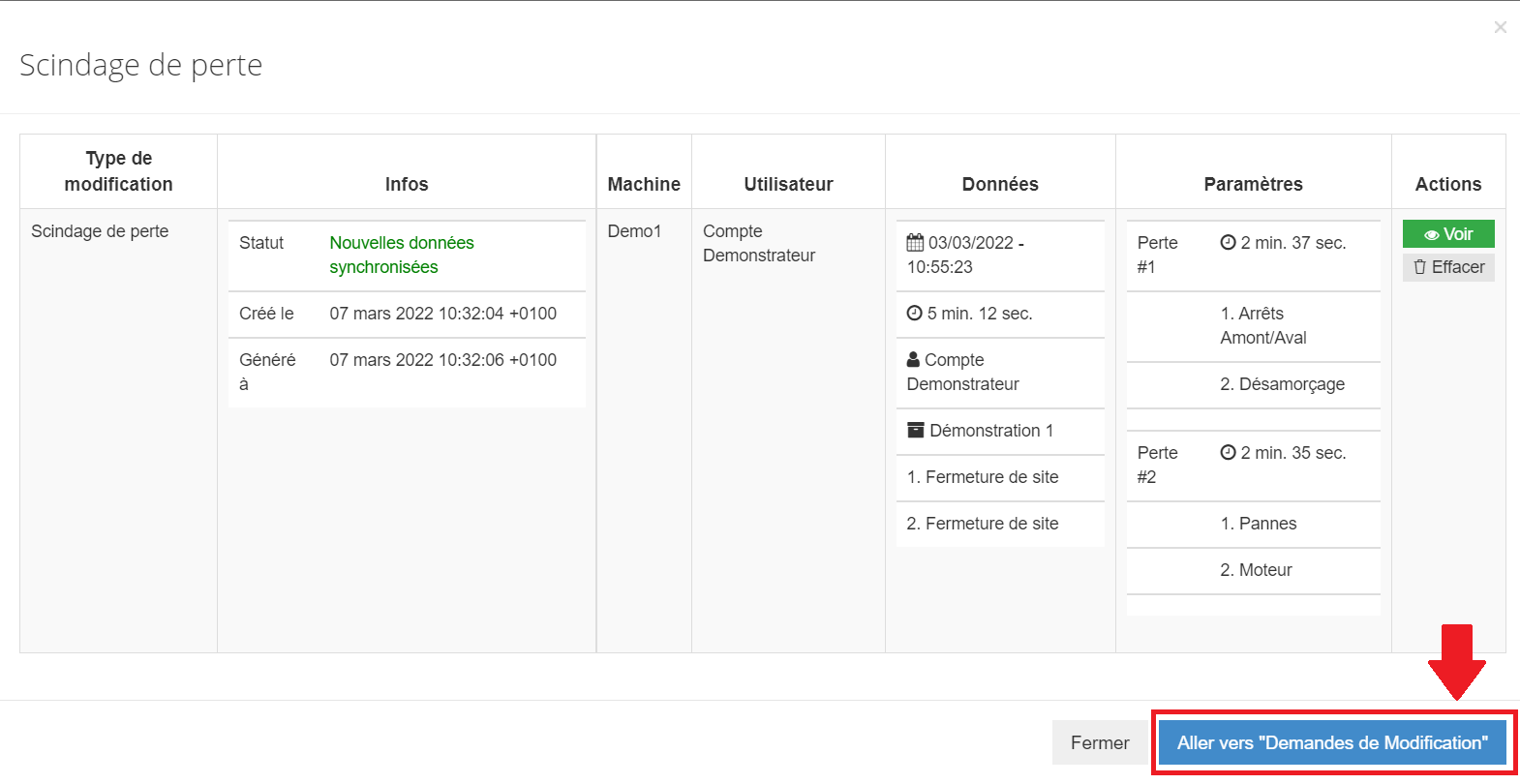
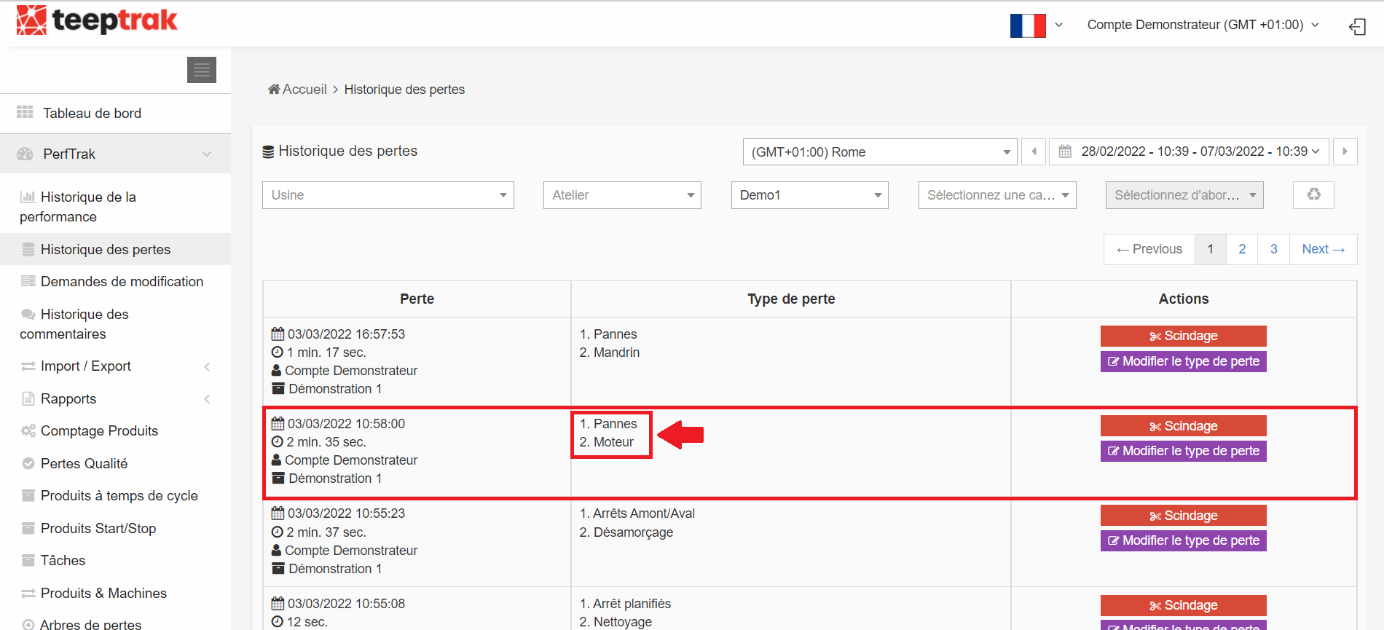
Dans cet exemple, un premier temps de perte (fermeture de site) a été modifié avec succès en le scindant en deux temps : le premier temps est associé à la perte « Désamorçage » (niveau 1 « Arrêts Amont/Aval ») et le second à la perte « Moteur » (niveau 1 « Pannes »).
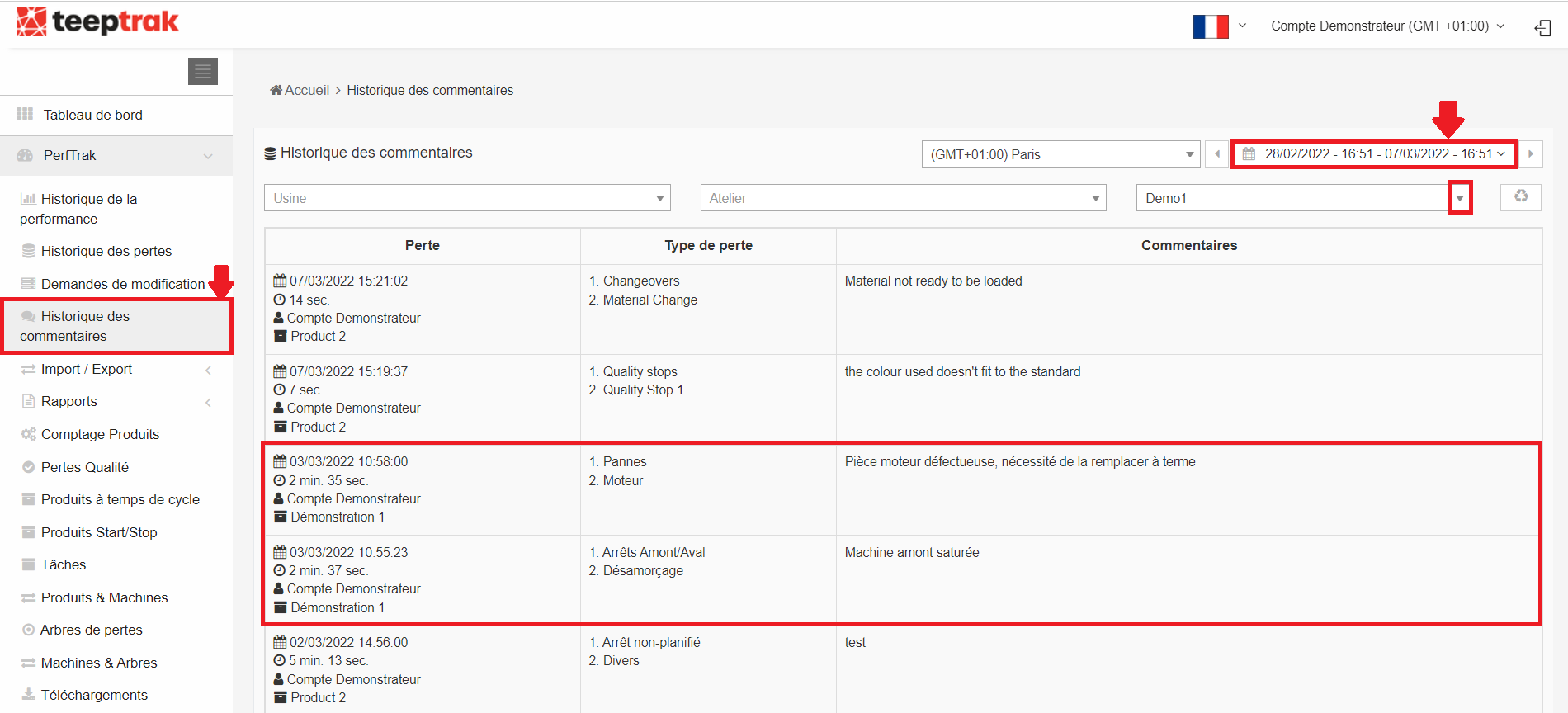
L'onglet Historique des commentaires
Cet onglet vous permet de visualiser l'ensemble des commentaires effectués par les opérateurs ou les managers pour chaque perte.
La liste de l'ensemble des commentaires, filtrés par machine sur la période de votre choix, apparaît avec l'ensemble des informations complémentaires associées (durée, type de perte, date, etc.).