Les indicateurs de performance V2 vous permettent de configurer vos différents indicateurs de performance en sélectionnant les niveaux 0, 1 et 2 de vos arbres de pertes. C'est donc un outil complémentaire et évolutif au paramétrage classique — qui ne s'appuie que sur les niveaux 0 de vos arbres de pertes —, en ce sens qu'il vous permet de filtrer et d'isoler certains temps d'arrêt relatifs à des sous-causes de pertes de niveaux supérieurs (niveaux 1 et 2).
Vous pourrez ainsi sélectionner les temps de pertes des trois niveaux 0, 1 et 2 à ajouter au numérateur et au dénominateur de vos indicateurs. L'indicateur s'affichera ensuite sur vos tableaux de bord à intervalles flexibles.
Accès à la configuration
Rendez-vous dans un premier temps sur l'onglet PerfTrak de votre plateforme de configuration et de suivi, puis sélectionnez l'onglet Arbres de pertes.
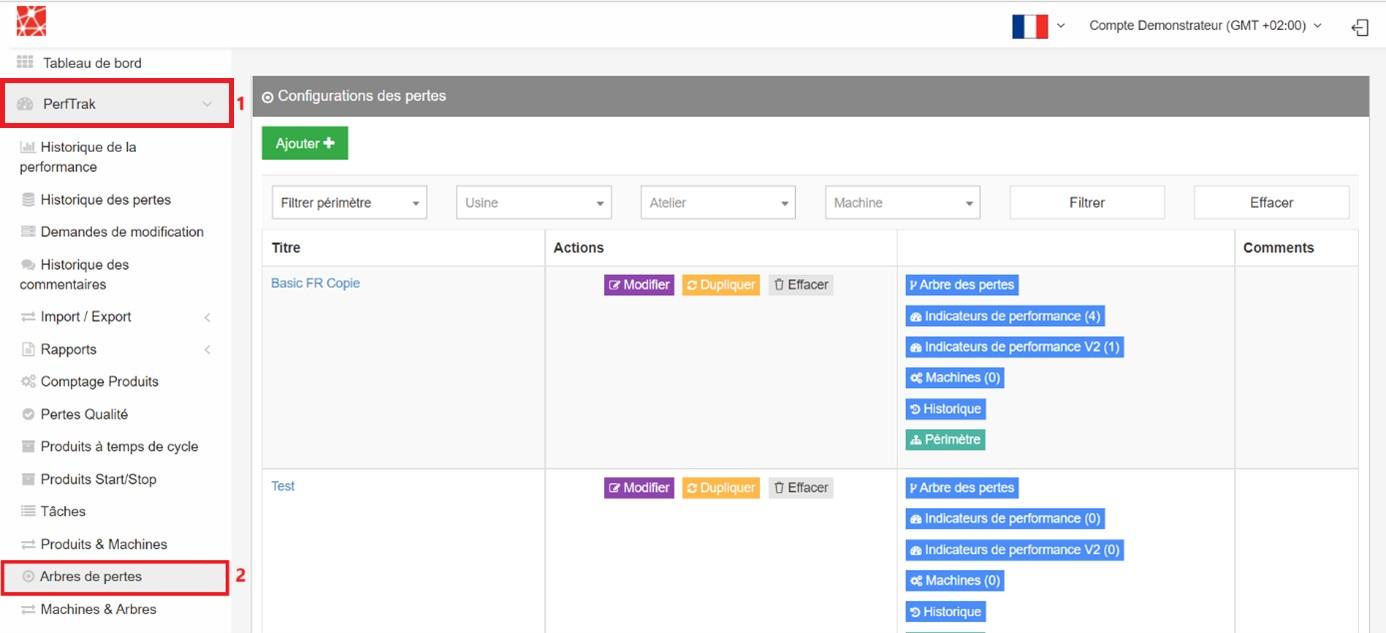
Parmi vos arbres de pertes affichés, sélectionnez celui sur lequel vous souhaitez configurer votre indicateur. Les indicateurs pourront se « fixer » sur les machines associées à cet arbre de pertes.
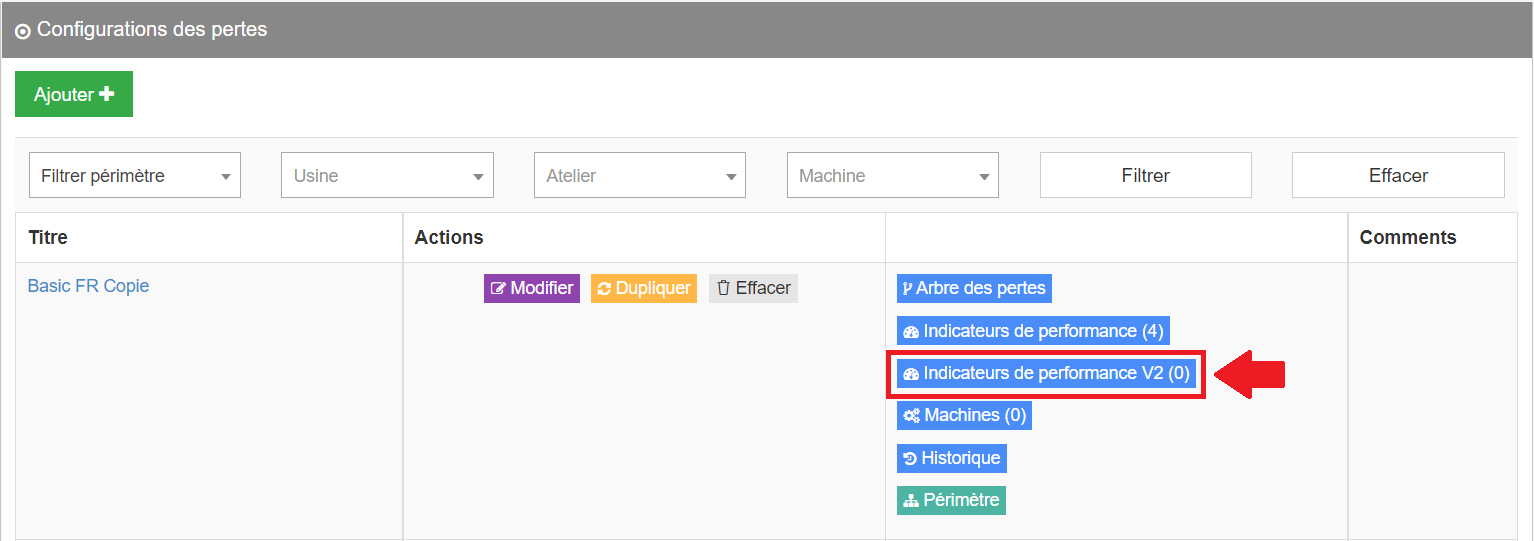
Cliquez ensuite sur « Indicateurs de performance V2 », ou sur l'onglet « Modifier » puis sur l'onglet du même nom.
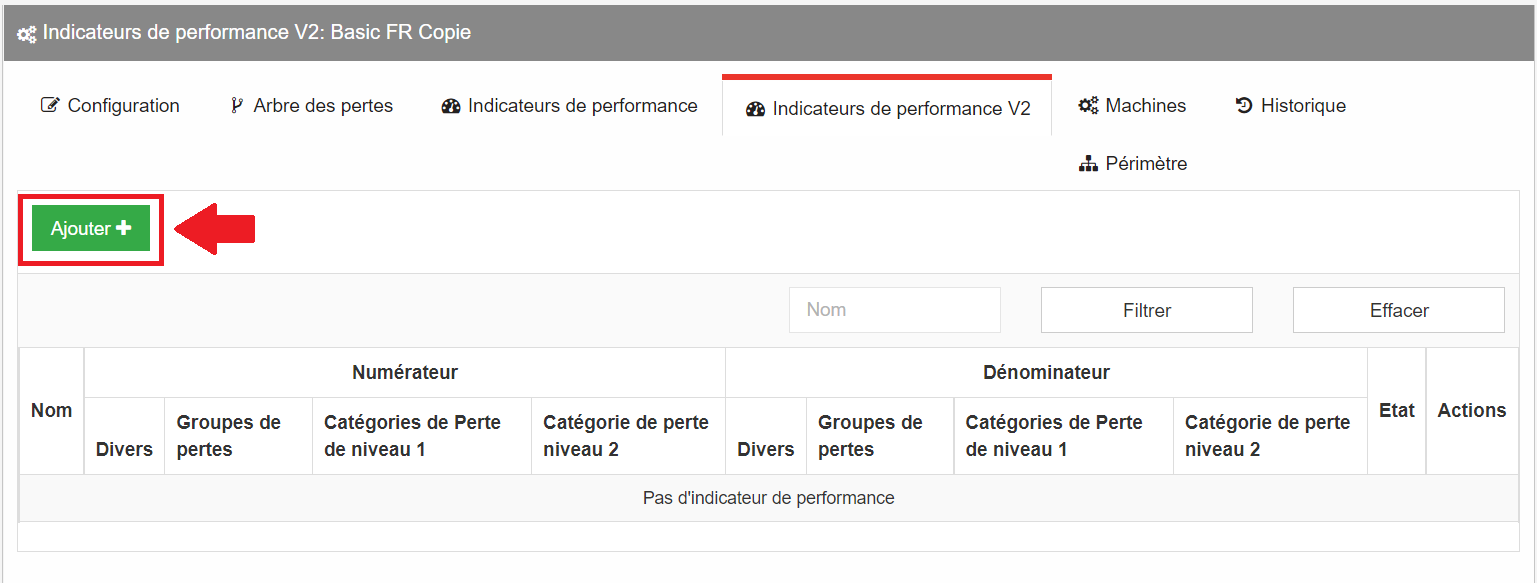
Cliquez ensuite sur « Ajouter+ » afin de commencer la configuration de votre indicateur.
La configuration de l'indicateur se compose de trois parties distinctes :
- le nom et la détermination des différents seuils de criticité de l'indicateur,
- le choix des pertes à associer au numérateur,
- le choix des pertes à associer au dénominateur.
1. Seuils de criticité de l'indicateur
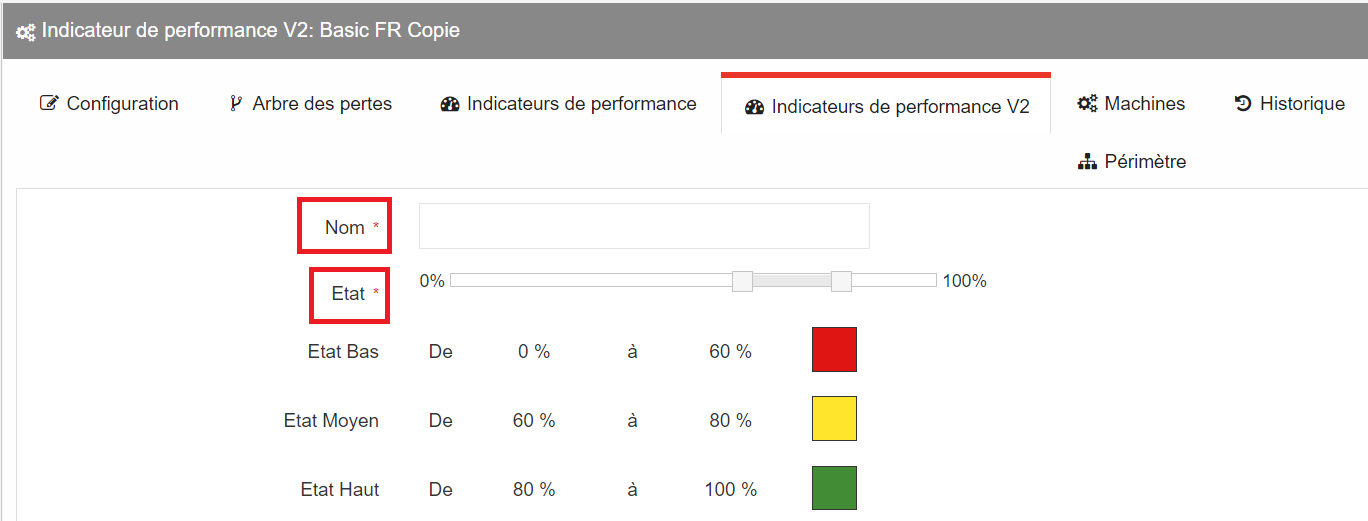
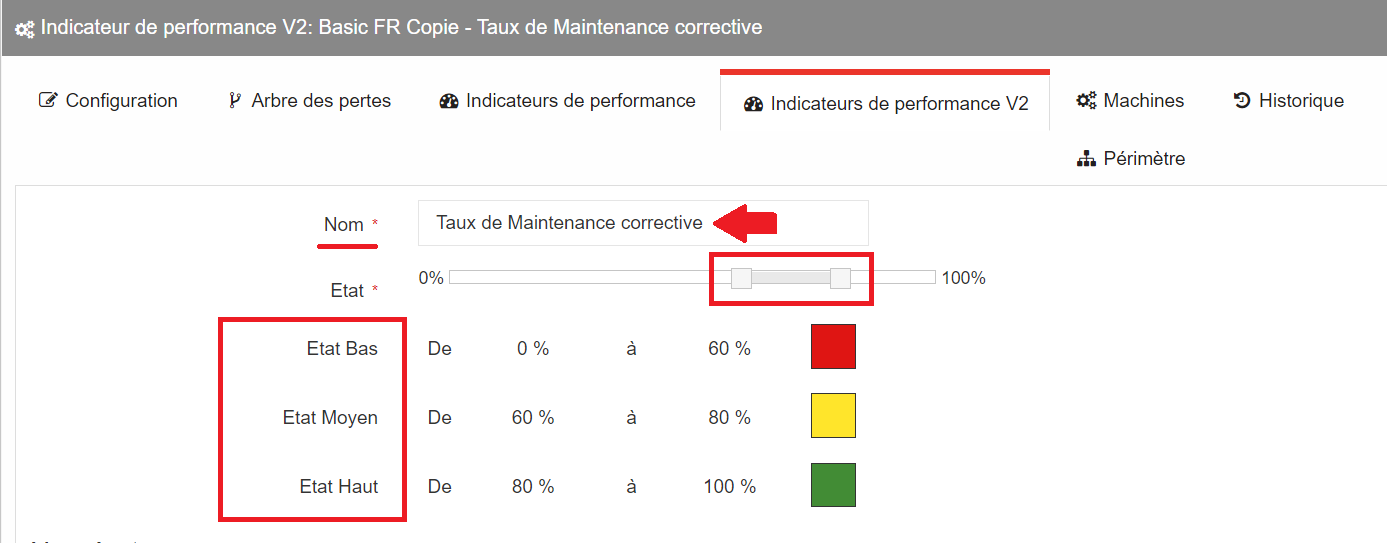
Donnez un nom à votre indicateur et définissez les différents seuils de criticité des niveaux enregistrés, avec leurs codes couleurs. Vous pouvez utiliser la jauge horizontale pour ajuster les niveaux de criticité.
Dans un exemple « standard », nous considérons que :
- tout niveau inférieur à 60 % est considéré comme mauvais (état Bas),
- tout niveau compris entre 60 % et 80 % est considéré comme moyen ou acceptable (état Moyen),
- tout niveau supérieur à 80 % est considéré comme haut (état Haut).
Toutefois, l'ensemble des ratios configurables n'obéissent pas forcément à la même logique — celle où les seuils hauts sont considérés comme bons et les seuils bas comme mauvais.
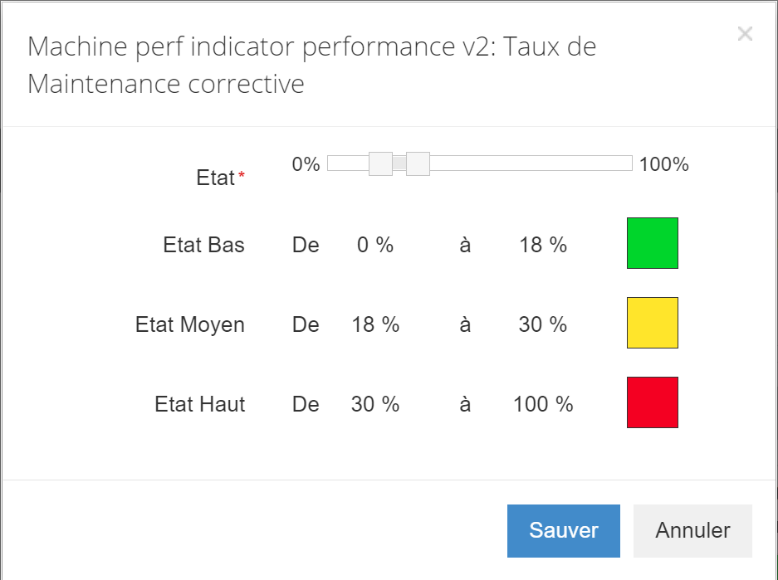
La plupart du temps, si une ou plusieurs pertes sont associées au numérateur, la logique de qualification s'inverse. Par exemple :
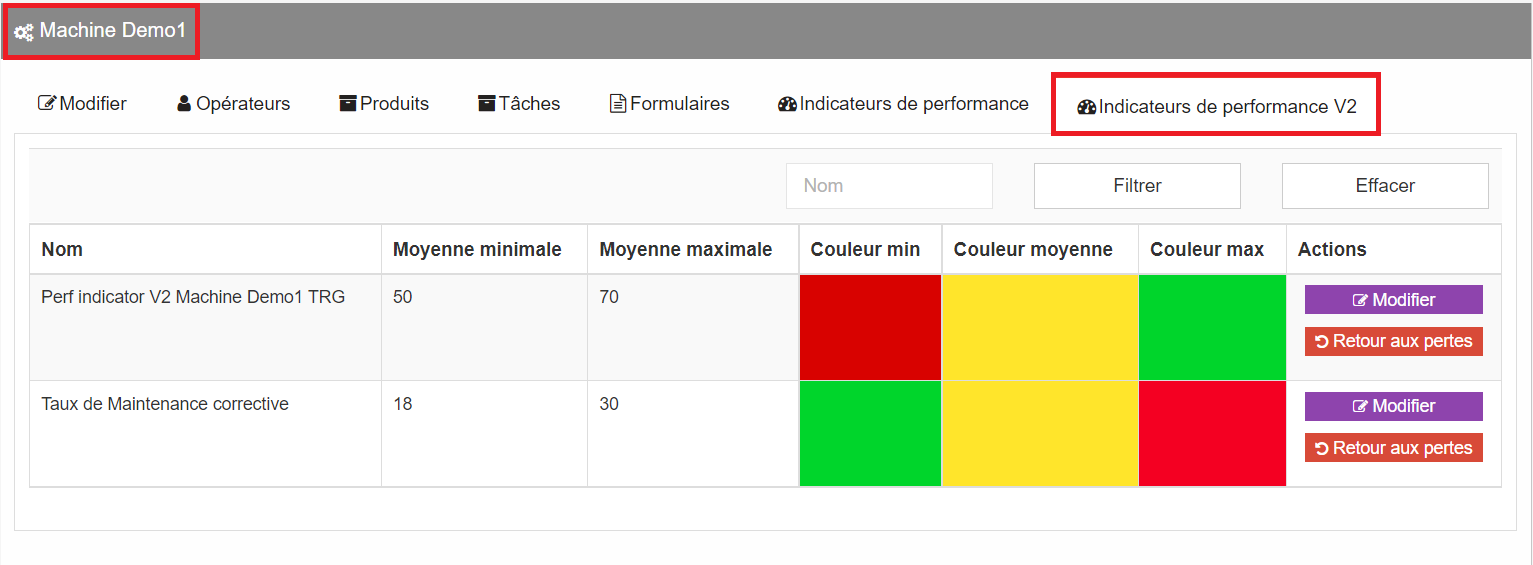
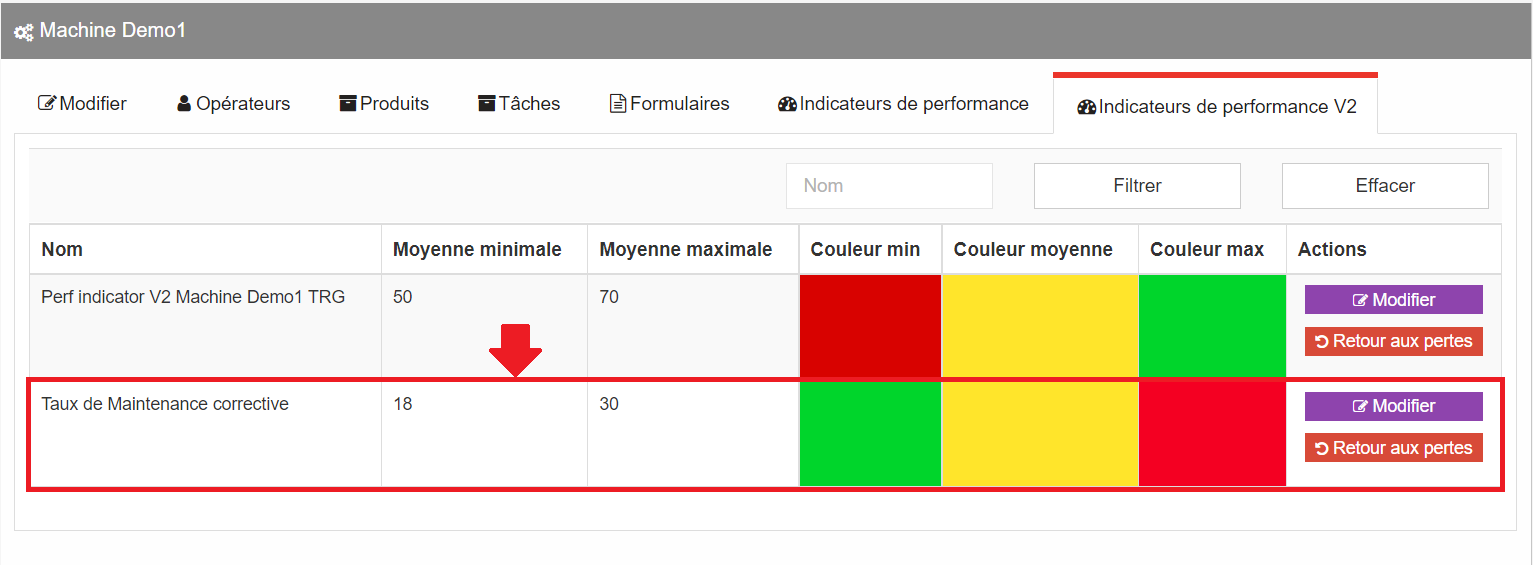
- tout niveau inférieur à 18 % est considéré comme bon (état Bas),
- tout niveau compris entre 18 % et 30 % est considéré comme moyen ou acceptable (état Moyen),
- tout niveau supérieur à 30 % est considéré comme mauvais (état Haut).
2. Configuration du numérateur
a. Temps de production normal
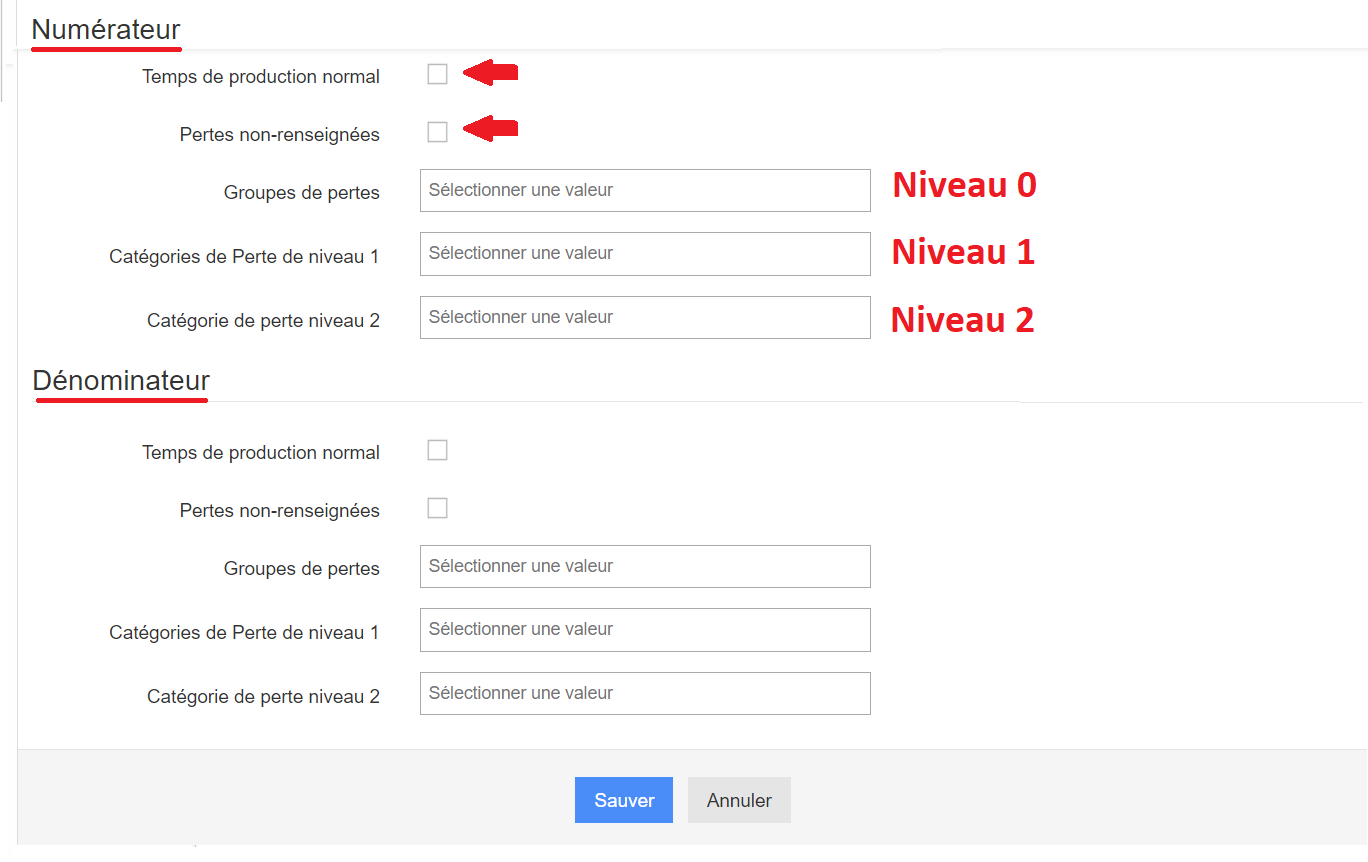
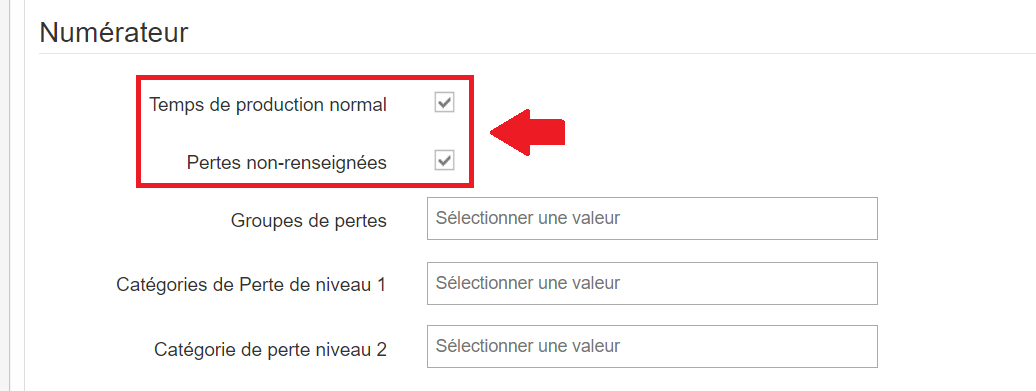
En premier lieu, il vous est donné de choisir d'ajouter ou non le Temps de production normal et les Pertes non-renseignées, en cochant ou non ces deux options.
b. Groupes de pertes
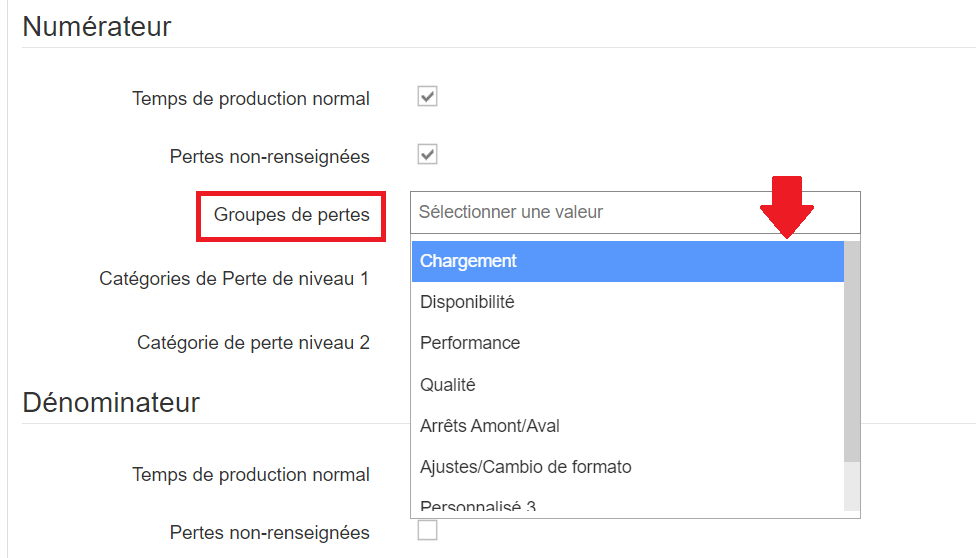
Cette section correspond au choix des pertes de niveau 0, c'est-à-dire à vos catégories les plus englobantes. Si vous suivez le référentiel des normes AFNOR, elles correspondent entre autres aux pertes de Chargement, Disponibilité, Performance et Qualité.
Si vous choisissez ces types de pertes, vous engloberez automatiquement l'ensemble des sous-catégories de pertes de niveau 1 et 2 appartenant à la catégorie de niveau 0 sélectionnée.
c. Catégories de perte de niveau 1
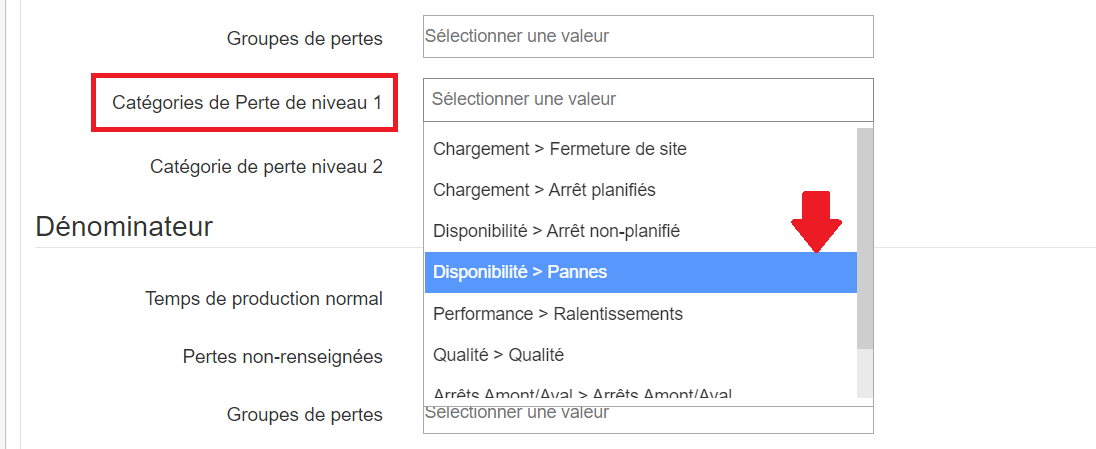
Cette section vous permet de sélectionner les pertes associées au niveau 1 de votre arbre de pertes. Si vous choisissez ces types de pertes, vous engloberez automatiquement l'ensemble des sous-catégories de pertes de niveau 2 appartenant à la catégorie de niveau 1 sélectionnée.
d. Catégories de perte de niveau 2
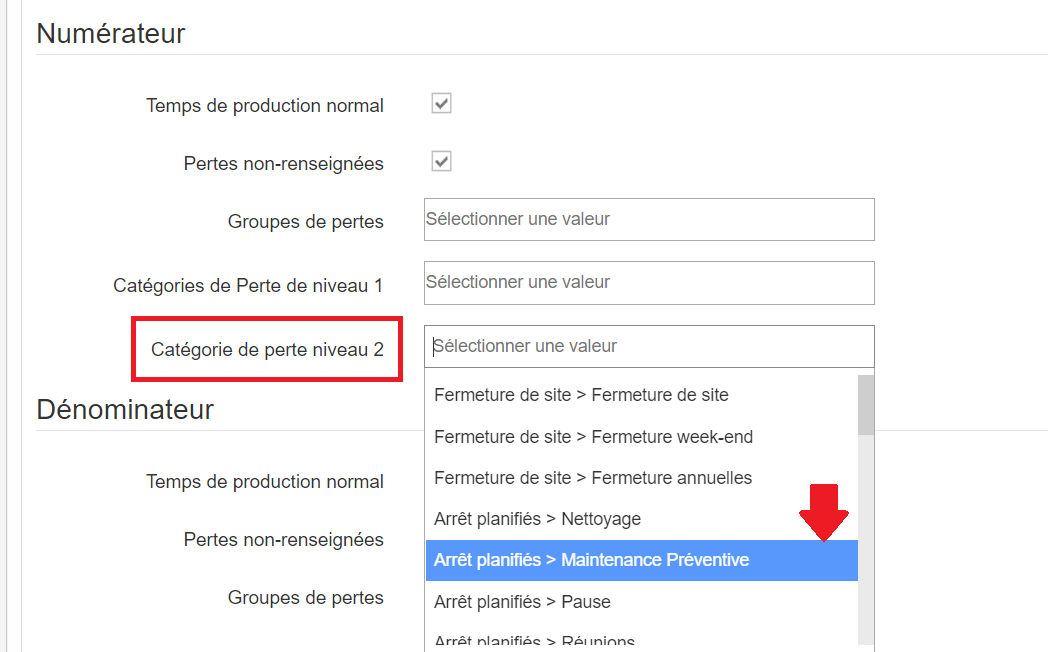
Cette section vous permet de sélectionner les pertes associées au niveau 2 de votre arbre de pertes.
3. Configuration du dénominateur
La logique est la même pour le choix du type et du niveau des pertes à associer au dénominateur de votre indicateur. Vous serez donc en mesure, comme pour la configuration des niveaux de pertes associés au numérateur, de choisir au plus précis les pertes de niveau 0, 1 ou 2 à inclure ou non, aux côtés du Temps de production normal et des Pertes non-renseignées.
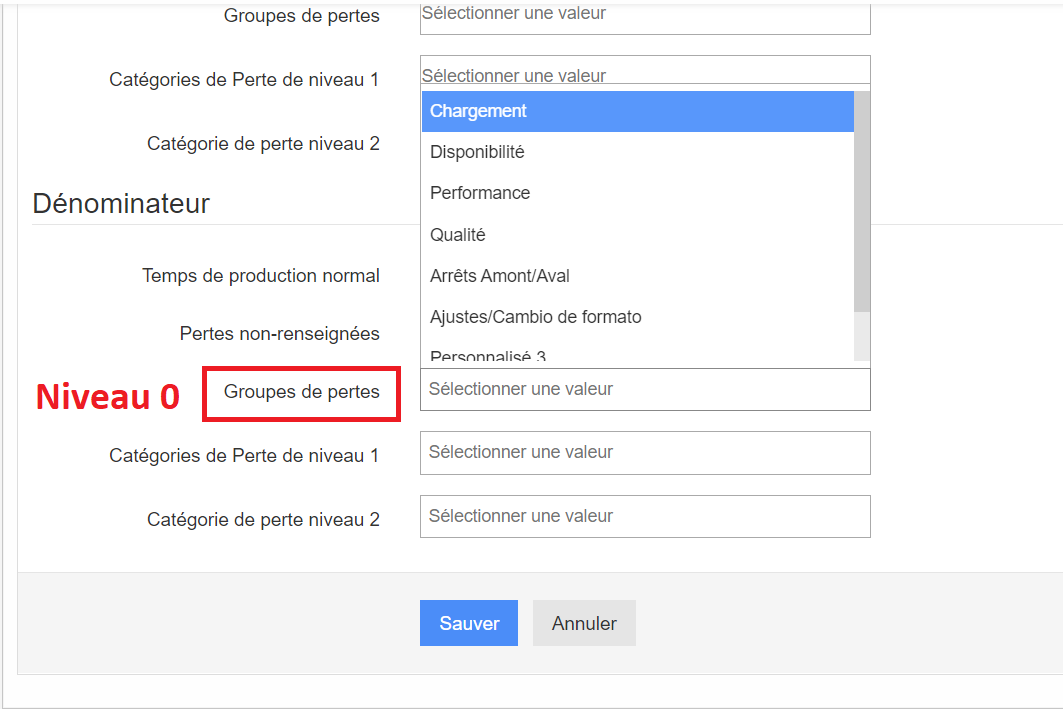
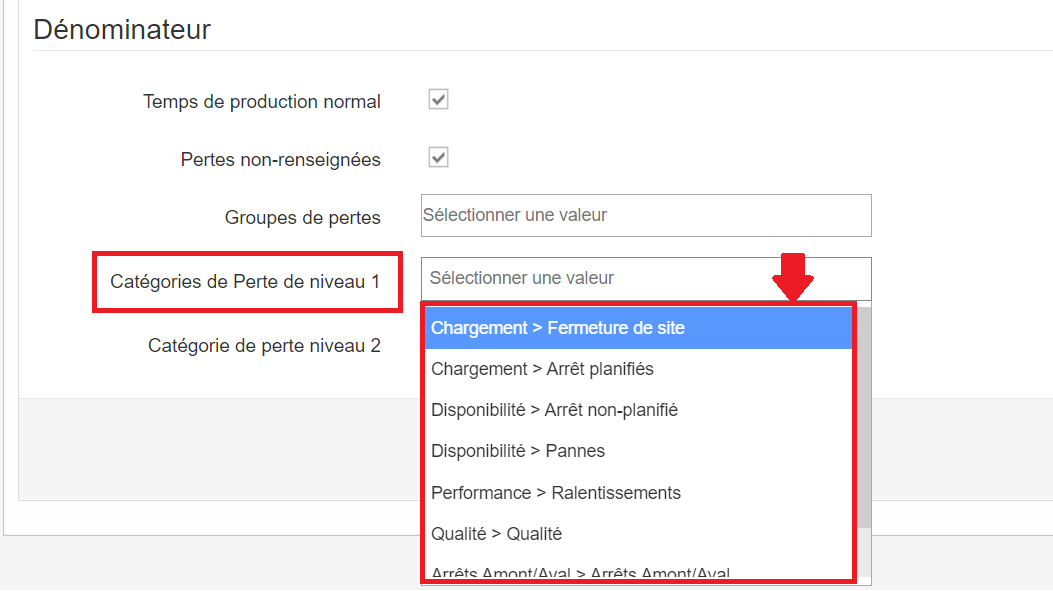
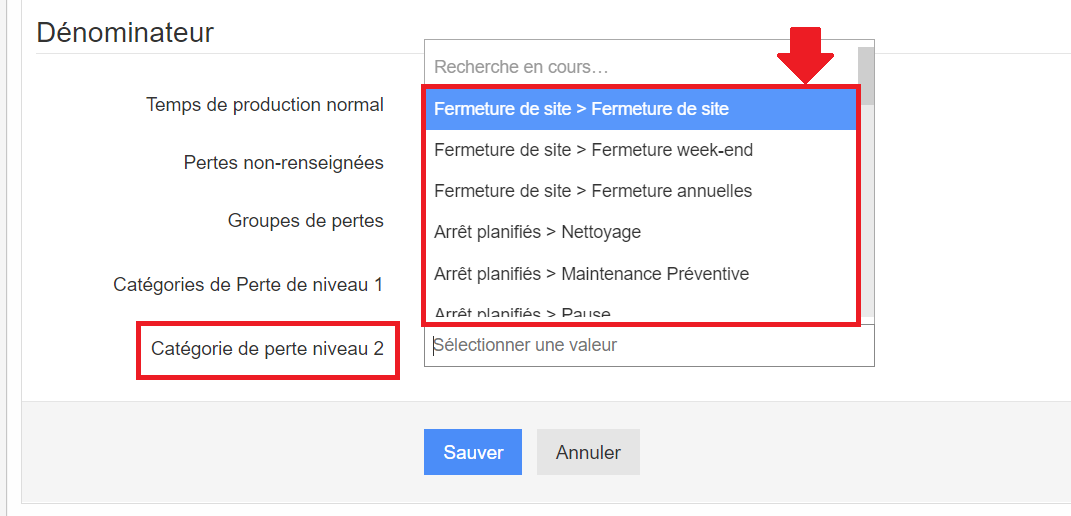
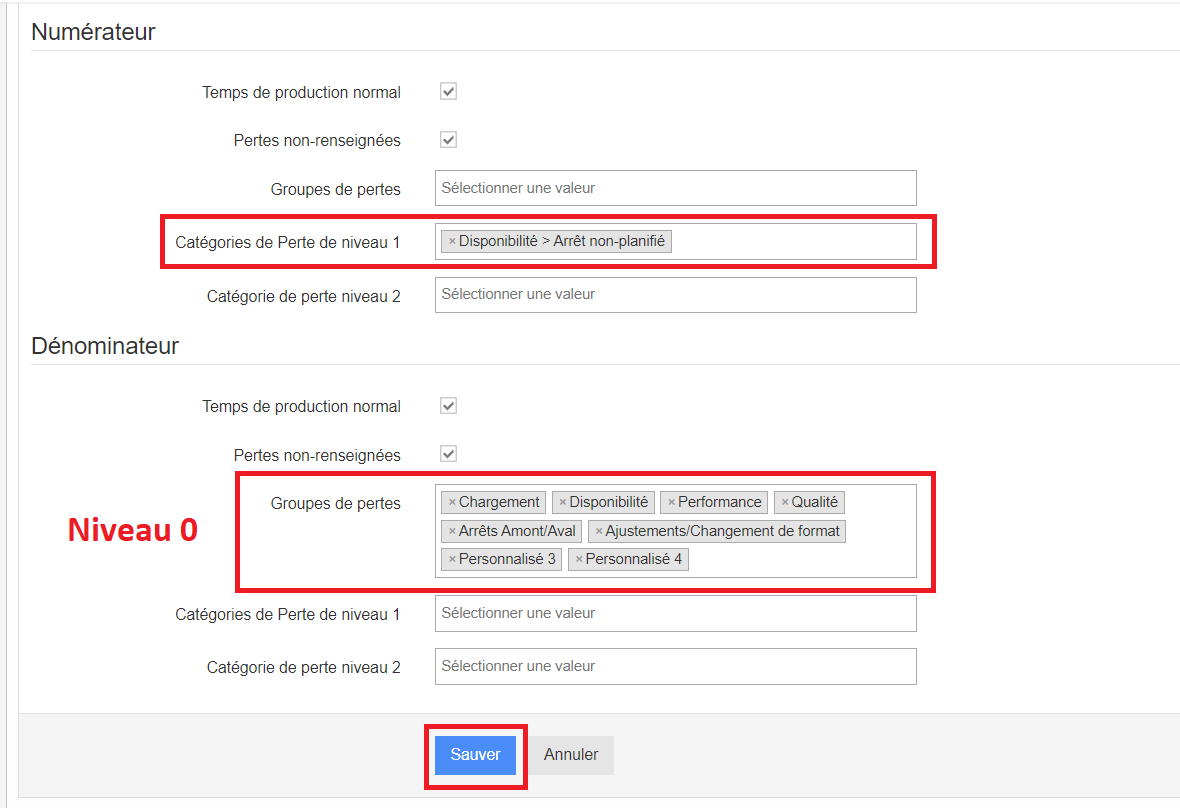
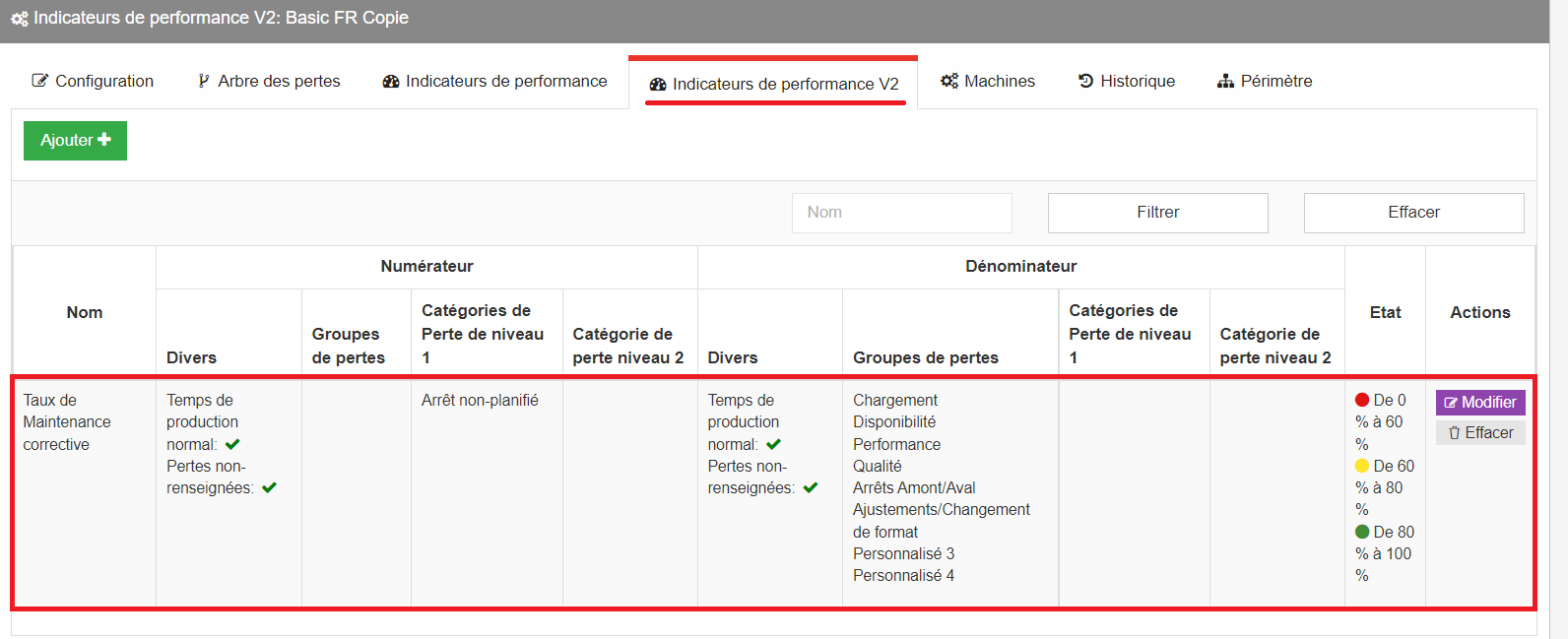
Dans l'exemple ci-dessous, les parties encadrées représentent les pertes associées au numérateur et au dénominateur de notre indicateur, à savoir une perte de niveau 1 au numérateur et plusieurs pertes de niveau 0 au dénominateur.
Une fois l'indicateur configuré, sauvegardez votre création.
Votre indicateur apparaîtra alors en tête de page avec son titre, ses pertes affichées au numérateur et au dénominateur, avec le détail de chaque niveau 0, 1 et 2, ainsi que ses niveaux de criticité.
Définition du périmètre de l'indicateur
Il faut ensuite définir le périmètre sur lequel l'indicateur se fixera. Ce périmètre est directement lié au périmètre de l'arbre de pertes sur lequel il a été configuré (usines, ateliers, machines…).
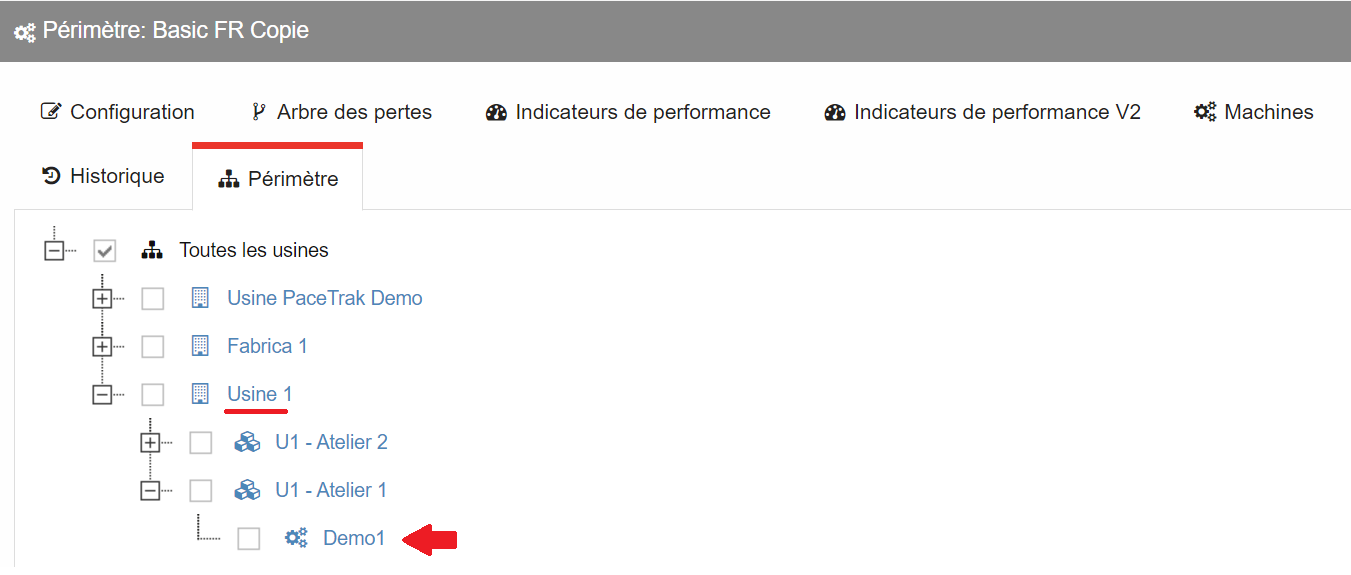
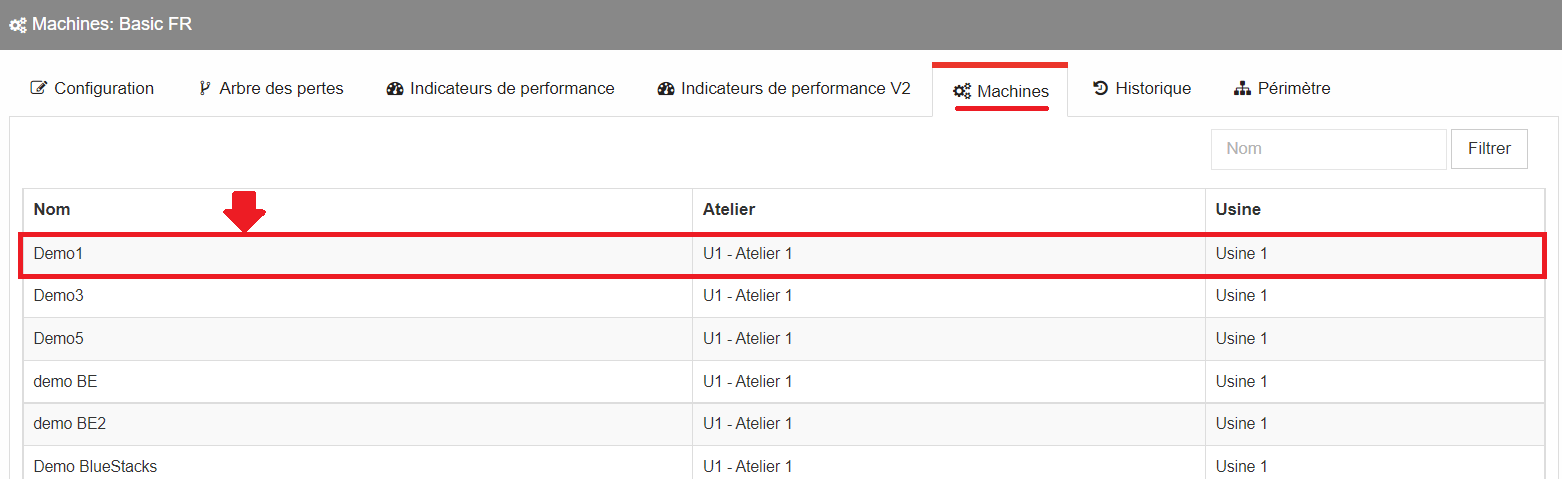
L'onglet « Machines » de votre arbre de pertes vous indiquera précisément à quelle(s) machine(s) votre arbre de pertes — et indirectement l'indicateur — est associé.
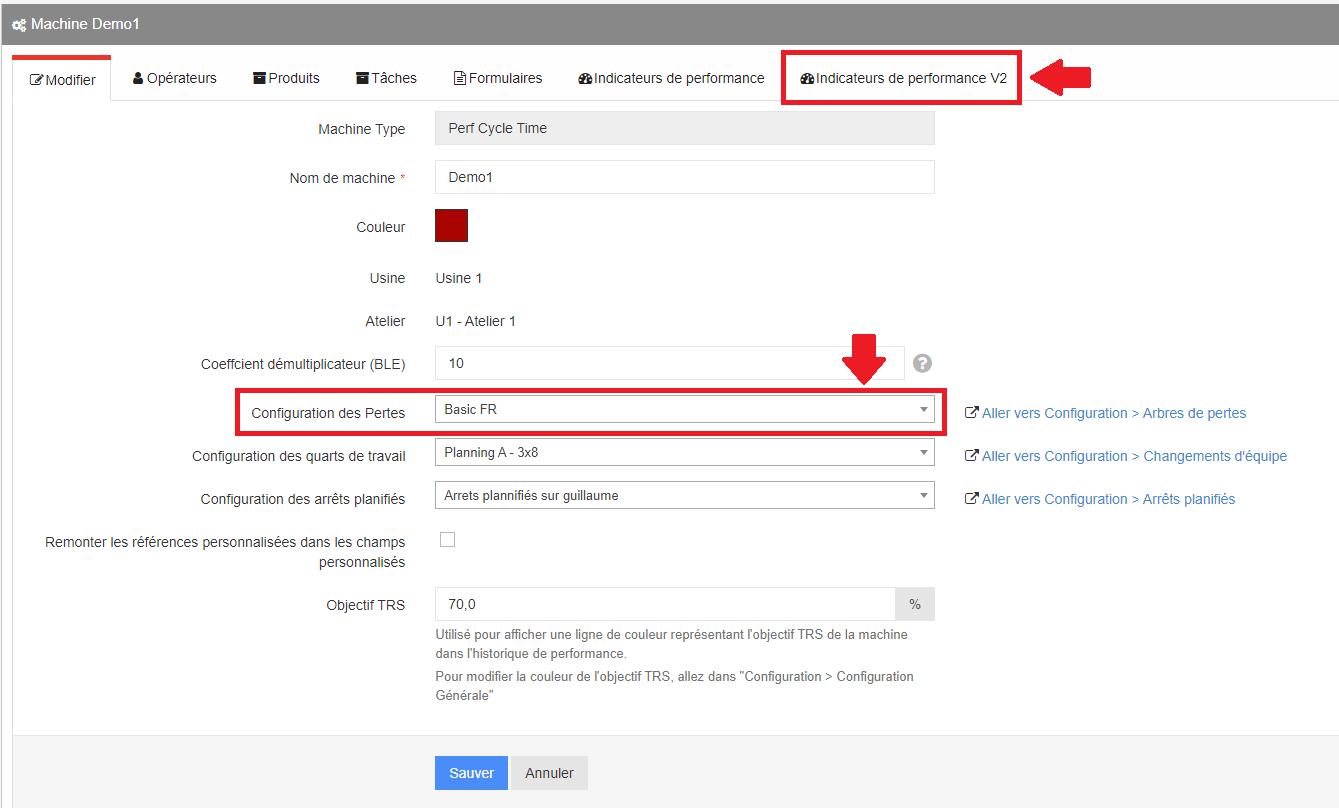
Afin de confirmer et de vérifier la bonne association entre votre machine et son indicateur, vous pouvez également vous rendre dans l'onglet Licences et Machines, puis Machines, et cliquer sur « Modifier ».
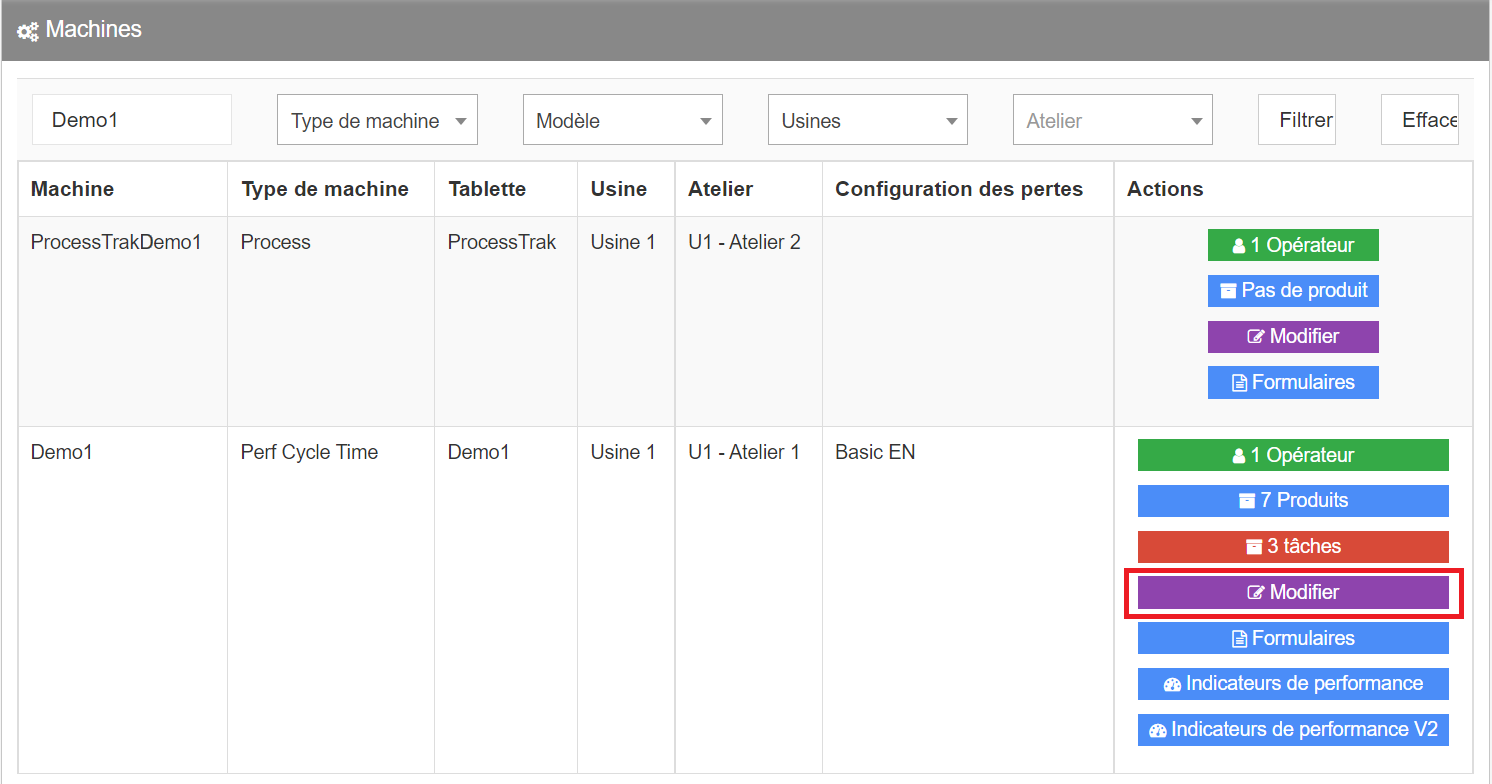
Sélectionnez ensuite l'onglet « Indicateurs de performance V2 », puis vérifiez quel arbre de pertes a été associé à votre machine.
Affichage de l'indicateur sur un tableau de bord
Une fois configuré sur la plateforme, l'indicateur pourra s'afficher sur la tablette associée à sa machine de référence.
Il est également possible d'afficher l'indicateur sur vos tableaux de bord à intervalles flexibles. La configuration de l'indicateur ayant déjà été faite, il ne vous reste plus qu'à sélectionner le nom de votre indicateur V2 parmi la liste de vos configurations.
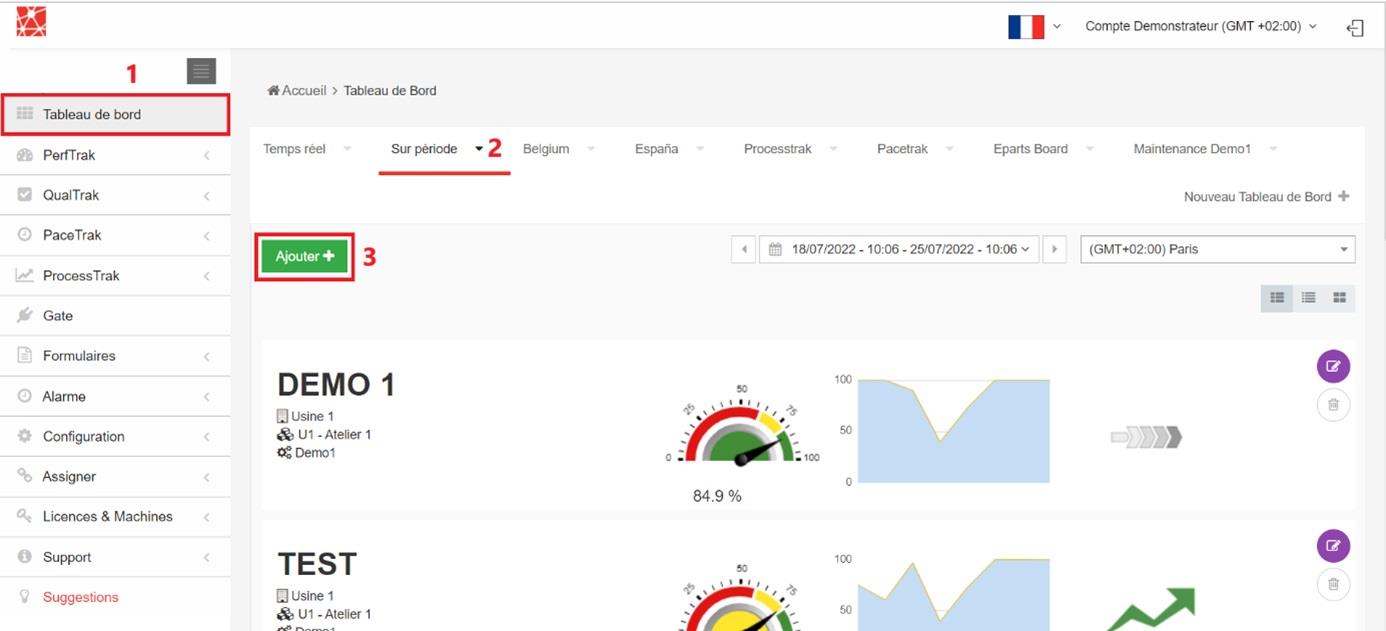
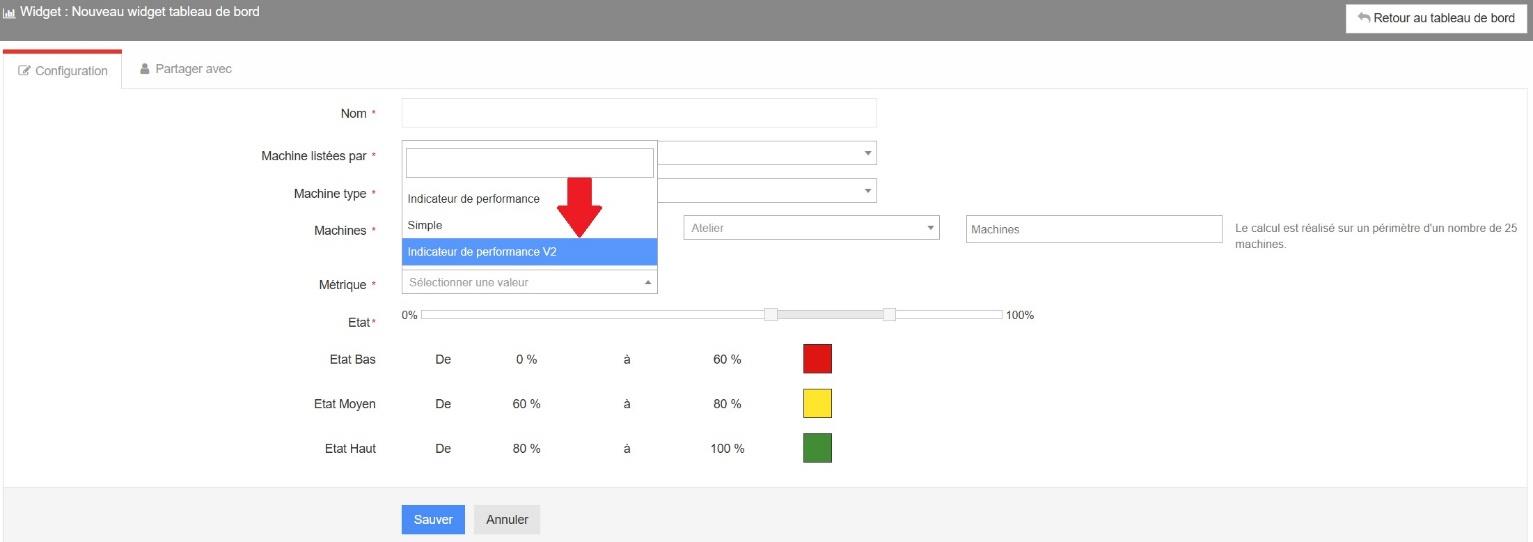
Sur votre plateforme de configuration, sélectionnez l'onglet Tableau de bord puis Sur période, et cliquez sur « Ajouter » afin d'ajouter un nouvel indicateur périodique.
Parmi les choix proposés, le champ « Métrique » vous permet de sélectionner le type d'indicateur à ajouter : choisissez « Indicateur de performance V2 ».
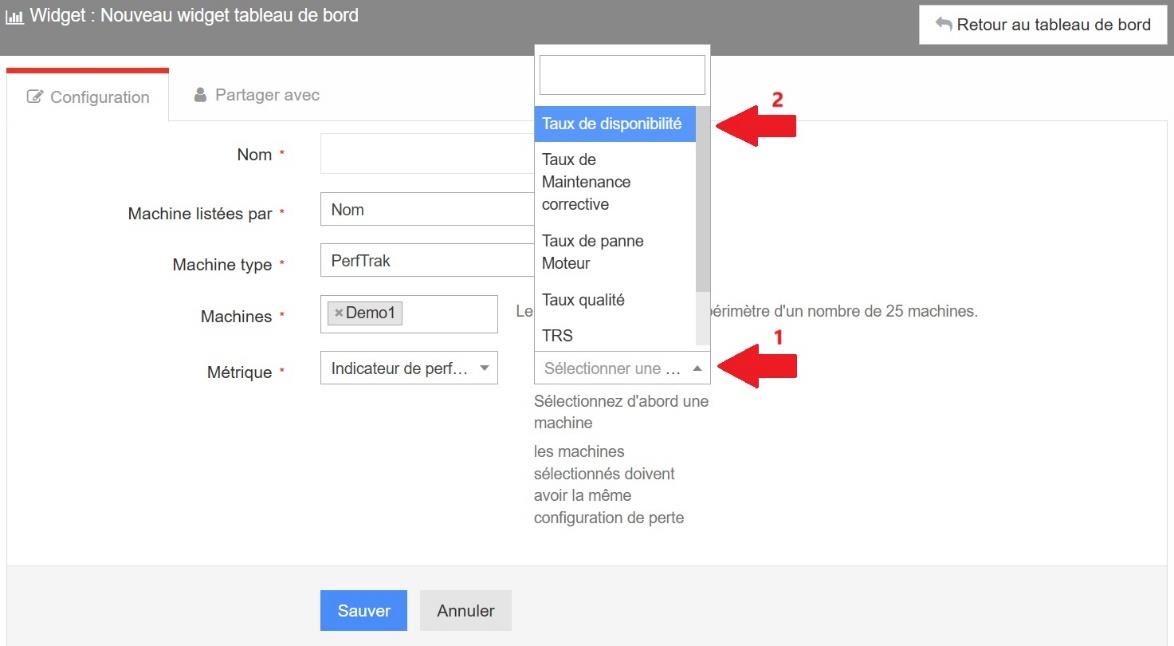
Une fois la métrique sélectionnée, vous accéderez aux indicateurs que vous avez préalablement créés. Dans notre exemple, nous choisissons d'afficher le « taux de disponibilité ».
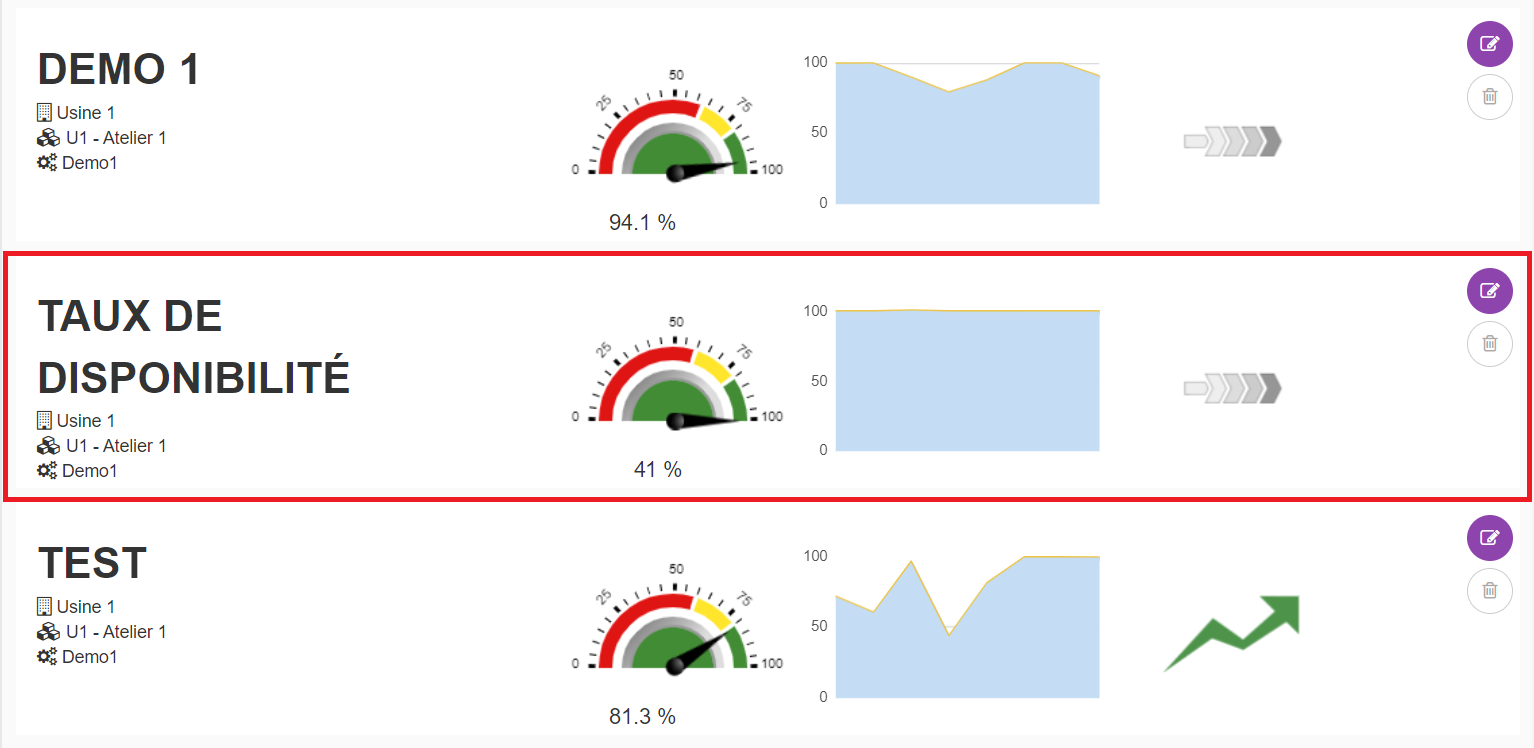
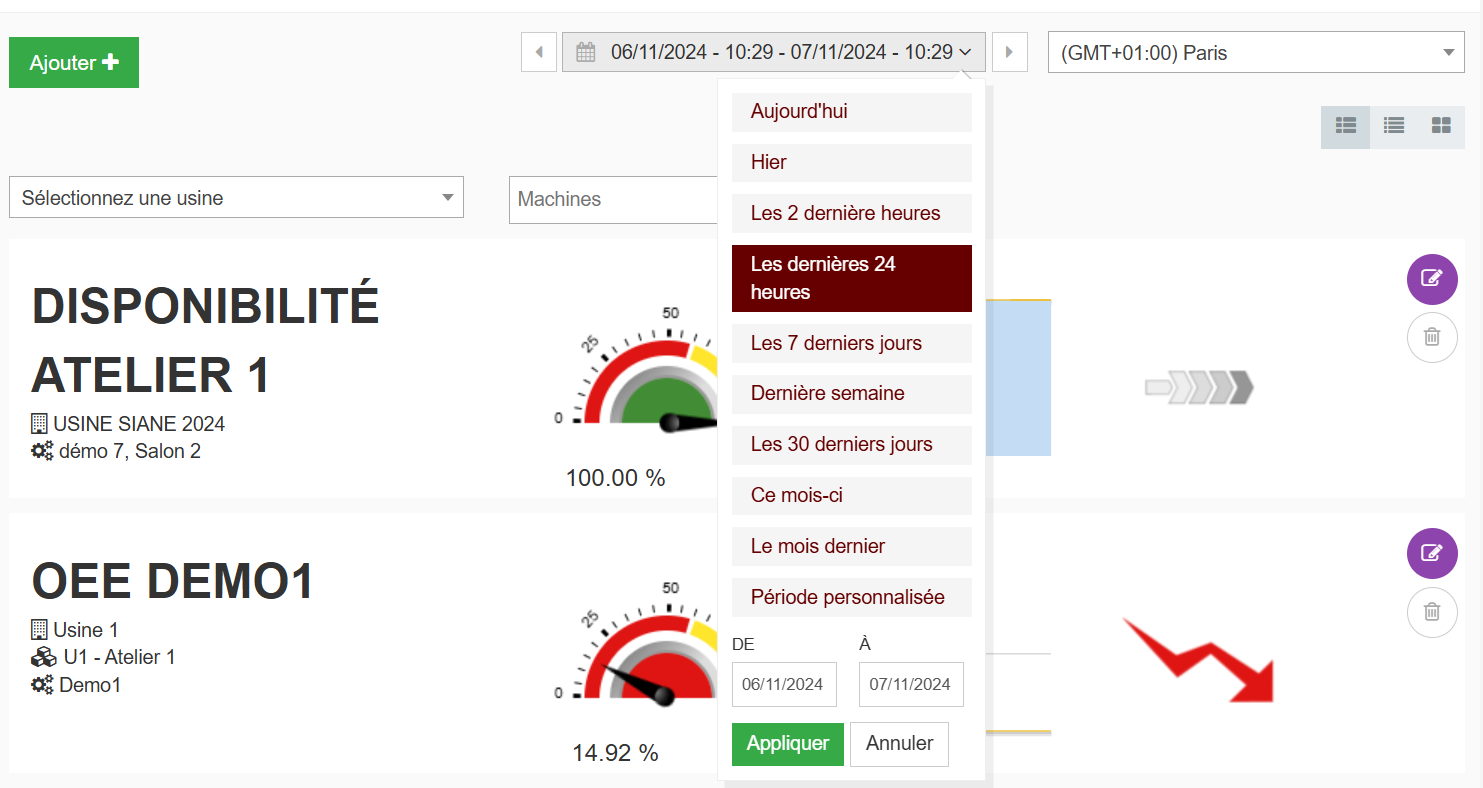
Vous pouvez afficher la mesure de l'indicateur suivi sur des périodes bien spécifiques, grâce à l'outil situé en haut à droite de l'écran.