Chemin : PerfTrak > Analyse & suivi > Pertes qualité
Cette procédure explique comment déclarer vos rebuts, aussi bien sur la plateforme de supervision que sur la tablette, et présente les différentes modalités de déclaration.
1. Déclarer des rebuts sur la plateforme
Rendez-vous dans PerfTrak > Analyse & suivi > Pertes Qualité. Sélectionnez ensuite l'usine, l'atelier et la machine depuis laquelle vous souhaitez déclarer vos rebuts.
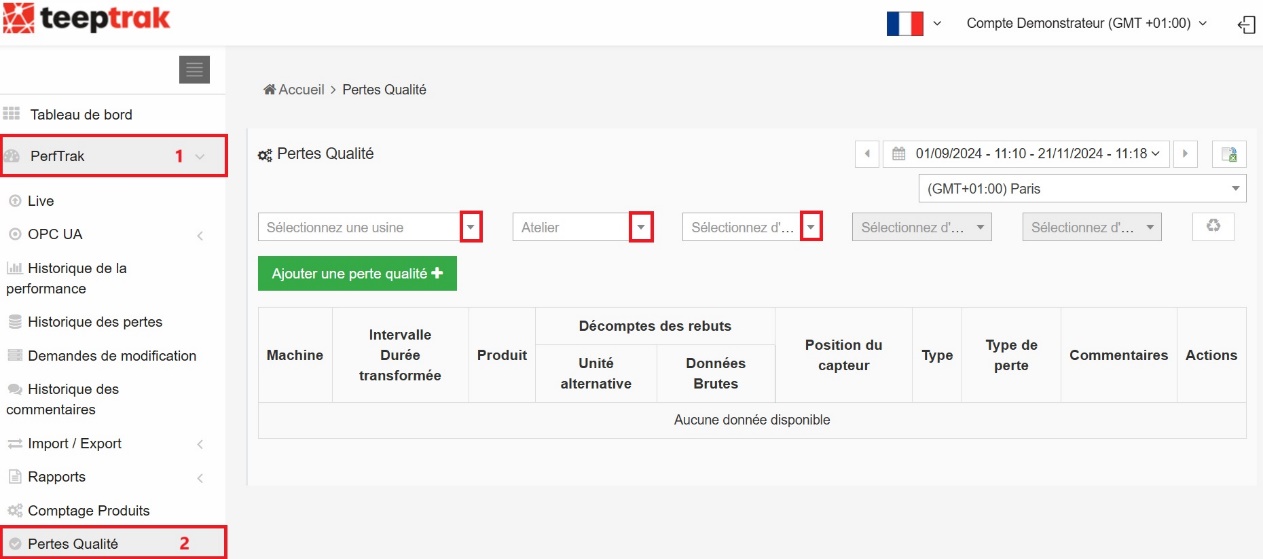
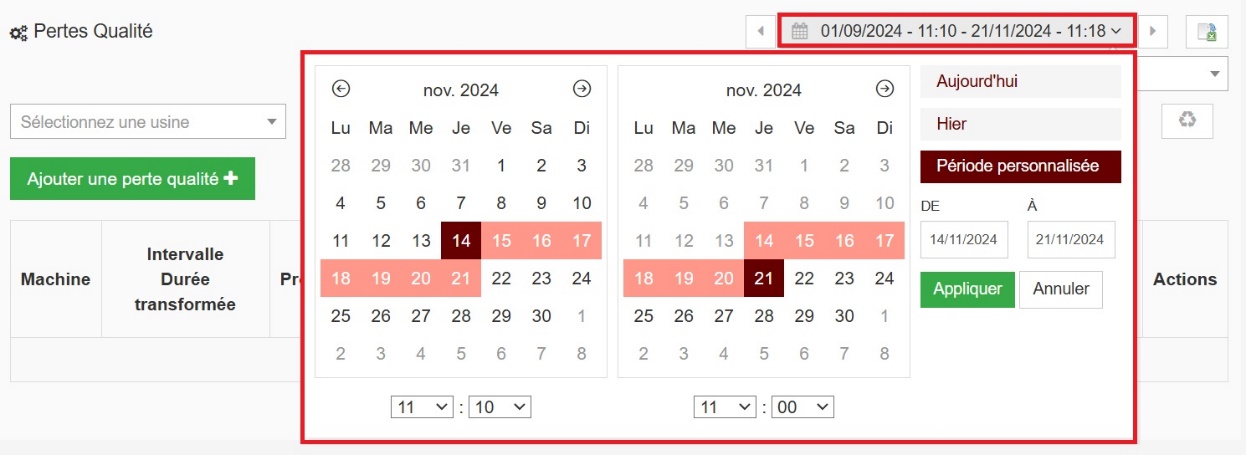
Choisissez la plage horaire à partir de laquelle vous souhaitez procéder.
Une fois tous ces éléments configurés, cliquez sur Ajouter une perte qualité, puis sélectionnez la machine et le produit sur lesquels vous souhaitez effectuer votre session de rebuts.
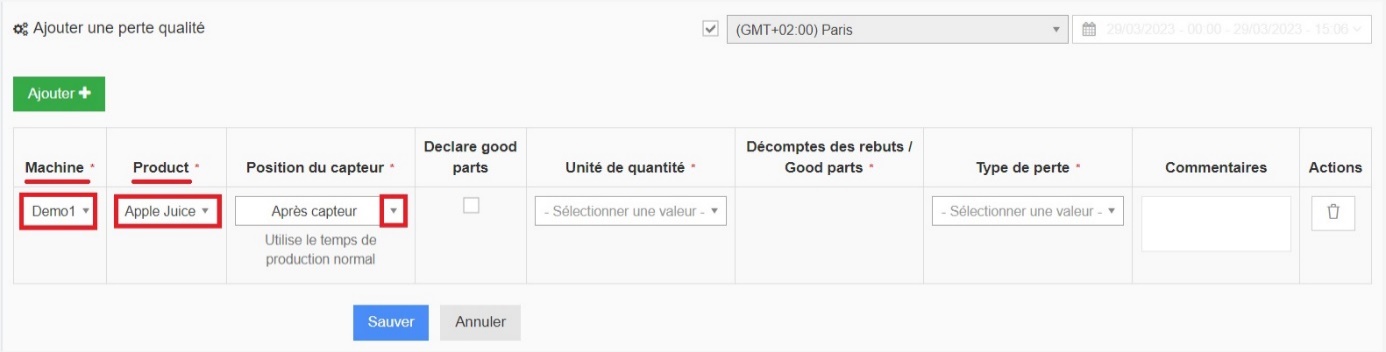
Position du capteur
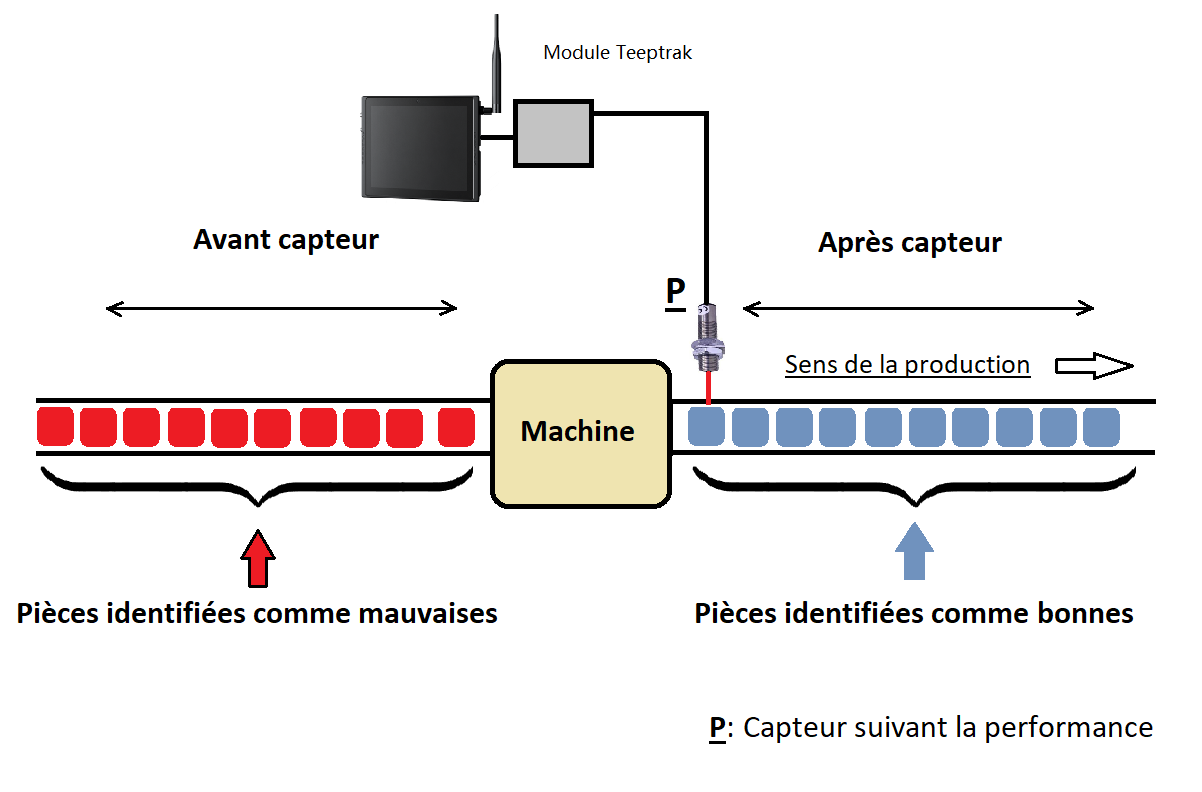
La troisième section permet de déclarer vos rebuts avant ou après le capteur :
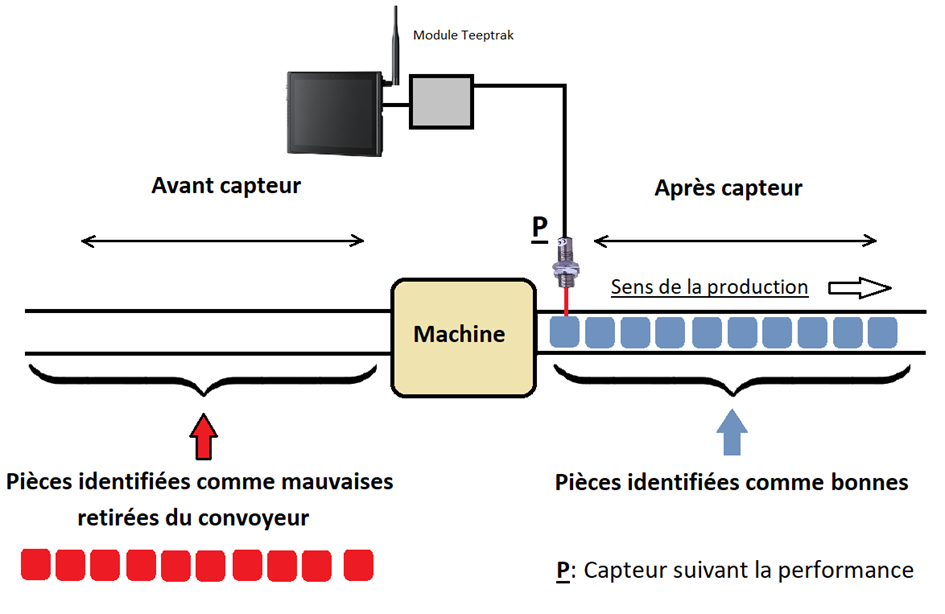
Après le capteur — le statut des produits déjà comptés par le système passe de « bons » à « rebuts », sur la base du temps de production normal.
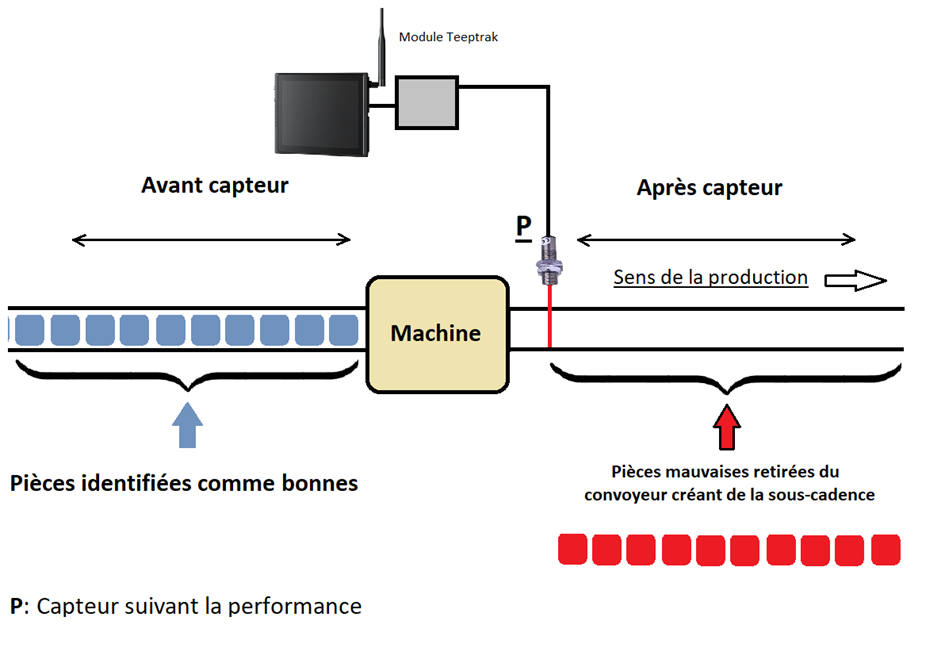
Avant le capteur — un nouveau produit est ajouté directement dans le système sous forme de rebut, sur la base du temps de sous-cadence disponible.
Pourquoi déclarer avant le capteur ? Cette fonctionnalité permet d'anticiper la qualification de pièces mauvaises avant leur détection par le capteur. Lorsque les pièces mauvaises sont retirées du convoyeur avant leur passage devant le capteur performance, ce retrait crée un vide sur le convoyeur. Ce vide est interprété par le système comme du temps de sous-cadence — un signal bas enregistré au-delà du seuil standard.
Pour requalifier ce temps en perte qualité plutôt qu'en sous-cadence, la fonctionnalité vous laisse choisir sur quel type de temps — temps normal ou sous-cadence — effectuer votre gestion de rebuts.
Déclarer les pièces bonnes
La quatrième section, Declare good parts, permet de déclarer les pièces bonnes plutôt que les mauvaises. Le système effectue alors la soustraction :
Nombre de pièces réalisées − Nombre de pièces déclarées bonnes = Nombre de pièces rebutées
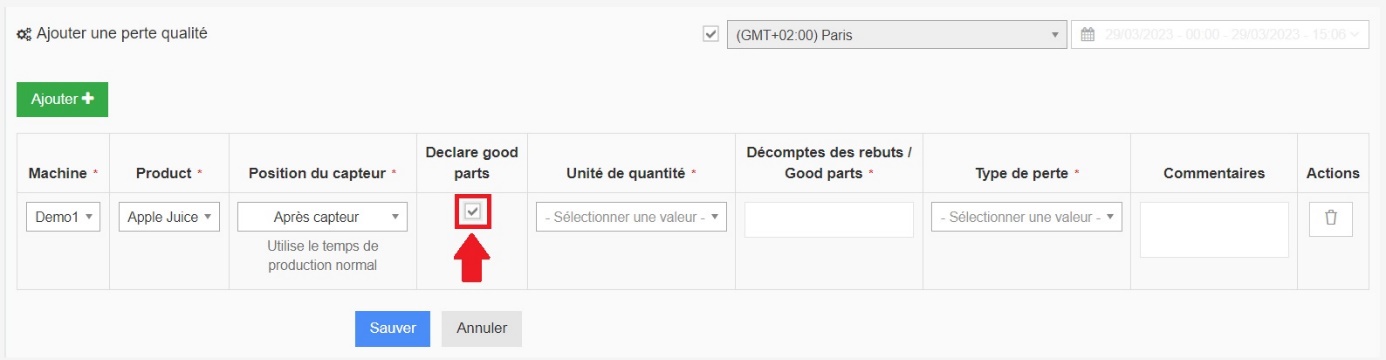
Si votre machine fabrique plusieurs produits à chaque impulsion, vous pouvez choisir de déclarer en impulsions ou en produits.
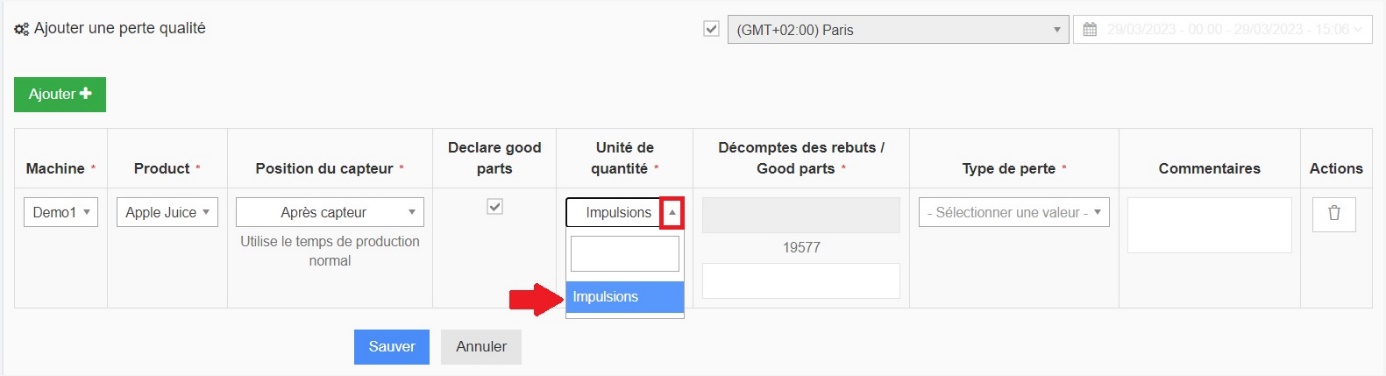
Entrez la quantité de produits que vous identifiez comme qualitatifs ; le reste sera compté comme des rebuts.
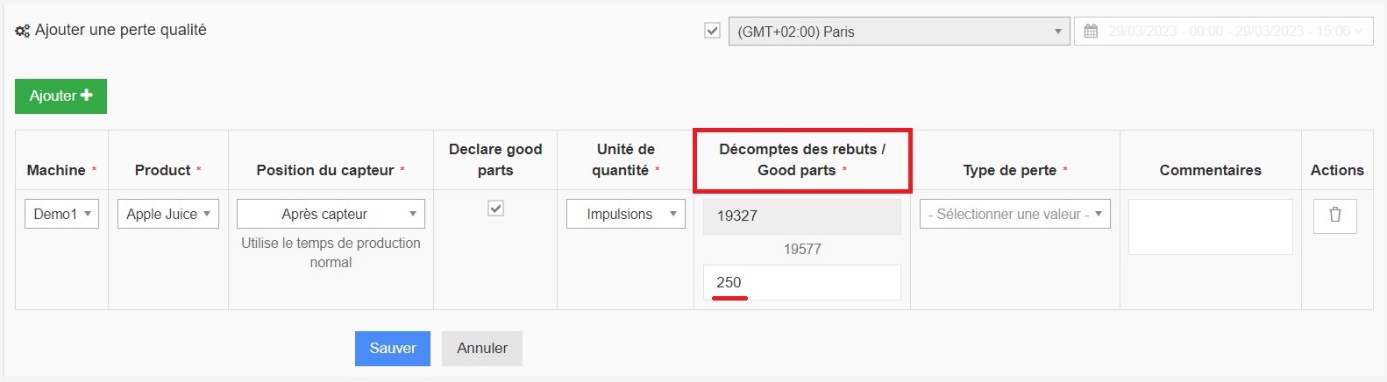
Finaliser
Sélectionnez la cause sous-jacente du rebut — le type de perte qui lui est associé.
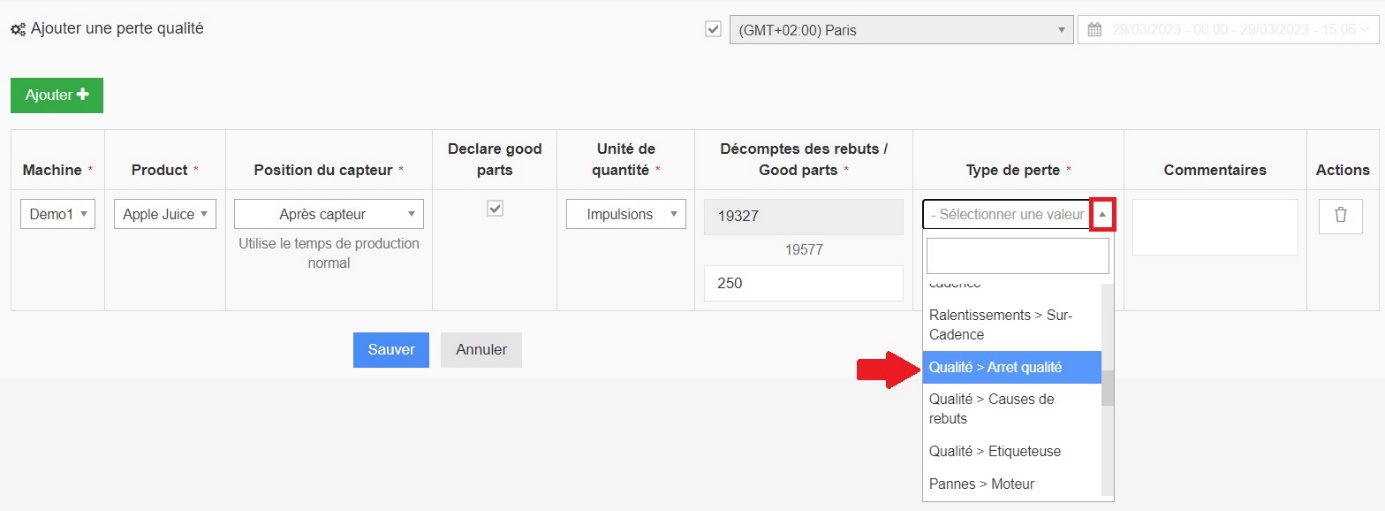
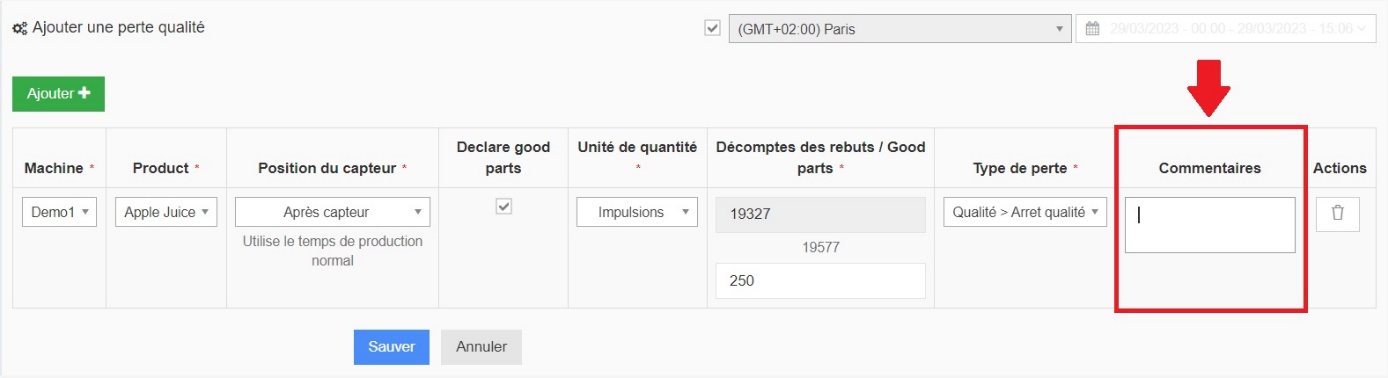
Vous pouvez enfin ajouter un commentaire, puis sauvegarder.
2. Logique de rebut sur le temps
La part de production rebutée apparaît au début de l'intervalle choisi, et non à l'endroit où le rebut a été saisi.
Cas pratique. Une machine a produit pendant 4 heures, de 12 h à 16 h, sans aucune perte — 100 % de temps normal. L'opérateur rebute 1 heure de production : cette heure est transformée en perte qualité et vient se loger entre 12 h et 13 h. Les trois heures suivantes, de 13 h à 16 h, restent qualifiées en temps normal.
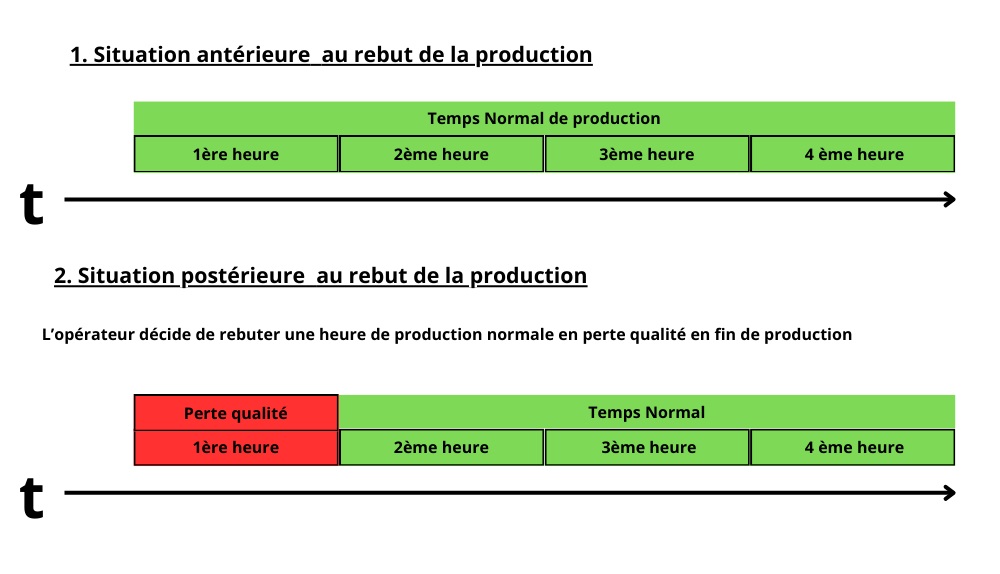
C'est donc la première heure de production qui est affectée, bien que le rebutage ait été réalisé à la fin de l'intervalle.
3. Configuration sur la tablette
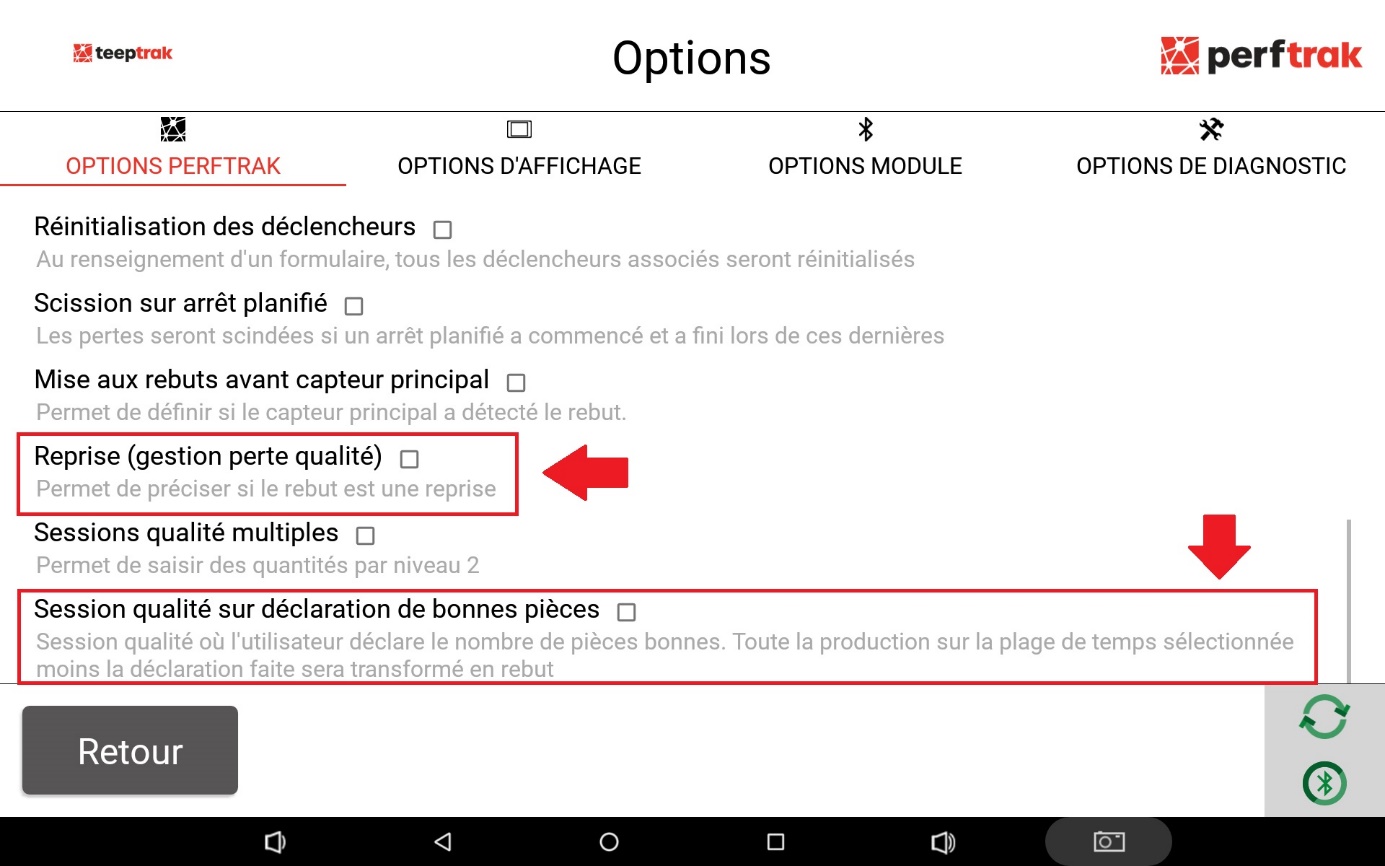
Une fois la configuration effectuée sur la plateforme, activez les options Reprise (gestion perte qualité) et/ou Session qualité sur déclaration de bonnes pièces dans les paramètres PerfTrak de la tablette.
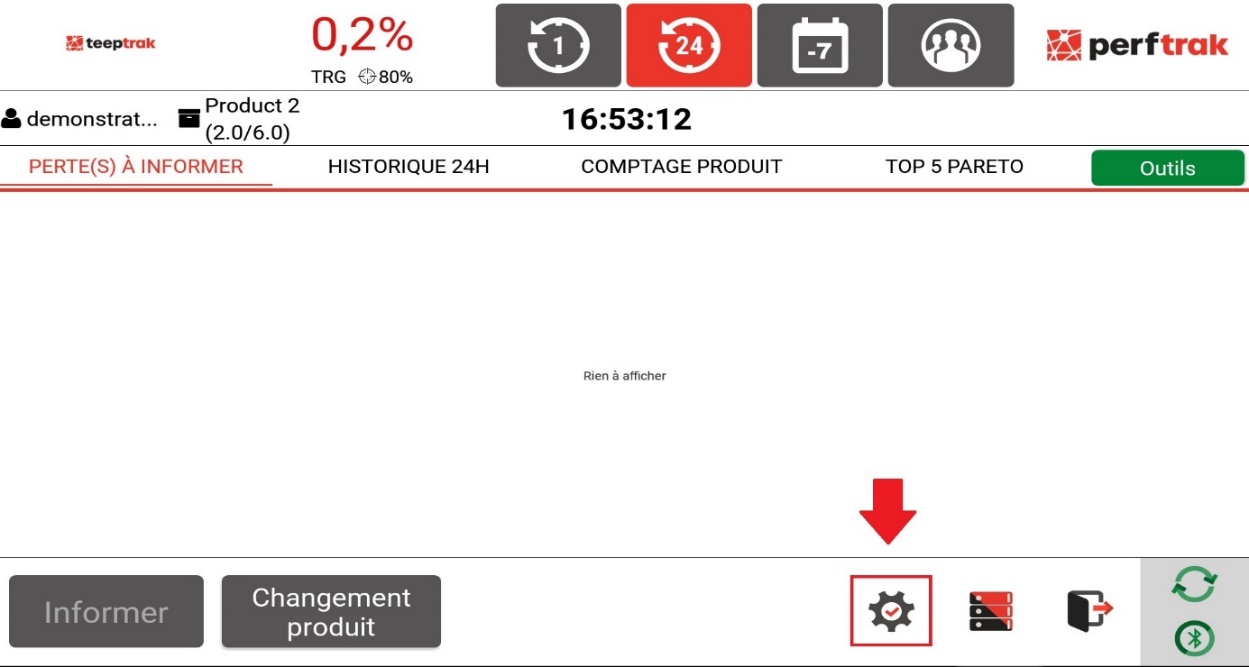
Après avoir entré votre identifiant et votre mot de passe, accédez aux paramètres via la roue crantée en bas à droite de l'écran.
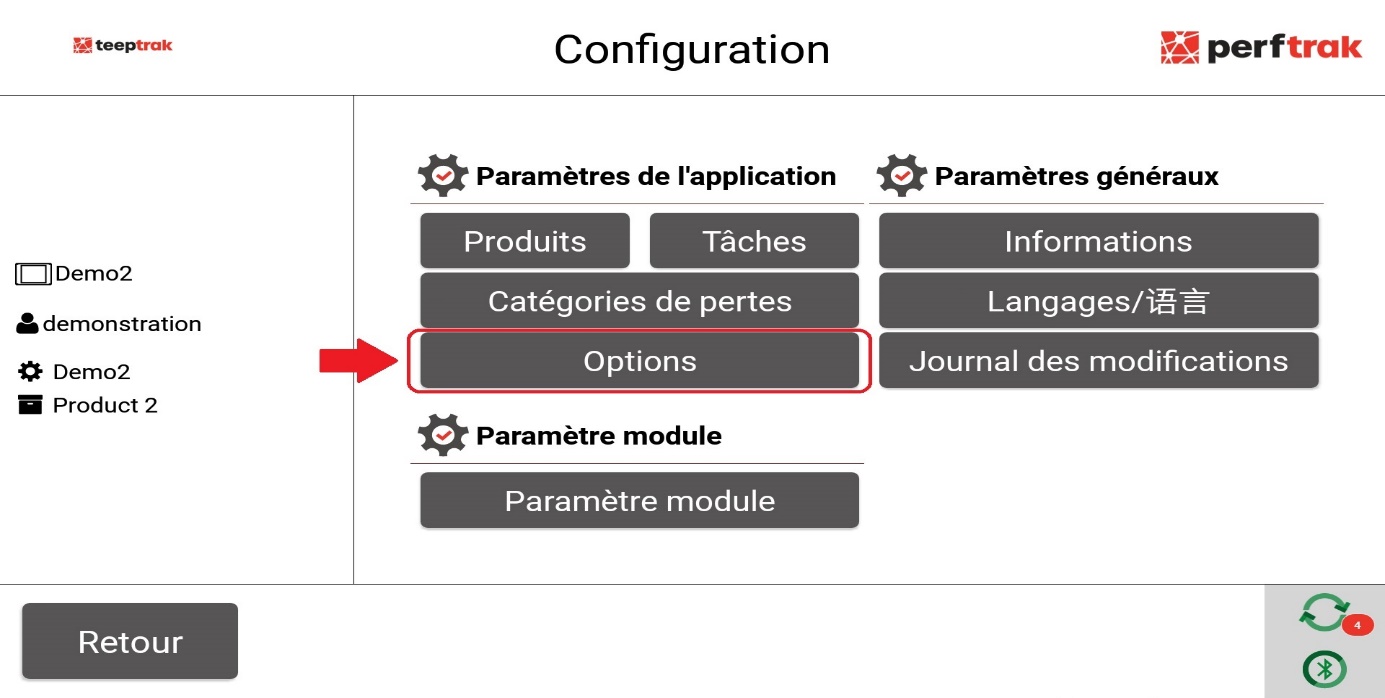
Dans les paramètres de l'application, sélectionnez Options.
Identifiez et cochez les cases correspondantes.
4. Déclarer des rebuts sur la tablette
Revenez sur la page principale : l'onglet Outils apparaît en haut à droite de l'écran. Cliquez dessus, puis sur le sous-onglet Gestion perte qualité.
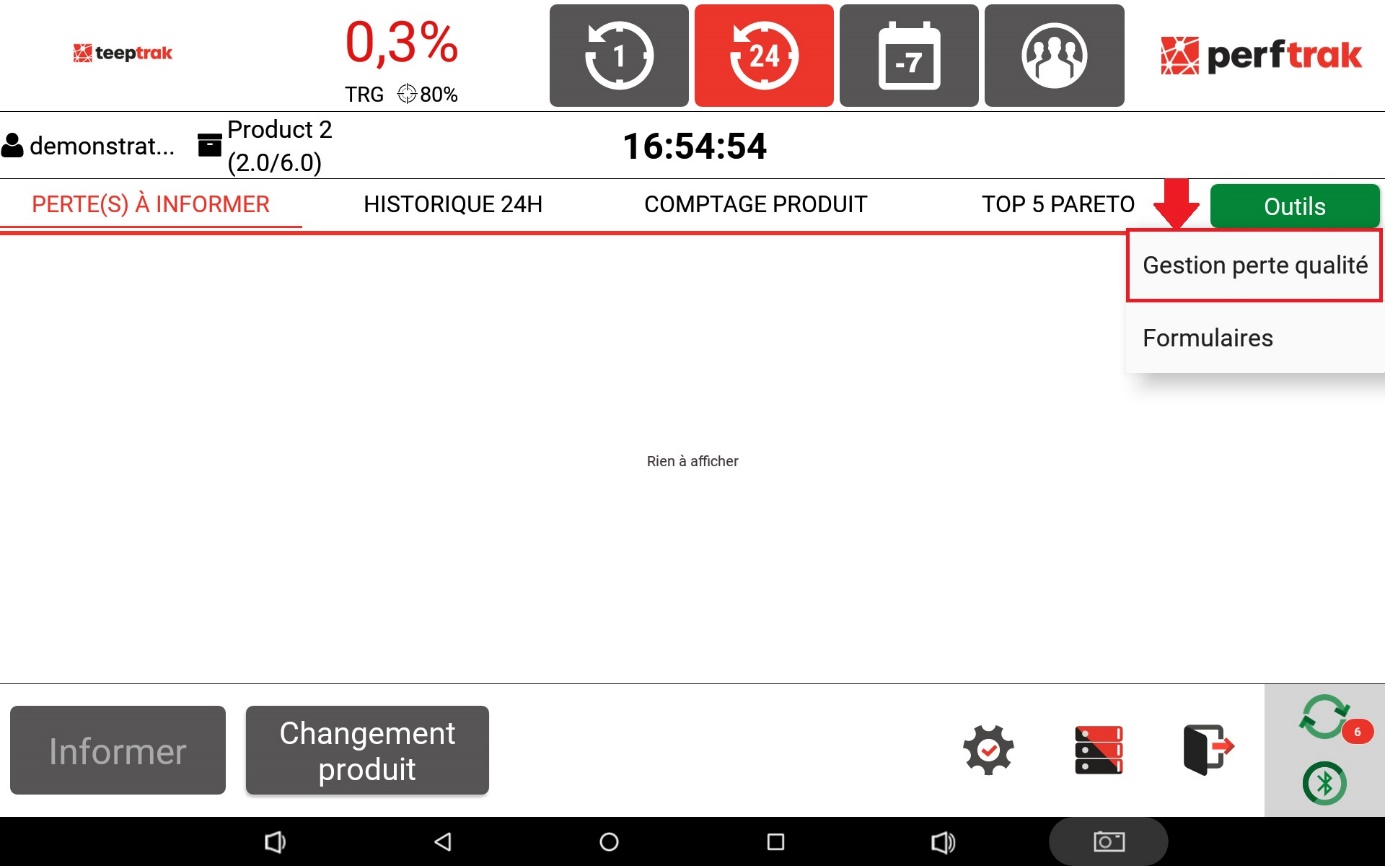
Le menu affiche les modes de gestion de la perte qualité disponibles :
en direct (en temps réel),
production passée,
de bonne quantité,
impulsion suivante,
produit suivant.
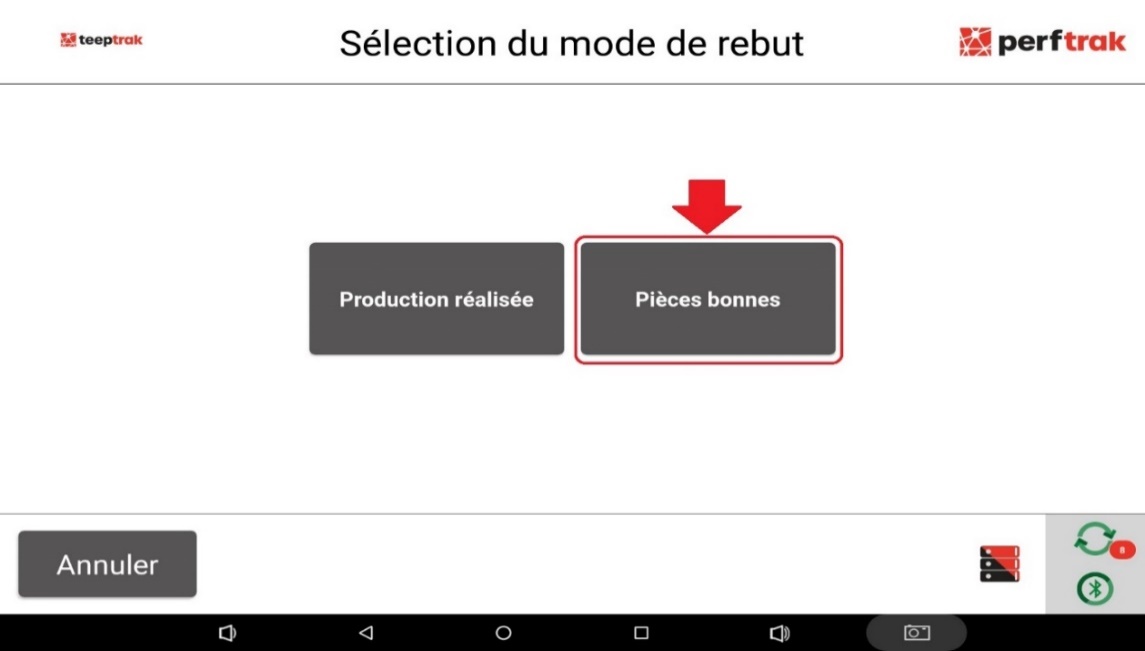
Dans cet exemple, nous sélectionnons le mode Pièces bonnes.
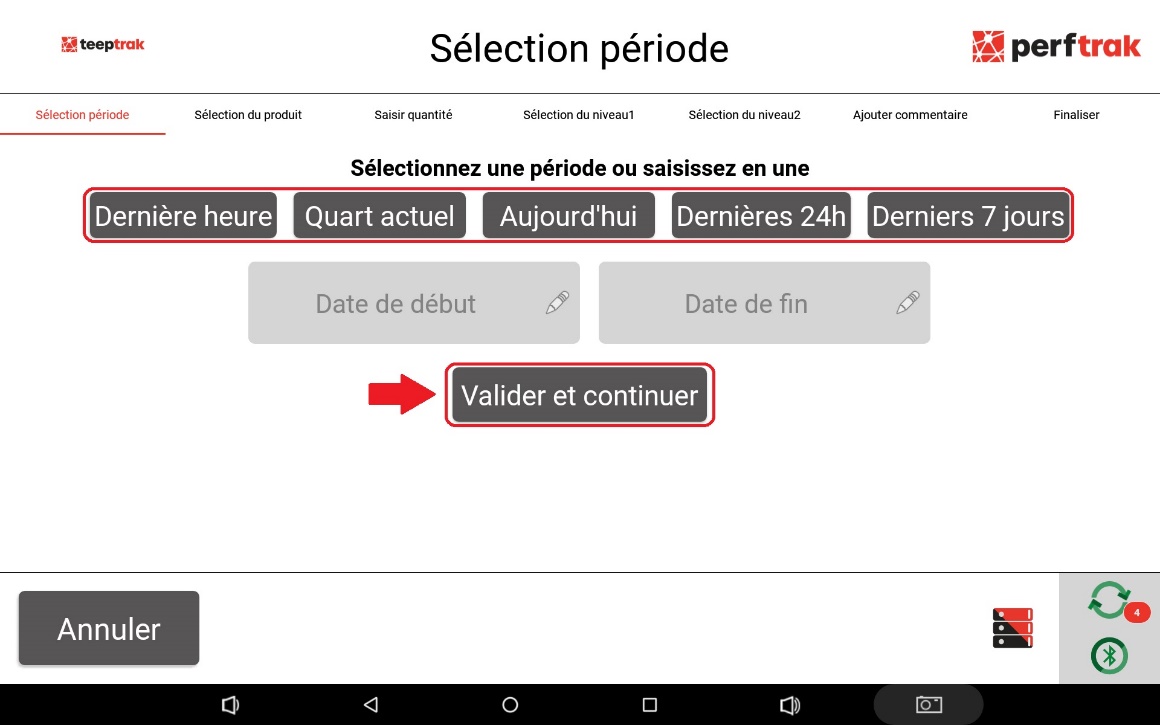
Sélectionnez la période : dernière heure, quart actuel, aujourd'hui, dernières 24 heures ou 7 derniers jours.
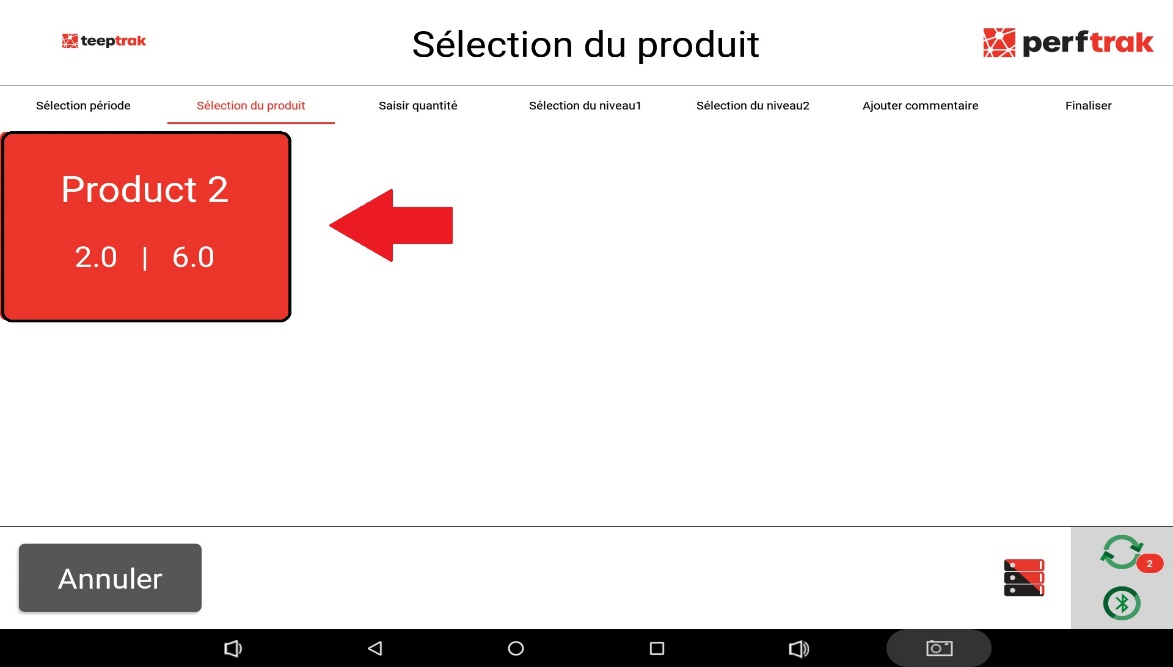
Sélectionnez ensuite le produit sur lequel effectuer votre session de rebuts.
Renseignez la quantité de pièces à déclarer comme bonnes sur la période choisie — en impulsions ou selon le coefficient lié à l'impulsion. Pour rappel :
Nombre total de produits (ou d'impulsions) − Pièces bonnes = Nombre de pièces mauvaises
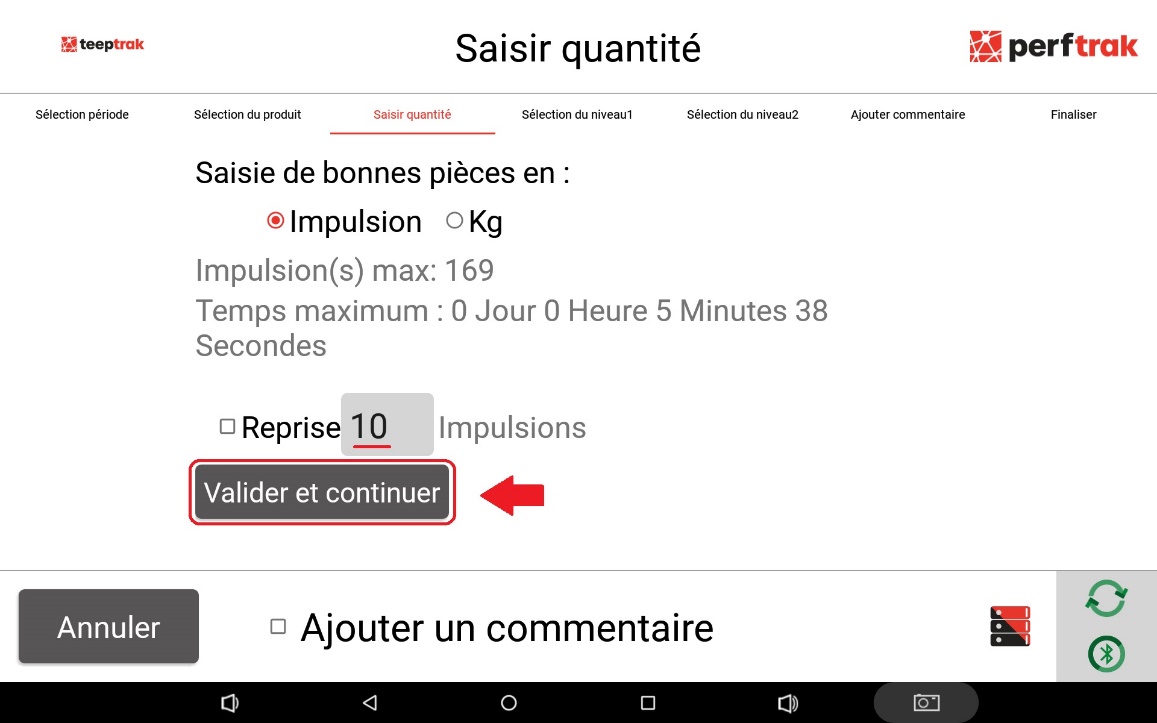
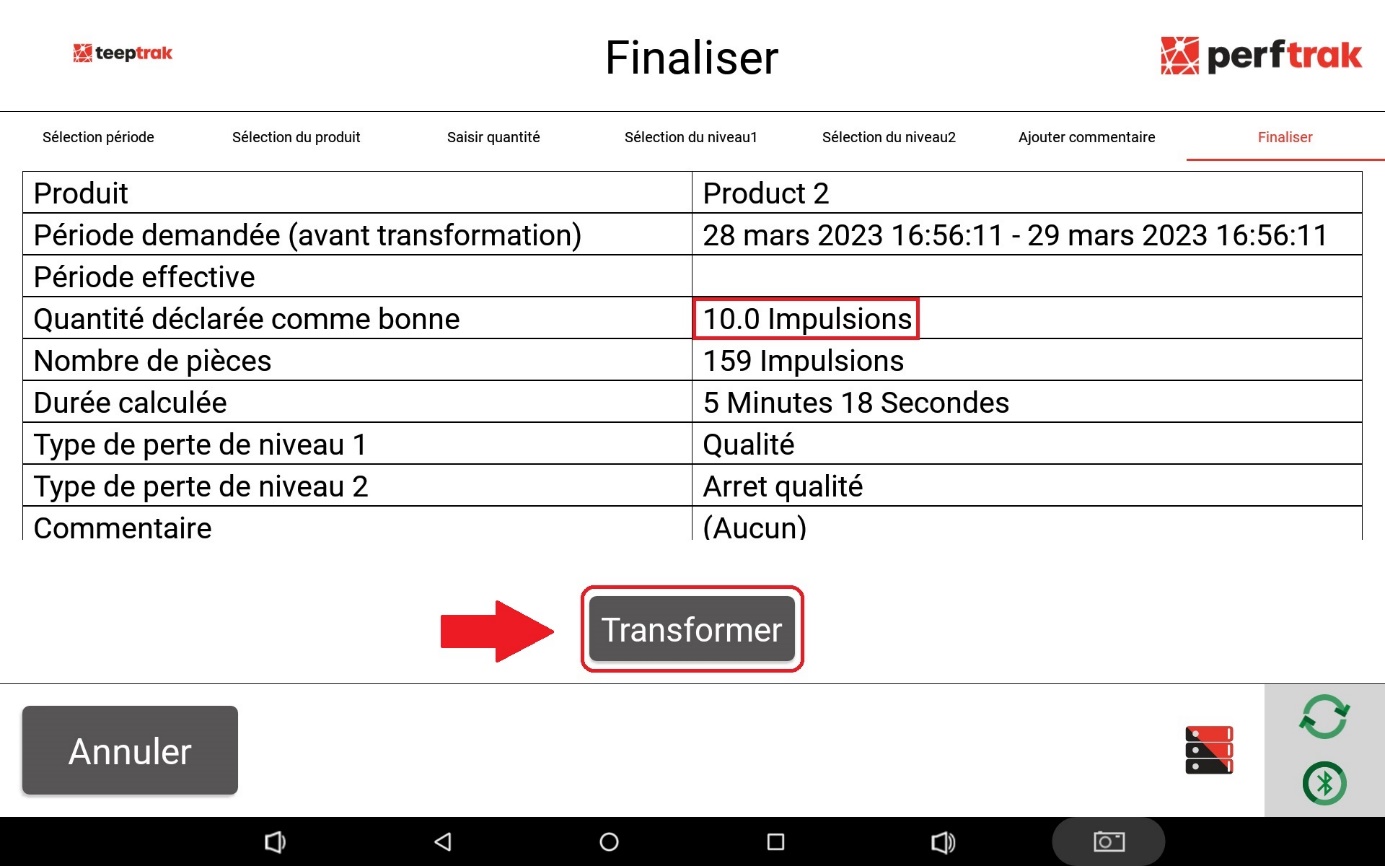
Dans l'exemple ci-dessus, 10 pièces sont déclarées bonnes sur un total de 169 : 169 − 10 = 159 pièces mauvaises.
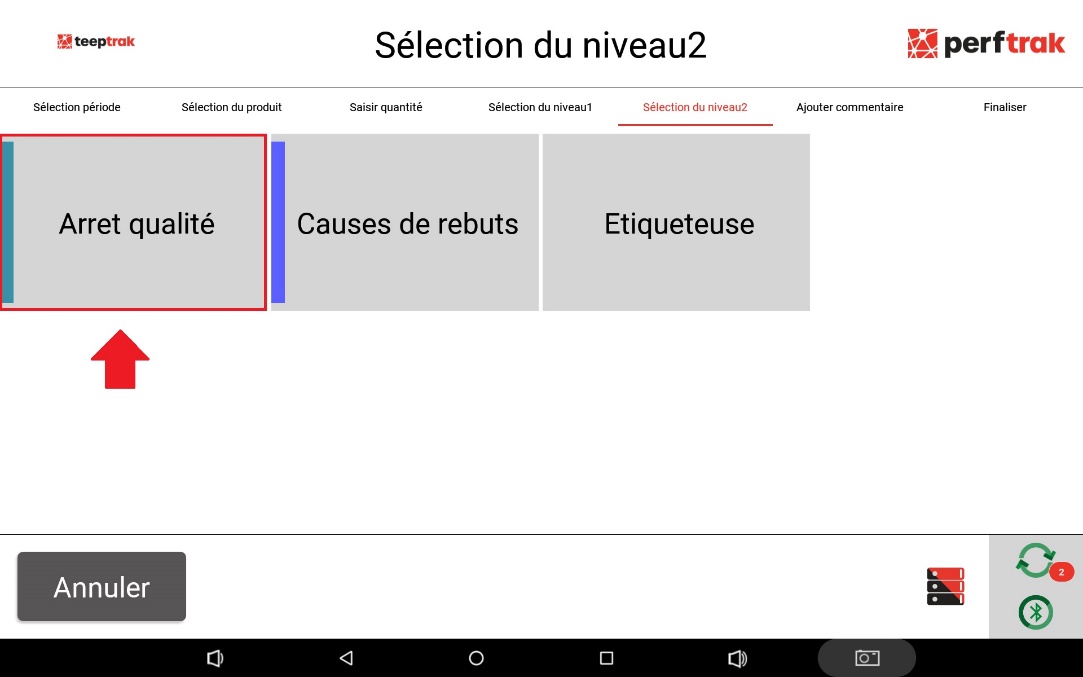
Sélectionnez les niveaux 1 et 2 des groupes de perte associés aux sessions qualité.
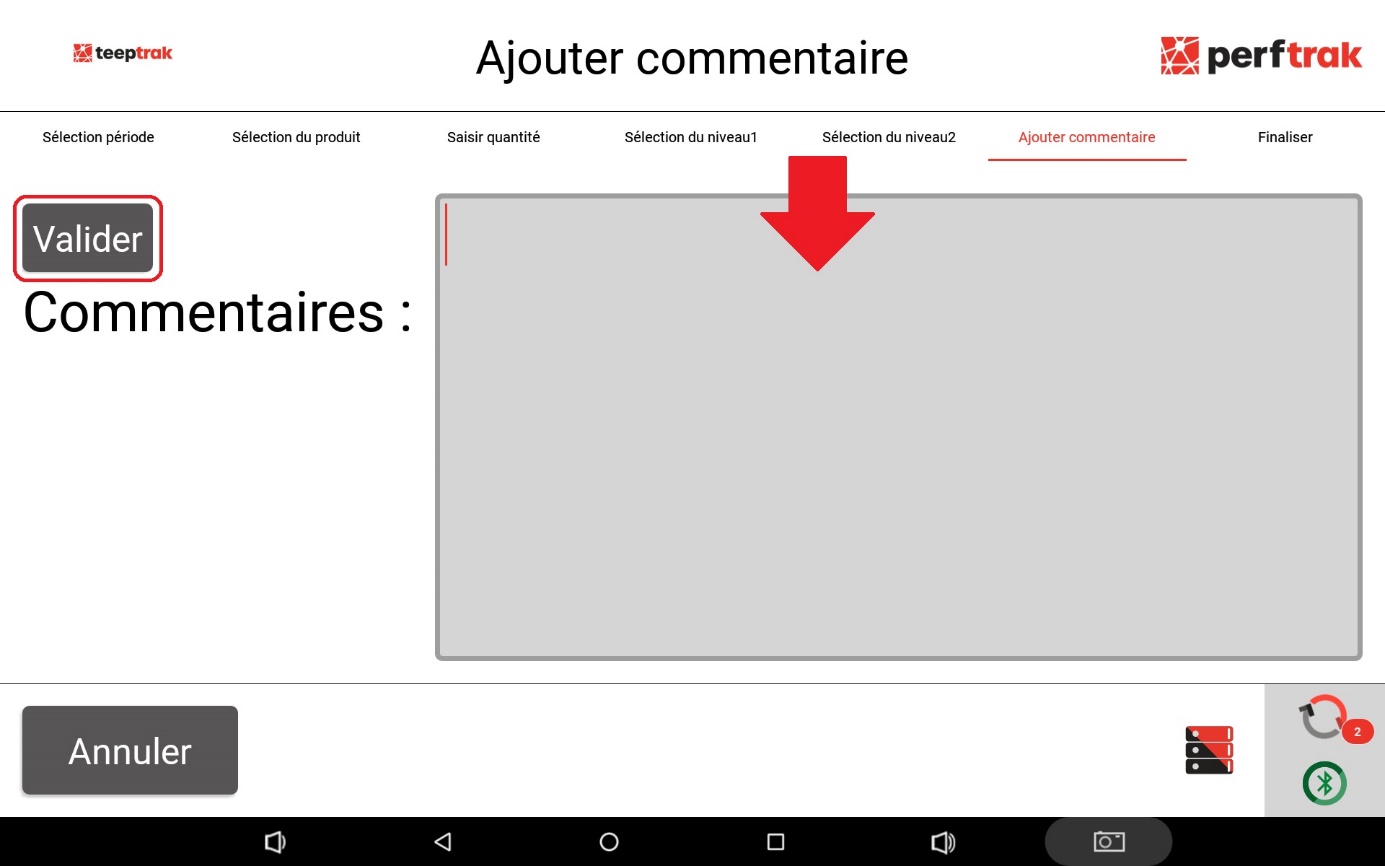
Vous pouvez ajouter un commentaire avant de finaliser la transformation.
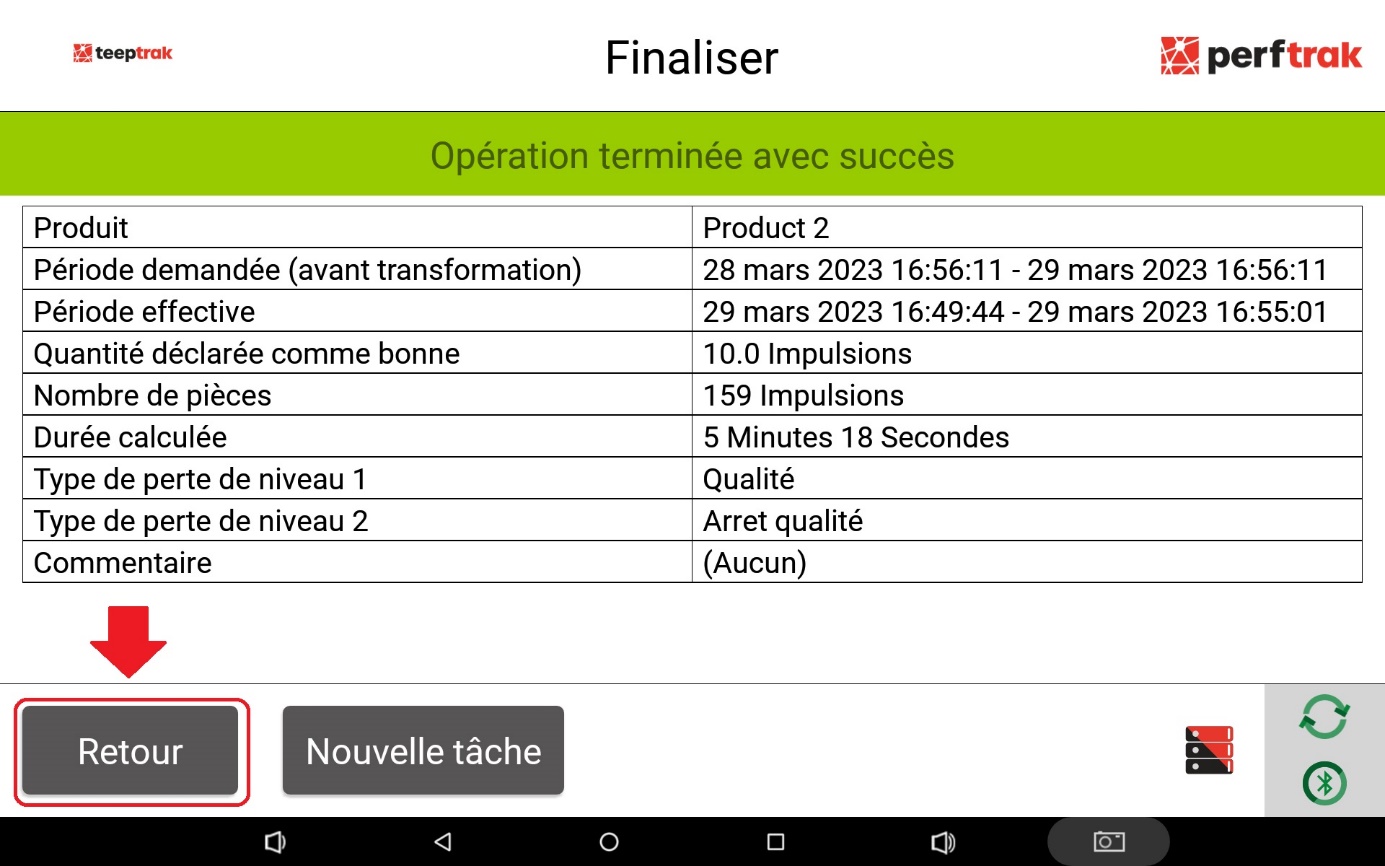
Confirmez votre sélection une fois que les données affichées correspondent à votre besoin, en appuyant sur Transformer.
5. Gestion des reprises
En cas de reprise, les pièces se saisissent exactement de la même manière que pour la gestion des pertes qualité.
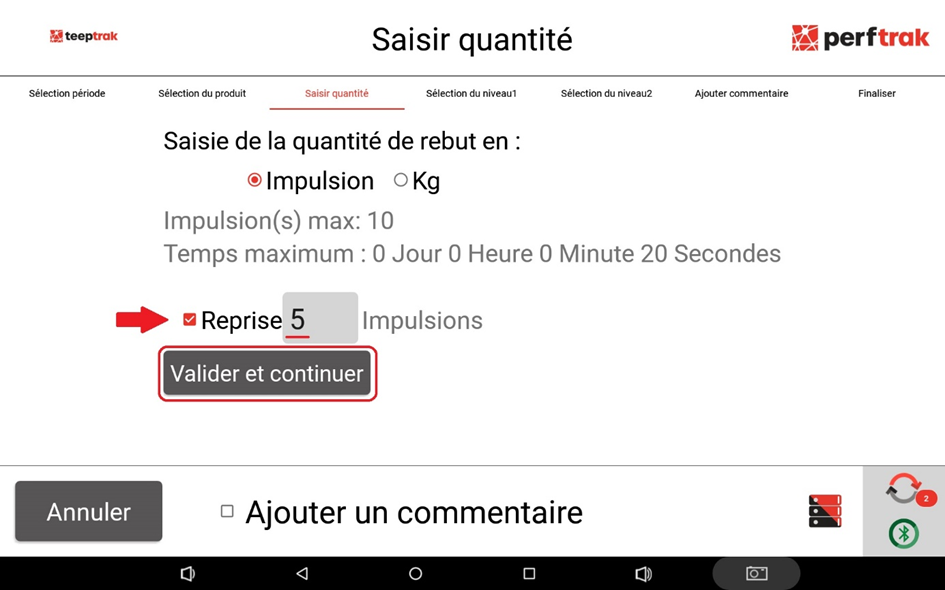
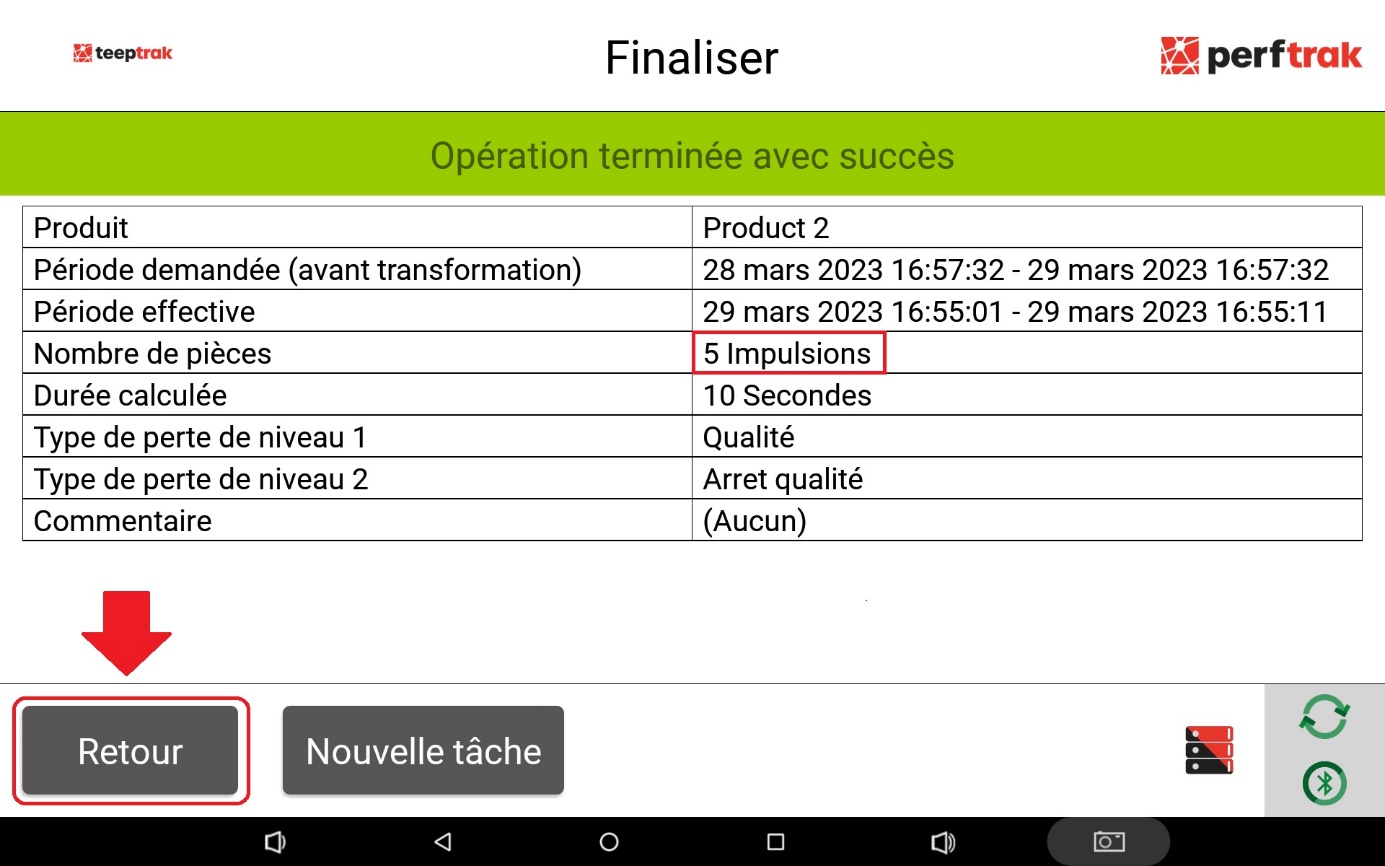
Le nombre de reprises appartient à une catégorie particulière, indépendante des bonnes et des mauvaises pièces.