Chemin : PerfTrak > Configuration pertes > Arbres des pertes > Historique
Introduction
L'onglet Historique des arbres de pertes conserve une trace des pertes antérieures à l'arbre actuel. Il permet de visualiser clairement les performances de l'équipement suivi, notamment lorsque des filtres sont appliqués aux différents niveaux de pertes. Il permet également de récupérer des groupes de pertes préexistantes afin de les ajouter à votre arbre actuel.
D'un point de vue opérationnel, ces pertes historisées comptent lors des phases de modification des arbres : elles permettent de reconnaître et de qualifier la donnée, en identifiant les pertes à afficher et celles à masquer.
Cas pratique
Phase 1. Une perte « A », associée au niveau 0 Arrêts planifiés, a été créée, et la cause « A » a été renseignée pendant la première journée de production.
Phase 2. La perte « A » a été supprimée et remplacée par la perte « B » dans le même niveau 0 de l'arbre, pendant la seconde journée de production.
Lors de la visualisation de la performance, l'utilisateur choisit l'intervalle des deux journées et souhaite faire apparaître l'ensemble des niveaux 0 de son arbre à l'exception des arrêts planifiés.
- Si la perte « A » n'a pas été historisée, elle apparaîtra malgré tout dans l'historique de la performance, en dépit de la désélection du niveau 0 : le système ne sait la rattacher à aucune branche d'aucun arbre de pertes.
- Si la perte « A » a été historisée, elle disparaîtra de l'affichage, car elle est identifiée comme appartenant au niveau 0 auquel elle était associée précédemment.
Créer une perte historisée
Configurer l'arbre de pertes
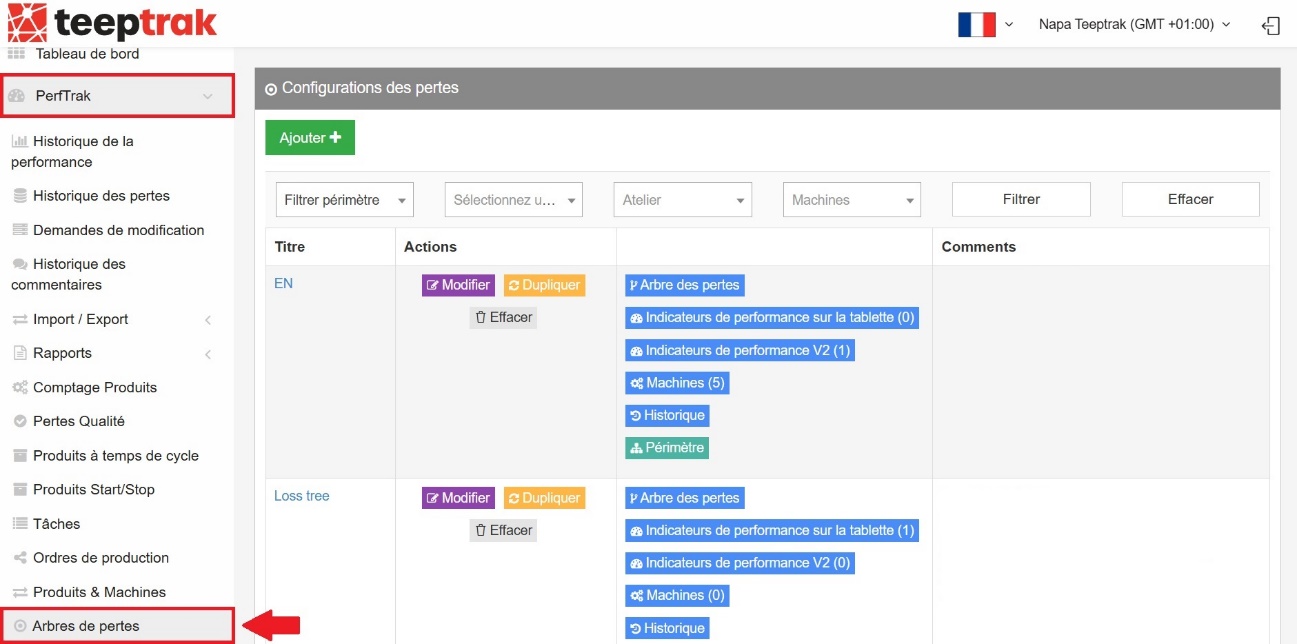
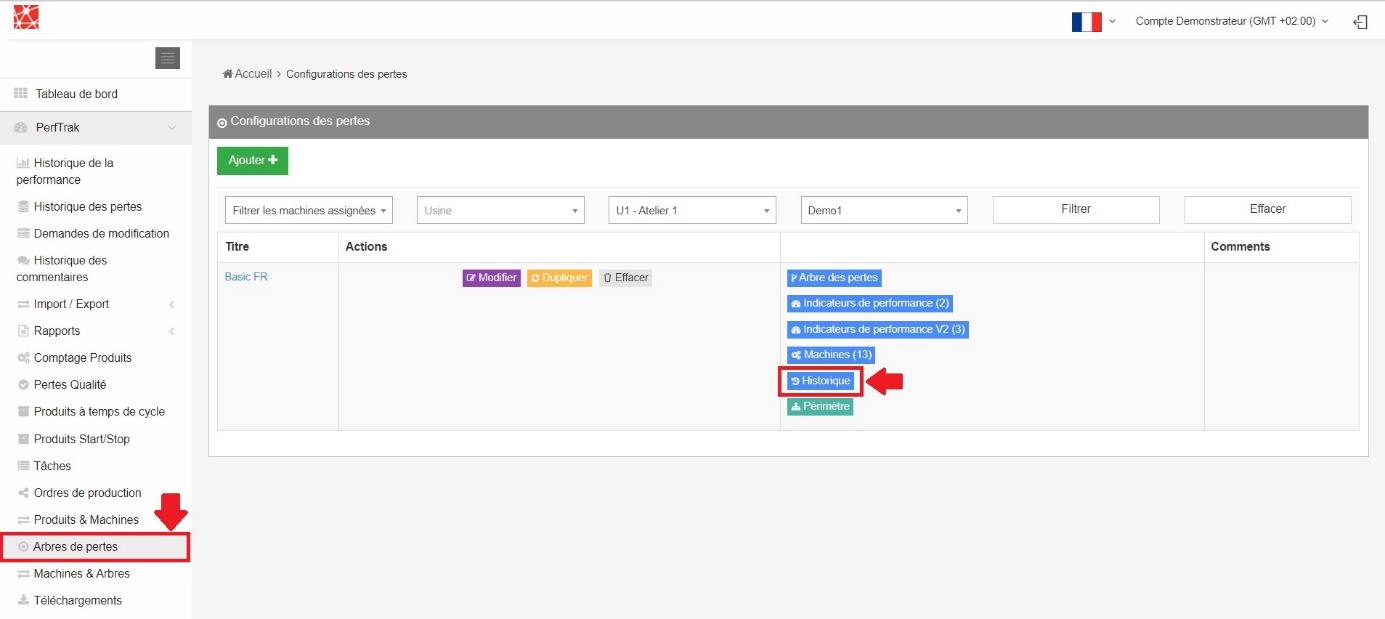
Après vous être authentifié, cliquez sur PerfTrak > Configuration pertes > Arbres des pertes.
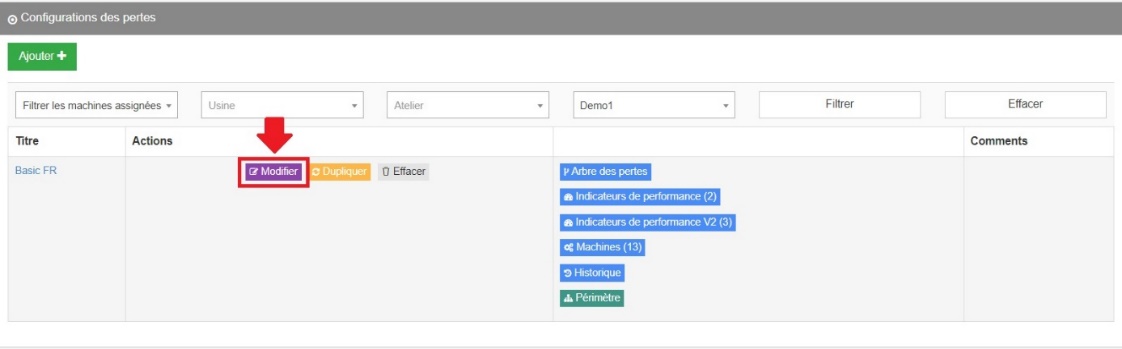
Dans l'onglet Modifier, configurez votre arbre par l'ajout, la suppression ou la modification d'une perte.
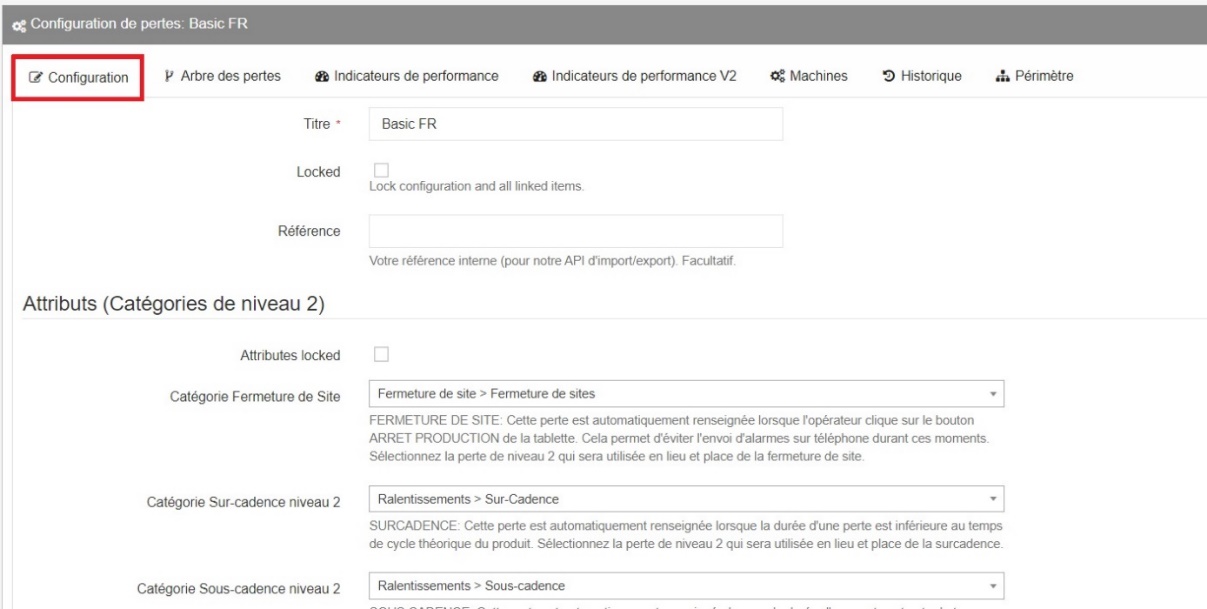
Cet onglet offre différents niveaux de configuration, couvrant les attributs de catégories 2 — pour les pertes automatiques — ainsi que les groupes de pertes associés à la gestion des pertes qualité.
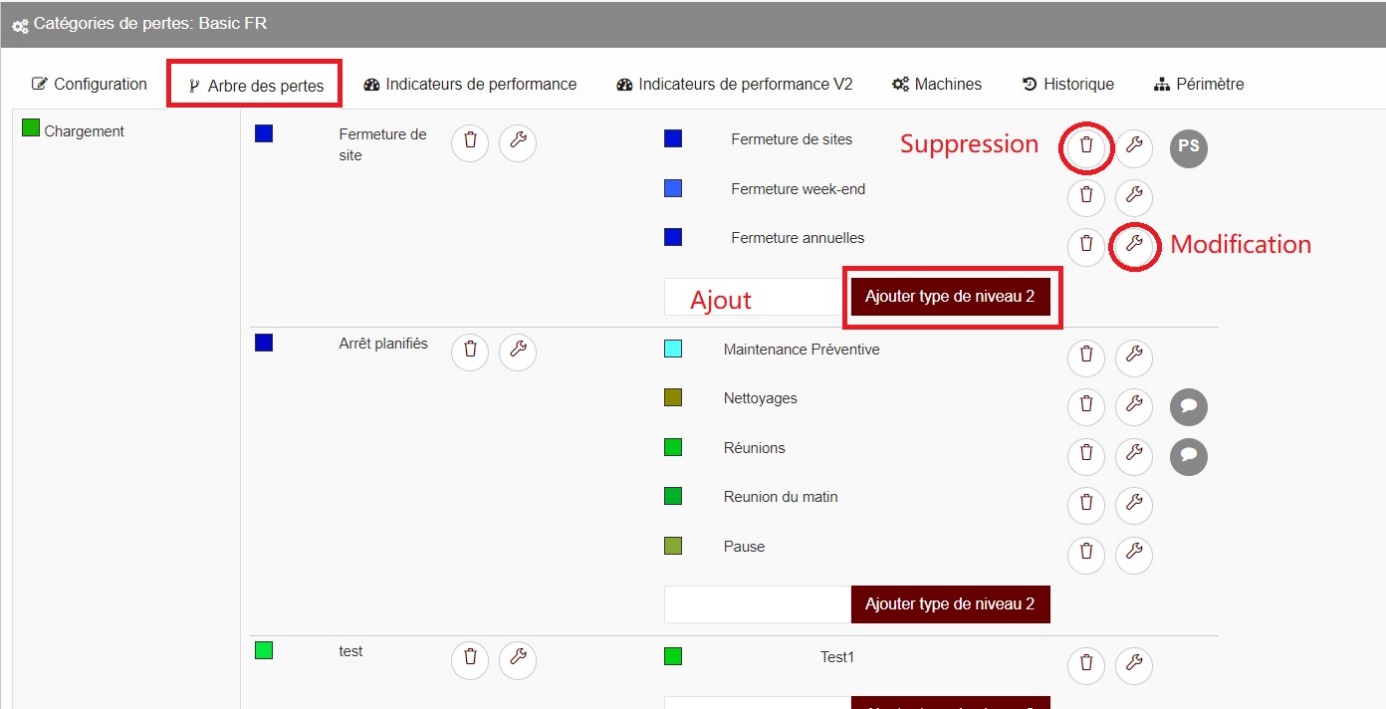
Le second onglet, Arbre des pertes, correspond à la structure de votre arbre de référence. Vous pouvez y ajouter, supprimer ou modifier le contenu des pertes associées à l'arbre.
Accéder à l'historique
Repérez l'arbre de pertes que vous souhaitez modifier, puis cliquez sur le bouton Historique dans la zone d'options.
Vous pouvez également accéder à cet onglet depuis les onglets supérieurs de la configuration, si vous y êtes entré par Modifier.
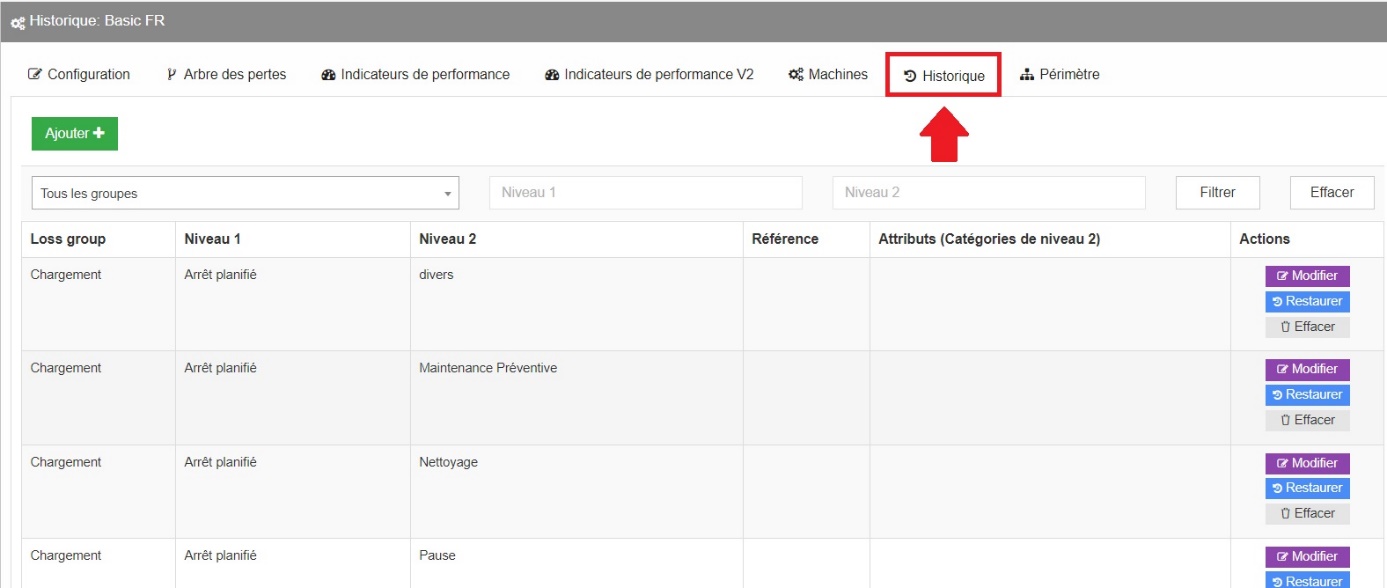
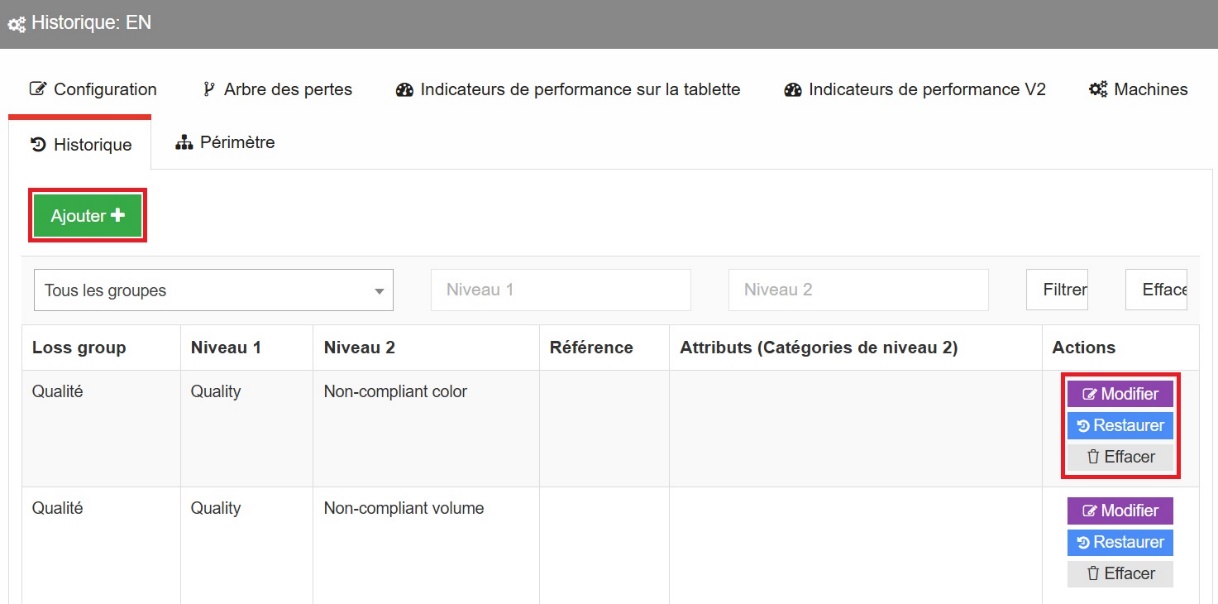
Cet onglet permet de configurer votre arbre en ajoutant, modifiant, restaurant ou supprimant une perte historisée.
Ajouter une perte à historiser
Pour ajouter une perte que vous avez modifiée ou supprimée de votre arbre, cliquez simplement sur Ajouter et sélectionnez le groupe de niveau 0 auquel cette perte appartenait avant sa suppression ou sa modification.
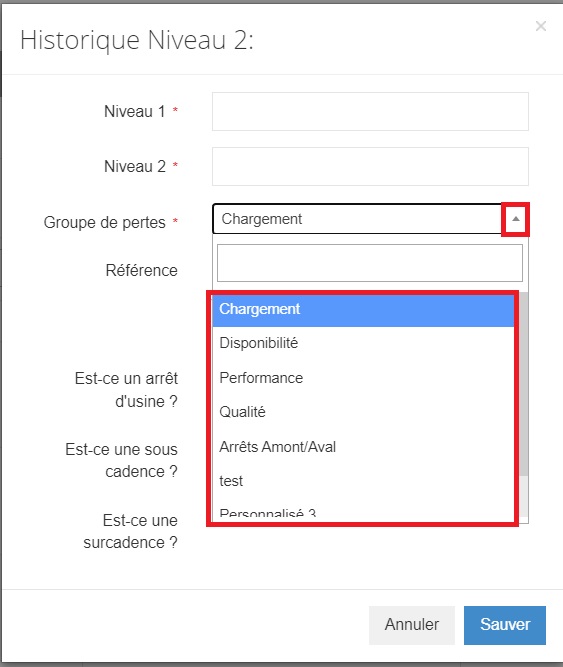
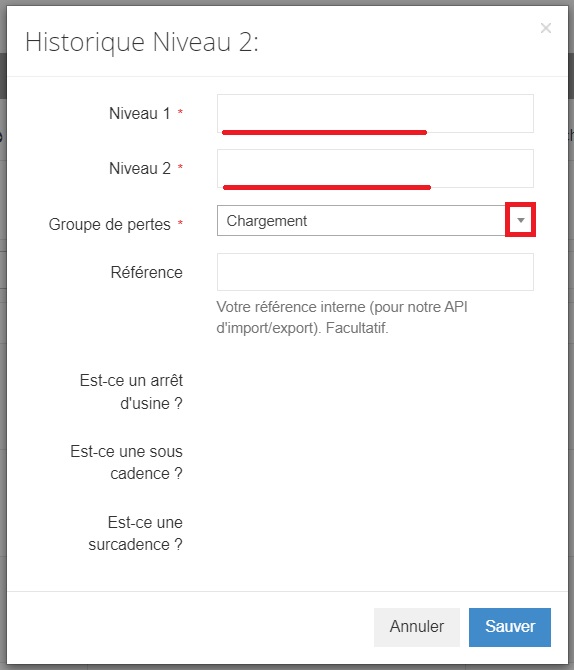
Dans l'exemple ci-dessus, nous sélectionnons le groupe de niveau 0 Chargement. Les pertes de niveau 1 et 2 sont ensuite saisies manuellement dans leurs champs respectifs.
Il est également possible d'ajouter une référence interne associée à la perte, dans un contexte d'import/export des pertes via API. Cette référence reste facultative.
Six cases à cocher permettent de qualifier la perte historisée :
- Est-ce un arrêt d'usine ?
- Est-ce une sous-cadence ?
- Est-ce une surcadence ?
- S'agit-il d'un arrêt planifié ?
- Est-ce un « Micro-stop » ?
- Exclure des occurrences dans le graphique.
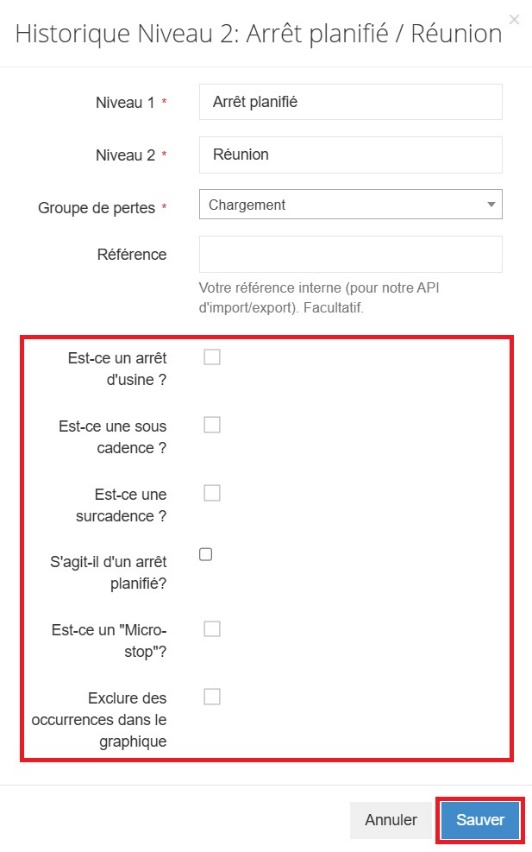
Sauvegardez votre sélection : la perte historisée est créée.