Ruta: PerfTrak > Configuración de pérdidas > Árboles de pérdidas > Historial
Introducción
La pestaña Historial de los árboles de pérdidas conserva un registro de las pérdidas anteriores al árbol actual. Permite visualizar con claridad el rendimiento del equipo supervisado, en particular cuando se aplican filtros a los distintos niveles de pérdidas. También permite recuperar grupos de pérdidas preexistentes para añadirlos a su árbol actual.
Desde un punto de vista operativo, estas pérdidas historizadas cuentan durante las fases de modificación de los árboles: permiten reconocer y calificar el dato, identificando las pérdidas que deben mostrarse y las que deben ocultarse.
Caso práctico
Fase 1. Se ha creado una pérdida «A», asociada al nivel 0 Paradas planificadas, y la causa «A» se ha informado durante la primera jornada de producción.
Fase 2. La pérdida «A» se ha eliminado y sustituido por la pérdida «B» en el mismo nivel 0 del árbol, durante la segunda jornada de producción.
Al visualizar el rendimiento, el usuario elige el intervalo de las dos jornadas y desea mostrar todos los niveles 0 de su árbol a excepción de las paradas planificadas.
- Si la pérdida «A» no ha sido historizada, aparecerá de todos modos en el historial del rendimiento, a pesar de haber deseleccionado el nivel 0: el sistema no sabe vincularla a ninguna rama de ningún árbol de pérdidas.
- Si la pérdida «A» sí ha sido historizada, desaparecerá de la vista, ya que se identifica como perteneciente al nivel 0 al que estaba asociada anteriormente.
Crear una pérdida historizada
Configurar el árbol de pérdidas
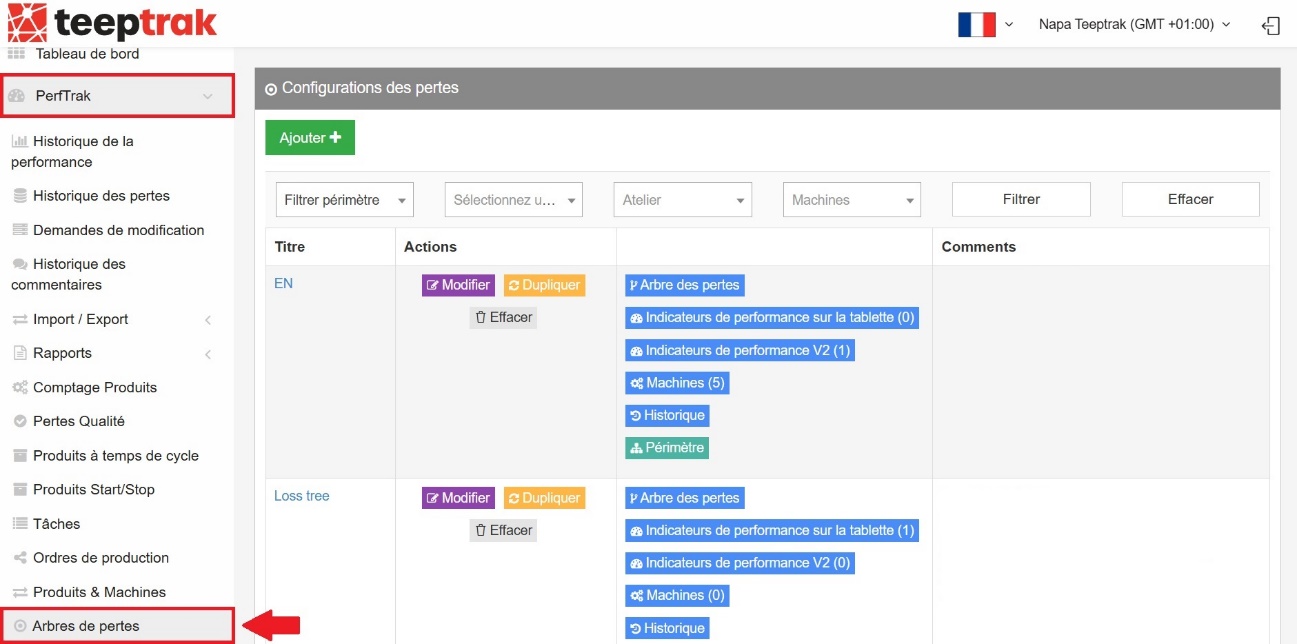
Después de autenticarse, haga clic en PerfTrak > Configuración de pérdidas > Árboles de pérdidas.
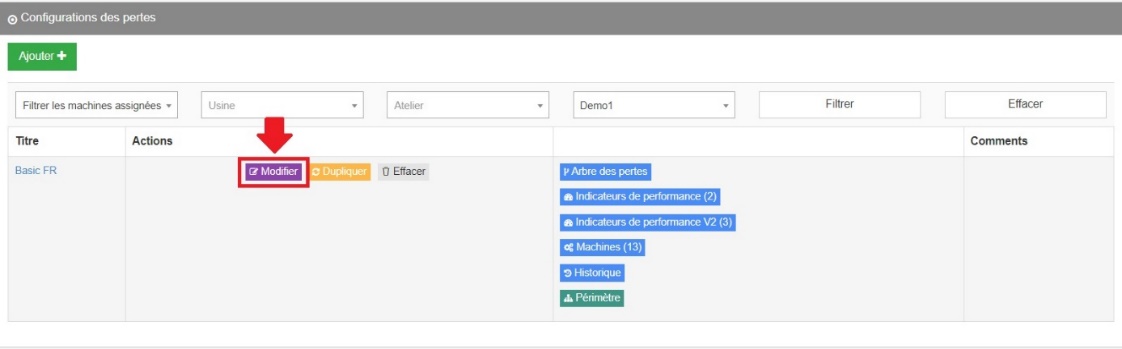
En la pestaña Modificar, configure su árbol añadiendo, eliminando o modificando una pérdida.
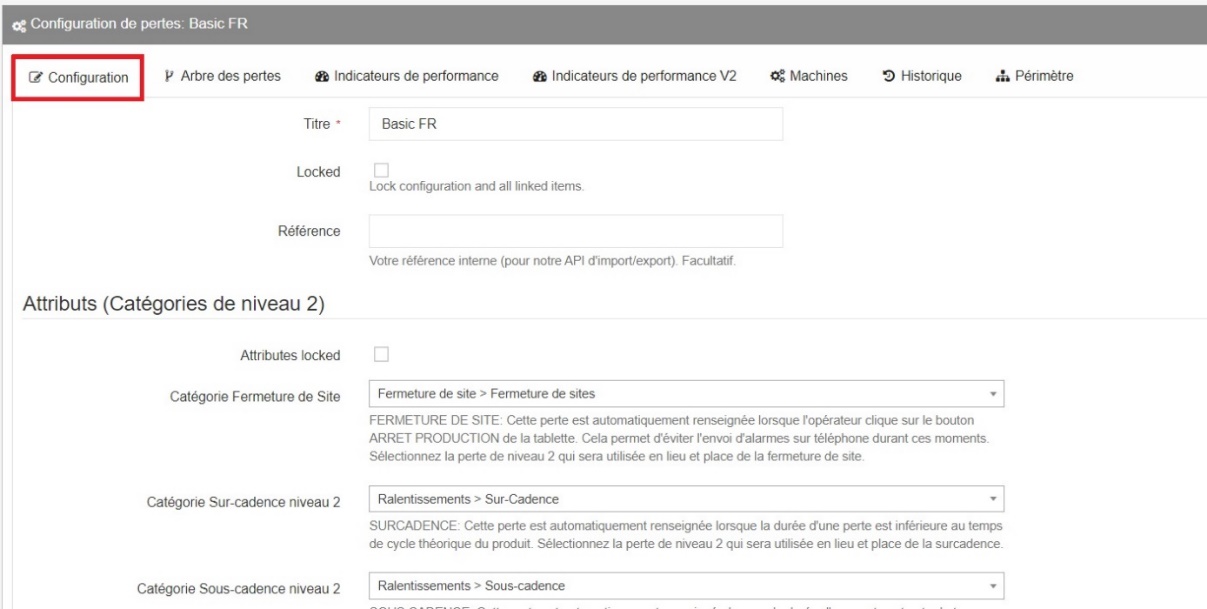
Esta pestaña ofrece distintos niveles de configuración, que abarcan los atributos de categorías 2 (para las pérdidas automáticas), así como los grupos de pérdidas asociados a la gestión de las pérdidas de calidad.
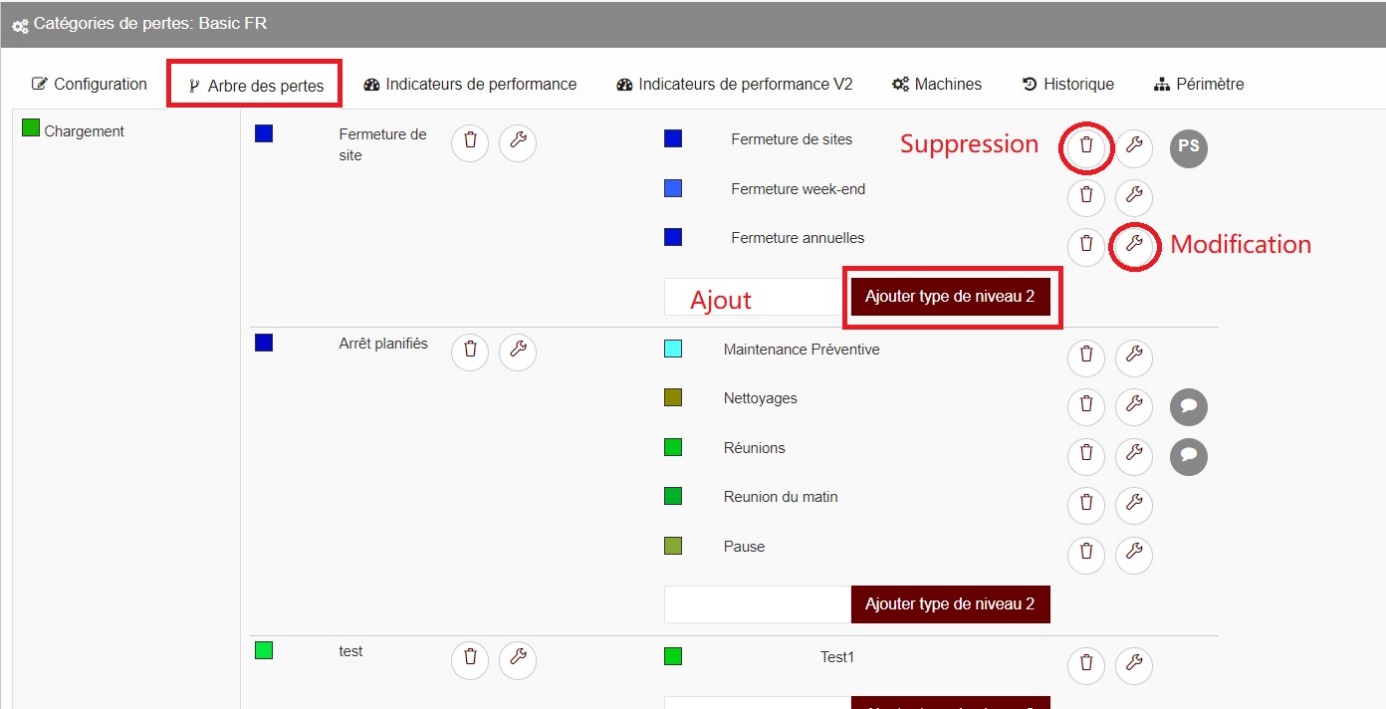
La segunda pestaña, Árbol de pérdidas, corresponde a la estructura de su árbol de referencia. En ella puede añadir, eliminar o modificar el contenido de las pérdidas asociadas al árbol.
Acceder al historial
Localice el árbol de pérdidas que desea modificar y, a continuación, haga clic en el botón Historial de la zona de opciones.
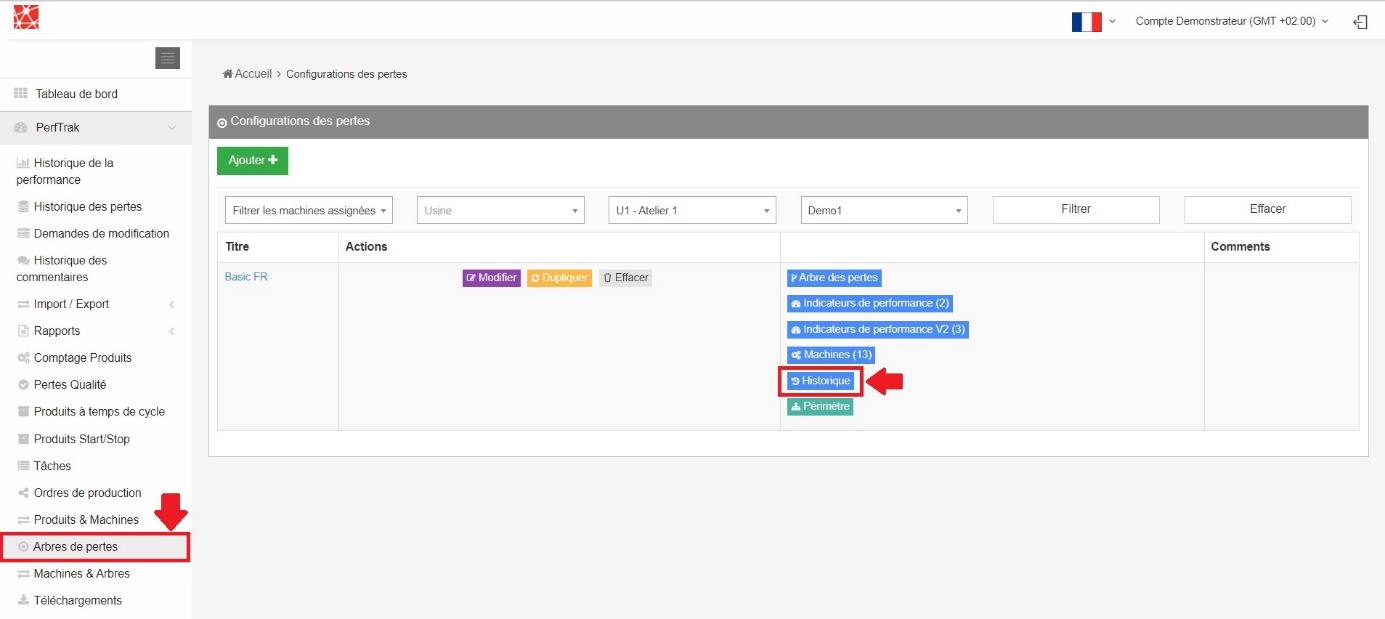
También puede acceder a esta pestaña desde las pestañas superiores de la configuración, si ha entrado en ella mediante Modificar.
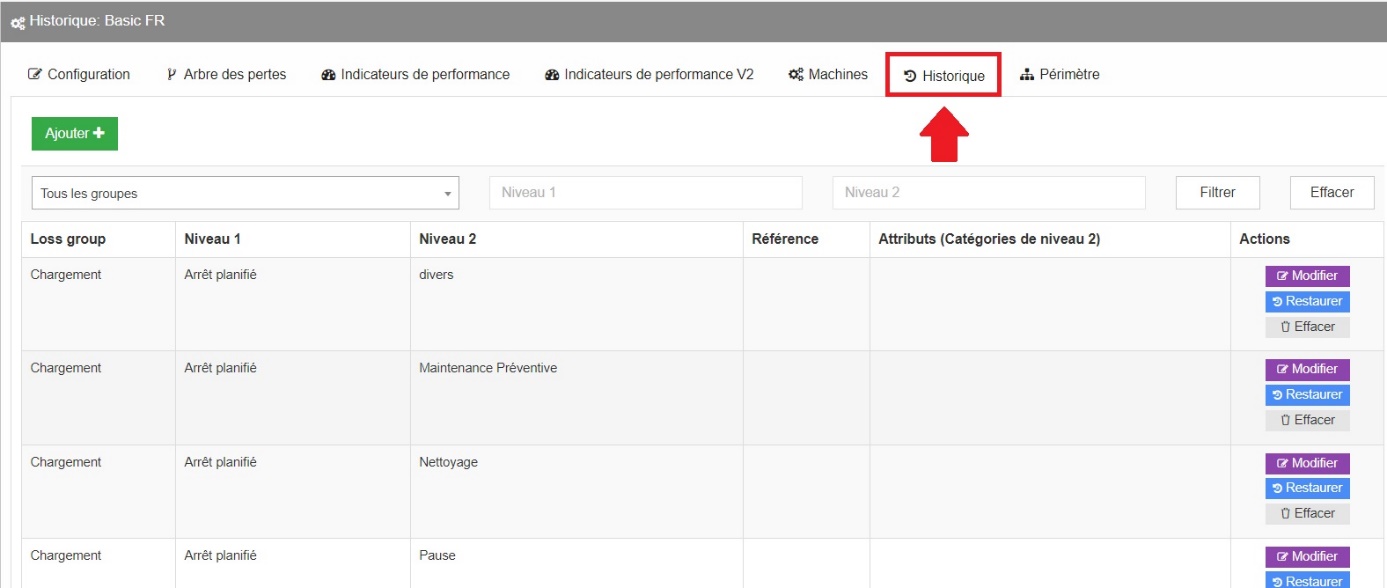
Esta pestaña permite configurar su árbol añadiendo, modificando, restaurando o eliminando una pérdida historizada.
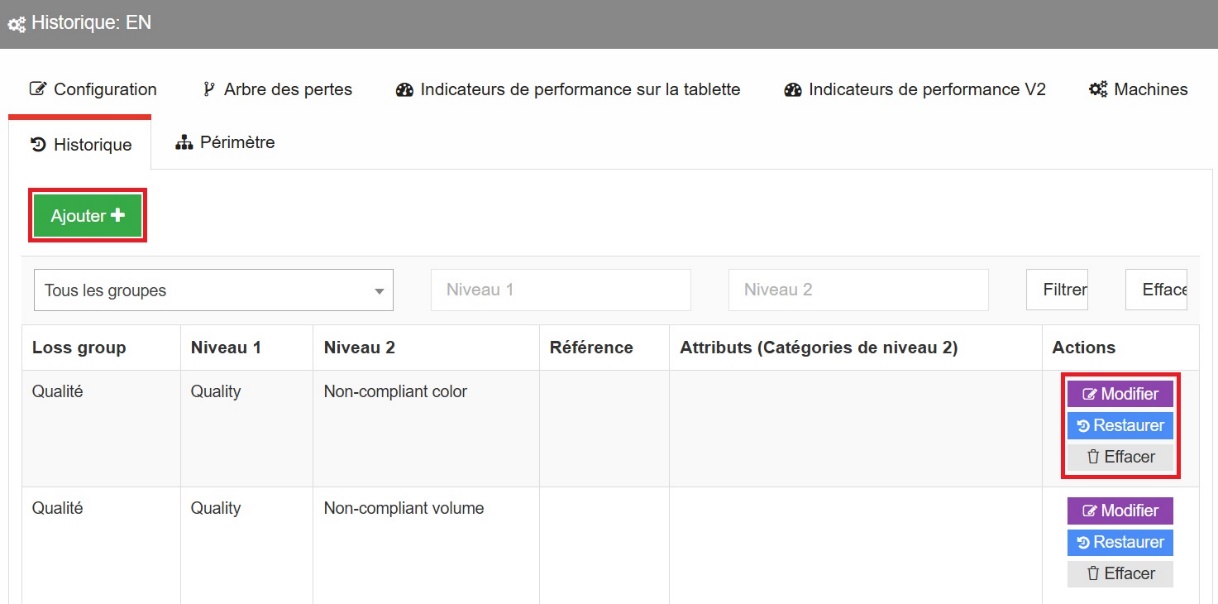
Añadir una pérdida para historizar
Para añadir una pérdida que haya modificado o eliminado de su árbol, simplemente haga clic en Añadir y seleccione el grupo de nivel 0 al que pertenecía esa pérdida antes de su eliminación o modificación.
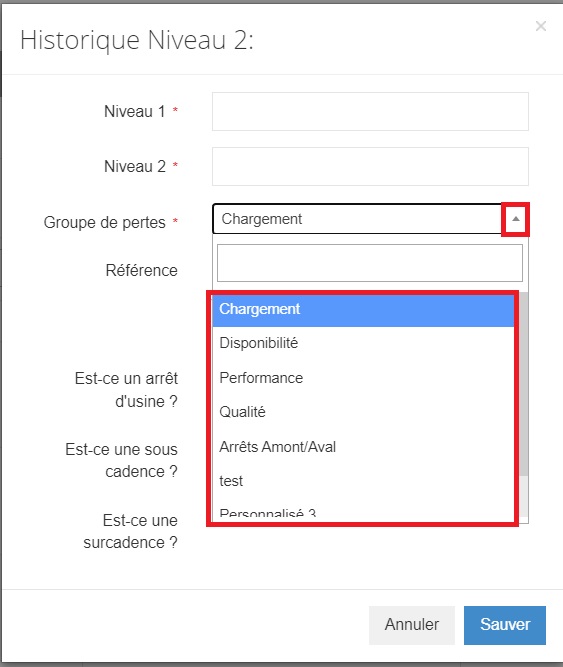
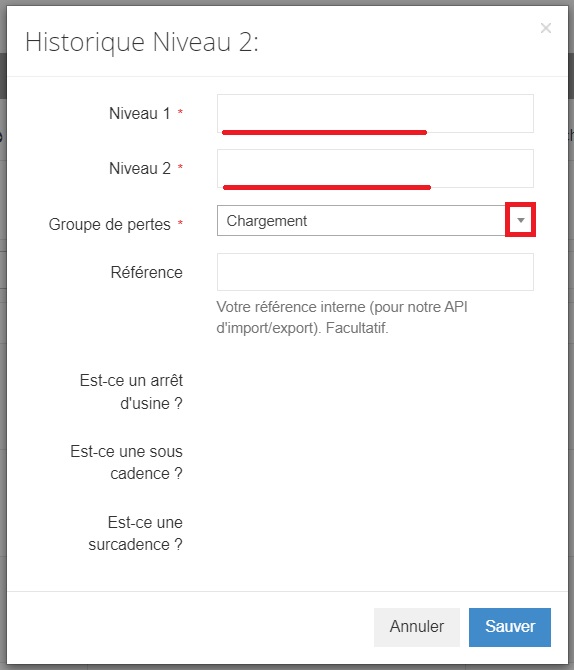
En el ejemplo anterior, seleccionamos el grupo de nivel 0 Carga. Las pérdidas de nivel 1 y 2 se introducen después manualmente en sus campos respectivos.
También es posible añadir una referencia interna asociada a la pérdida, en un contexto de importación/exportación de las pérdidas mediante API. Esta referencia es opcional.
Seis casillas de verificación permiten calificar la pérdida historizada:
- ¿Es una parada de fábrica?
- ¿Es una subcadencia?
- ¿Es una sobrecadencia?
- ¿Se trata de una parada planificada?
- ¿Es un «Micro-stop»?
- Excluir de las ocurrencias en el gráfico.
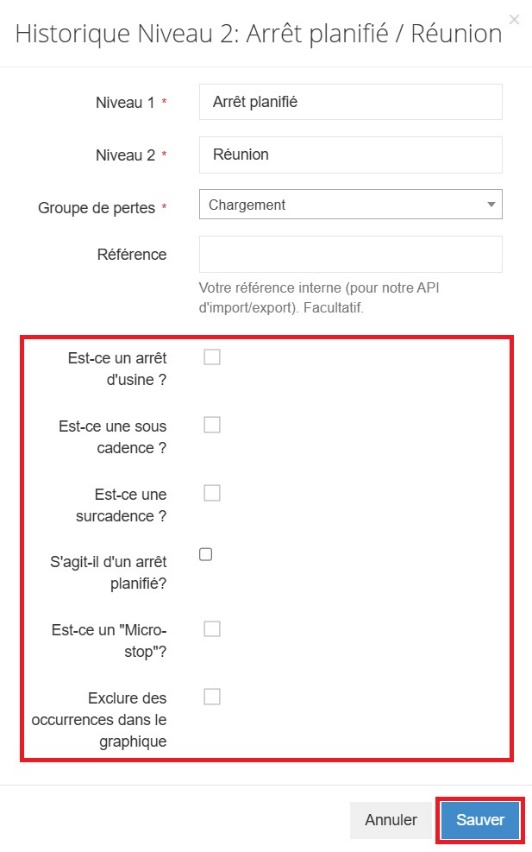
Guarde su selección: la pérdida historizada queda creada.