La opción «Modificación de las pérdidas a posteriori» le permite modificar pérdidas que hayan sido informadas previamente por los operadores, con el fin de corregir determinados errores de selección de las causas de pérdida por parte de los usuarios. La modificación afecta a la duración y a la causa de las pérdidas detectadas por la aplicación.
Acceso a la funcionalidad
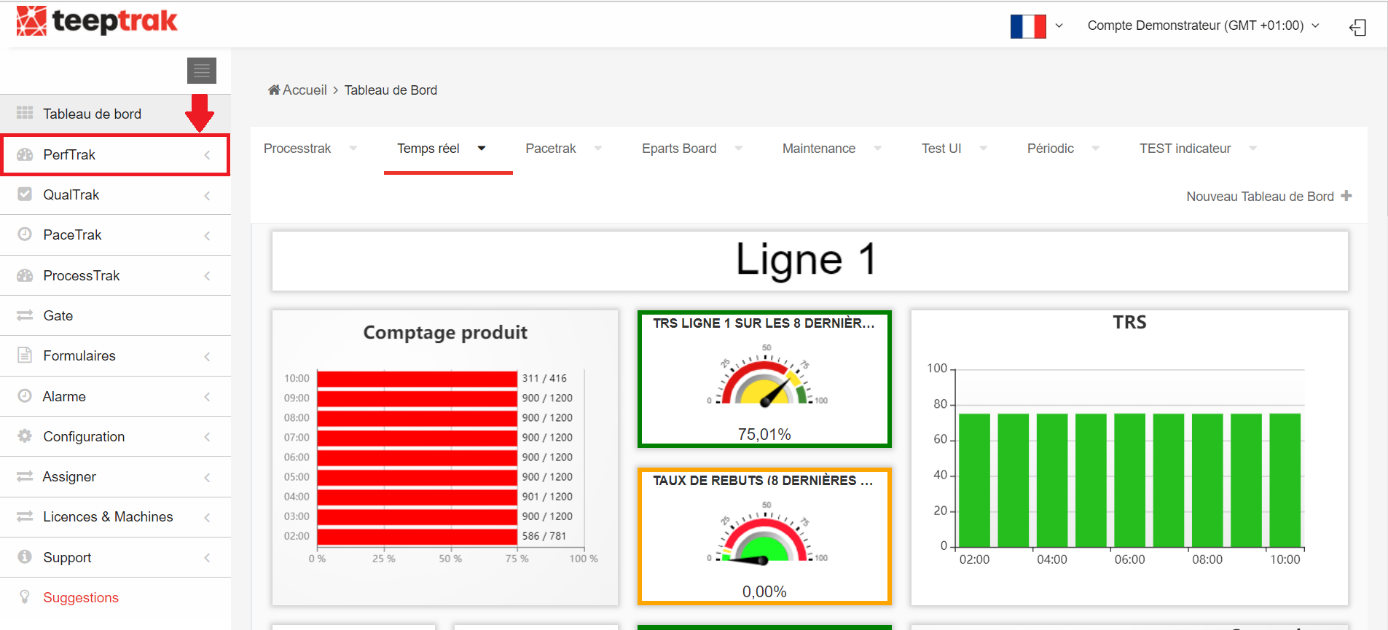
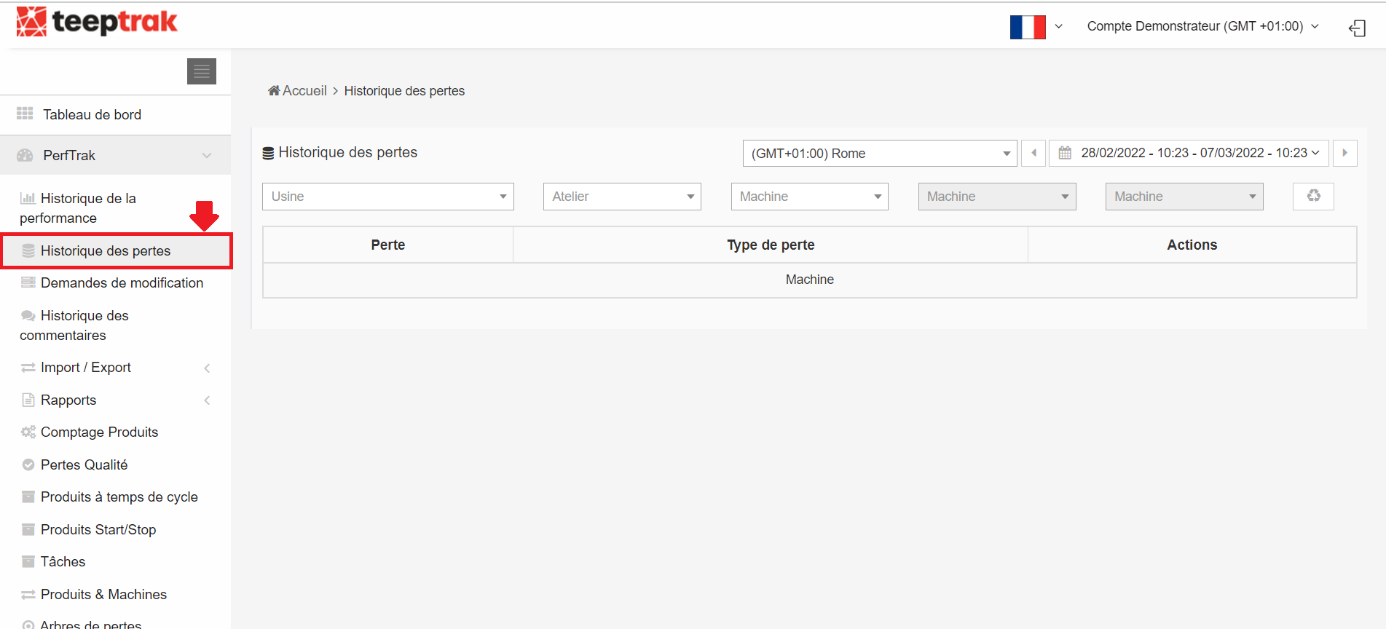
Para utilizar la opción que permite la modificación de las pérdidas a posteriori, vaya a la pestaña PerfTrak y seleccione la subpestaña «Historial de pérdidas».
Elección de la máquina y del intervalo
Una vez en el historial de pérdidas, puede filtrar los datos que desea modificar mediante las subpestañas «Fábrica», «Taller» y, por último, «Máquina».
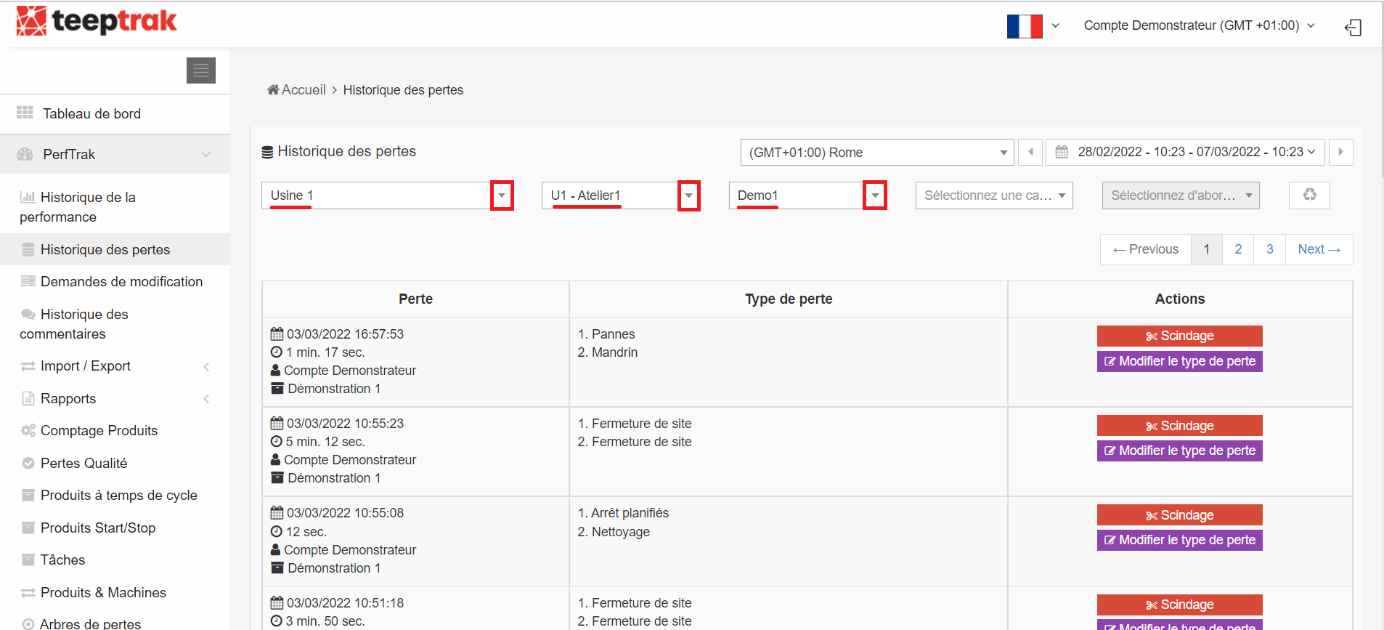
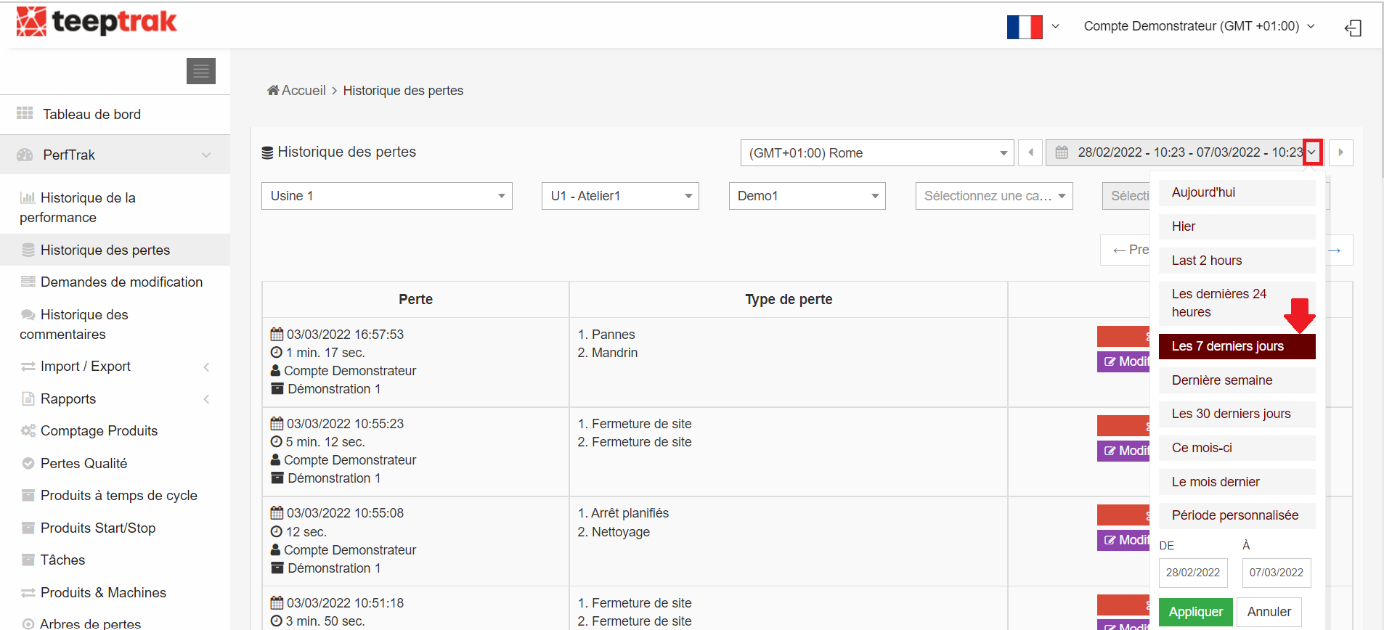
Tras seleccionar su máquina de referencia, podrá seleccionar el intervalo de tiempo en el que podrán efectuarse las modificaciones de pérdidas, a saber:
- Hoy
- Ayer
- Las 2 últimas horas
- Las 24 últimas horas
- Los 7 últimos días
- La última semana
- Los 30 últimos días
- Este mes (desde el primer día del mes hasta el momento actual)
- El mes pasado
- Periodo personalizado
Selección y división de las pérdidas mostradas
Las pérdidas mostradas en función de la máquina (Demo1) y del periodo elegido (los 7 últimos días) corresponden al conjunto de las pérdidas informadas manualmente por los operadores. Las pérdidas informadas automáticamente, como la sobrecadencia y la subcadencia, no se muestran en la lista.
No obstante, la información automática «parada de producción», al activarse manualmente (con su causa de pérdida ya predefinida), sí se mostrará en la lista de pérdidas que pueden modificarse y dividirse.
Seleccione la pérdida que desea modificar
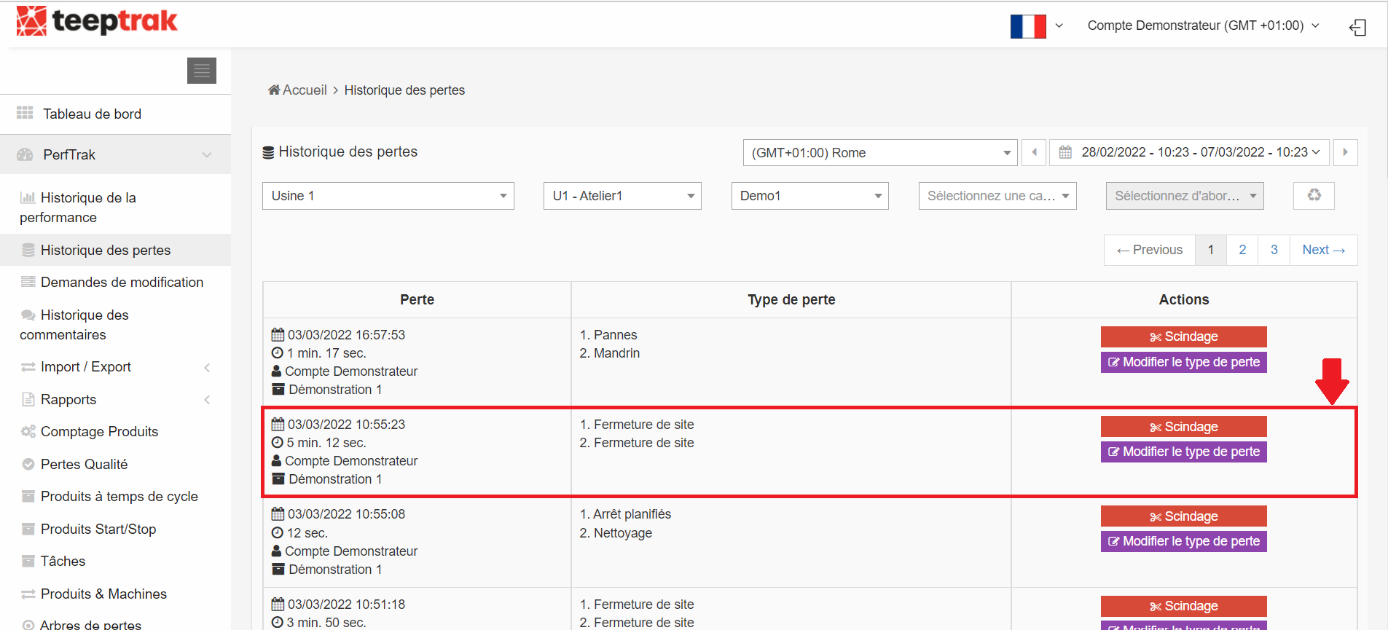
Defina la duración del tiempo de pérdida que desea modificar
Puede dividir la duración de la pérdida que desea modificar haciendo clic y arrastrando el cursor del punto azul hacia la derecha o la izquierda de la línea de tiempo, para ajustar las duraciones según le convenga.
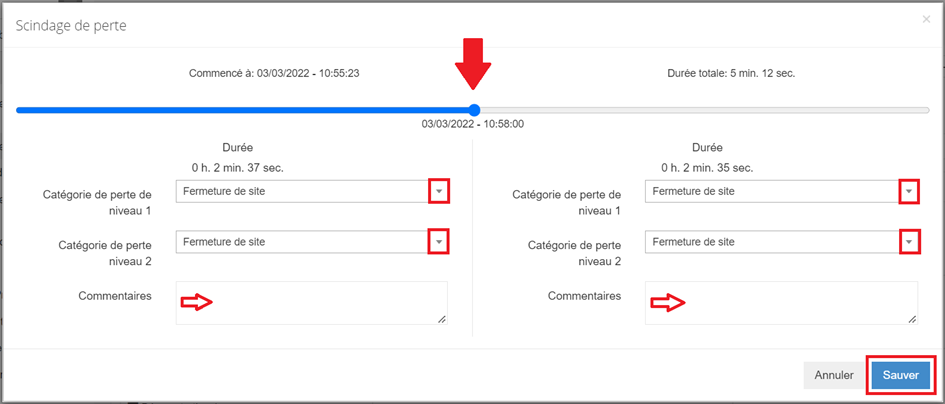
Una vez dividida la duración de su pérdida, podrá elegir el tipo de pérdida de categoría 1 y 2 que desea asociar a los dos periodos de tiempo mostrados en la pantalla. También puede añadir un comentario.
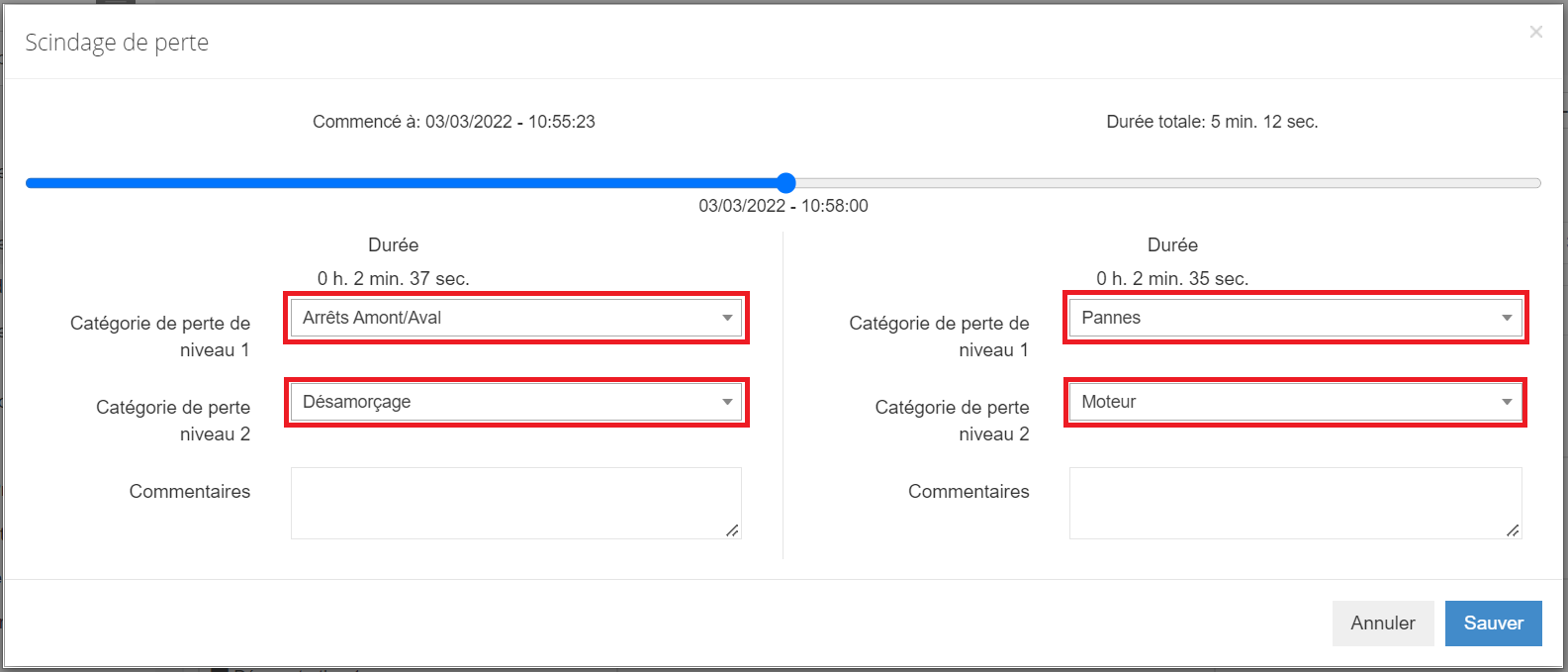
Una vez efectuada la modificación, valide su selección haciendo clic en «Guardar».
Visualización de las modificaciones
Después de guardar su modificación, puede visualizar el resumen de las modificaciones efectuadas en la pestaña.
La columna «Acciones» le ofrece la posibilidad de «ver» y «borrar» las modificaciones; la eliminación solo afecta a la visualización de la modificación en la lista.
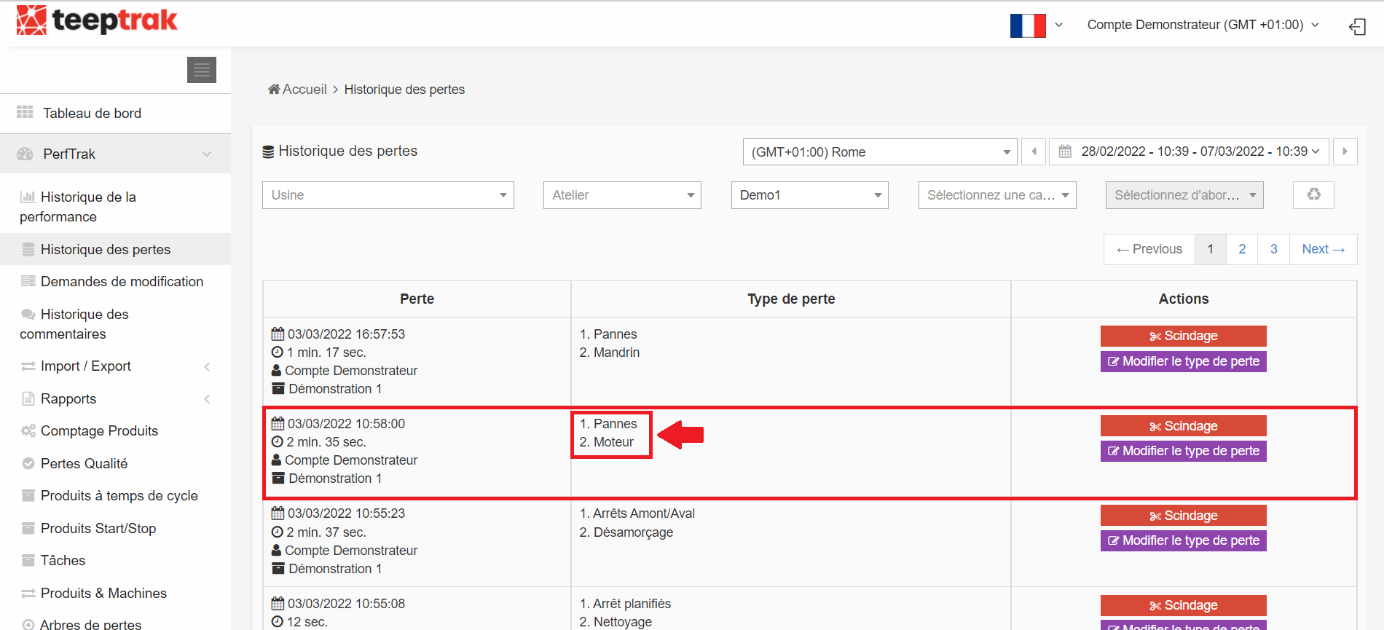
Por último, puede hacer clic en «Ir a Solicitudes de modificación» para ver el historial de las pérdidas modificadas.
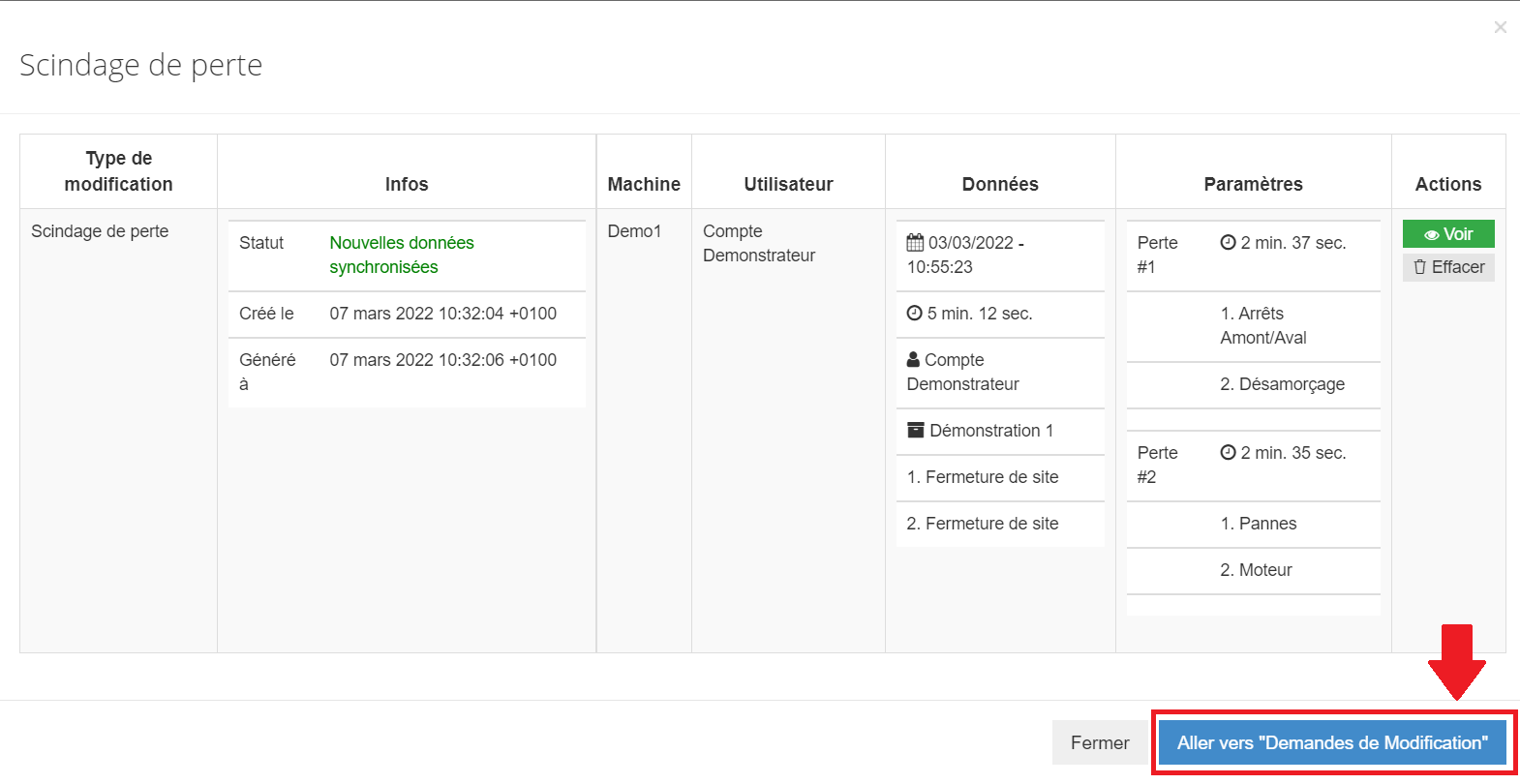
En este ejemplo, un primer tiempo de pérdida (cierre de planta) se ha modificado correctamente dividiéndolo en dos tiempos: el primero está asociado a la pérdida «Desabastecimiento» (nivel 1 «Paradas aguas arriba/aguas abajo») y el segundo a la pérdida «Motor» (nivel 1 «Averías»).
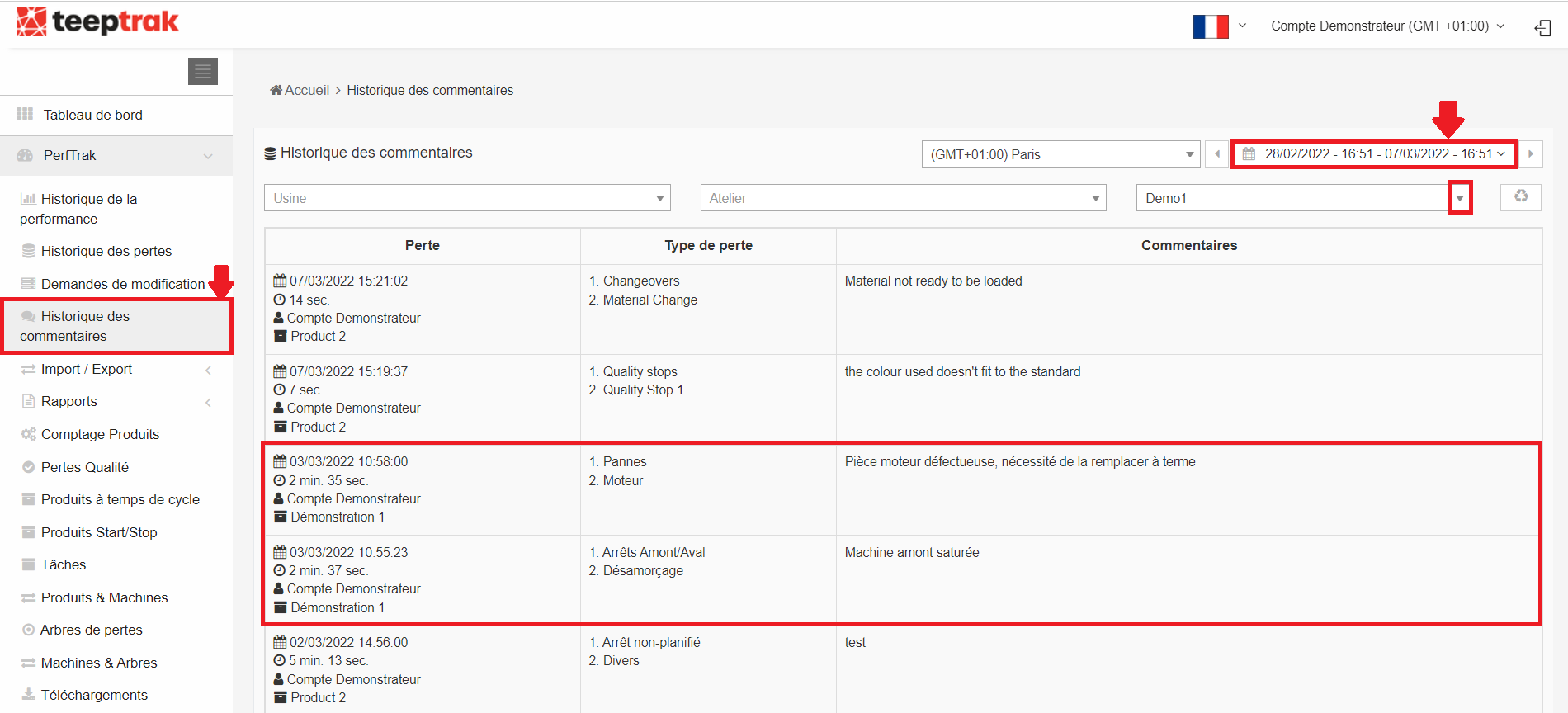
La pestaña Historial de comentarios
Esta pestaña le permite visualizar todos los comentarios realizados por los operadores o los responsables para cada pérdida.
La lista de todos los comentarios, filtrados por máquina en el periodo que usted elija, aparece con toda la información complementaria asociada (duración, tipo de pérdida, fecha, etc.).