Introducción
El KPI Estado de la máquina permite mostrar, en tiempo real en su Panel de control, el estado de funcionamiento de una máquina PerfTrak mediante un código de colores verde / naranja / rojo. De un simple vistazo, usted identifica si la máquina está en marcha, en microparada o parada, con la duración, la causa de la parada en curso y la duración de producción como opciones.
Ejemplos de casos de uso
Supervisión de un parque de máquinas en pantalla grande — Un responsable de taller muestra un panel de control en una pantalla de TV con un KPI Estado de la máquina por equipo. El color cambia al instante en cuanto una máquina se detiene, lo que permite una reacción inmediata.
Seguimiento de la duración de la parada en curso — Un jefe de turno activa la opción «Mostrar la duración de la pérdida» para ver desde hace cuánto tiempo está parada una máquina y decidir si es necesario intervenir.
Visualización de la causa de la parada para el operador — Un operador consulta el panel de control en su tableta y ve directamente la causa de la parada calificada por su compañero del turno anterior, sin tener que abrir otra pantalla.
Distinción entre microparadas y paradas largas — Un ingeniero de métodos activa el estado naranja para diferenciar visualmente las microparadas (inferiores a un umbral definido) de las paradas prolongadas (rojo) y concentrar las acciones de mejora en las palancas adecuadas.
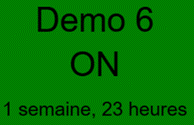
Crear y configurar un KPI Estado de la máquina
Paso 1 — Crear el KPI
Acceda a su Panel de control.
Haga clic en Añadir un KPI y, a continuación, seleccione Máquina PERFTRAK en el tipo de máquina y Estado de la máquina (marcha / parada) en el tipo de KPI.
Paso 2 — Configuración general
| Campo | Obligatorio | Descripción |
|---|---|---|
| Nombre | Sí | Nombre libre del KPI, mostrado en el visual (p. ej., «Estado máquina – Prensa 12») |
| Máquina | Sí | Máquina PerfTrak de su Perímetro |
Paso 3 — Elegir la información mostrada
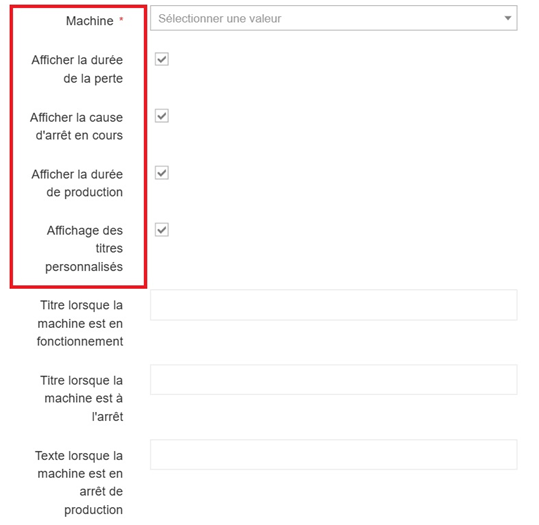
Hay cuatro opciones de visualización disponibles en forma de casillas de verificación. Active las que correspondan a su necesidad:
| Opción | Descripción |
|---|---|
| Mostrar la duración de la pérdida | Indica desde hace cuánto tiempo está parada la máquina |
| Mostrar la causa de la parada en curso | Muestra la categoría de pérdida calificada asociada a la parada en curso |
| Mostrar la duración de producción | Indica desde hace cuánto tiempo está en funcionamiento la máquina |
| Visualización de los títulos personalizados | Permite sustituir las etiquetas predeterminadas por sus propios textos |
Paso 4 — Personalizar las etiquetas (opcional)
Si marca «Visualización de los títulos personalizados», aparecen tres campos adicionales:
| Campo | Valor predeterminado | Descripción |
|---|---|---|
| Título cuando la máquina está en funcionamiento | Máquina en funcionamiento | Texto mostrado sobre fondo verde |
| Título cuando la máquina está parada | Máquina parada | Texto mostrado sobre fondo rojo (o naranja) |
| Texto cuando la máquina está en parada de producción | Parada de producción | Texto mostrado durante una parada planificada de producción |
Paso 5 — Activar el estado naranja (opcional)
De forma predeterminada, el KPI utiliza dos colores: verde (marcha) y rojo (parada). Para añadir un estado intermedio naranja que represente las microparadas:
-
Vaya a Configuración > Configuración general.
-
En la sección Rendimiento, marque «Activar el naranja para el estado de la máquina».
-
Defina la duración (en segundos) a partir de la cual el estado pasa de naranja a rojo.

💡 El estado naranja se aplica a todos los KPI Estado de la máquina del proyecto. No es un ajuste por KPI individual.
Paso 6 — Guardar
Haga clic en Guardar. El KPI aparece inmediatamente en su Panel de control y se actualiza en tiempo real.
Casos límite y puntos de atención
La máquina no aparece en la lista Solo se proponen para la selección las máquinas PerfTrak incluidas en su Perímetro. Si una máquina no aparece, póngase en contacto con su administrador para verificar sus derechos de acceso.
No se muestra ningún dato Si la máquina no ha transmitido ningún dato reciente, el KPI puede mostrar un estado indeterminado, en gris. Verifique el estado de conexión de la tableta asociada (consulte el KPI «Estado de la tableta»).
La duración de la pérdida no se muestra a pesar de haber marcado la opción La duración de la pérdida solo se muestra cuando la máquina está efectivamente parada. En funcionamiento, solo es visible la duración de producción (si está activada).
Configuración del estado naranja El umbral del estado naranja es un parámetro global (Configuración general), y no un ajuste propio del KPI. Modificar este umbral afectará a todos los KPI Estado de la máquina del proyecto.
Eliminación del panel de control La eliminación de una cuenta (responsable o administrador) conlleva la eliminación de los paneles de control asociados a ella, incluidos los KPI que contienen.
FAQ
¿Puedo crear varios KPI Estado de la máquina para la misma máquina? Sí. Puede, por ejemplo, crear un KPI compacto (sin opciones) para una pantalla de taller y un KPI detallado (con causa de la parada y duración) para un puesto de supervisión.
¿El KPI muestra un historial? No. El KPI Estado de la máquina es un visual en tiempo real. Muestra el estado instantáneo de la máquina.
¿Puedo compartir este KPI con otros usuarios? El KPI es visible en el Panel de control. Todo usuario que tenga la máquina en su Perímetro y acceso al panel de control podrá verlo.
¿Cuál es la frecuencia de actualización? El KPI se actualiza automáticamente en tiempo real con los datos enviados por la máquina.
¿Cuál es la diferencia entre «duración de la pérdida» y «duración de producción»? La duración de la pérdida contabiliza el tiempo transcurrido desde el inicio de la parada en curso. La duración de producción contabiliza el tiempo transcurrido desde el inicio del funcionamiento en curso. Ambas son mutuamente excluyentes en la visualización: una se muestra cuando la máquina está parada y la otra cuando está en marcha.