Sur les machines PerfTrak Live et OPC UA, il n'y a pas de tablette au poste de l'opérateur. Les formulaires assignés à ces machines sont donc envoyés sur la plateforme web : l'opérateur les remplit depuis l'ordinateur du poste.
Les formulaires sont les mêmes que sur la tablette. Leur configuration, leurs champs et leur assignation se font exactement de la même façon, comme décrit dans l'article Configuration des formulaires. Seule la destination change, selon le type de machine.
Prérequis
Le formulaire est activé et assigné à une ou plusieurs machines PerfTrak Live ou OPC UA.
Un déclencheur Temps est configuré sur le formulaire. C'est le seul déclencheur disponible pour ces machines pour le moment, avec un intervalle minimum de 5 minutes. D'autres déclencheurs seront proposés prochainement.
La machine fait partie du périmètre de l'utilisateur connecté à la plateforme.
Configurer le déclencheur Temps
Sur la plateforme, rendez-vous dans « Formulaires / Configuration », ouvrez votre formulaire puis l'onglet « Machines ». Assignez le formulaire à la machine de votre choix. Puis ajoutez un déclencheur de type « Temps » et indiquez l'intervalle en minutes.
Cas pratique
Un formulaire de contrôle est configuré avec un déclencheur Temps de 60 minutes. Une nouvelle demande de remplissage est créée toutes les heures pour chaque machine PerfTrak Live ou OPC UA à laquelle il est assigné.
L'onglet « En attente »
Les formulaires à remplir sont regroupés dans l'onglet « En attente », accessible depuis le menu latéral : « Transversal / Formulaires / En attente ».
L'onglet apparaît uniquement si au moins un formulaire est assigné à une machine PerfTrak Live ou OPC UA de votre périmètre, ou si une demande de remplissage est en attente. Sans formulaire actif ni demande en attente, il disparaît du menu.
En haut de la page « Formulaires en attente », trois compteurs résument la situation :
Total en attente: nombre total de formulaires à remplir ;
En retard : formulaires en retard ;
À compléter : formulaires à remplir, pas encore en retard.
Les filtres Tous, En retard et À compléter permettent d'afficher l'ensemble des formulaires ou une seule catégorie. Dans la liste, les formulaires en retard sont affichés en premier, suivis des formulaires à remplir.
Lorsque tous les formulaires ont été remplis, la page affiche le message « Aucun formulaire en attente. ».
Remplir un formulaire
1. Dans l'onglet « En attente », cliquez sur le formulaire à remplir.
2. Renseignez les champs dans la fenêtre qui s'ouvre. Les champs marqués d'un astérisque sont obligatoires.
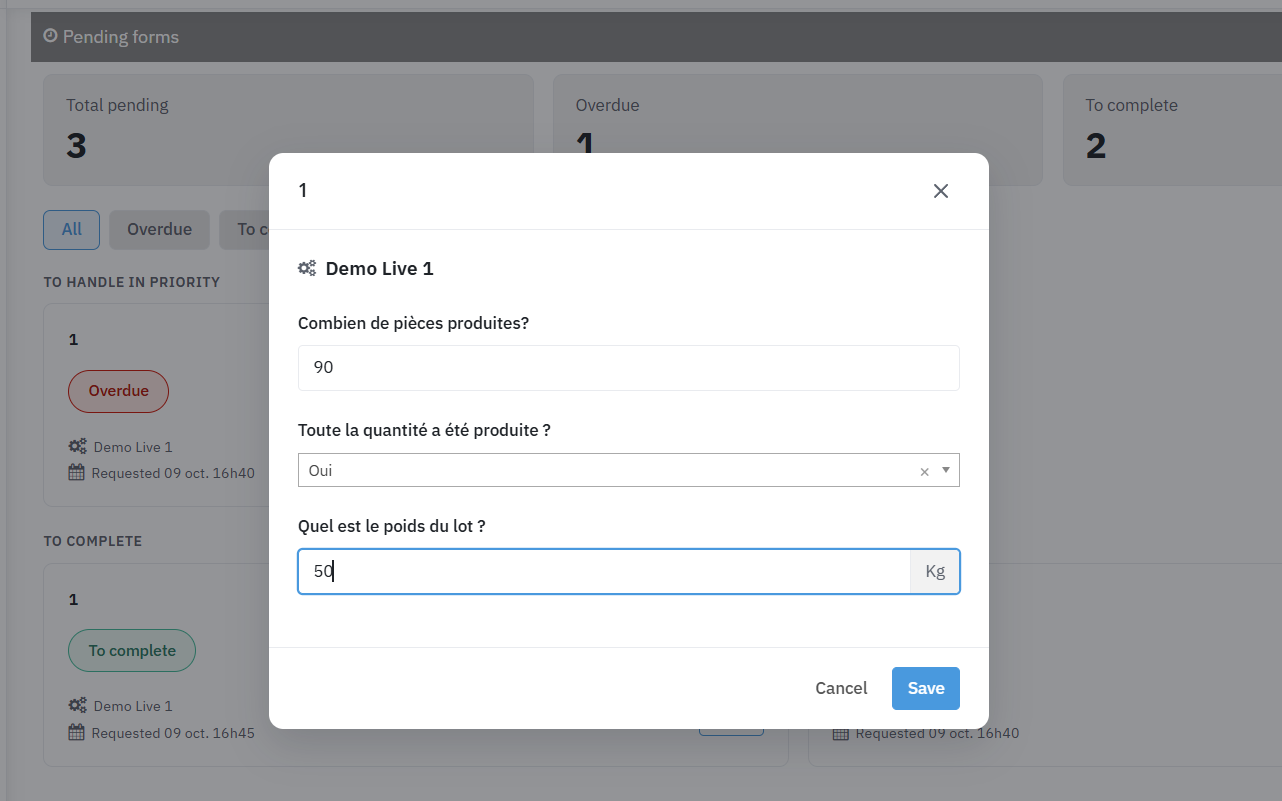
3. Validez. Le formulaire disparaît de la liste et le badge diminue d'une unité.
Note : si un formulaire n'est pas rempli avant le déclenchement suivant, la nouvelle demande s'ajoute à la liste au lieu de la remplacer. Chaque demande doit être remplie séparément. Par exemple, l'équipe qui prend son poste peut remplir son propre formulaire, même si l'équipe précédente n'a pas rempli le sien.
Consulter les réponses
Les réponses saisies depuis la plateforme web sont consultables comme celles saisies sur la tablette, dans « Formulaires / Visualisation des données ».
Chaque réponse indique le compte utilisateur qui a rempli le formulaire.